
Cette semaine pour la découverte des nouveautés en Odoo 19, nous nous penchons sur les changements qui impactent un outil indispensable à la gestion de nos données avec Odoo: les feuilles de calcul! La version 19.2 d'Odoo nous amène une ribambelle de nouveautés pour ce tableur, telles que: la possibilité de changer le thème d'une table pivot, le verrouillage des feuilles de calcul, le tri dans les tableaux croisés dynamiques et un opérateur de plages étendues!
C'est parti pour la démonstration de ces fonctionnalités!
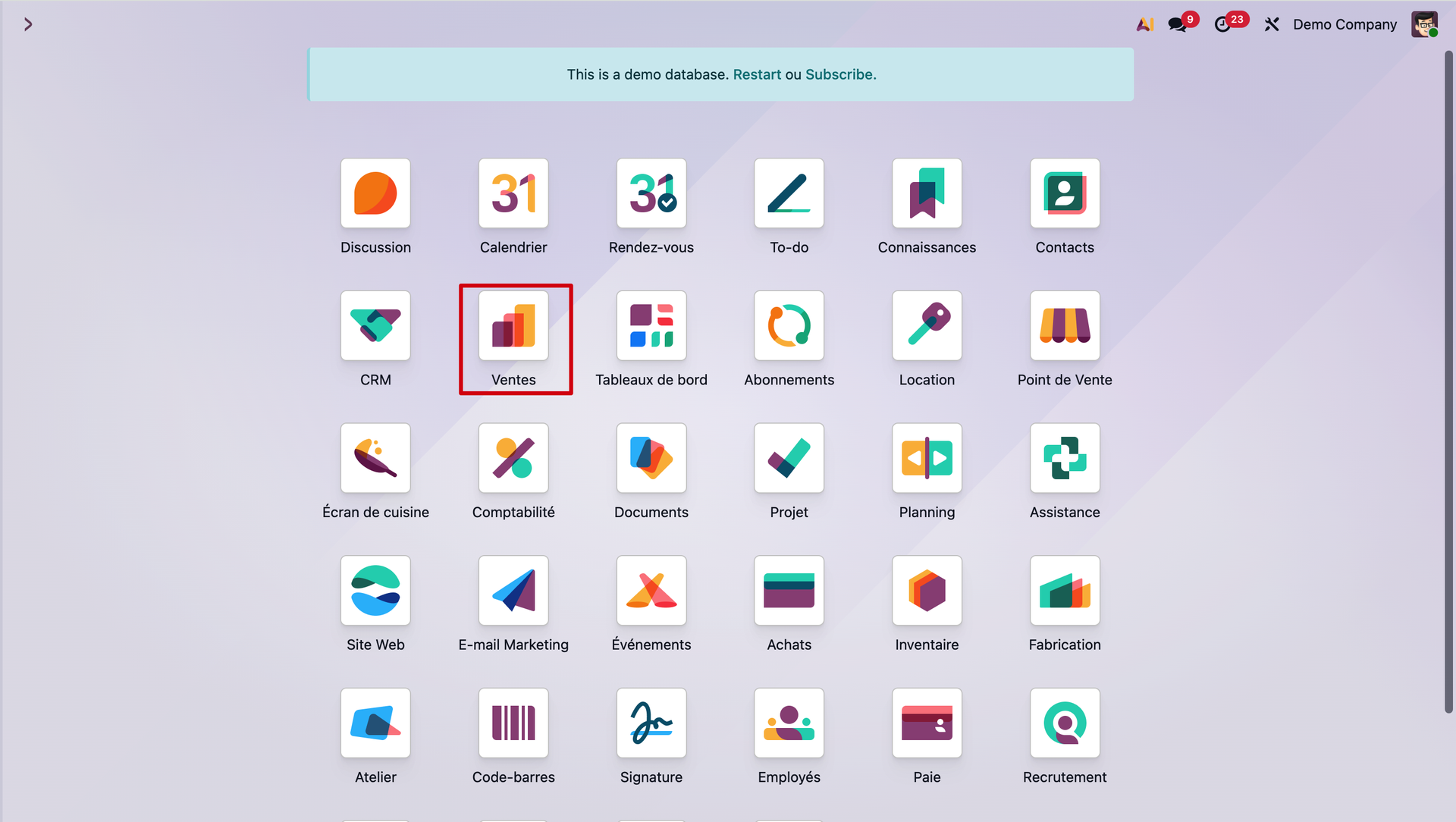
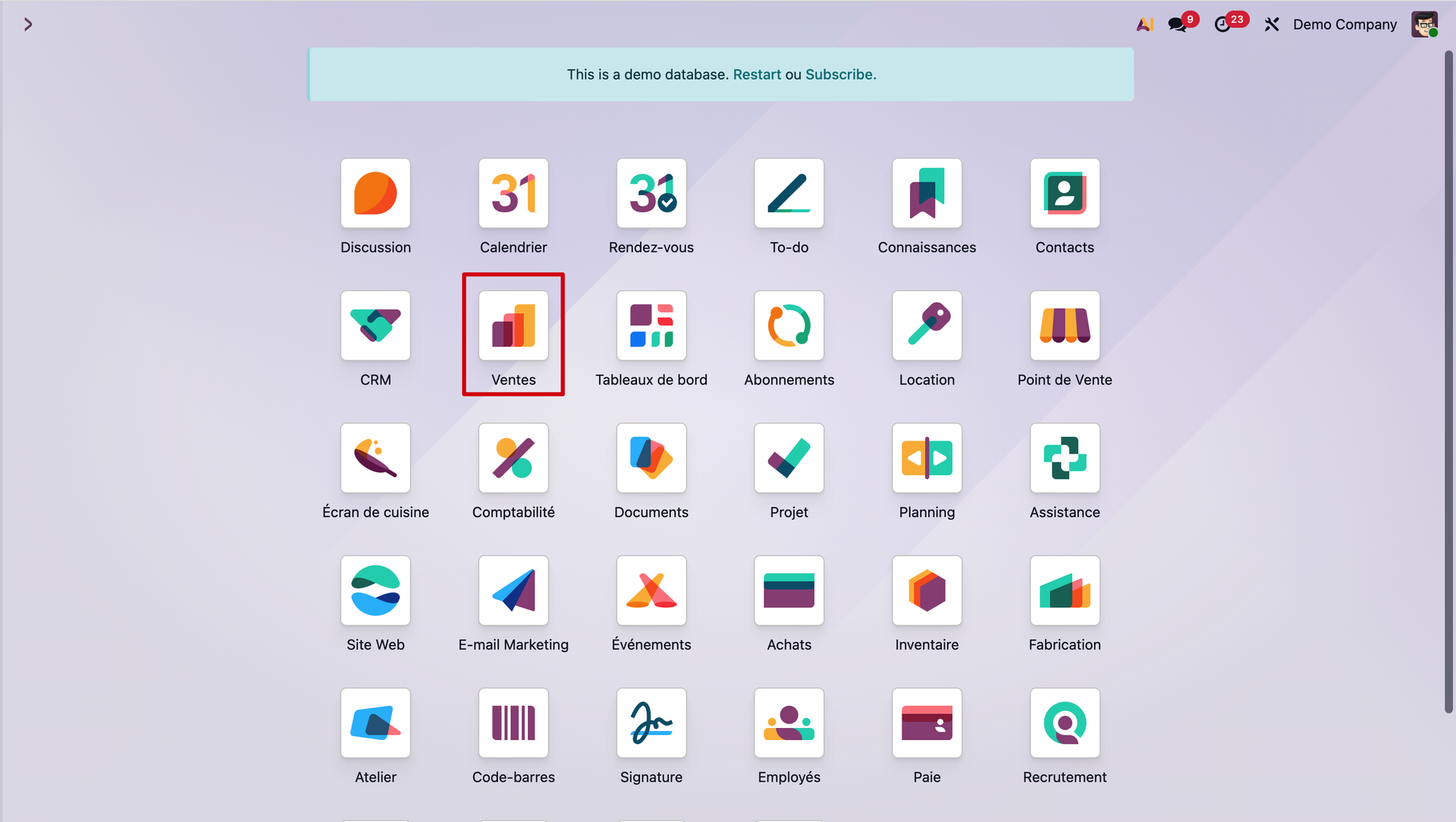
Comme nous vous l'écrivions un peu plus haut: dans une feuille de calcul, il est désormais possible de changer le thème d'une table pivot. Pour observer cela, commençons par importer un tableau croisé dans une feuille de calcul. Depuis le tableau de bord des applications, nous ouvrons le module Ventes.
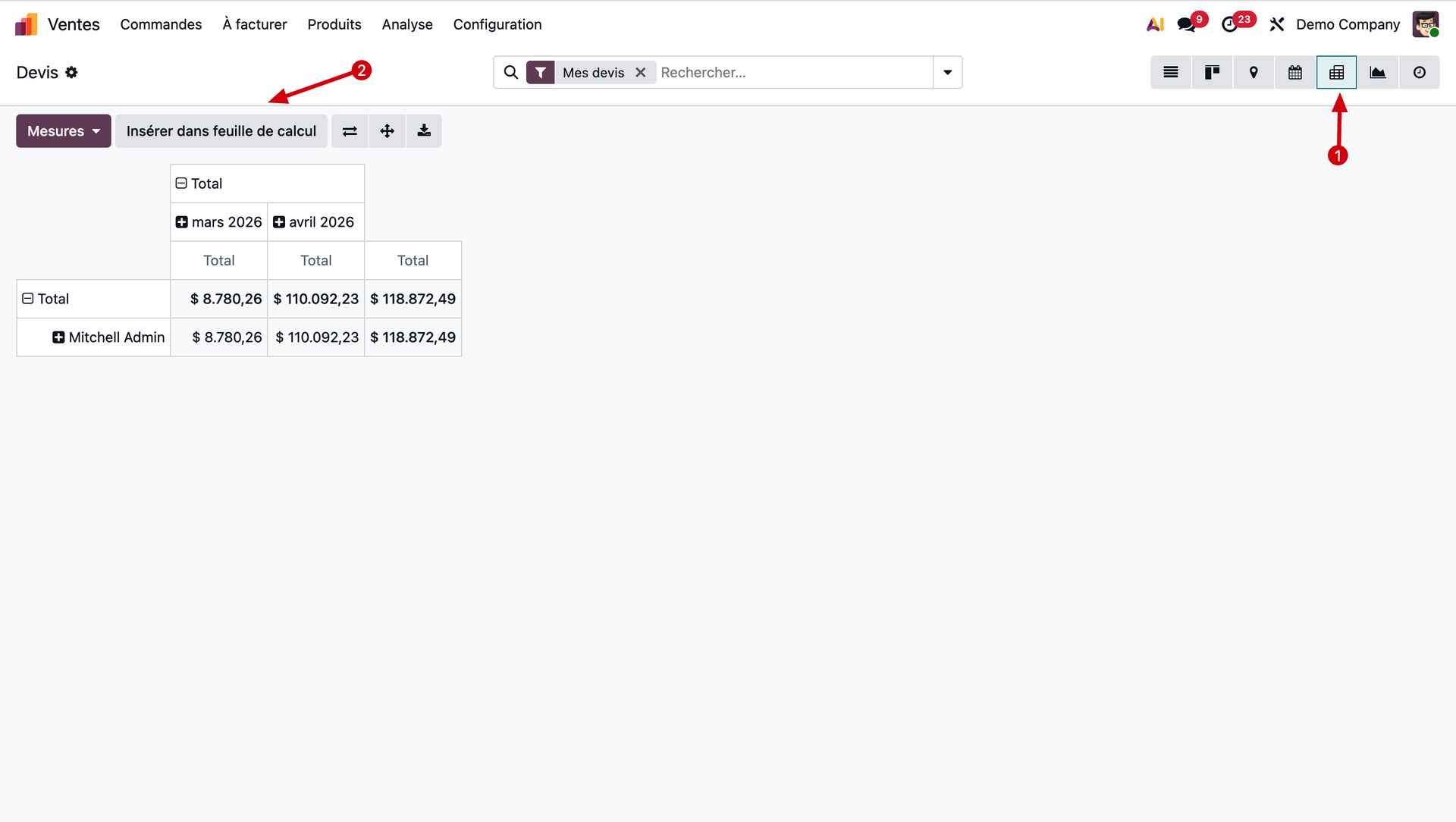
Une fois dans notre module Ventes, nous cliquons d'abord sur la vue "Pivot" dans le coin supérieur droit de notre écran. Cela nous permet de présenter nos données sous forme de tableau croisé dynamique. Cela étant fait, il nous reste à intégrer ce tableau dans une feuille de calcul en cliquant sur le bouton "Insérer dans feuille de calcul" qui se trouve dans la partie supérieure gauche de notre écran.
Une fenêtre s'ouvre alors. Elle nous invite à nommer notre tableau et à sélectionner l'emplacement dans lequel nous souhaitons insérer nos données. Pour notre démonstration, nous sélectionnons l'option par défaut "Feuille de calcul vierge" et cliquons sur le bouton "Insérer" dans le coin inférieur gauche de notre fenêtre.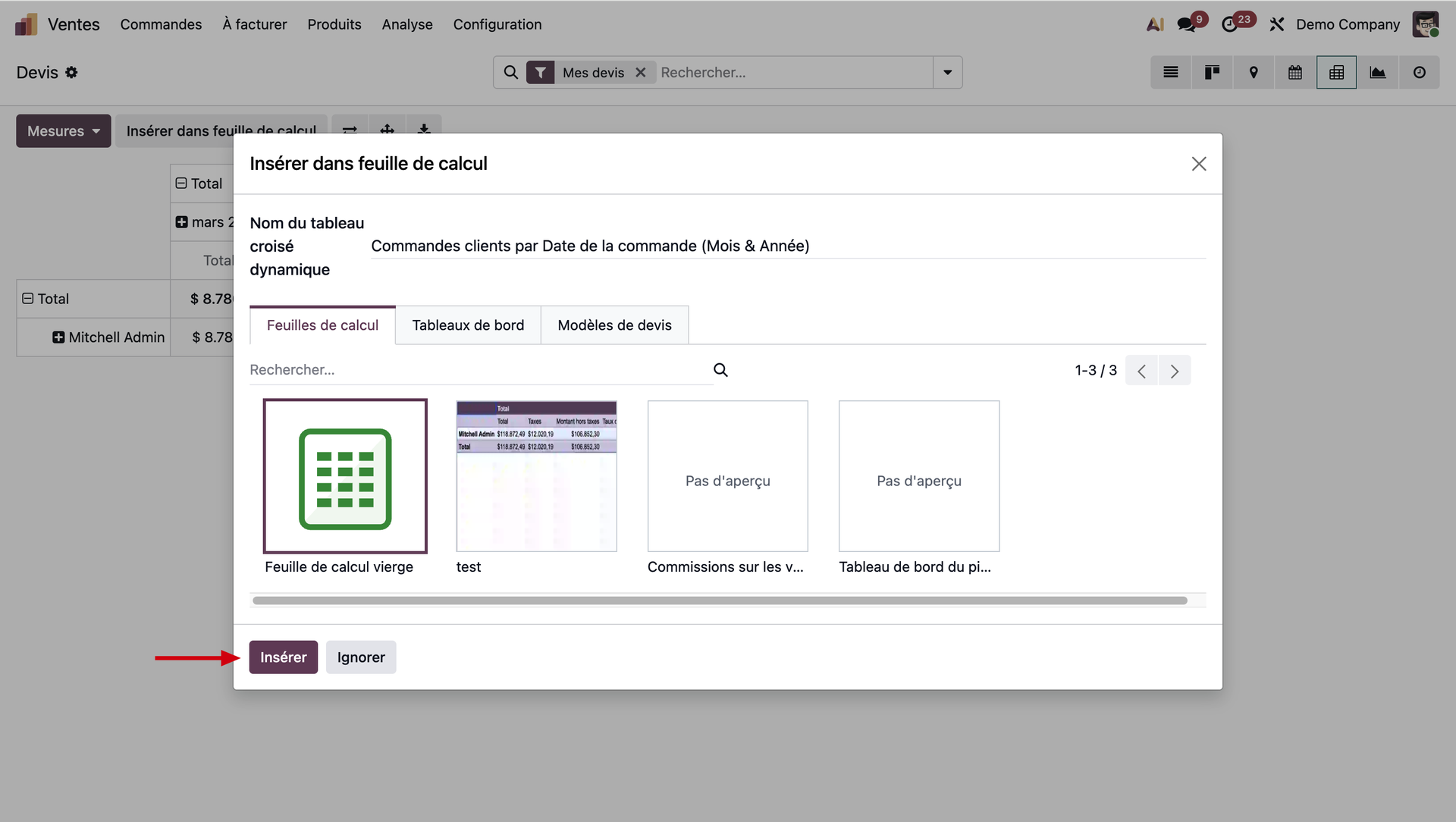
Une fois notre tableau importé, nous allons en créer une version "pivot" afin de rendre le tableau dynamique. En effet, par défaut notre insertion génère un tableau "figé".
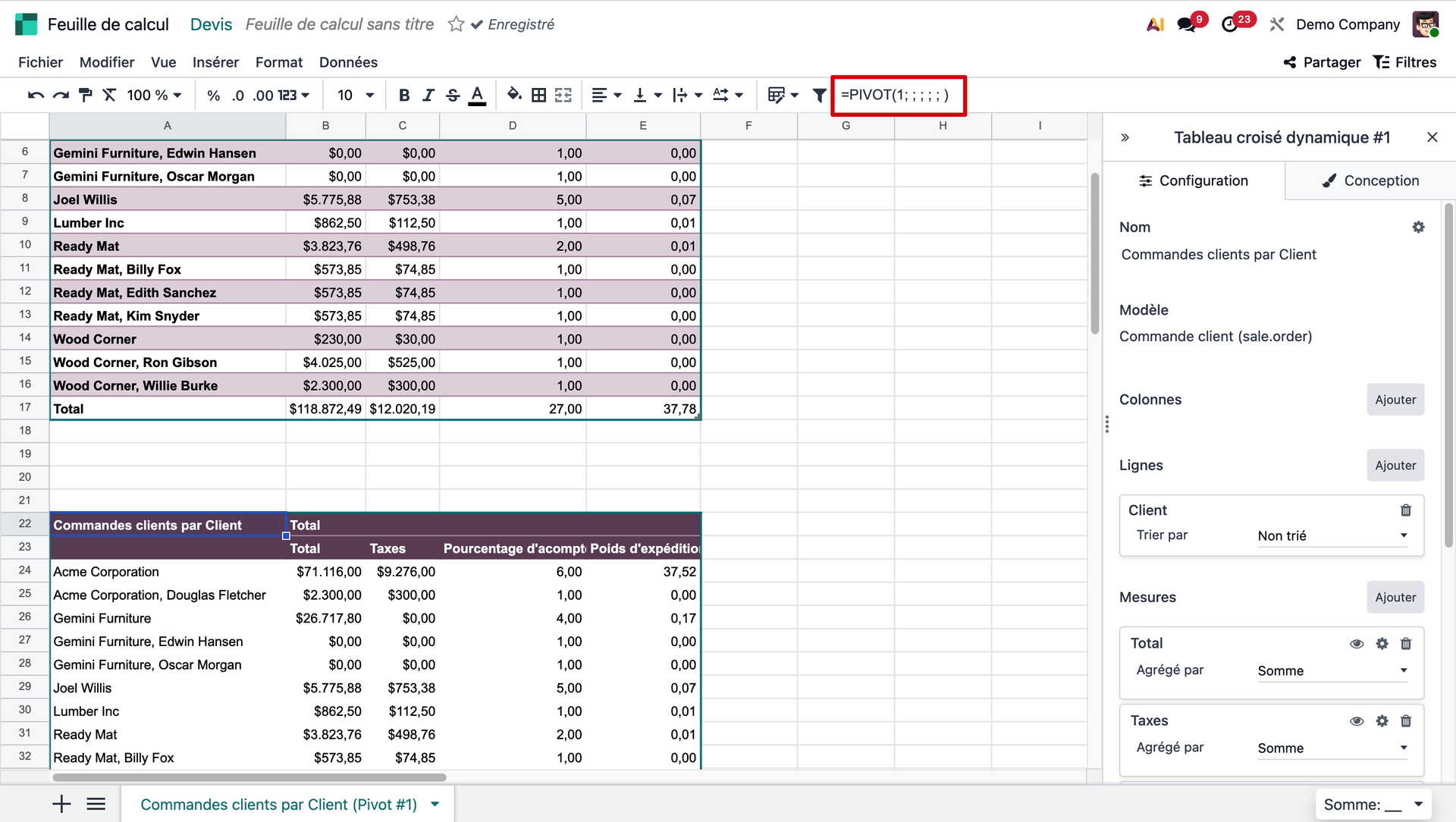
Pour rendre notre tableau dynamique, nous commençons par sélectionner une cellule vide de notre feuille de calcul et y indiquons une formule qui va permettre la conversion. La fonction adéquate est la fonction PIVOT. Nous écrivons donc dans la cellule =PIVOT(1;;;;) car il n'est pas nécessaire dans notre cas d'indiquer des valeurs dans la formule.
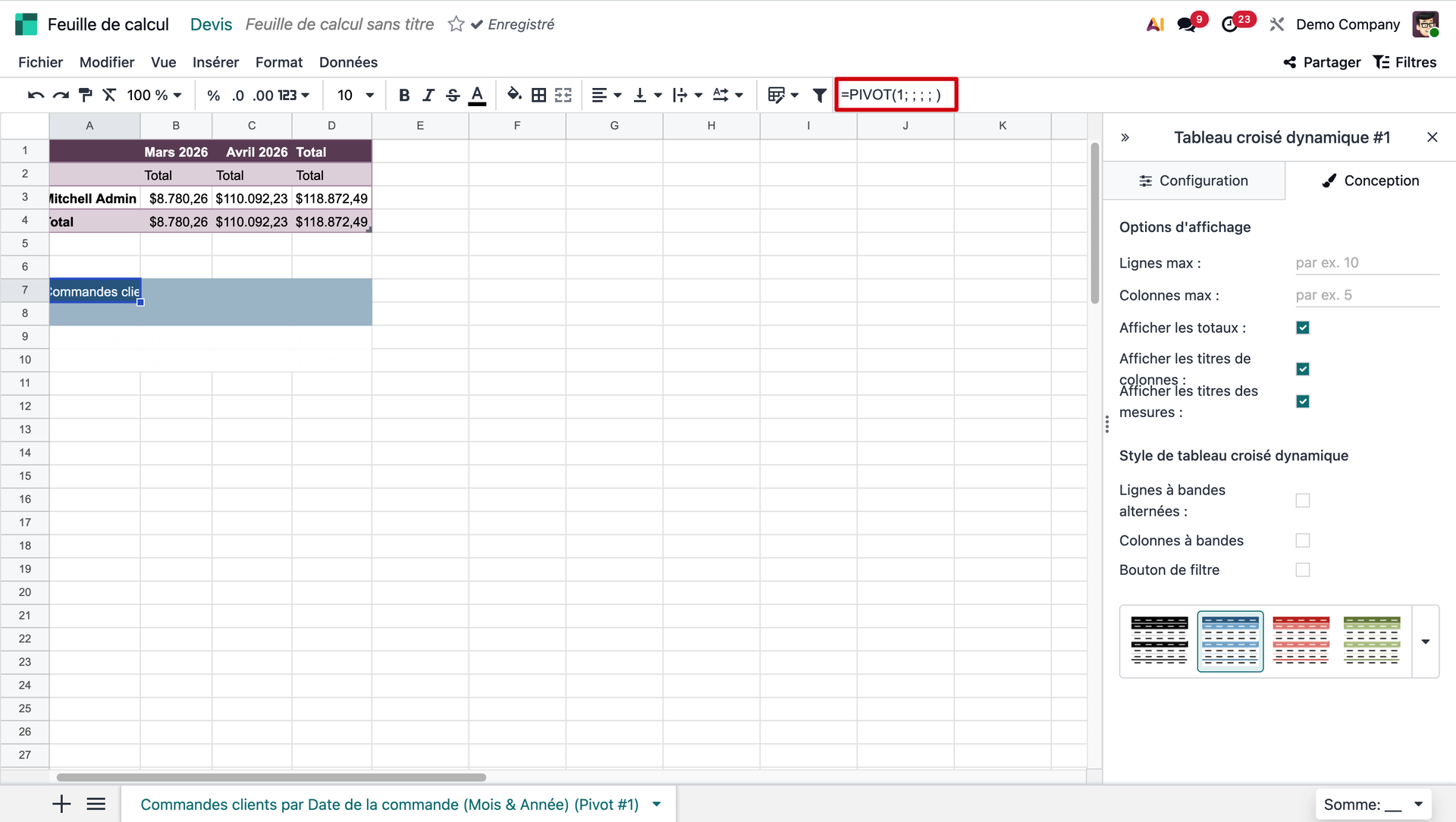
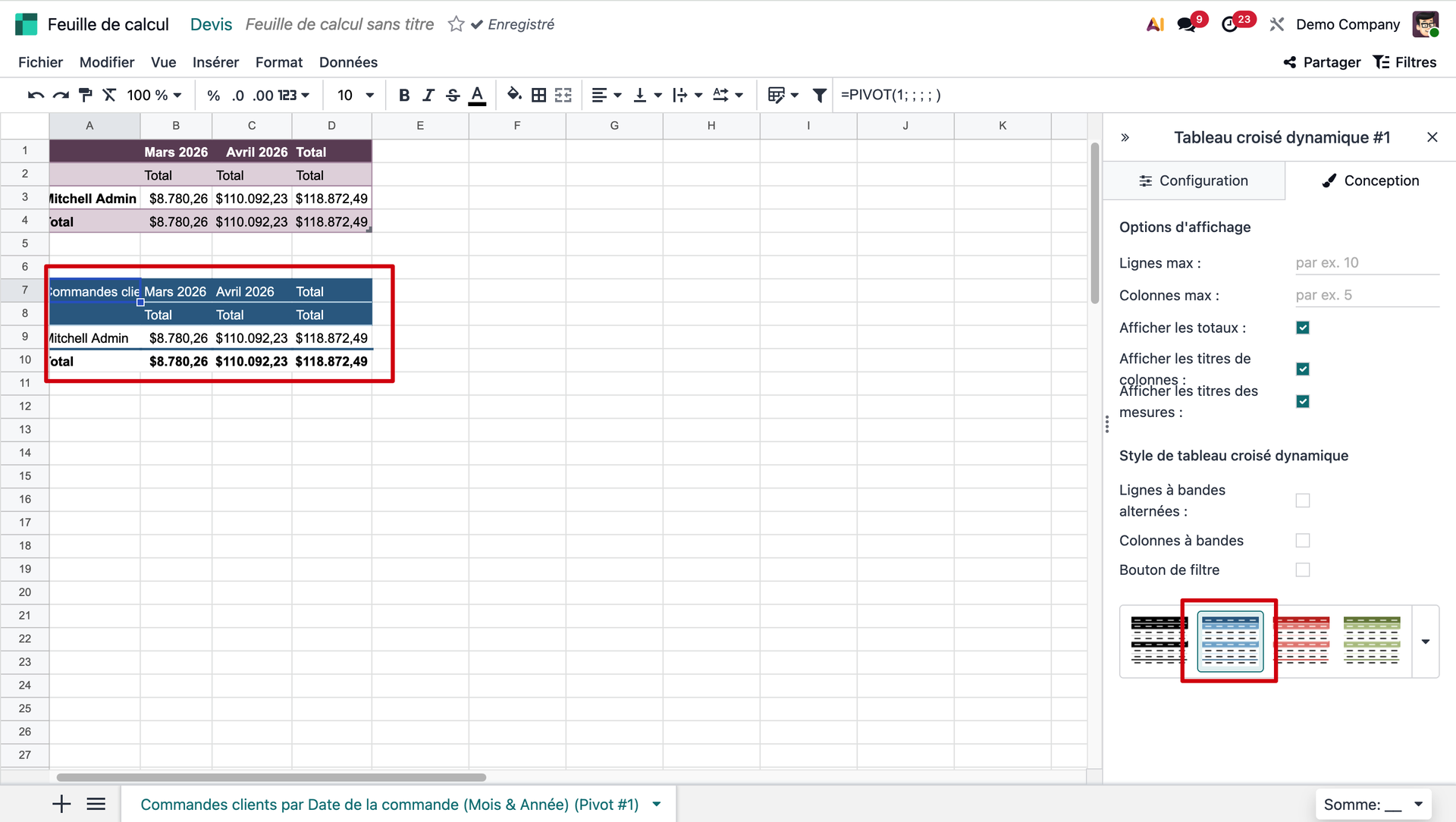
Une version dynamique de notre tableau apparaît ensuite depuis la cellule choisie pour la rédaction de la formule. Nous avons ensuite la liberté de sélectionner le modèle de tableau qui a notre préférence dans le volet qui apparait à notre droite!
Parmi les fonctionnalités que nous vous avons citées, il y a la possibilité de verrouiller les feuilles de calcul. Quel est l'intérêt? Lorsque l'on donne accès à des données figurant dans nos feuilles de calcul, nous nous exposons aux maladresses des collègues... Il vaut parfois mieux "sécuriser" les données pour se prémunir d'un éventuel incident.
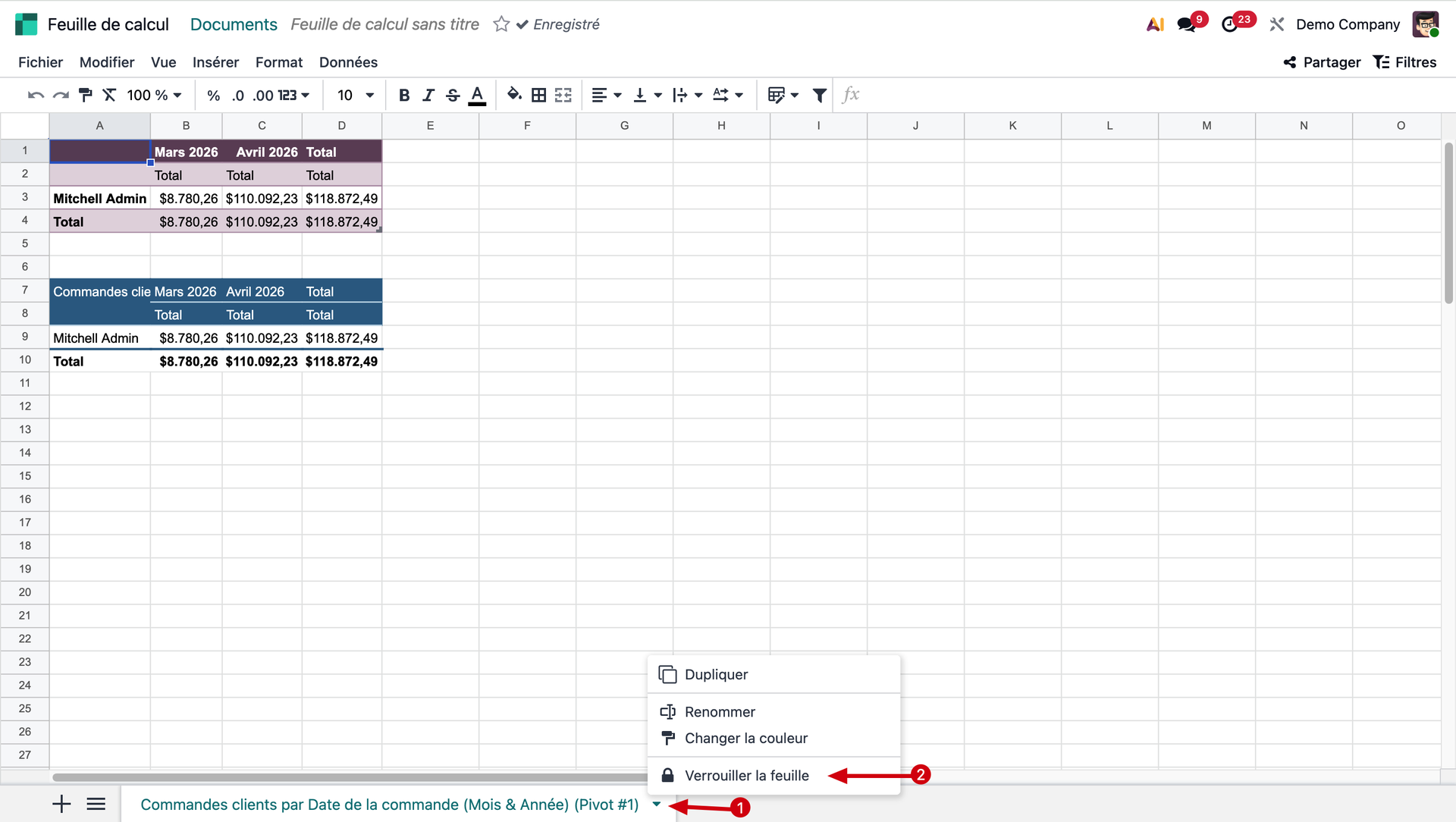
Le verrouillage d'une feuille se fait depuis le menu de son onglet. Les onglets de nos feuilles de calcul figurent dans le coin inférieur gauche de notre écran. À droite de l'onglet, nous trouvons une flèche orientée vers le bas: il s'agit du menu déroulant de la feuille de calcul. Lorsque l'on clique dessus, différentes options apparaissent dont "Verrouiller la feuille". La voilà sécurisée!
Pour mieux rendre compte de l'intérêt de la fonctionnalité suivante, nous allons créer un autre tableau croisé dynamique avec davantage de données. Pour cela, nous nous rendons à nouveau toujours dans le module Ventes. Nous passons en vue Pivot et insérons les données dans une feuille de calcul vierge.
Depuis notre feuille de calcul, nous convertissons à nouveau notre tableau statique en tableau croisé dynamique avec la fonction PIVOT. Nous inscrivons la même formule que tout à l'heure: =PIVOT(1;;;;) et voilà notre nouveau tableau croisé dynamique.
Nous allons maintenant retravailler le format de notre tableau. Pour ce faire, nous cliquons sur le bouton "Format" dans la partie supérieure gauche de notre écran. Nous cliquons ensuite sur l'option "Formatage conditionnel" pour travailler notre mise en forme conditionnelle du tableau.
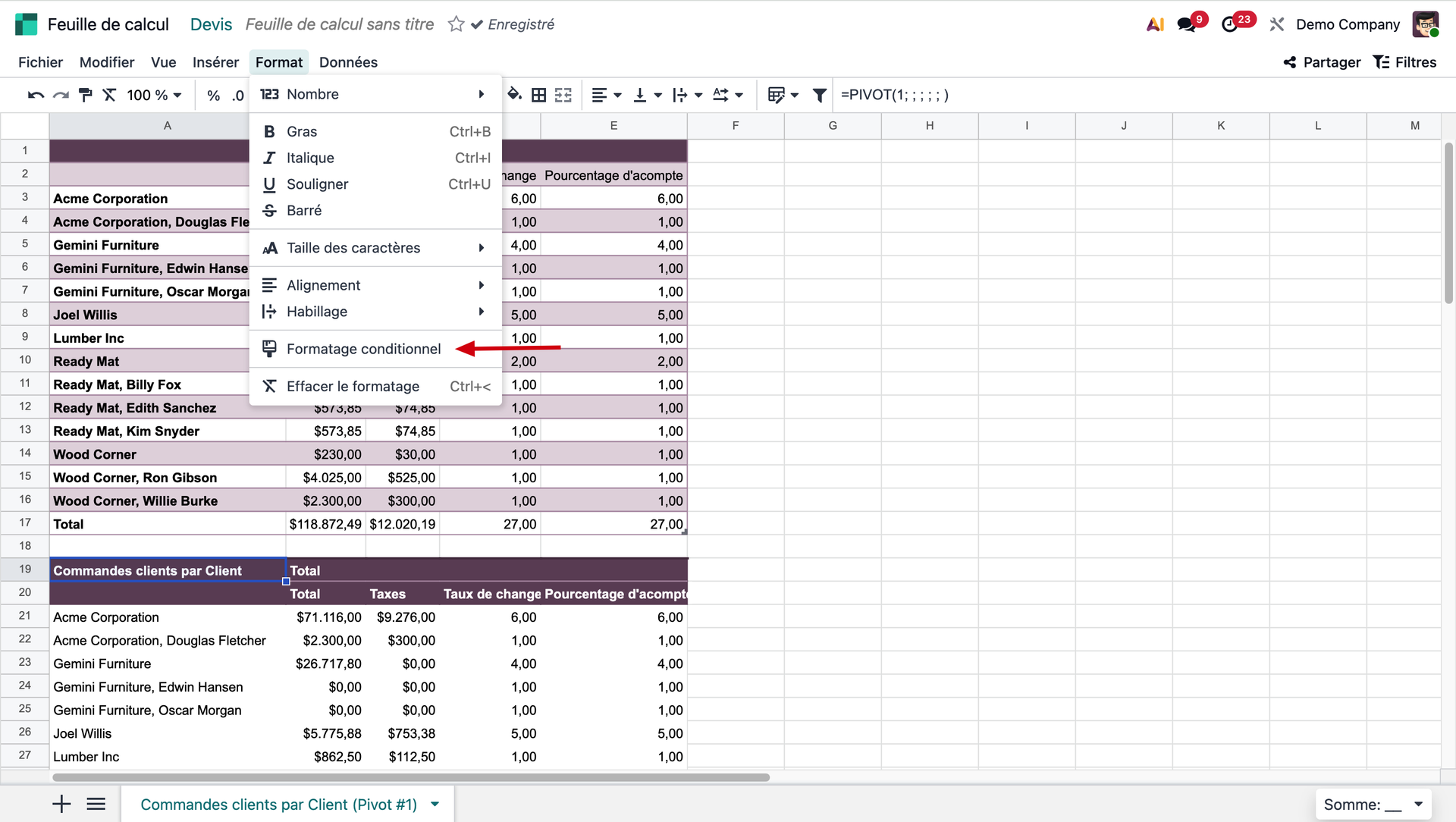
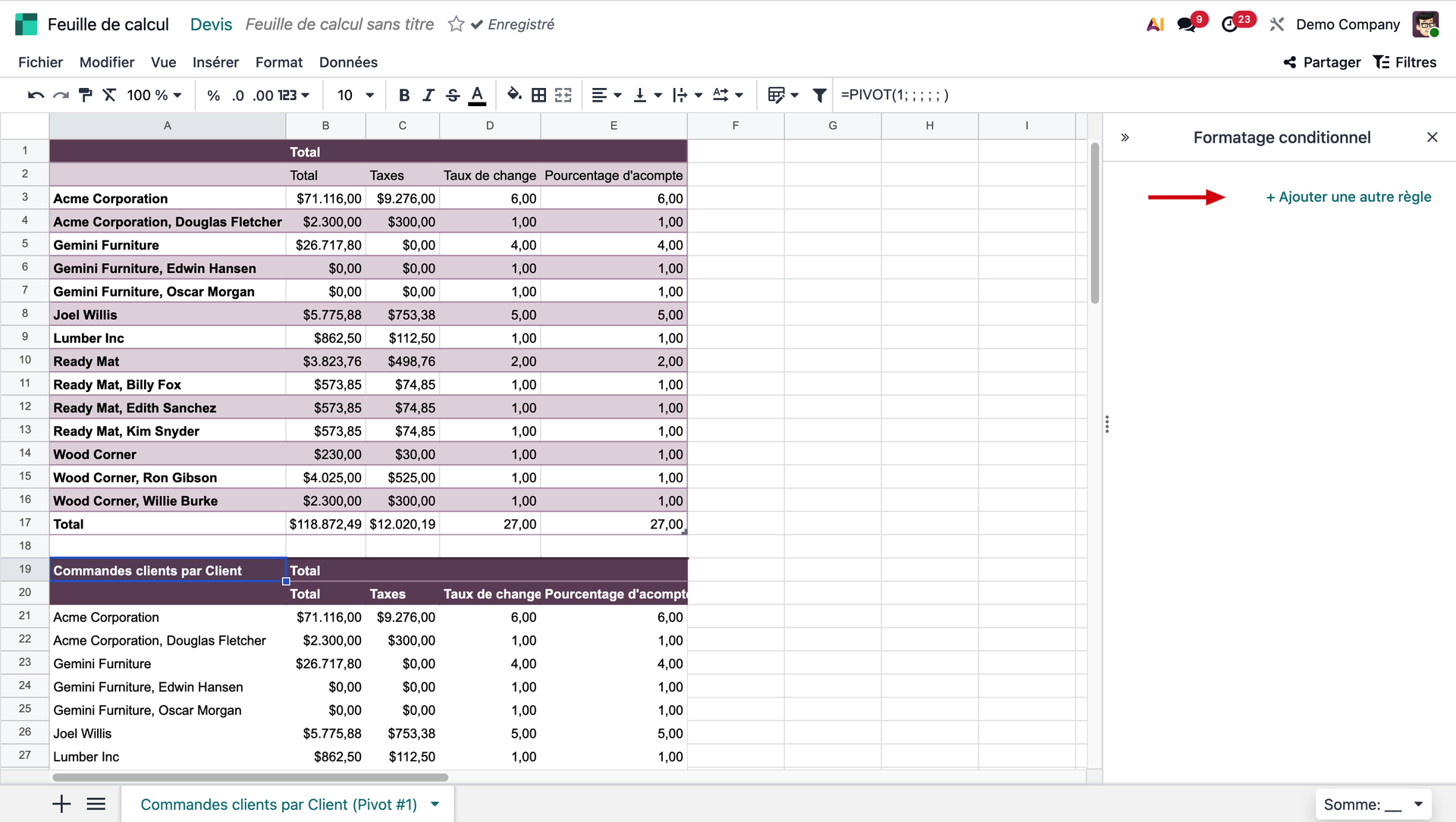
Dès que nous avons sélectionné l'option de Formatage conditionnel, un volet s'ouvre à notre droite. Nous pouvons y créer des règles à appliquer au tableau! Pour cela nous cliquons sur l'option "Ajouter une autre règle".
Des champs dédiés vont nous permettre de rédiger une règle conditionnelle en toute simplicité! Il nous suffit de sélectionner le type de visuel à appliquer, ici nous choisissons "Une seule couleur". Ensuite nous choisissons dans le menu déroulant l'option "Est supérieur à" et indiquons la valeur de repère dans le champ suivant: 10000. Le style de formatage nous permet de sélectionner le couleur de fond et du texte, si celui-ci doit apparaitre en gras, en italique, surligné ou barré. Une démonstration du rendu est proposée juste au-dessus des différents boutons de style. Il ne nous reste plus qu'à appuyer sur "Enregistrer" pour valider nos manipulations!
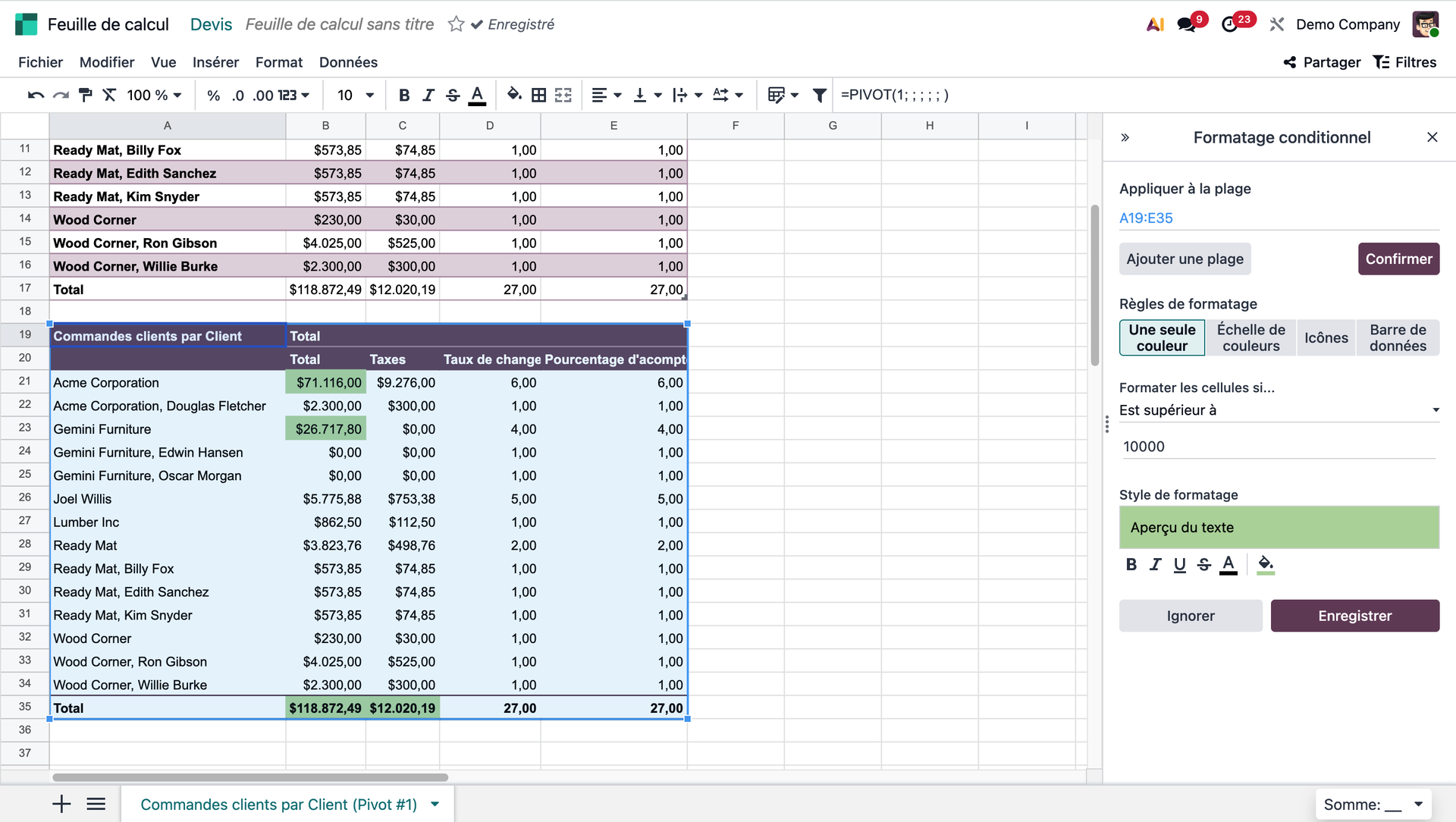
Et notre superbe visuel de tableau croisé dynamique est prêt!
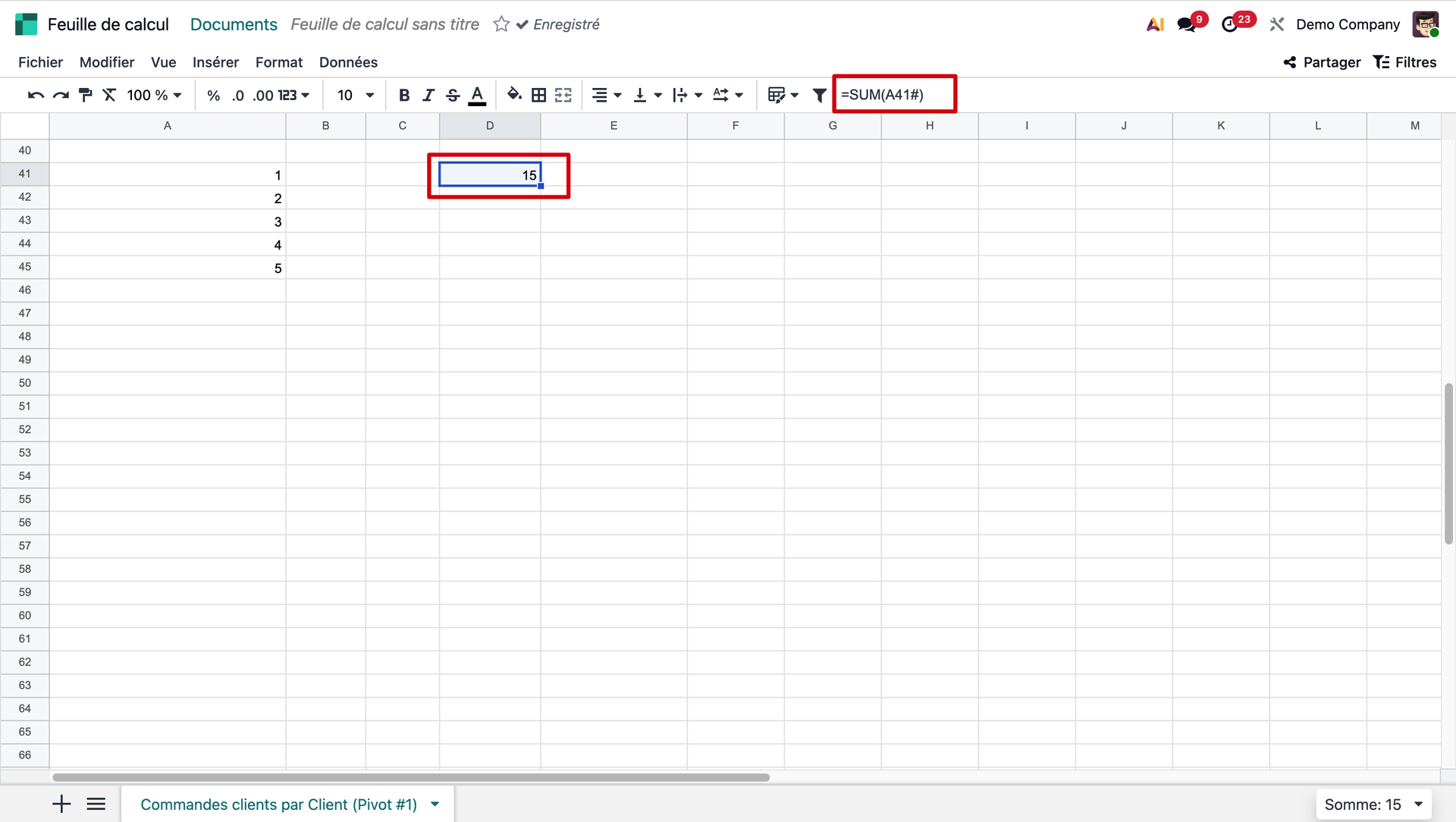
La dernière fonctionnalité que nous allons vous montrer cette semaine est l'emploi d'un opérateur de plage étendue. Dans notre feuille de calcul, nous souhaitons créer des séquences. Nous encodons donc une formule à l'aide de la fonction SEQUENCE. Pour indiquer que nous souhaitons une suite de 5 chiffres nous indiquons la formule =SEQUENCE(5) dans une cellule.
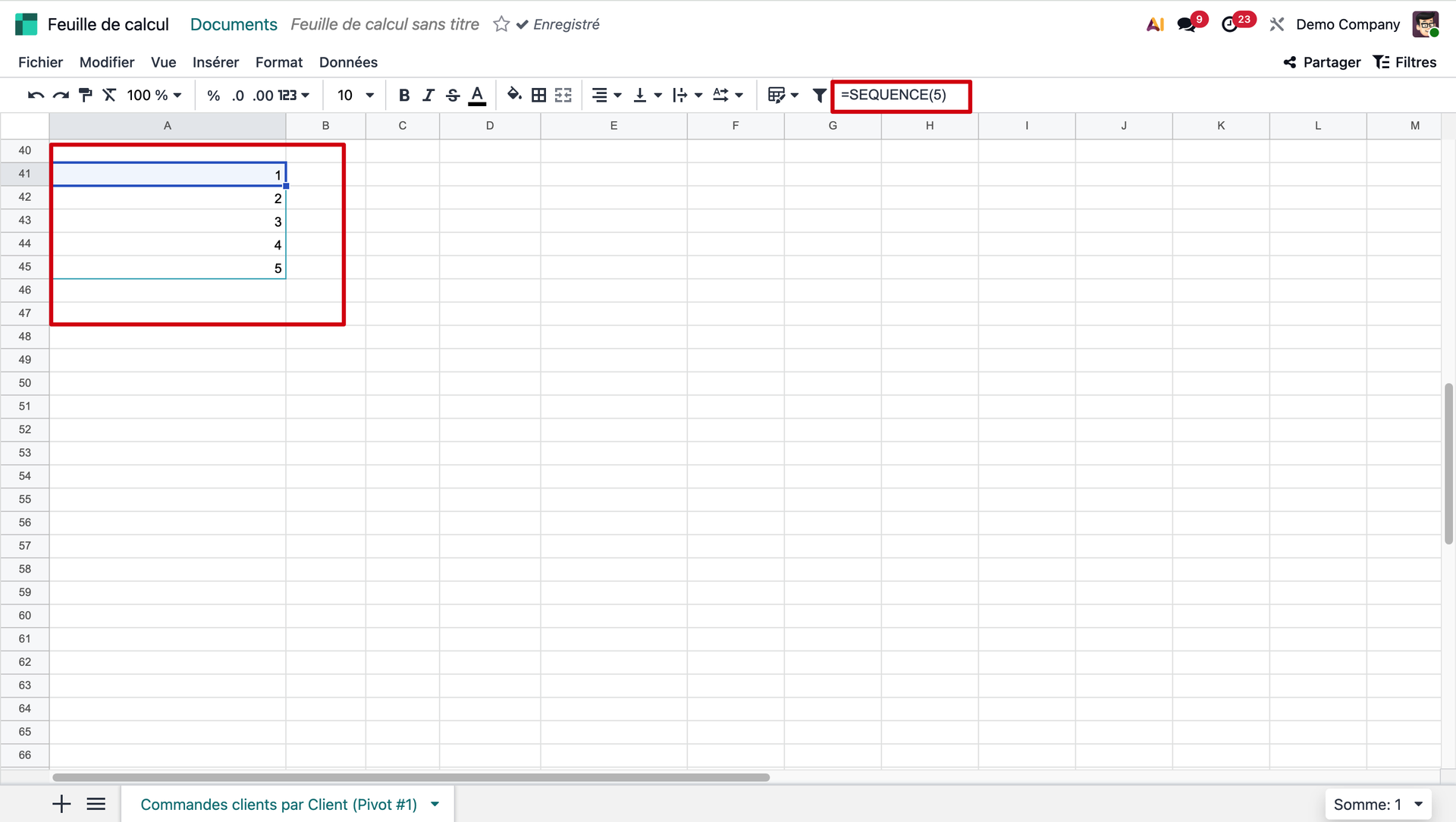
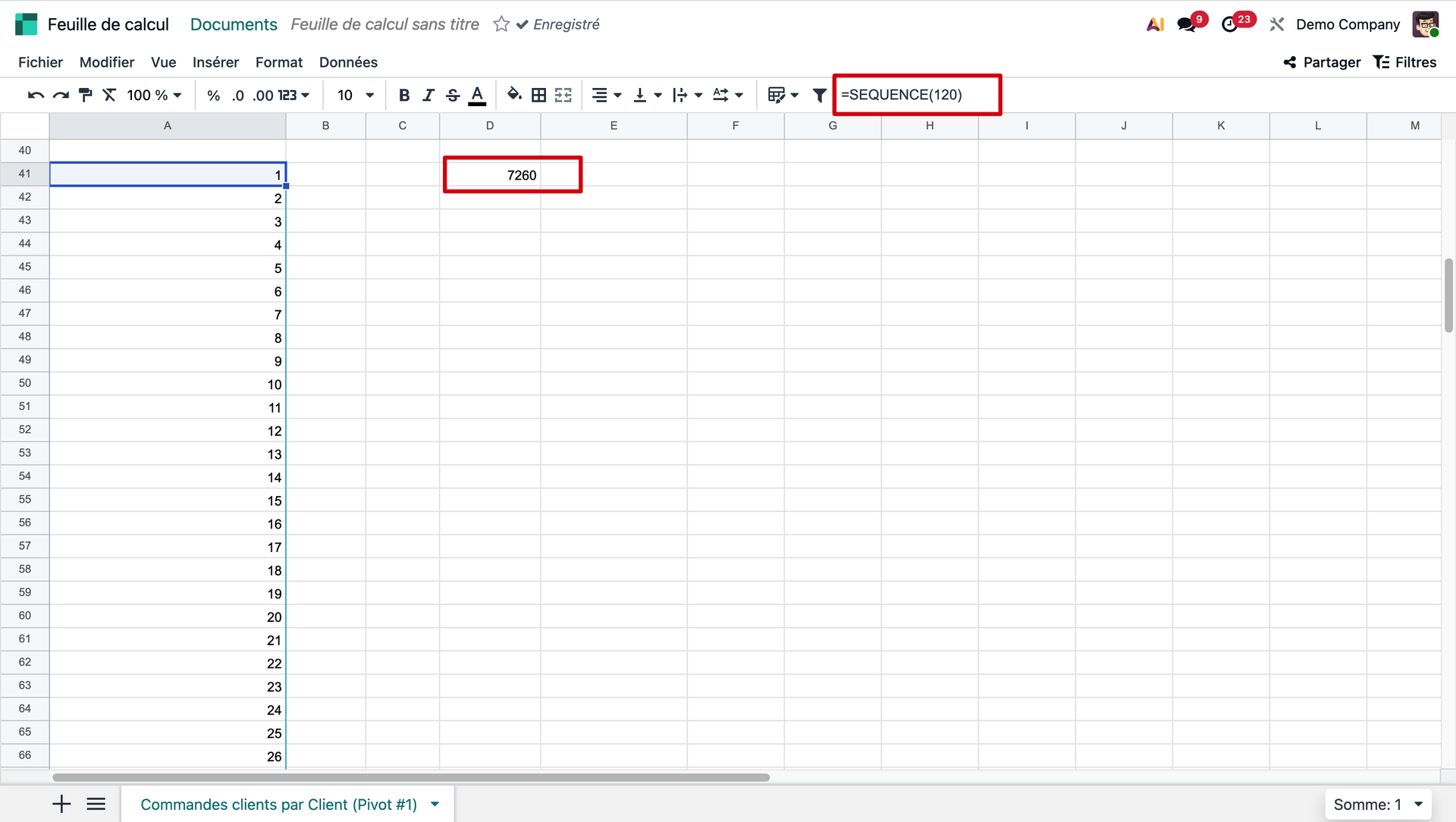
Pour une raison inconnue de nous-mêmes, nous souhaitons connaître la somme de cette séquence. Nous inscrivons dans une cellule voisine la formule =SUM(A41#) qui indique que nous souhaitons faire la somme de la cellule A41 et des suivantes.
La mise à jour de l'outil Feuille de calcul permet désormais d'actualiser la somme automatiquement lorsque la séquence s'allonge!
Nous espérons que ces nouvelles pépites odooesques vous plaisent! Nous ne doutons pas qu'elles vous soient utiles en tout cas, bonne découverte!