
Le voici, le
voilà, Odoo 19 est bien là avec son lot de nouveautés très attendues (et
si vous ne les attendiez pas, sachez que vous auriez dû)!
Mais encore faut-il pouvoir
s’orienter dans les (ravissants) changements de l’interface et identifier les
manœuvres à réaliser pour en profiter…
Pas de panique, l’équipage de Burniaux
Consulting est là (tel un phare dans l’obscurité)
pour vous guider clic après clic dans cet océan d’innovations.
Commençons notre croisière avec les nouveautés Odoo 19 que renferme le devis du module Ventes !
Avant tout, assurez-vous bien de travailler avec Odoo 19. Les boutons et les options visibles dans la démonstration suivante peuvent manquer dans des versions antérieures. Votre compte doit avoir les droits d’administrateur ou les droits de ventes (ou au moins le droit d’écrire et de réaliser des modifications) dans le module Ventes.
Le devis est le tout premier contact entre le client et sa commande finale, mais aussi l’une des premières images professionnelles que vous renvoyez à votre client ! Une structure, une lisibilité et un visuel clairs et efficaces sont donc essentiels pour renforcer la confiance de vos prospects et de votre clientèle envers votre entreprise. Cela tombe plutôt bien, les nombreuses améliorations proposées par Odoo 19 vont précisément œuvrer dans ce sens !
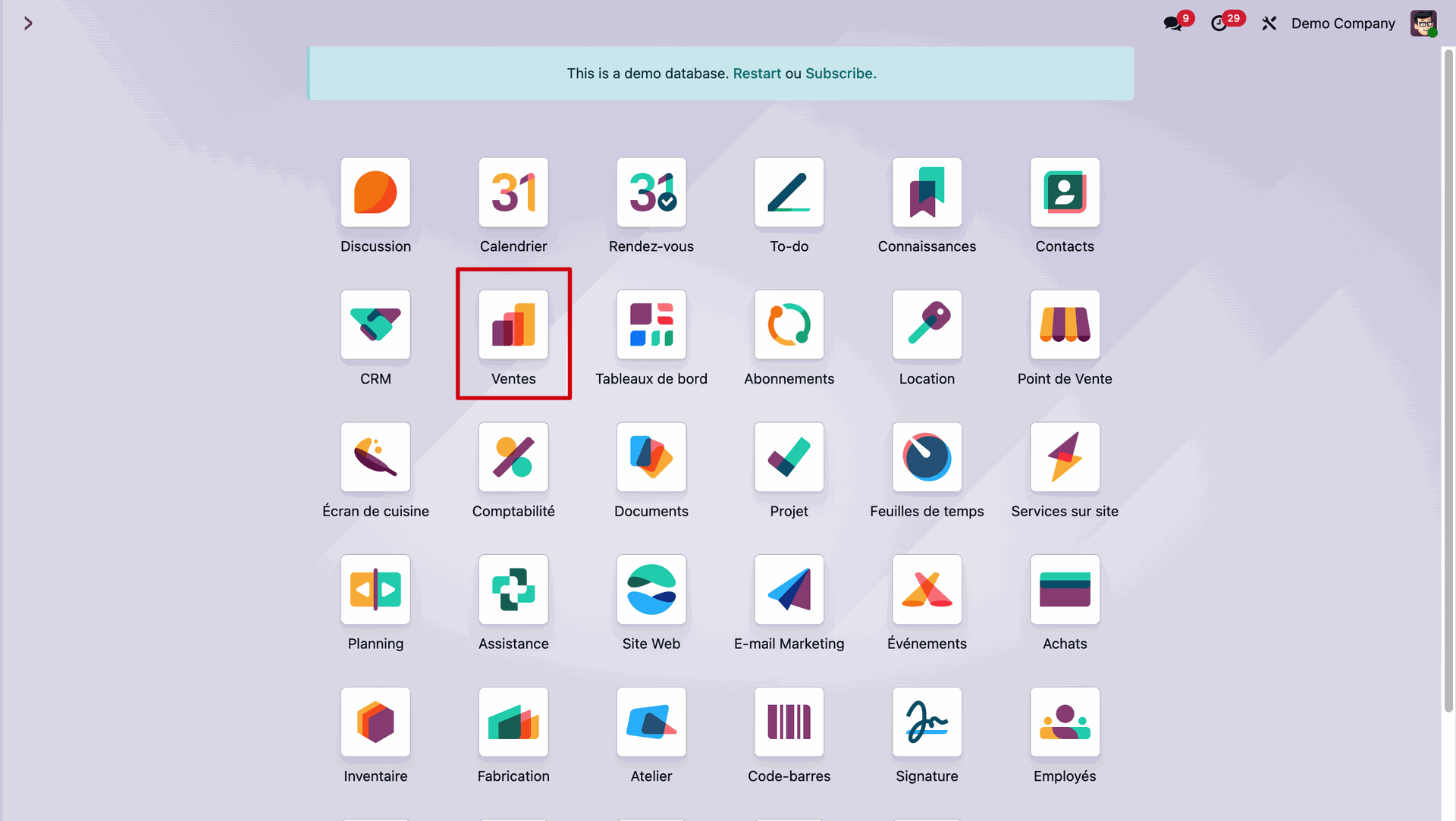
La première étape consiste à trouver et à ouvrir le module Ventes depuis votre tableau de bord d’applications.
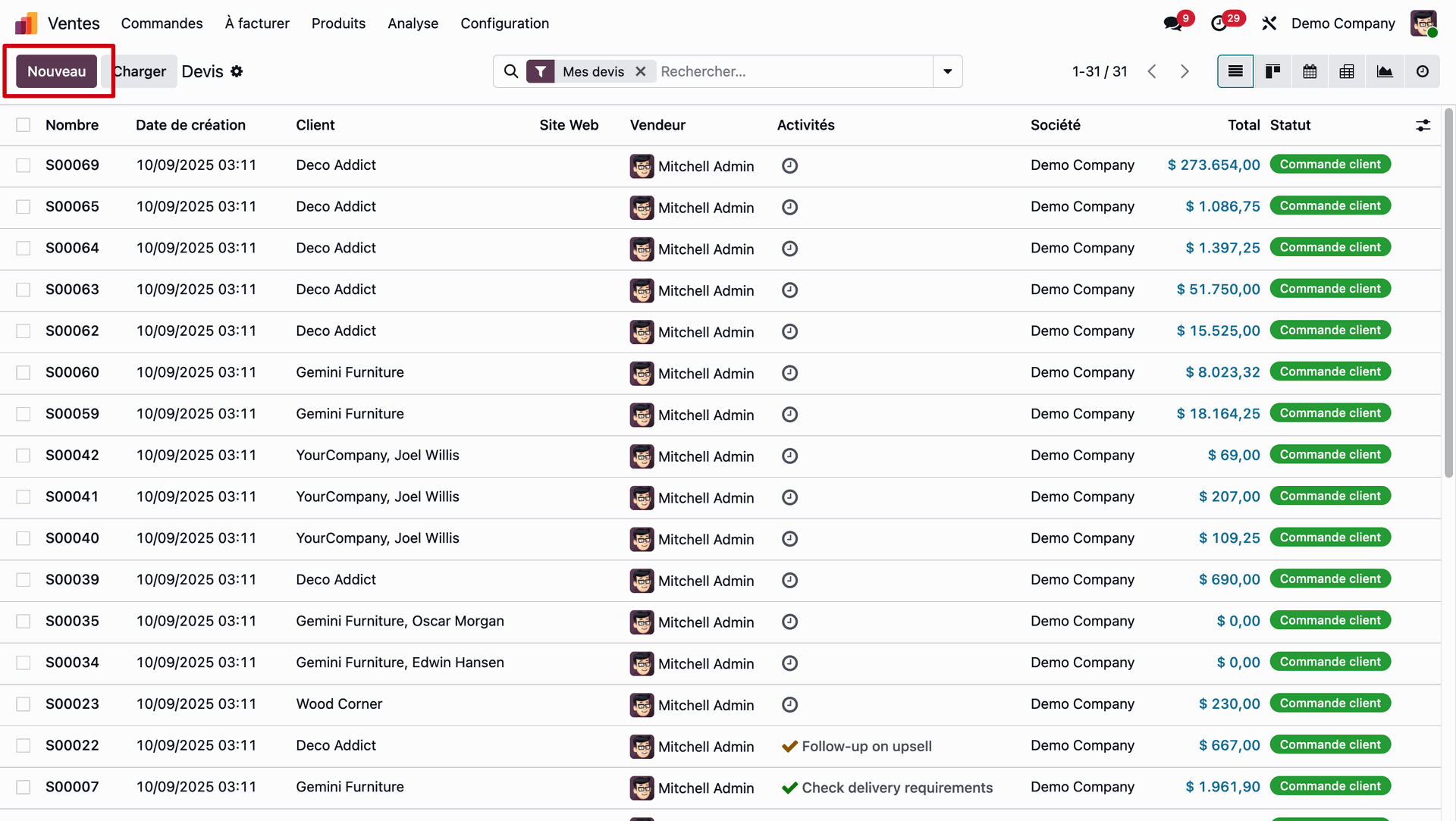
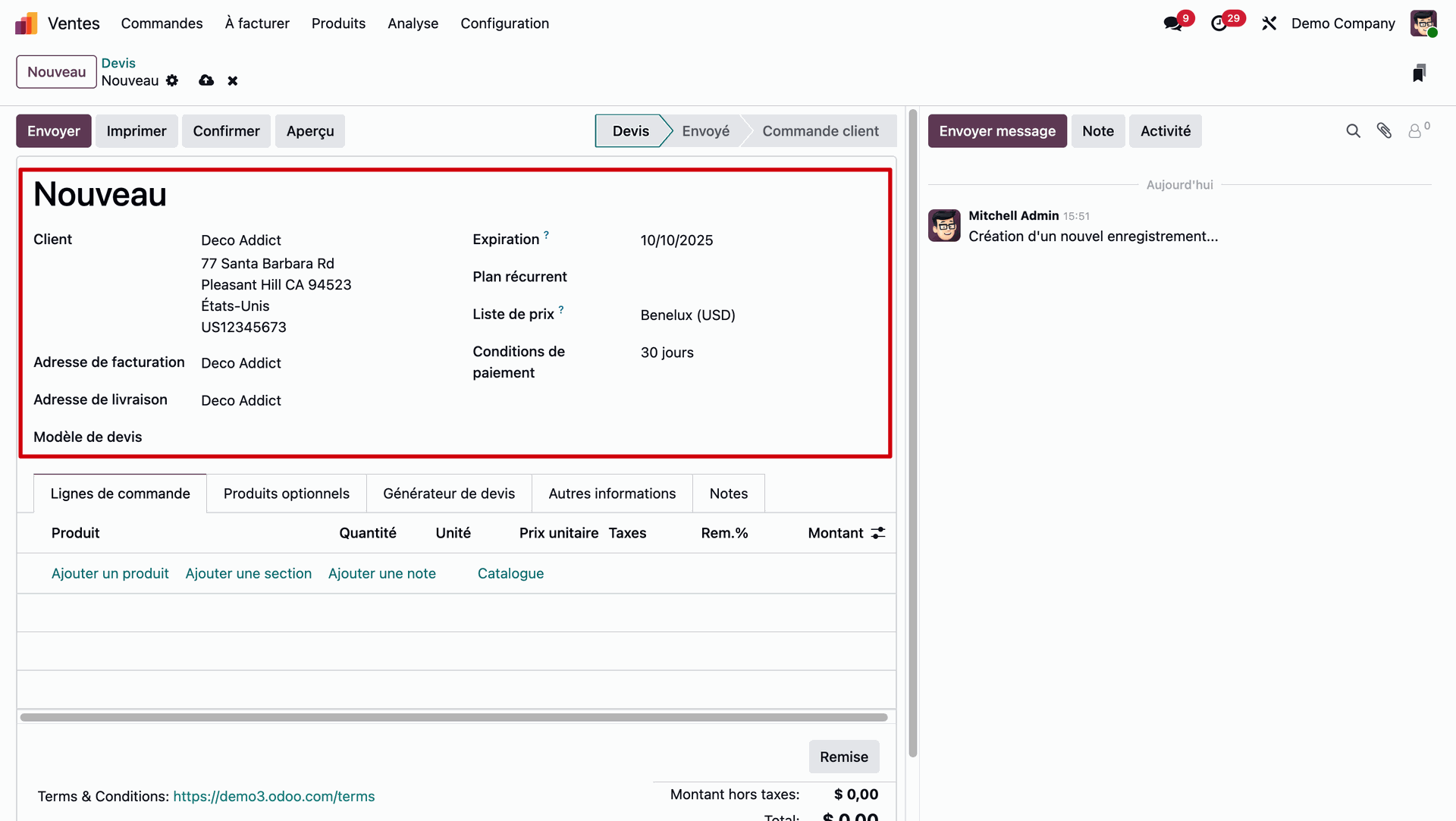
Pour la deuxième étape, nous allons créer un nouveau devis en cliquant sur le bouton " Nouveau " dans le coin supérieur gauche de votre écran, juste en dessous du logo du module Ventes. Une nouvelle proposition de devis s'ouvre alors sur votre écran.
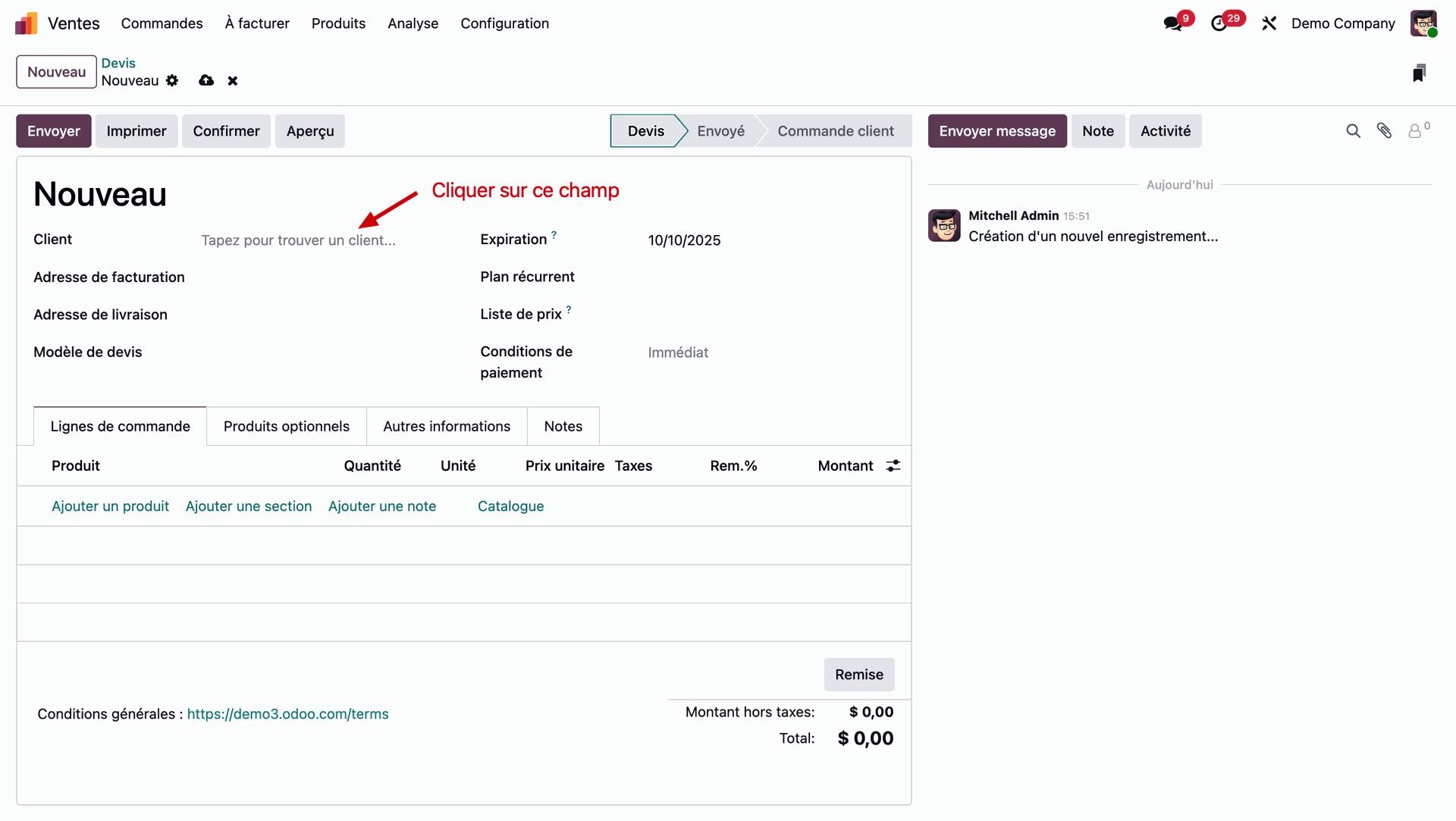
Dans ce nouveau devis, vous allez devoir encoder une série d'informations. À commencer par les informations indispensables telles que :
- le nom du client
- son adresse de facturation
- son adresse de livraison
Si votre fiche client est déjà bien complète, la bonne nouvelle est que vous aurez juste à sélectionner le nom de votre client pour que les autres champs soient complétés automatiquement avec ses informations. Cette fonctionnalité existait déjà dans les versions antérieures.
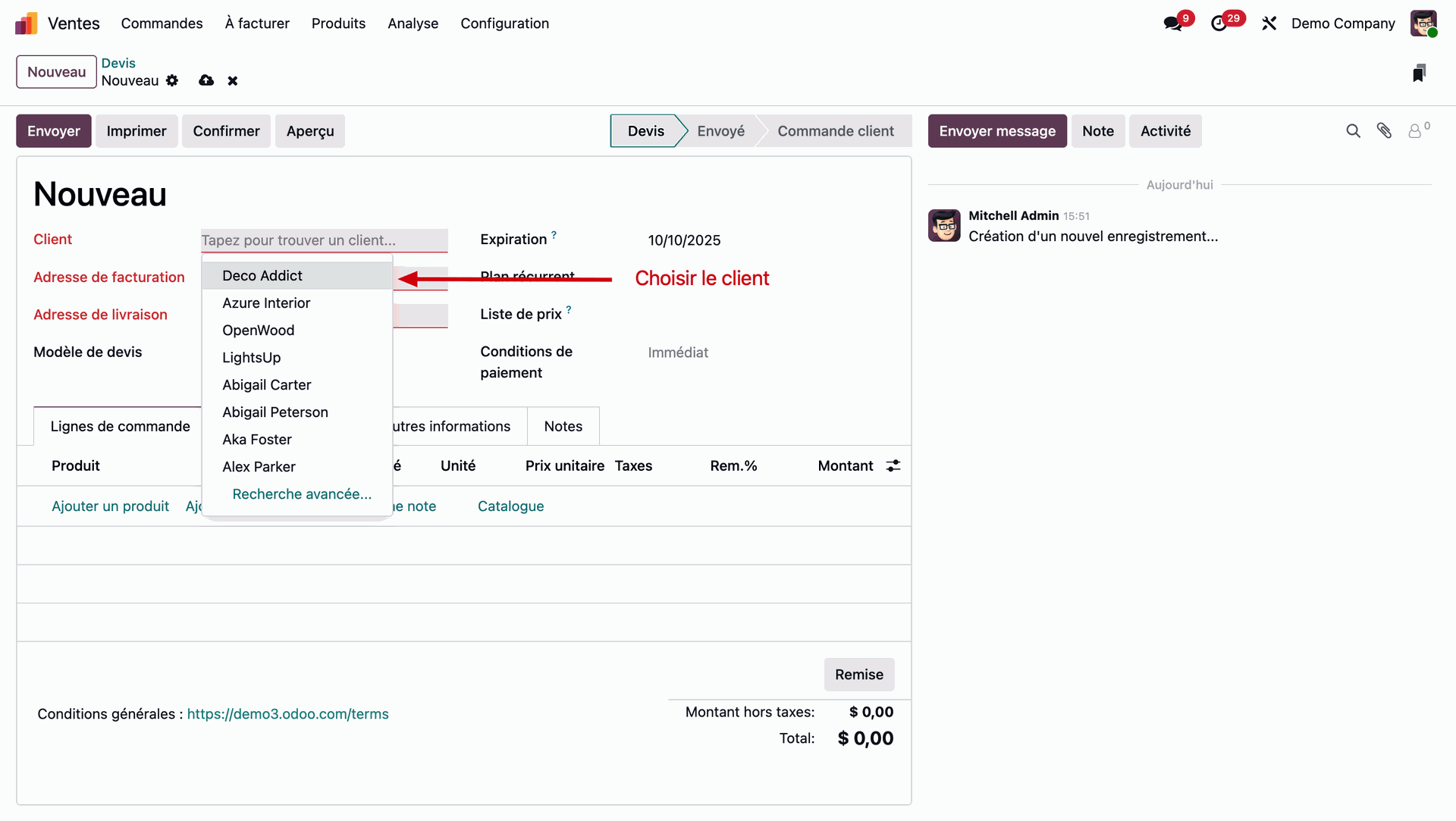
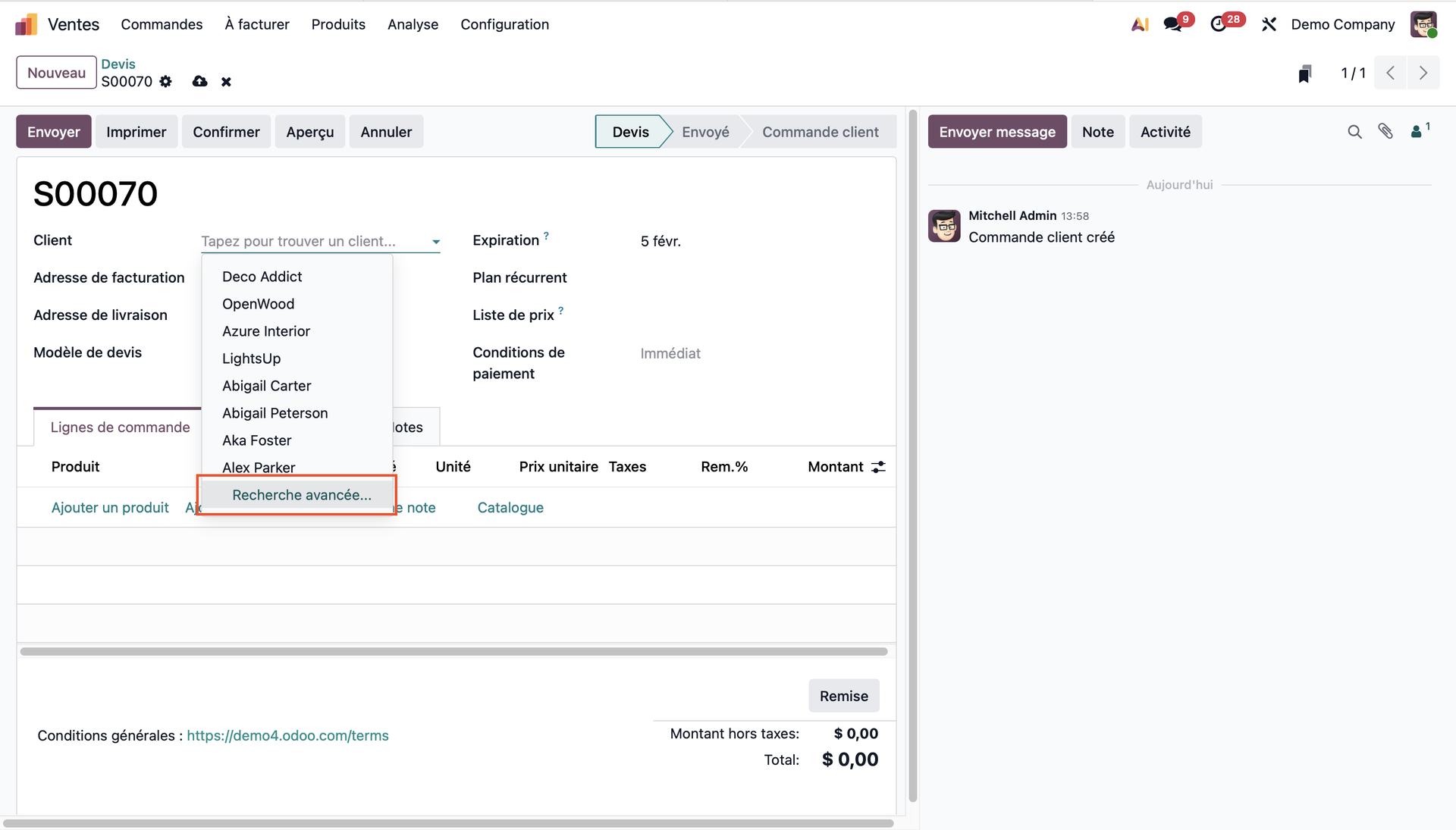
En effet, lorsque vous cliquez sur le champ relatif au nom du Client, Odoo vous propose une liste déroulante dans laquelle figure tous les clients déjà enregistrés. Il vous suffit ensuite de cliquer sur le nom du client ciblé pour qu'un peu de magie opère déjà ...
Une fois que vous avez sélectionné votre client, toutes ses informations préenregistrées viennent compléter automatiquement les autres champs à remplir de votre nouveau devis.
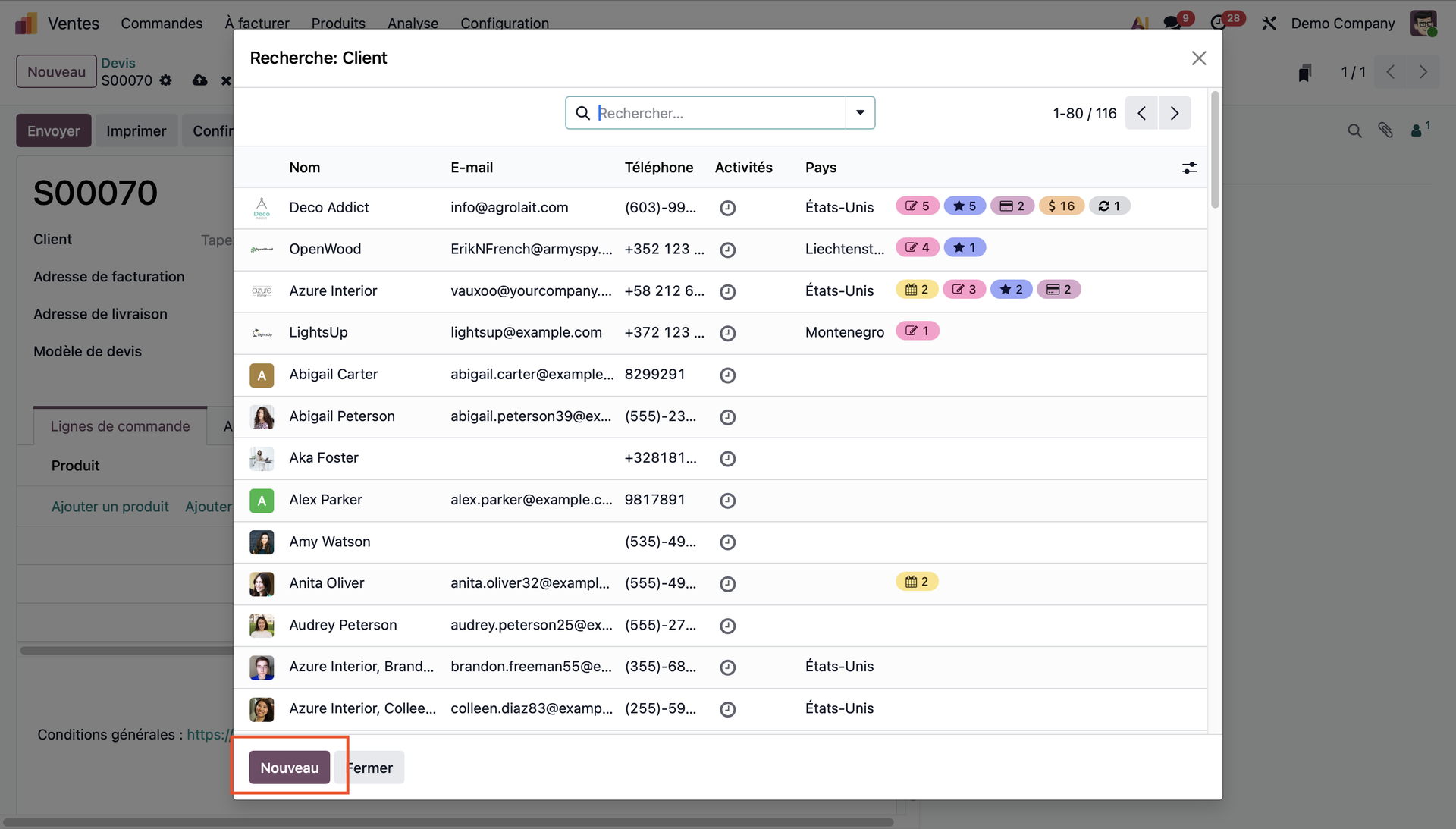
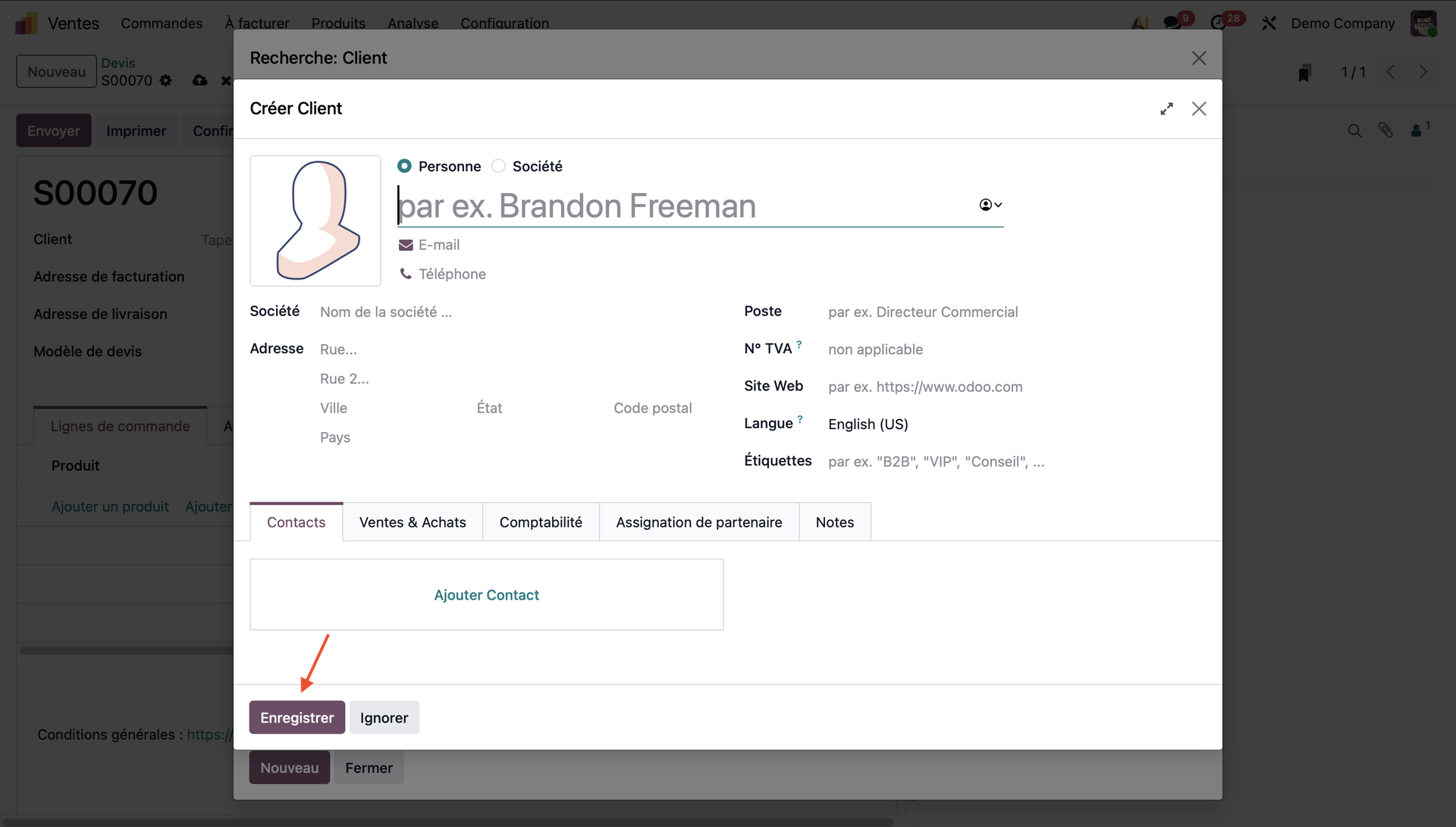
S’il s’agit d’un nouveau client, cliquez sur le bouton Recherche avancée... qui apparaît dans le champ Client lorsque vous le sélectionnez. Cela vous permettra de créer votre nouvelle fiche client (oui il faut tout de même bien y passer une première fois !).
Maintenant que votre client a été sélectionné et que ses informations figurent dans le devis, nous allons sélectionner les différents articles souhaités qui doivent eux aussi y être indiqués.
Pour cette étape, il vous suffit de cliquer sur Ajouter un produit qui apparaît en bas à gauche de votre écran, dans l'onglet Ligne de commande et sous l'option Produit.
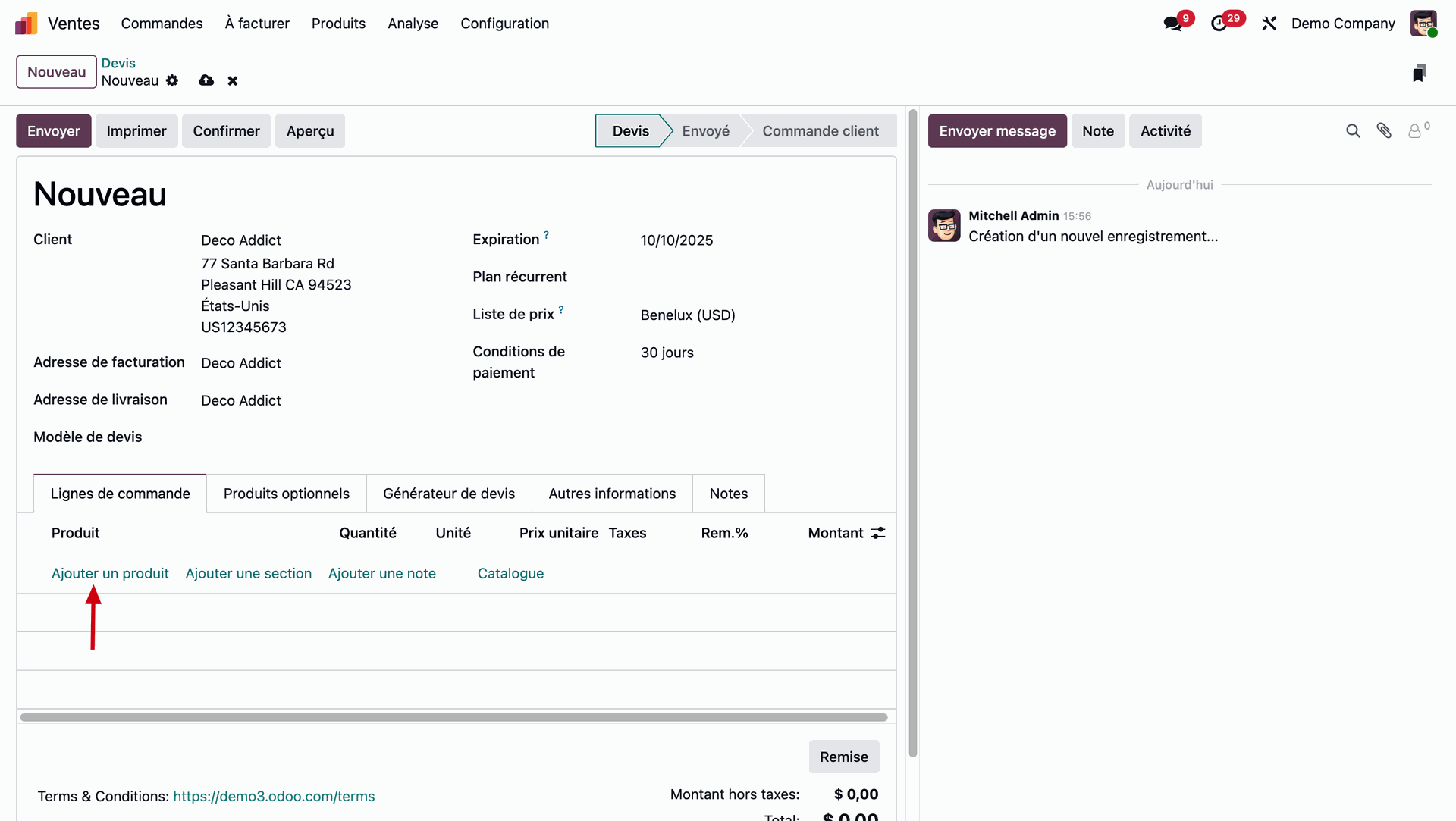
Il vous reste alors à sélectionner l'un après l'autre, les différents produits souhaités par le client depuis le menu déroulant qui reprend les articles de votre base de données.
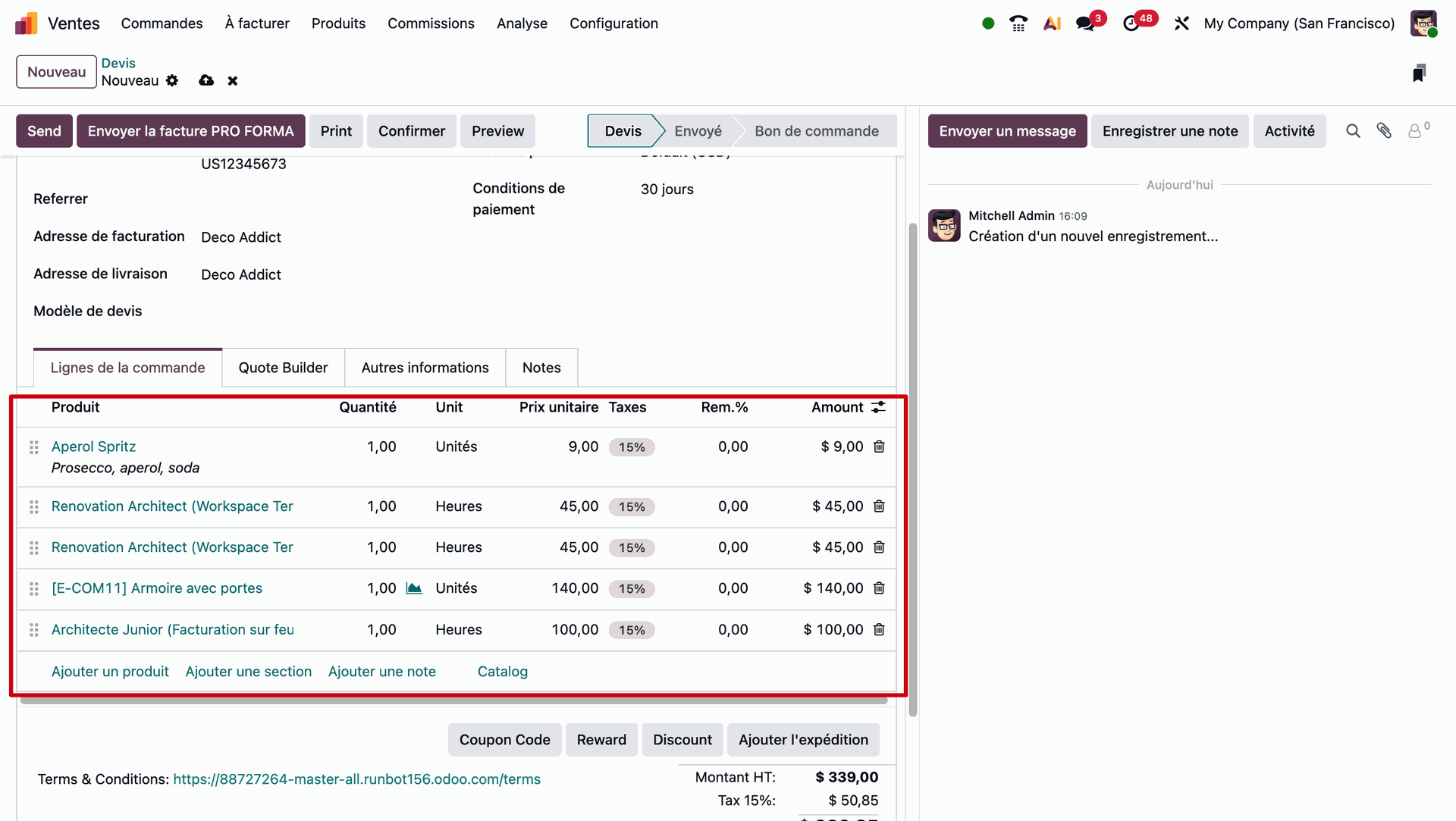
Lorsque vous avez sélectionné les différents produits du devis, vous avez la possibilité de modifier chacun des paramètres des articles en cliquant sur les champs qui correspondent et d'encoder les changements souhaités.
La diversité des articles rend le devis un peu fouillis ? Pas de souci ! Vous pouvez structurer votre document avec des catégories d'articles ! Pour ce faire, cliquez sur Ajouter une section.
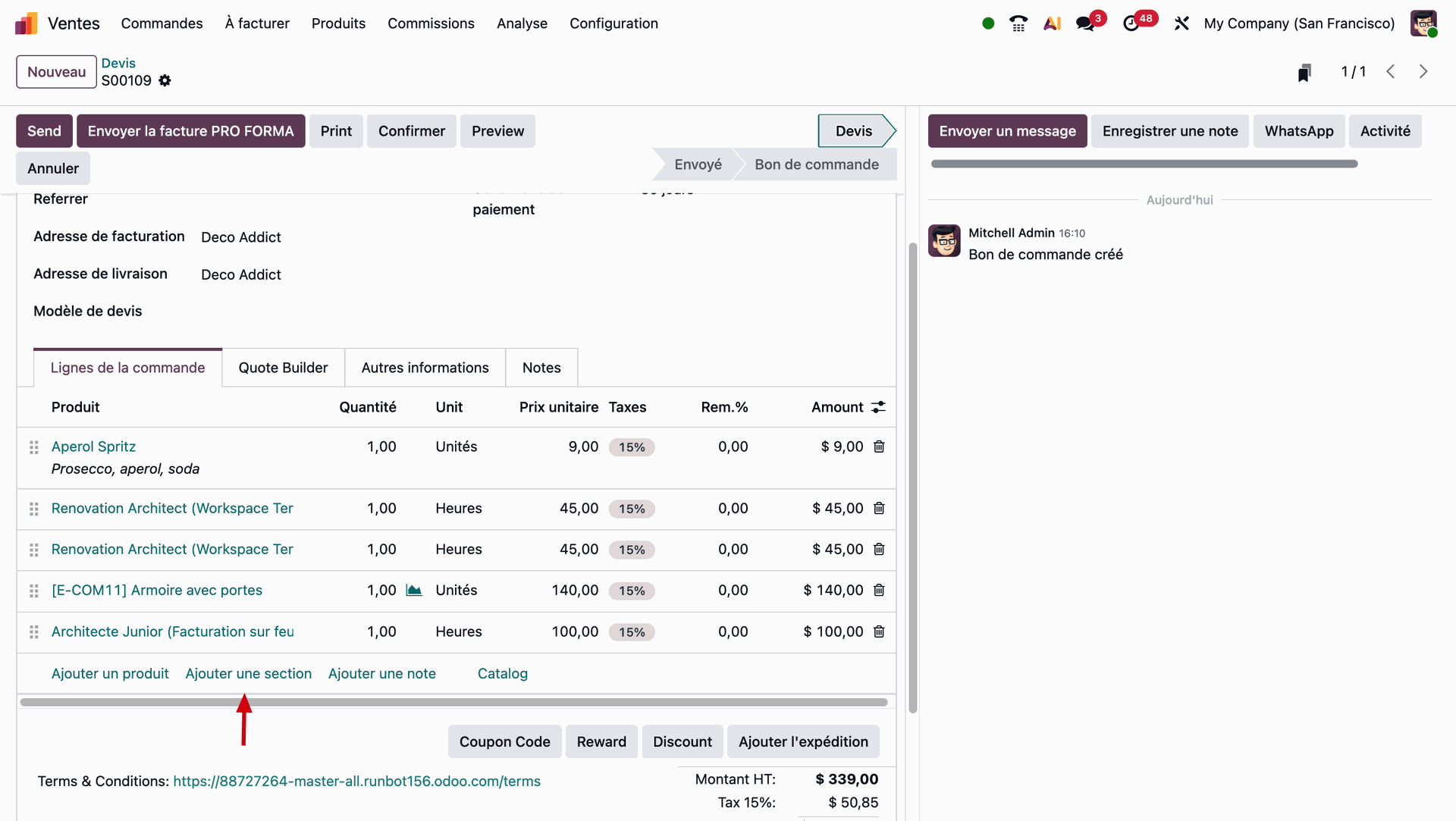
Une fois la nouvelle section créée, il vous est demandé de la nommer et il vous est possible de la déplacer parmi les articles à l'aide d'un cliquer-glisser (ou Drag & drop en anglais, parce que les marins d'Odoo maîtrisent aussi le franglish). Pour réaliser ce cliquer-glisser, cliquez et maintenez votre clic sur les six petits points gris à gauche de la nouvelle section créée, faites glisser l'élément jusqu'à l'emplacement souhaité et puis relâchez votre clic. La section s'installera sagement là où vous l'aurez décidé. Il est également possible de déplacer les articles du document avec la même méthode.
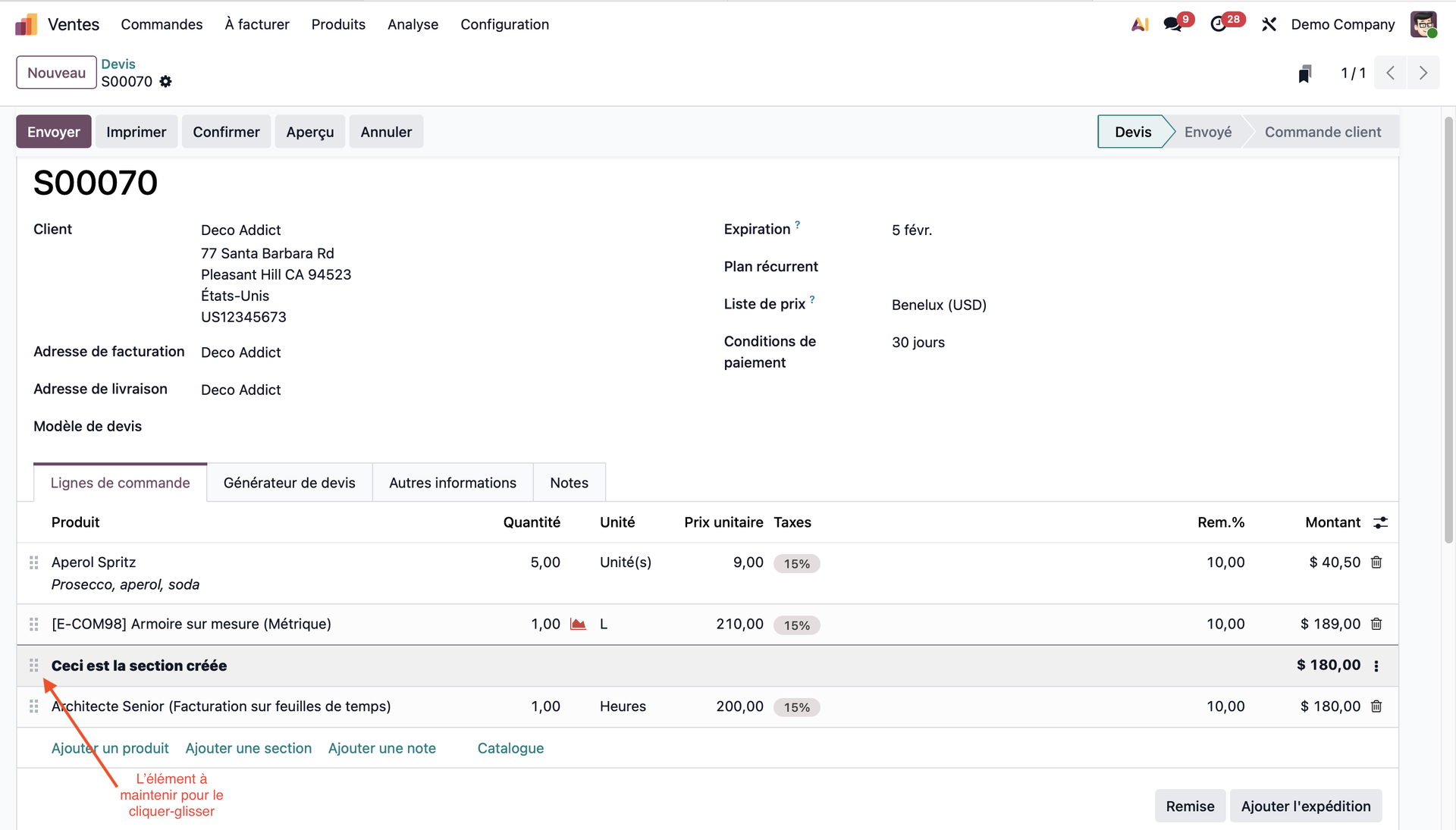
Les sections créées peuvent également être renommées à votre bonne convenance après avoir double-cliqué sur le nom provisoire
(ci-dessous "section 1").
Vous remarquerez alors une autre des nouvelles fonctionnalités de Odoo 19 : les sous-totaux se mettent automatiquement à jour pour chacune des sections !
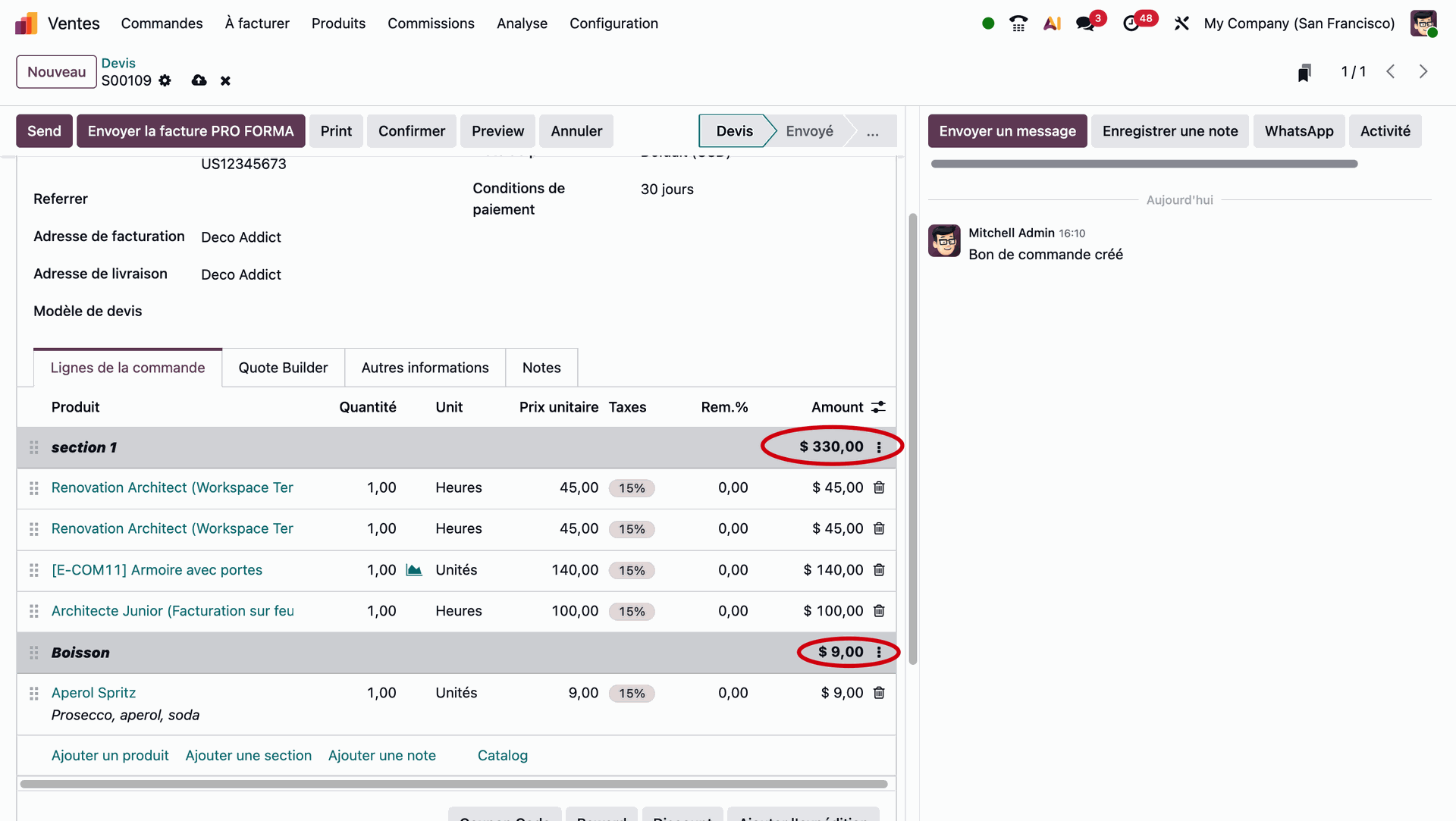
Si l'organisation ne vous satisfait pas encore pleinement... pas de panique Odoo 19 a la solution ! Après la création de sections, voici les sous-sections pardi !
Dans notre démonstration ci-dessous, nous pourrions, par exemple, décider de distinguer les articles des services.
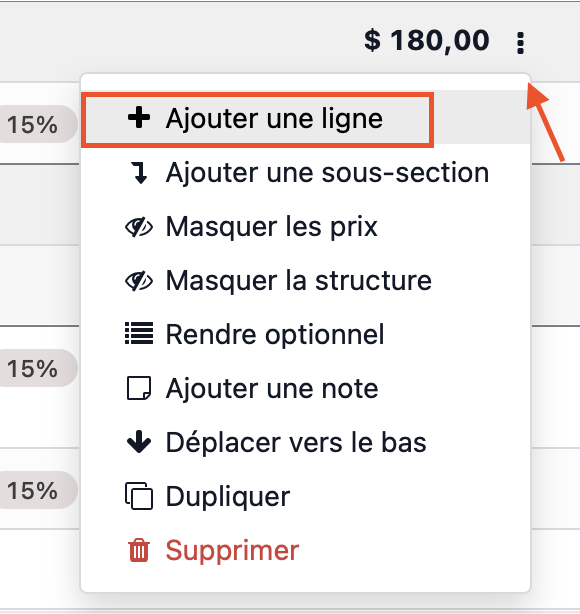
Pour créer votre sous-section, cliquez sur les trois points noirs verticaux juste à droite de votre sous-total. Un menu contextuel apparaît alors, parmi les différentes propositions qui apparaissent, vous trouverez celle qui nous intéresse Ajouter une sous-section.
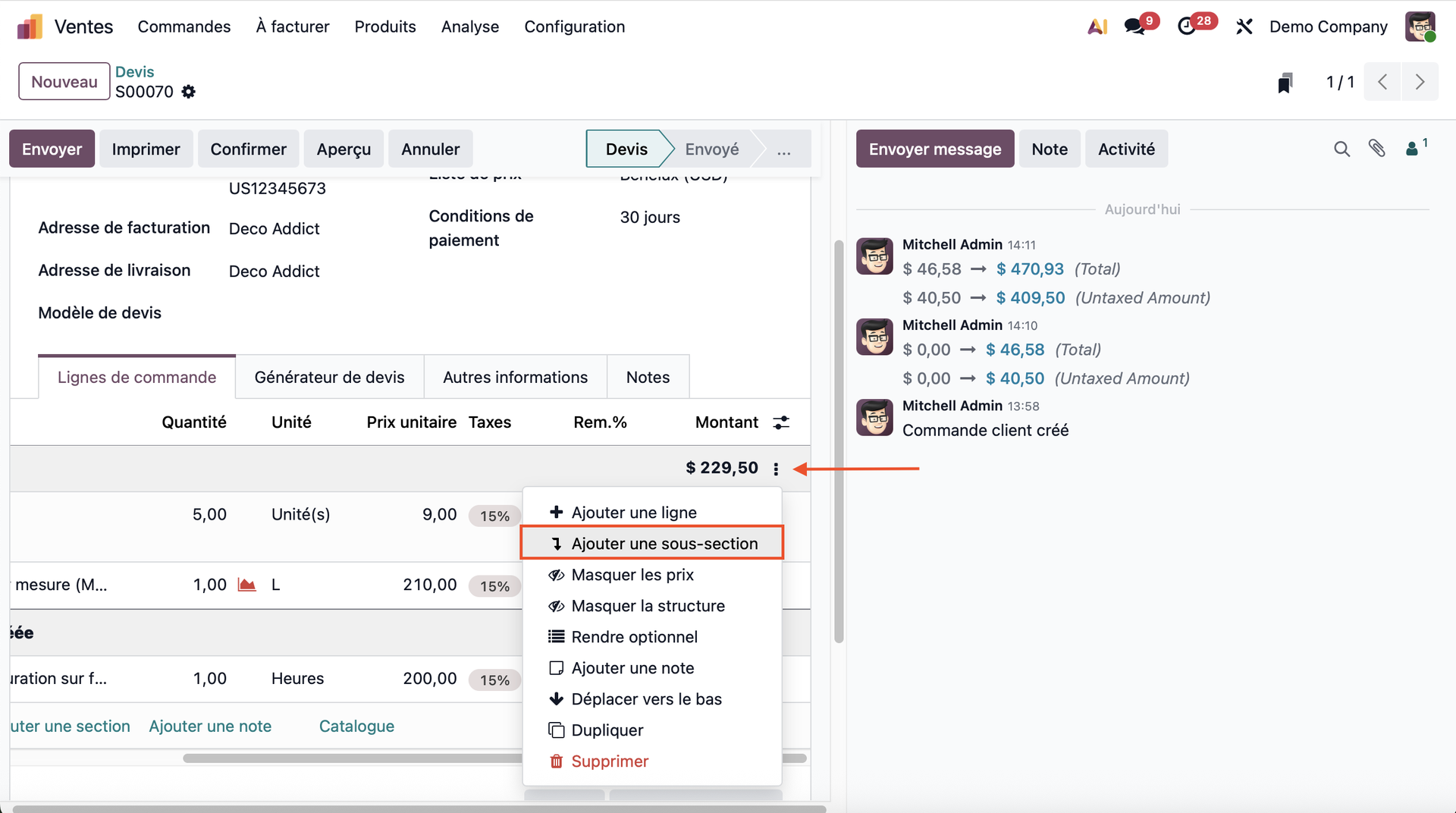
Tout comme pour les sections, vous avez la possibilité de déplacer les sous-sections avec un cliquer-glisser ou de les renommer avec un double-clic. Vous ne trouvez pas que ce devis commence vraiment à avoir de l'allure ?!
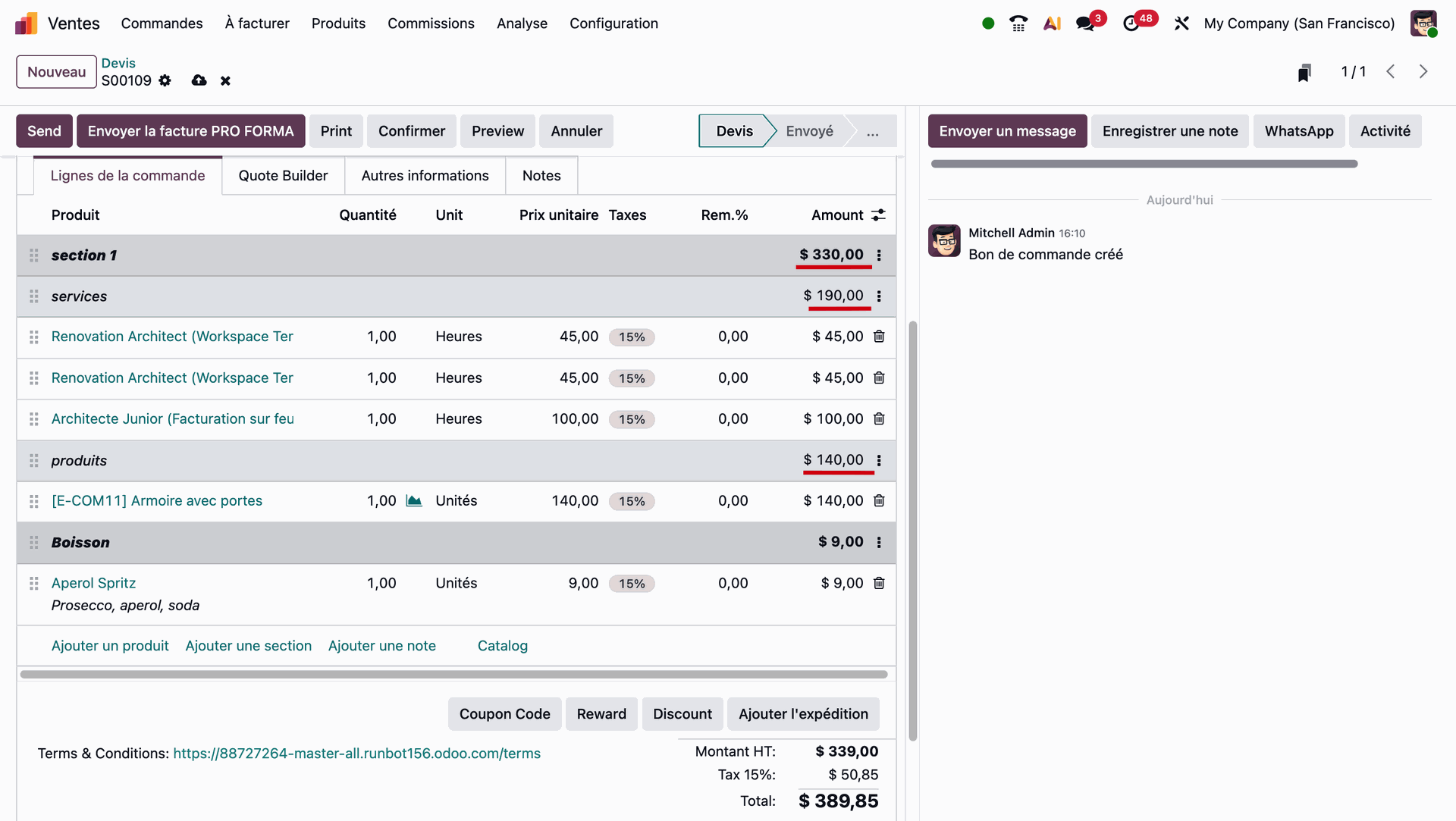
Il commence a en avoir, oui, mais il y a encore quelque chose qui nous chiffonne ... Tenez et si nous bougions toute la section 1 avec son contenu sous la section Boissons ? Comment ça "il faudrait faire tout plein de cliquer-glisser à s'en faire une tendinite" ?! Que nenni ! Odoo 19 a pensé à tout ! Voyez plutôt :
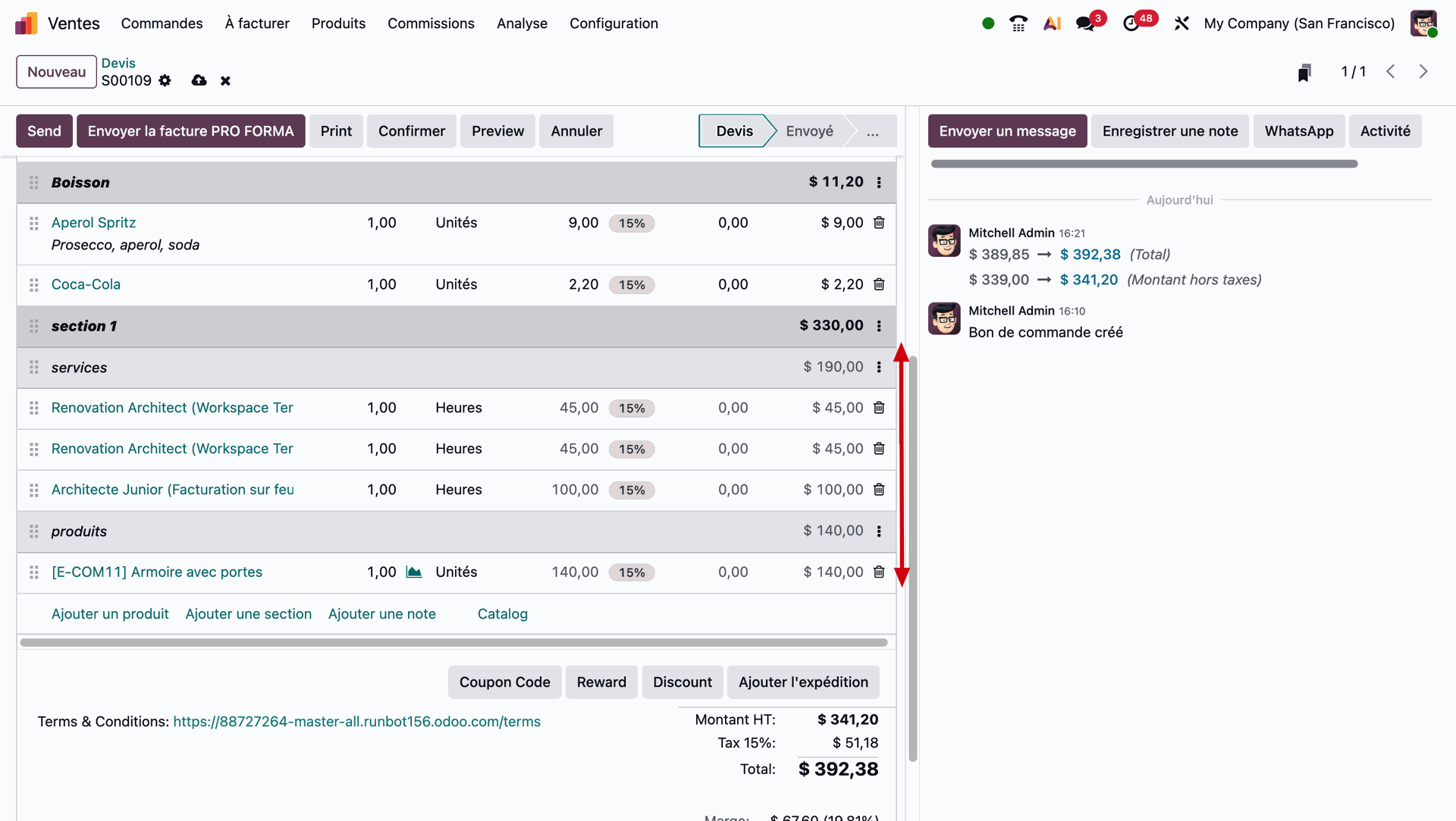
Pour déplacer toute une section avec son contenu, cliquez sur les trois points verticaux à droite du sous-total de la section à déplacer et regardez plus attentivement le menu contextuel, notamment l'option Déplacer vers le bas et cliquez dessus.
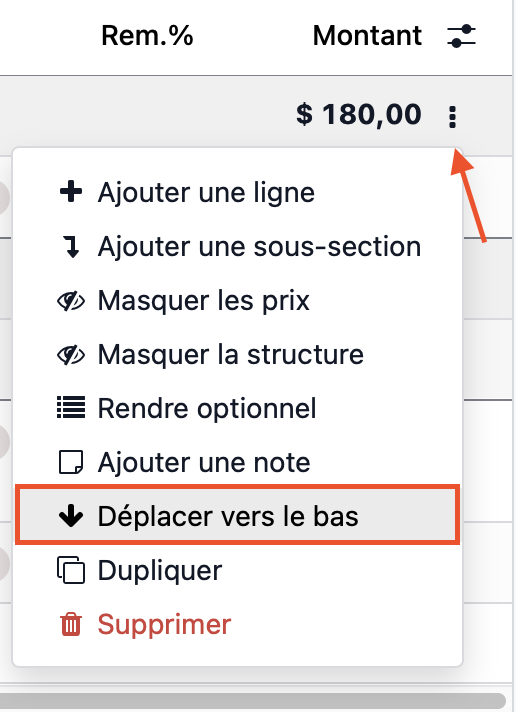
Tadaaa ! Nous sommes bien loin de la tendinite dont vous nous parliez tout à l'heure, n'est-ce pas ?!
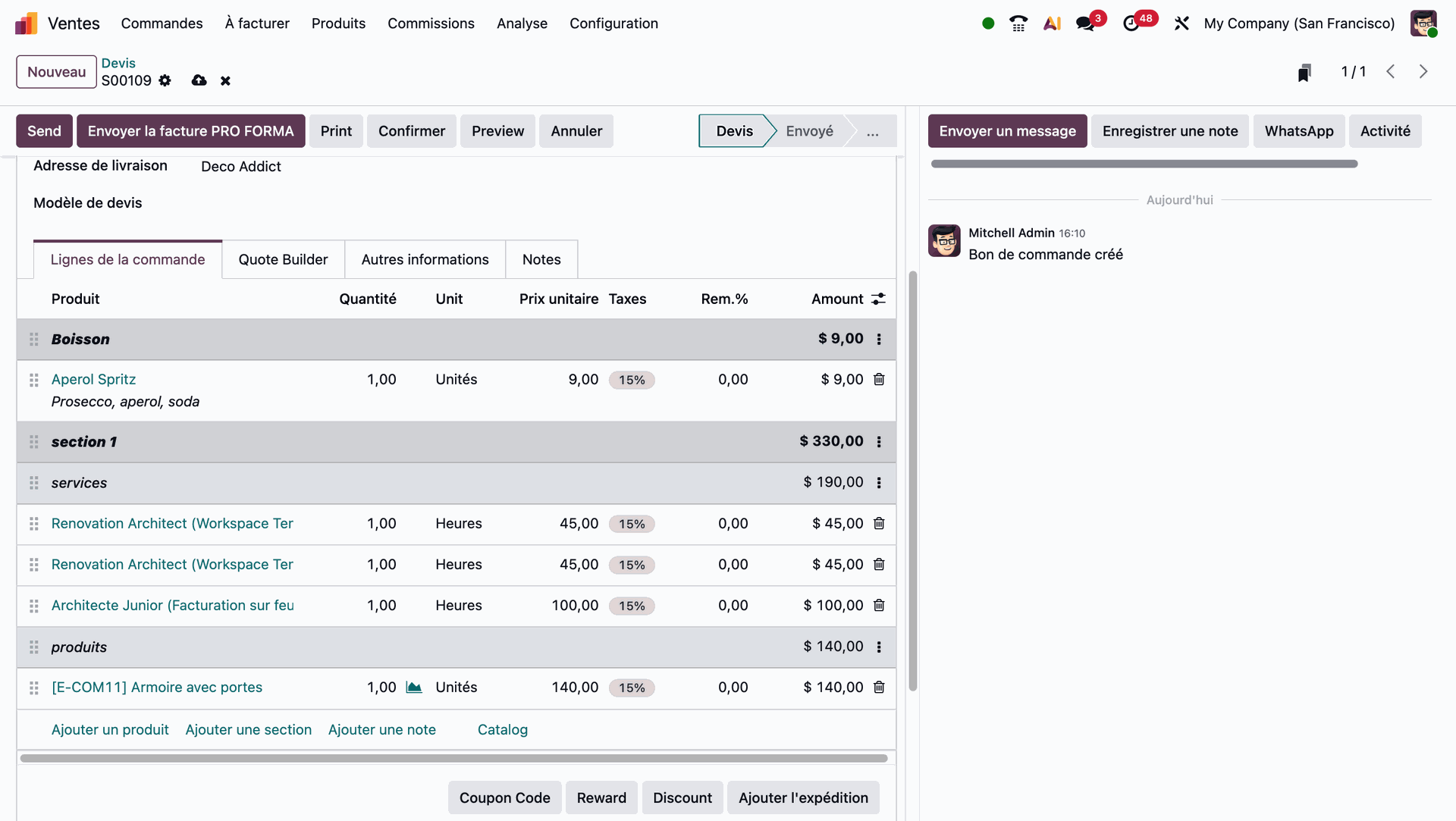
Ha Odoopsie ! Il semblerait qu'il nous manque une ligne pour la section des boissons... nous allons remédier à cela très rapidement. Pour ajouter une ligne d'article dans une section, retournons voir le menu contextuel que l'on découvre à droite des sous-totaux (et oui c'est encore lui)... il ne nous reste plus qu'à cliquer sur l'option Ajouter une ligne et notre souci est déjà de l'histoire ancienne !
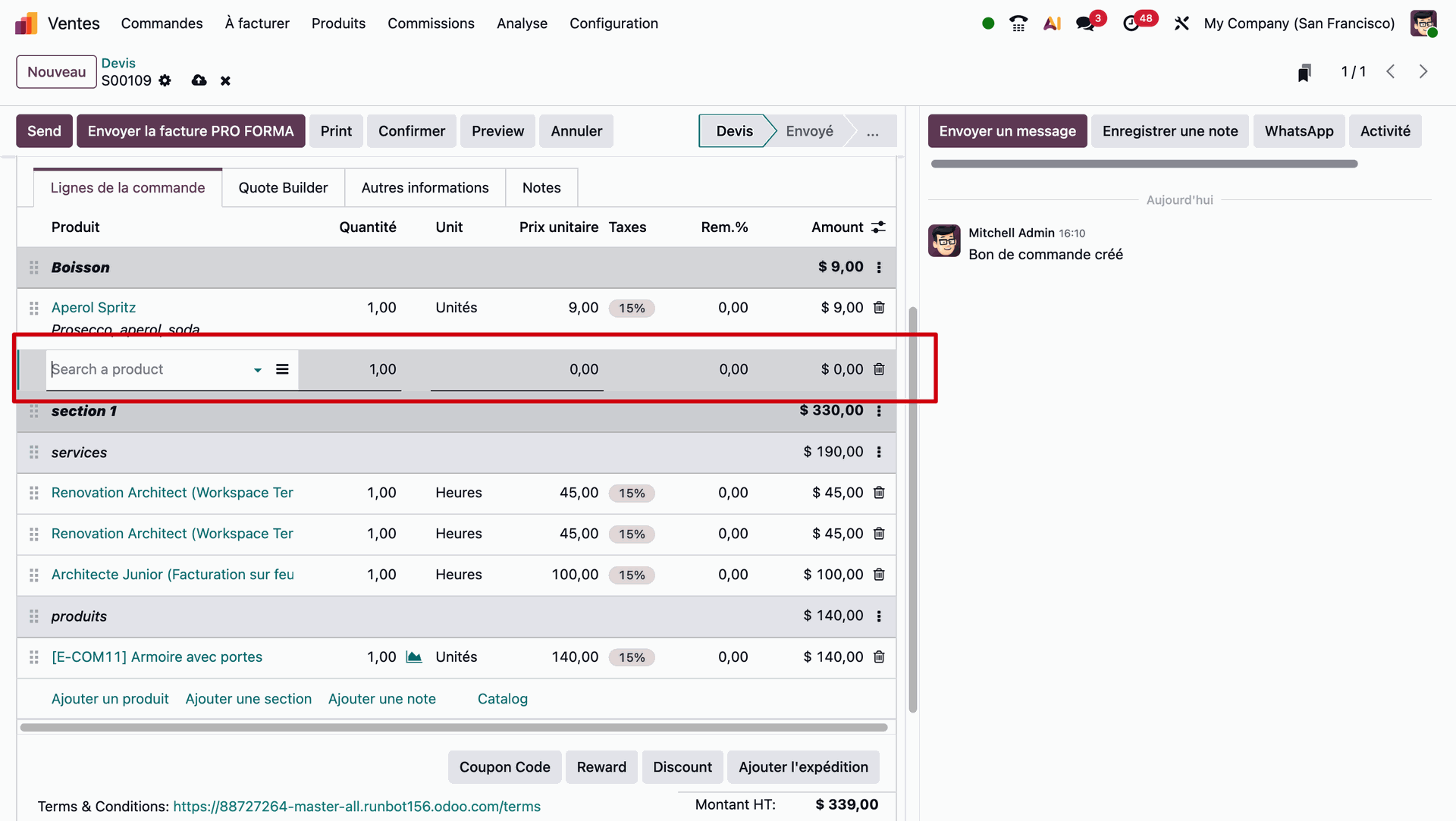
Il nous suffit ensuite de sélectionner l'article qui nous manquait depuis la liste déroulante du champ Rechercher un produit et notre ligne de produit est ajoutée et complète !
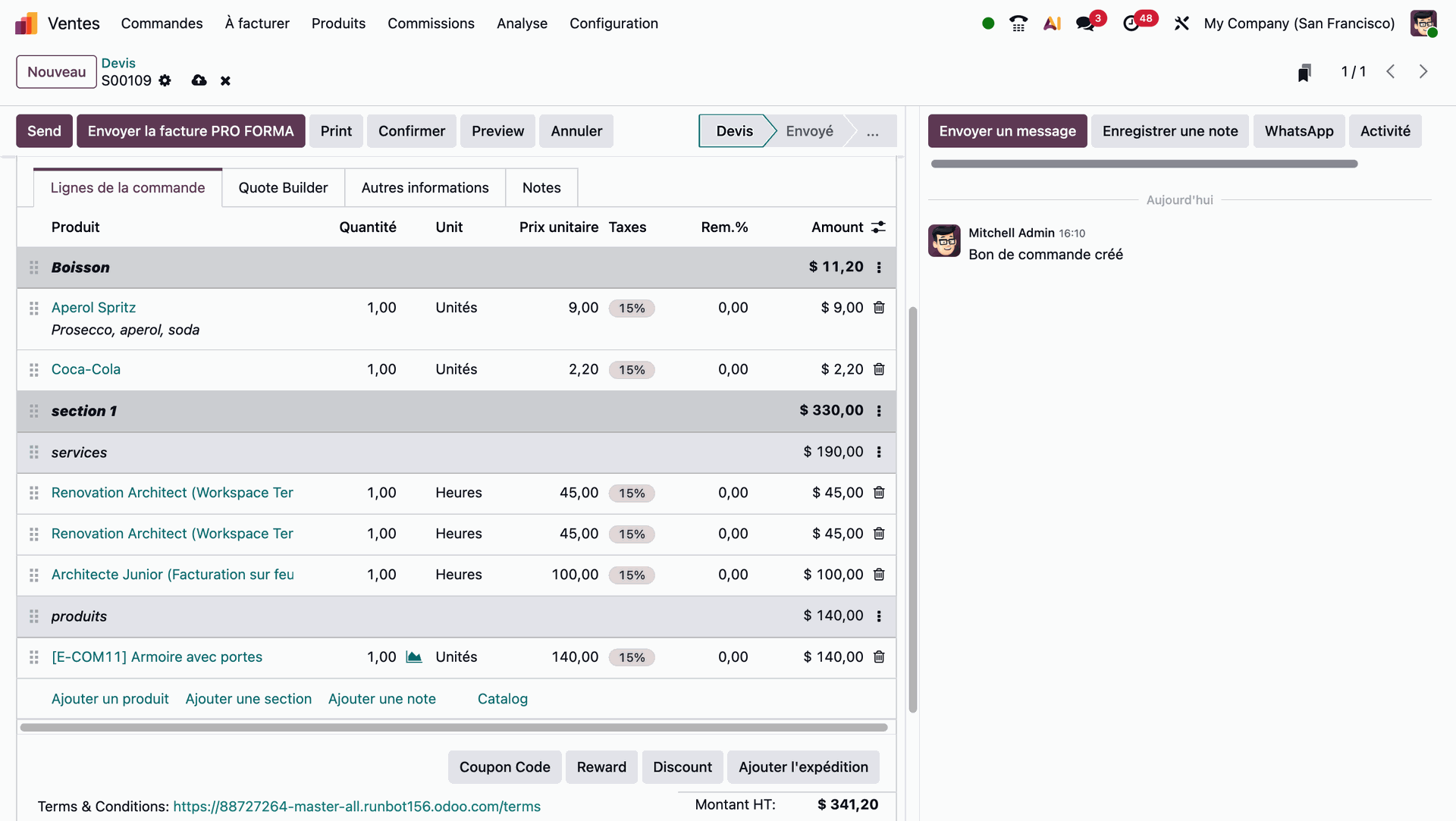
Voilà notre article manquant ! Que pourrions-nous bien vous montrer d'autre ... Ha oui, je sais !
Si nous souhaitons reproduire un article ou une section, plutôt que de se lancer dans de nouvelles manipulations laborieuses, Odoo 19 nous propose simplement de ... Dupliquer les lignes/sections/sous sections souhaitées à l'aide de l'option (on vous le donne en mille ...) Dupliquer ! Et où la trouve -t-on cette option Dupliquer ? Dans notre fameux menu contextuel (vous commencez à le connaître celui-là), celui-là même que l'on trouve en cliquant sur les trois petits points verticaux qui se trouvent à droite du sous-total de notre section / sous-section.
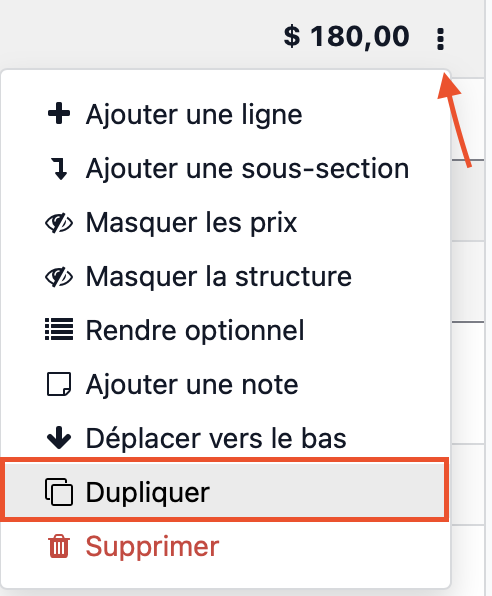
Notre devis est complet ! Mais nous ne souhaitons pas afficher les prix de la section 1 de notre devis. Nous préférons ne pas indiquer le détail du coût de la main d'œuvre et de l'armoire. Donc nous n'allons afficher que le montant du sous-total de la section.
Pour ce faire, retour dans le menu contextuel de la ligne de notre section 1 et il ne nous reste plus qu'à sélectionner l'option Masquer les prix.
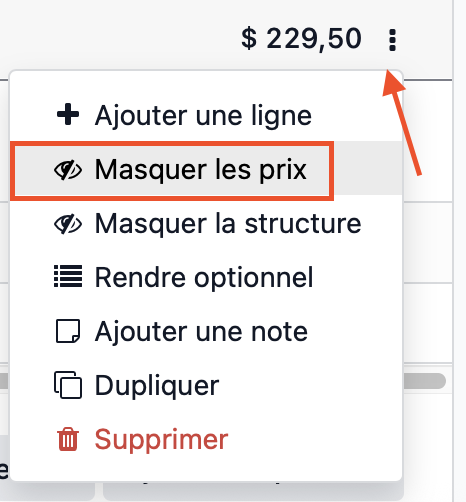
Suite à notre manipulation, vous remarquerez que le détail des prix des articles apparaît maintenant en gris, pour indiquer qu'il n'apparaîtra pas lors de la génération du devis.
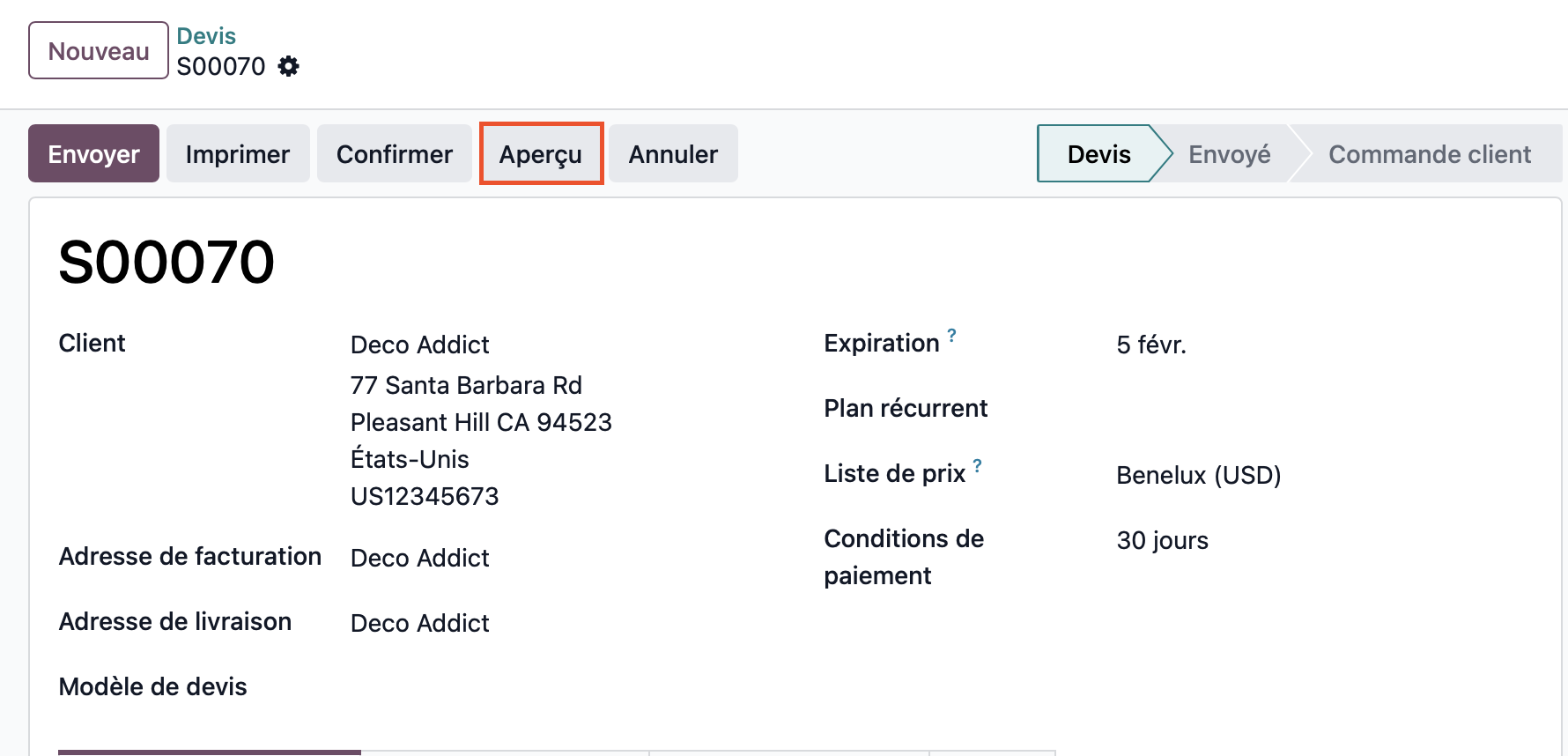
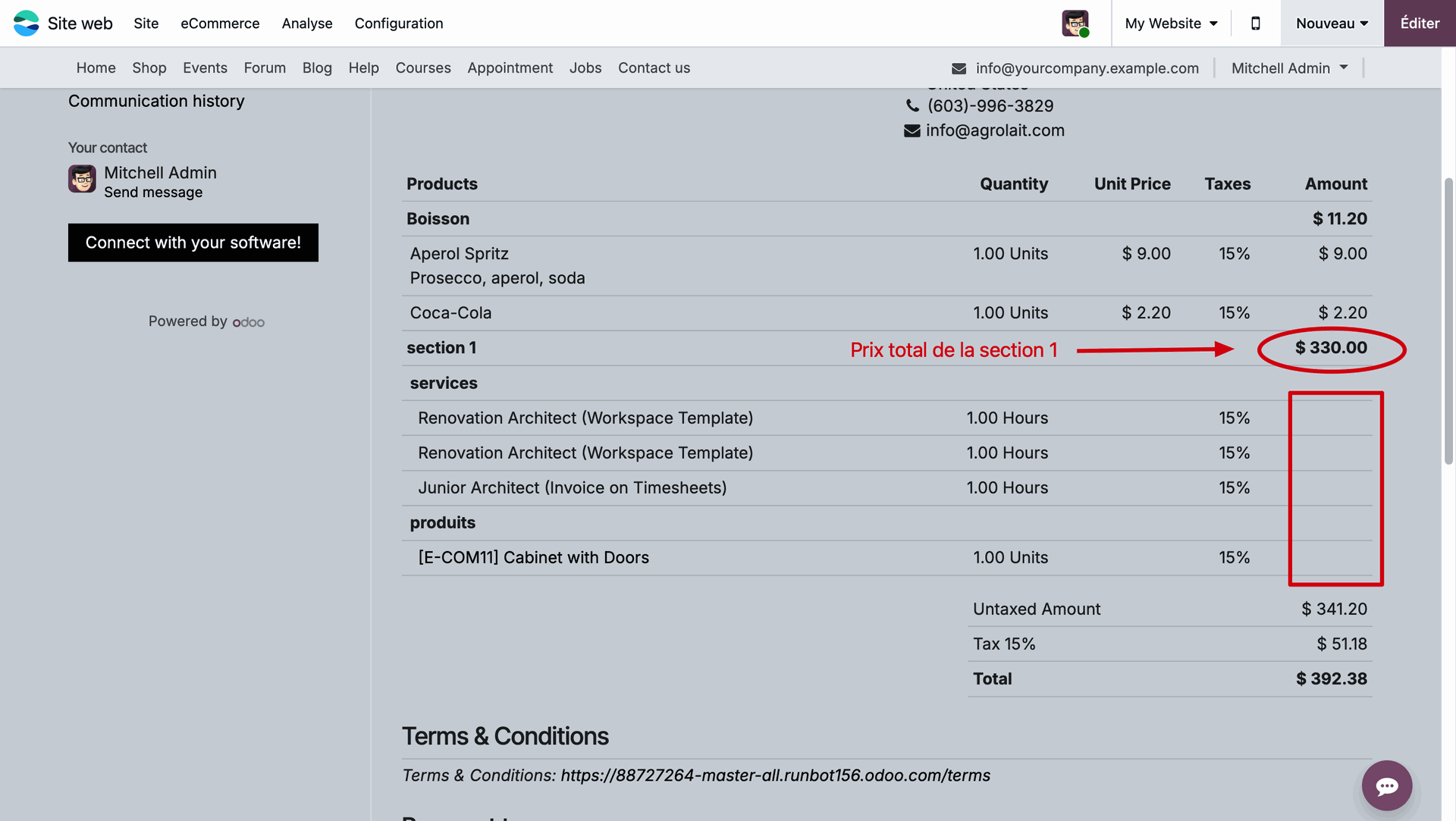
Voici un aperçu du rendu de notre devis final. Pour visualiser cet aperçu cliquez sur le bouton Aperçu au-dessus de votre devis. Nous constatons bien que seul le sous-total de la section apparaît et non pas le détail des prix de son contenu.
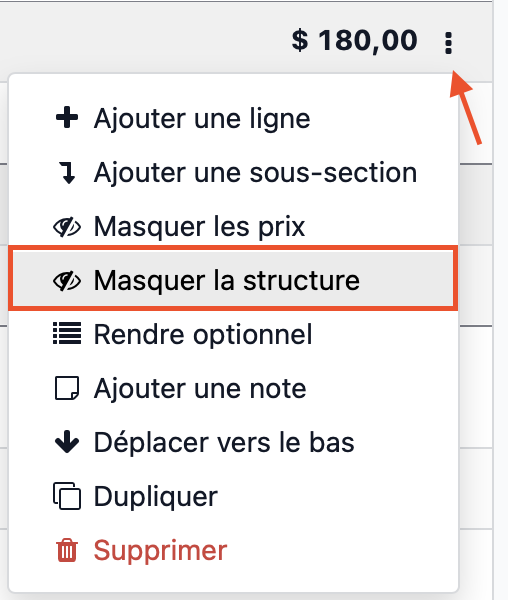
Si maintenant il nous venait l'envie d'être encore un peu plus mystérieux, Odoo 19 nous offre également la possibilité de cacher le détail des articles d'une section. Pour cela (récitons-le en chœur !) nous allons dans le menu contextuel de la section ! Et nous cliquons sur Masquer la structure.
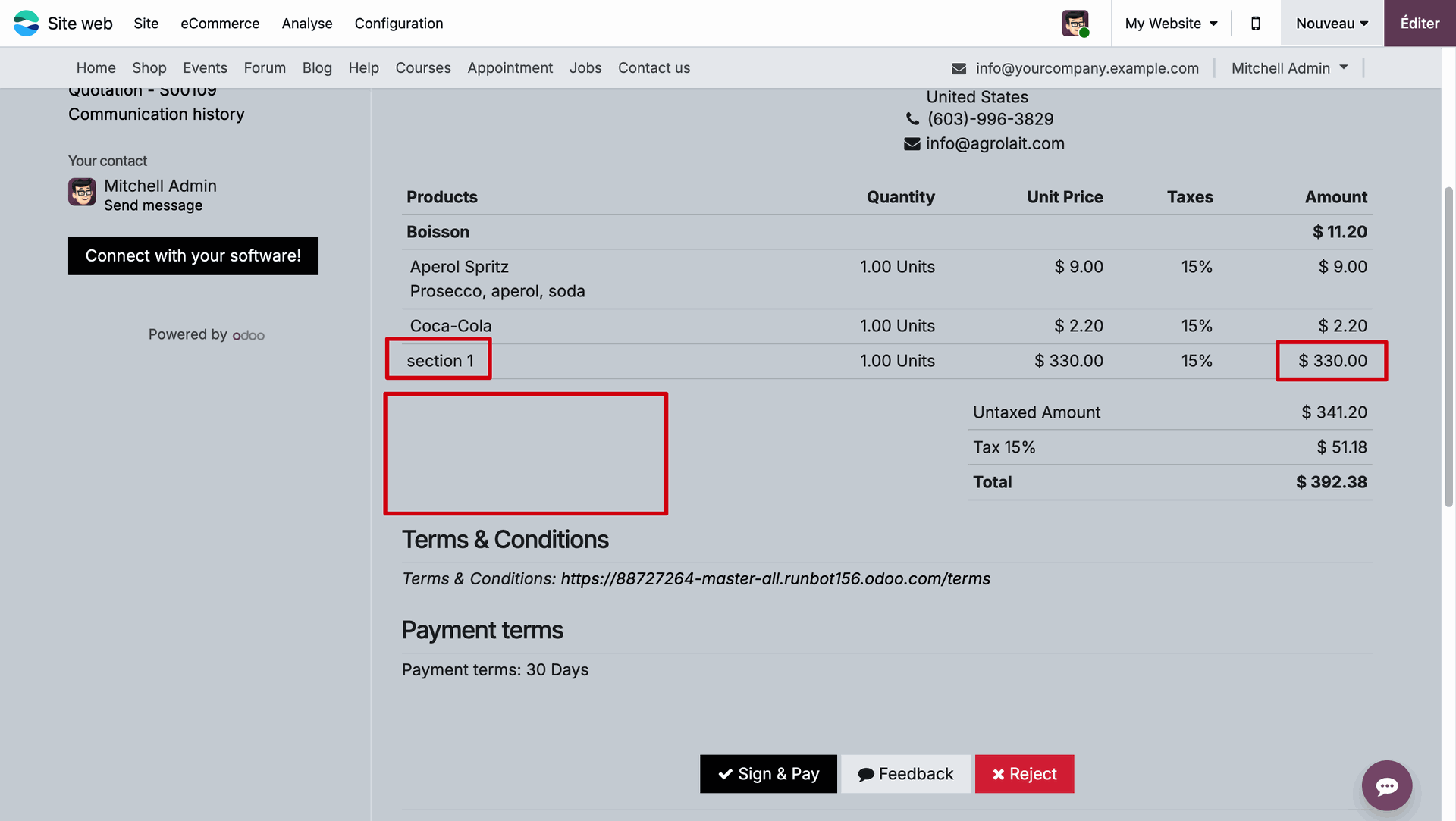
Après vérification du rendu de notre devis à l'aide de l'aperçu du bouton Aperçu nous constatons que notre envie de mystère est belle et bien respectée ! Nous pouvons observer notre devis sans le détail de composition ni de prix de la section 1.
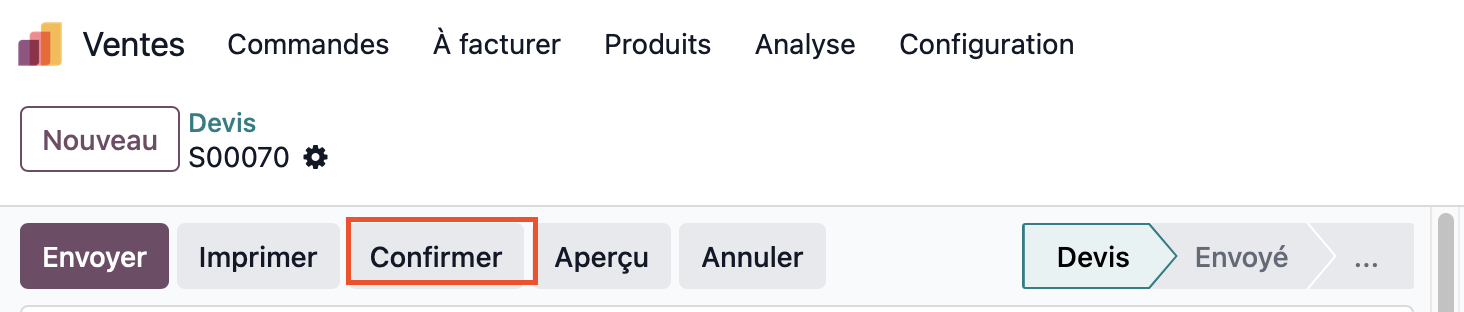
Maintenant que notre proposition de devis est un véritable chef-d'œuvre d'élégance et de professionnalisme, nous allons pouvoir Confirmer (à l'aide du bouton du même nom) notre choix de présentation et faire évoluer notre devis en bon de commande. Quelle émotion, ça grandit si vite ces petites choses-là !
Récapitulons ce que nous avons appris des nouvelles fonctionnalités Odoo 19 pour la création de devis dans le module Ventes :
Création et déplacement de section :
1) cliquer sur Ajouter une section dans le coin inférieur gauche de l'écran
2) renommer la section après avoir double-cliqué sur son nom provisoire
3) déplacer la section avec un cliquer-glisser à l'aide des six points gris à gauche de la ligne de section
4) le sous-total relatif à la section se met à jour automatiquement
Création et déplacement de sous-section :
1) à droite du sous-total de la section parente, cliquer sur les trois points noirs
verticaux pour ouvrir le menu contextuel
2) dans le menu qui apparaît, cliquer sur Ajouter une sous-section
3) une sous-section est créée, renommer après un double-clic
4) déplacer la sous-section avec un cliquer-glisser sur les six points gris à
gauche de le ligne de sous-section
Déplacement de la totalité d'une section :
1) cliquer sur les trois points noirs verticaux à droite du sous-total de la
section
2) dans le menu contextuel, cliquer sur Déplacer vers le bas/le haut
Ajout d'une ligne dans une section :
1) cliquer sur les trois points noirs verticaux à droite du sous-total de la
section
2) cliquer sur Ajouter une ligne dans le menu contextuel
3) dans le nouvelle ligne, sélectionner un produit depuis le champ
Rechercher un produit
Duplication d'une section/sous-section/ligne :
1) sur l'entête de section, accéder au menu contextuel en cliquant sur les trois
points noirs verticaux
2) dans le menu contextuel cliquer sur Dupliquer
Cacher les prix d'une section :
1) sur la section visée, cliquer sur les trois points noirs verticaux à droite du
sous-total
2) dans le menu contextuel, cliquer sur Masquer les prix
3) dans l'interface, les prix des lignes de cette section s'affichent désormais
en gris
4) pour vérifier le rendu final, cliquer sur Aperçu (situé au-dessus du devis)
pour obtenir l'aperçu
Cacher la composition d'une section (ne pas afficher les produits) :
1) sur la section visée, cliquer sur les trois points noirs verticaux à droite du
sous-total
2) dans le menu contextuel, cliquer sur Masquer la structure
3) dans l'interface, les prix des lignes de cette section s'affichent désormais
en gris
4) pour vérifier le rendu final, cliquer sur Aperçu (situé au-dessus du devis)
pour obtenir l'aperçu