
Poursuivons notre croisière avec les nouveautés Odoo 19 que renferme le module Ventes !
Avant tout, assurez-vous bien de travailler avec Odoo 19. Les boutons et les options visibles dans la démonstration suivante peuvent manquer dans des versions antérieures. Votre compte doit avoir les droits d’administrateur ou les droits de ventes (ou au moins le droit d’écrire et de réaliser des modifications) dans le module Ventes.
Dans un contexte dans lequel les prix évoluent constamment avec : les taxes, le coût des matières premières ... modifier manuellement des dizaines de lignes d'un devis est une tâche longue, pénible et peut mener à des erreurs. Heureusement pour nous, Odoo 19 est là pour nous prémunir de ces inconvénients ! Il est maintenant possible d'appliquer une opération simple à toutes les lignes d'un devis. Augmenter les prix de quelques pourcents ou appliquer une remise sont des tâches qui peuvent s'avérer fastidieuses, mais elles ne se font plus qu'en quelques clics avec Odoo 19 !
Il n'est pas question ici de faire d'augmentations de prix fixes, de réductions ou bien de gestion de prix par région. En effet, cela est géré par les listes de prix... mais ça, ce sera le sujet d'un autre article !
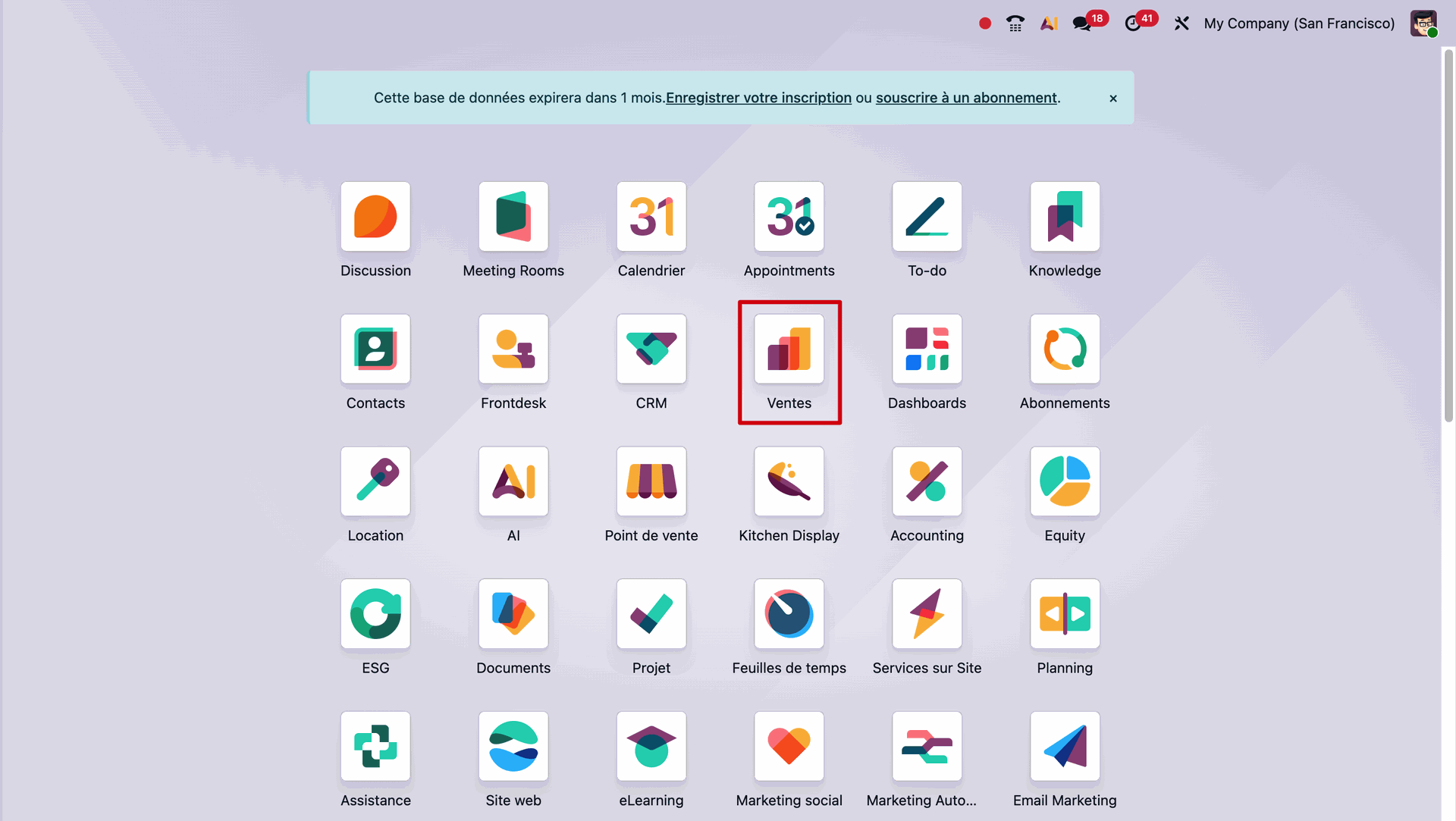
Pour commencer notre démonstration nous allons nous rendre dans le module Ventes depuis votre tableau de bord d'applications :
Notre objectif aujourd'hui va être d'augmenter de cinq pourcents tous les articles d'une valeur strictement supérieure à sept cents euros. Depuis le module Ventes, nous allons pouvoir filtrer nos produits.
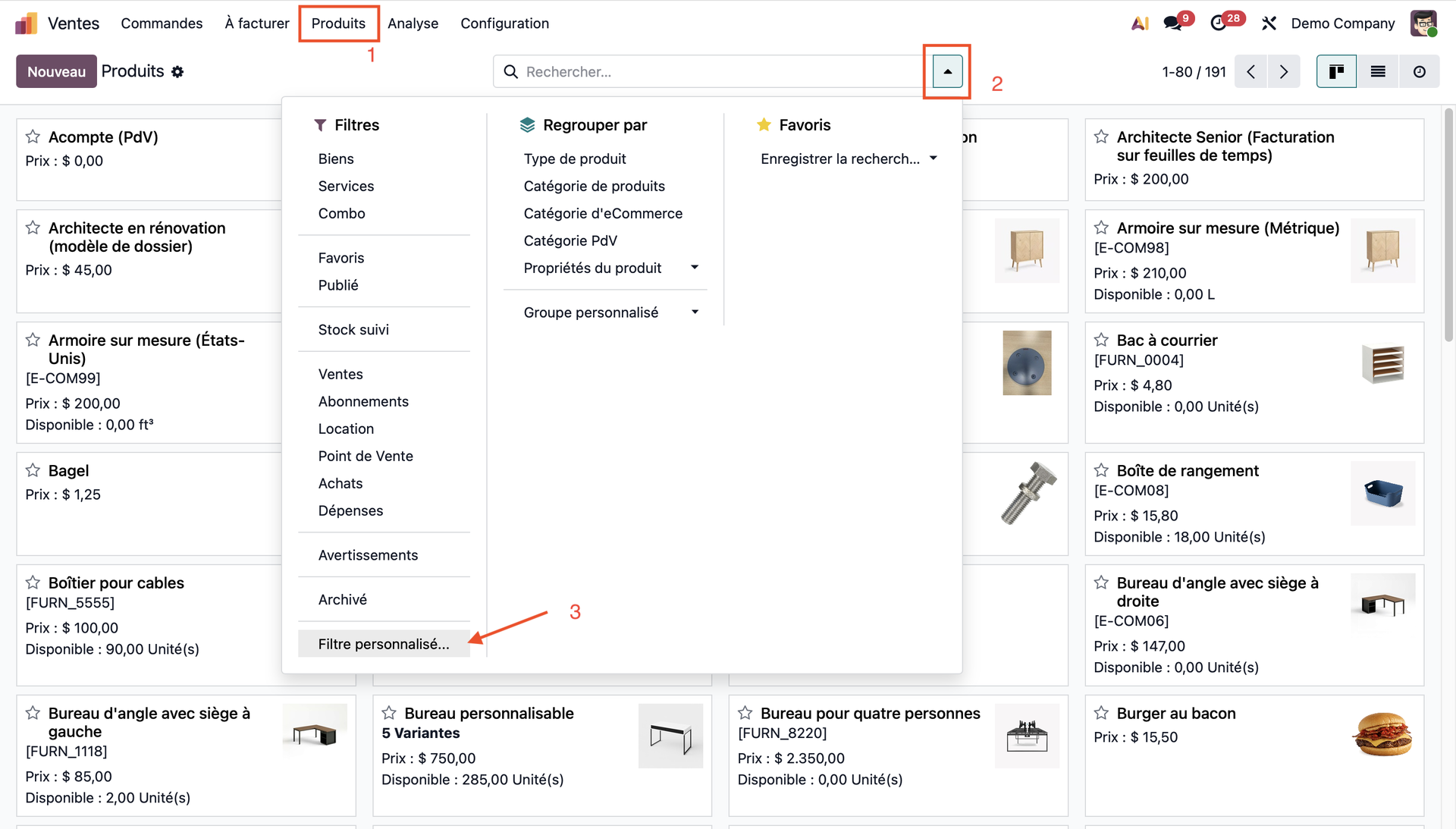
Nous allons faire en sorte de ne retrouver que ceux qui ont une valeur supérieure à sept cents euros. Pour ce faire, nous allons :
1) cliquer sur l'onglet Produits
2) supprimer les éventuels filtres déjà présents dans la barre de recherche, à
l'aide de la croix de suppression présente sur chaque filtre en application et ouvrir le paramétrage des Filtres en cliquant sur la petite flèche à droite de
la barre de recherche
3) cliquer sur Filtres personnalisés qui se trouve dans le coin inférieur gauche
du menu contextuel
Une fenêtre s'ouvre alors pour paramétrer notre filtre personnalisé.
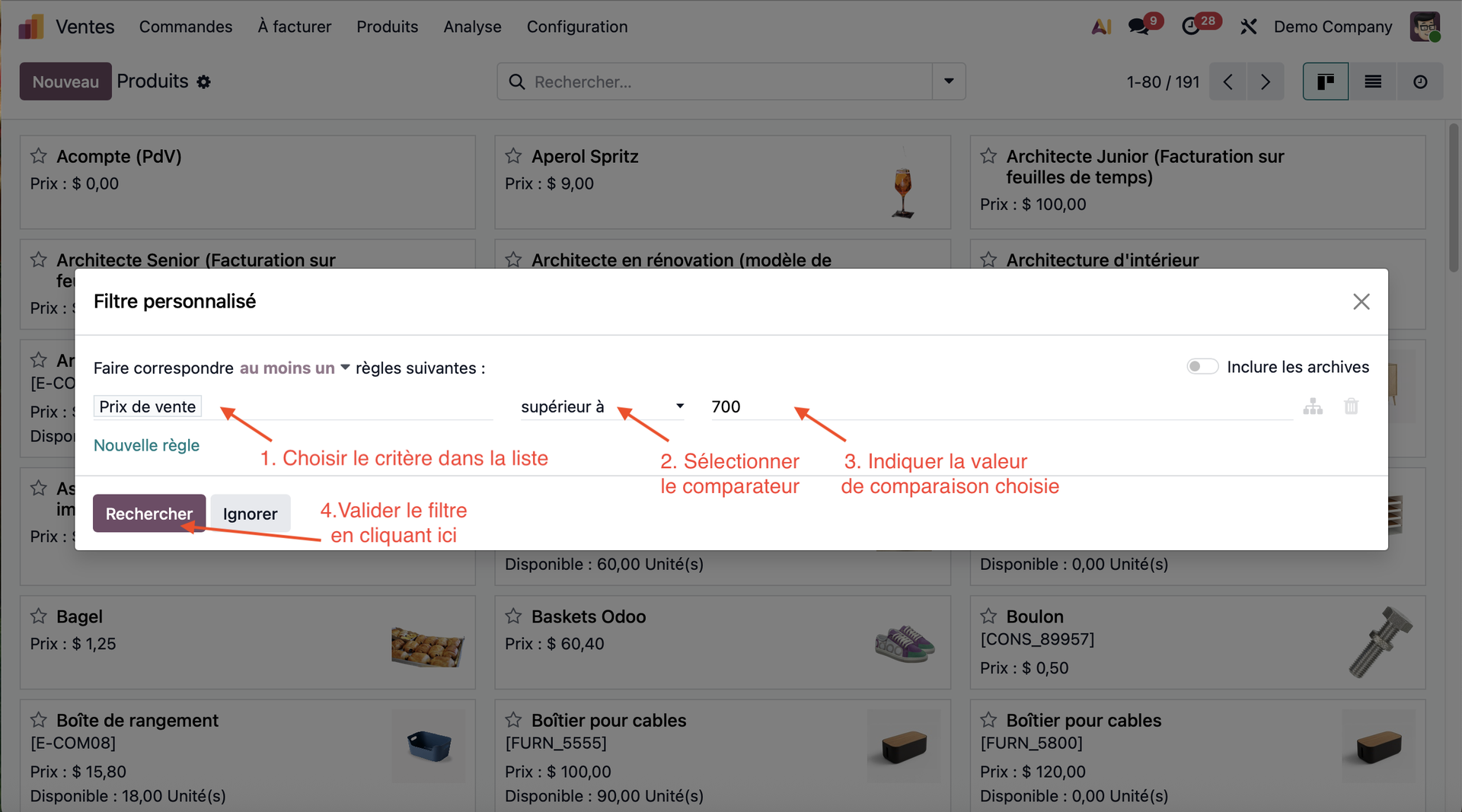
Afin de le créer nous allons :
1) sélectionner le champ d'application du filtre, ici en l'occurrence nous allons
sélectionner le Prix de vente
2) sélectionner dans le menu déroulant le critère "supérieur à"
3) écrire dans le champ adjacent la valeur de référence, ici "700"
4) appliquer le filtre à l'aide du bouton Rechercher dans le coin inférieur
gauche de la fenêtre de personnalisation
Afin de pouvoir appliquer une opération à l'ensemble des données qui résulte de notre filtre, nous allons devoir passer à une vue liste. Il suffit de cliquer sur le bouton avec le symbole de quatre lignes horizontales superposées les unes par-dessus les autres, sous le macaron de notre profil utilisateur, dans le coin supérieur droit de notre page.
Il faudra ensuite cocher la case Nom du produit dans la coin supérieur gauche de notre liste, sous le bouton Nouveau. L'étape suivante consiste en l'ouverture du prix de vente avec un simple clic (sur la valeur du prix de vente du premier article).
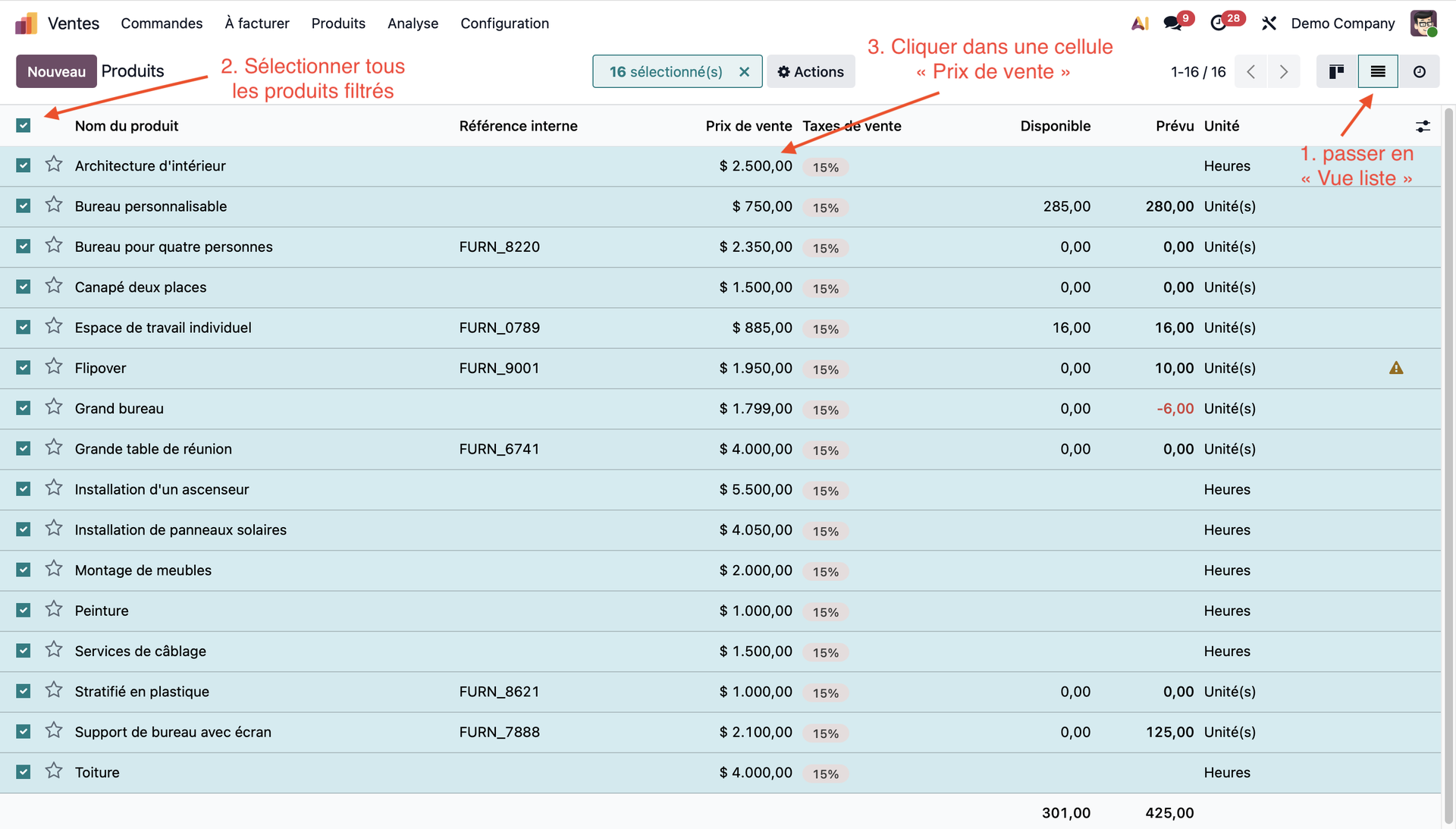
Une fois dans la cellule de prix, il va nous falloir indiquer l'opération mathématique à appliquer à l'ensemble des données sélectionnées...
La logique que nous allons mettre en place maintenant se rapproche grandement de celle d'un tableur à la fois célèbre et redouté. Vous voyez duquel nous voulons parler ?! Pas de panique, Odoo 19 nous simplifie ici grandement la tâche !
Nous allons nous servir d'une formule toute mini riquiqui (c'est promis) qui suit ces simples règles. Nous allons encoder le symbole de l'opération que nous souhaitons effectuer suivi du symbole égal. À la suite du égal, il nous reste à indiquer la valeur à affecter avec l'opération. Dans notre cas, nous souhaitons majorer de cinq pourcents le prix des articles sélectionnés. Nous allons donc inscrire dans notre "cellule" *=1,05.
Petit récapitulatif des formules à mémoriser pour réaliser une opération :
l'addition : +=
la soustraction : -=
la multiplication : *=
la division : /=
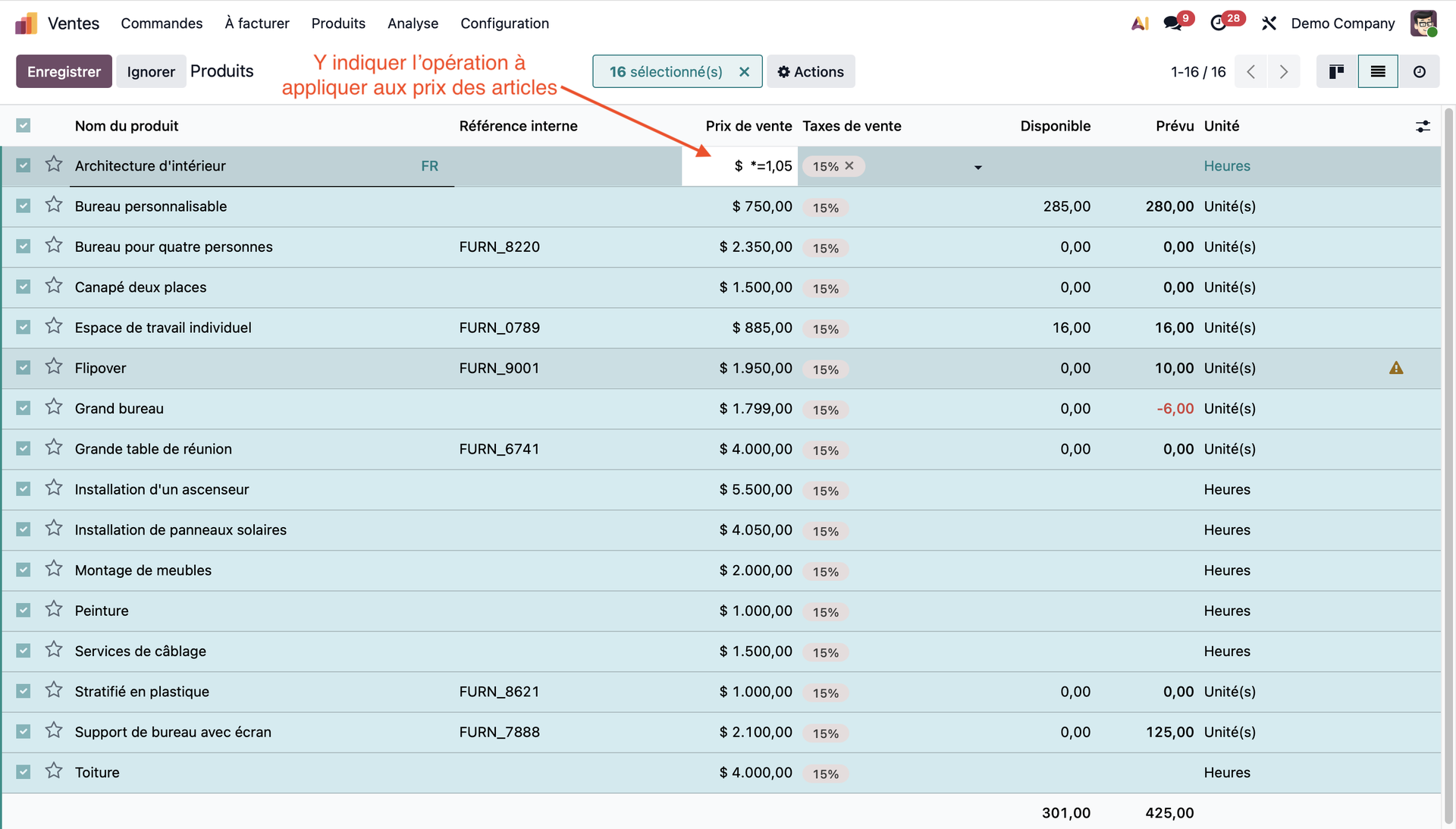
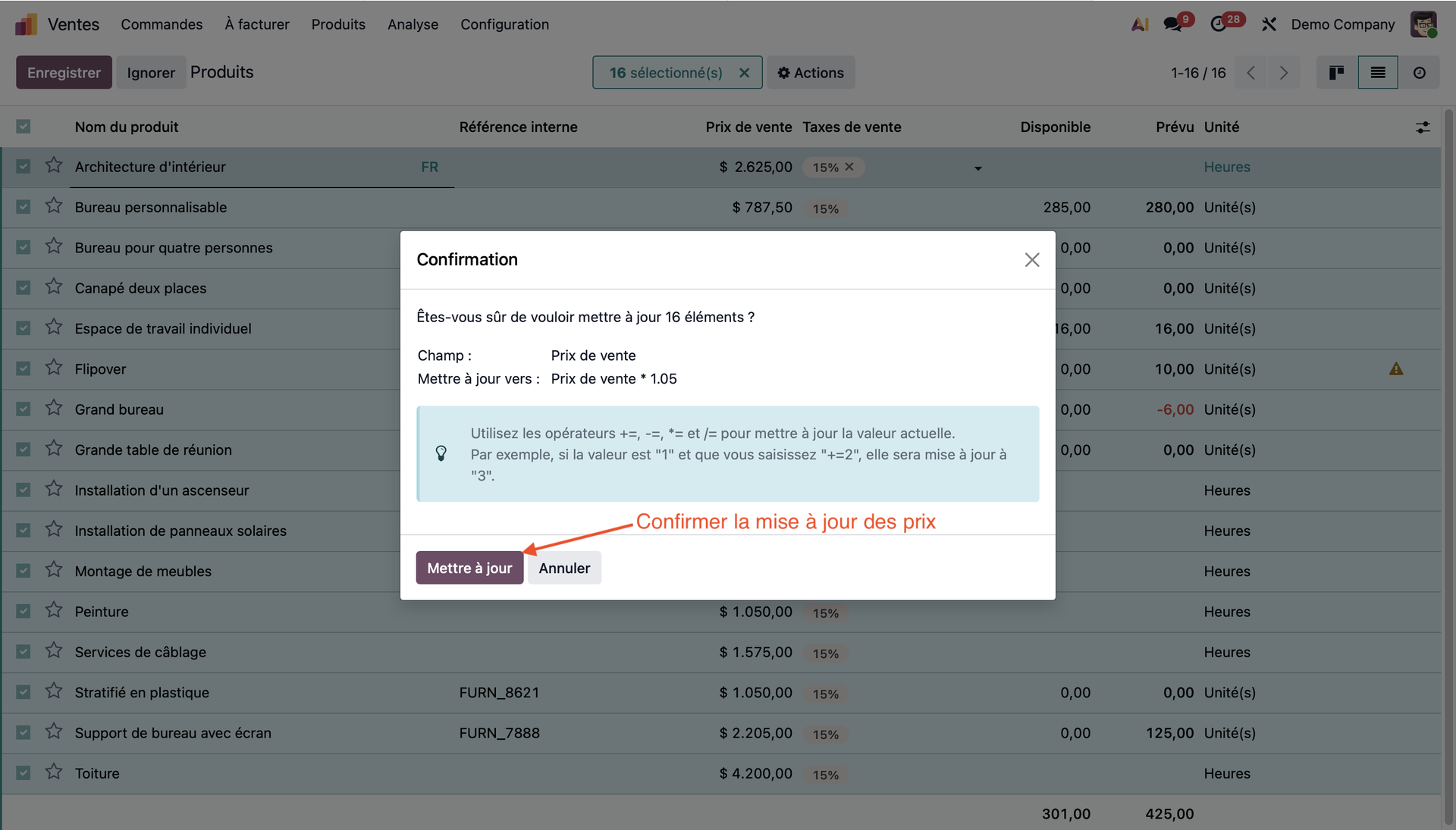
Il nous reste alors simplement à valider le contenu de notre cellule avec Enter. Une fenêtre de confirmation va ensuite s'ouvrir pour s'assurer que l'on veuille bien appliquer notre modification du prix de vente pour les articles sélectionnés. Il n'y a plus qu'à valider en cliquant sur le bouton Mettre à jour dans le coin inférieur gauche de la fenêtre.
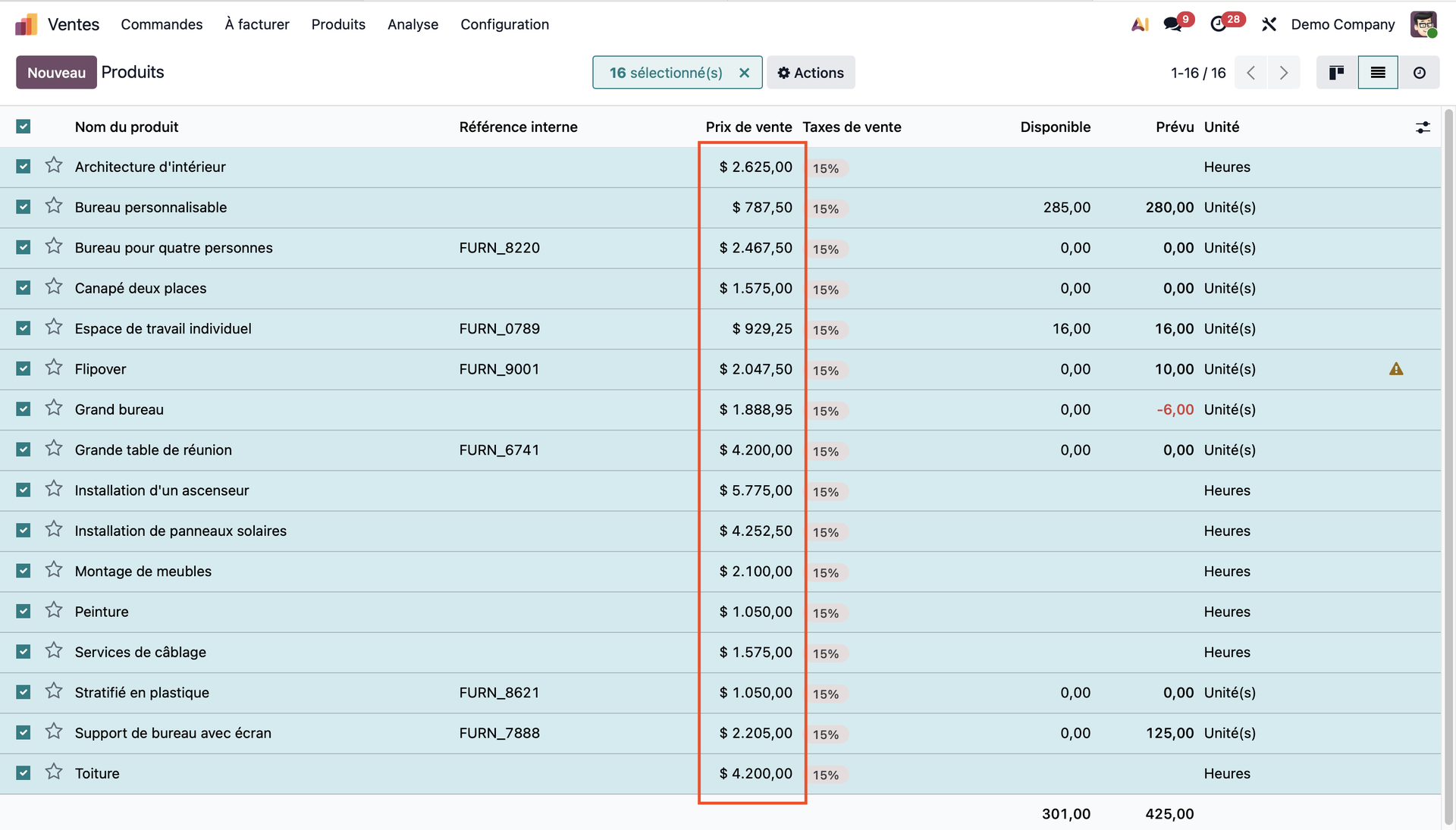
Il ne nous reste plus qu'à contempler le résultat : le prix de vente de notre sélection d'articles à bel et bien été mis à jour dans sa totalité !
Récapitulons le fonctionnement de cette nouvelle fonctionnalité Odoo 19 pour le module Ventes :
1) Accéder au module Ventes
- depuis le tableau de bord d'applications, ouvrir le module Ventes
2) Filtrer les produits
- cliquer sur l'onglet Produits
- supprimer les éventuels filtres déjà présents à l'aide de la croix de suppression
- ouvrir le paramétrage des filtres via la petite flèche à droite de la barre
de recherche
- cliquer sur Filtres personnalisés (coin inférieur gauche du menu contextuel)
3) Paramétrer le filtre personnalisé
- sélectionner le champ Prix de vente
- choisir le critère supérieur à
- indiquer la valeur 700
- cliquer sur rechercher (coin inférieur gauche)
4) Passer en vue liste
- cliquer sur le bouton avec le symbole des quatre lignes horizontales superposées (sous le macaron de profil, coin supérieur droit de
l'écran)
5) Sélectionner les produits
- cocher la case Nom du produit (coin supérieur gauche de la liste, sous
le bouton Nouveau)
6) Ouvrir le prix de vente
- cliquer dans la cellule de prix de vente du premier article
7) Encoder l'opération
- saisir la formule correspondant à l'opération souhaitée :
+= pour l'addition
-= pour la soustraction
*= pour la multiplication
/= pour la division
8) Valider l'opération
- appuyer sur Enter
- une fenêtre de confirmation s'ouvre
- cliquer sur Mettre à jour (coin inférieur gauche)
9) Résultat
- le prix de vente de tous les articles sélectionnés est mis à jour en une seule opération
- savourer tant que c'est chaud