
C'est parti pour la découverte des nouveautés Odoo 19 de la semaine! Cette fois nous allons nous intéresser à ce que renferme le module Tableaux de bord. Ce module est le compagnon incontournable de tout gestionnaire qui souhaite garder un œil sur ses statistiques. En effet, le module Tableaux de bord sert de tour de contrôle intelligente, il permet de centraliser vos données pour une analyse en temps réel.
Pour développer davantage ses fonctionnalités, rappelons que ce module permet d'extraire des données via l'outil Feuille de calcul, de les modéliser sous forme de graphiques (lignes, barres, etc.) et de les regrouper sur une vue unique. Qu'il s'agisse de comparer les performances en multi-sociétés ou de filtrer par date, l'interconnexion des applications Odoo nous facilite encore une fois grandement la vie! Les améliorations apportées par Odoo 19 dont nous allons traiter aujourd'hui visent à rendre vos rapports plus rapides à obtenir, dynamiques et intuitifs.
Avant tout, assurez-vous bien de travailler avec Odoo 19. Les boutons, les options et les fonctionnalités visibles dans la démonstration suivante peuvent manquer dans des versions antérieures.
Nous allons commencer par nous intéresser à la création d'un carrousel dans le module Tableaux de bord.
Qu'est-ce qu'un carrousel avec Odoo? C'est une fonctionnalité qui vous permet de changer de vue directement sur votre tableau de bord sans retourner dans les configurations. C'est d'un grand confort pour comparer, par exemple, vos commandes clients et vos bons d'achat fournisseurs depuis un même emplacement.
Commençons notre démonstration!
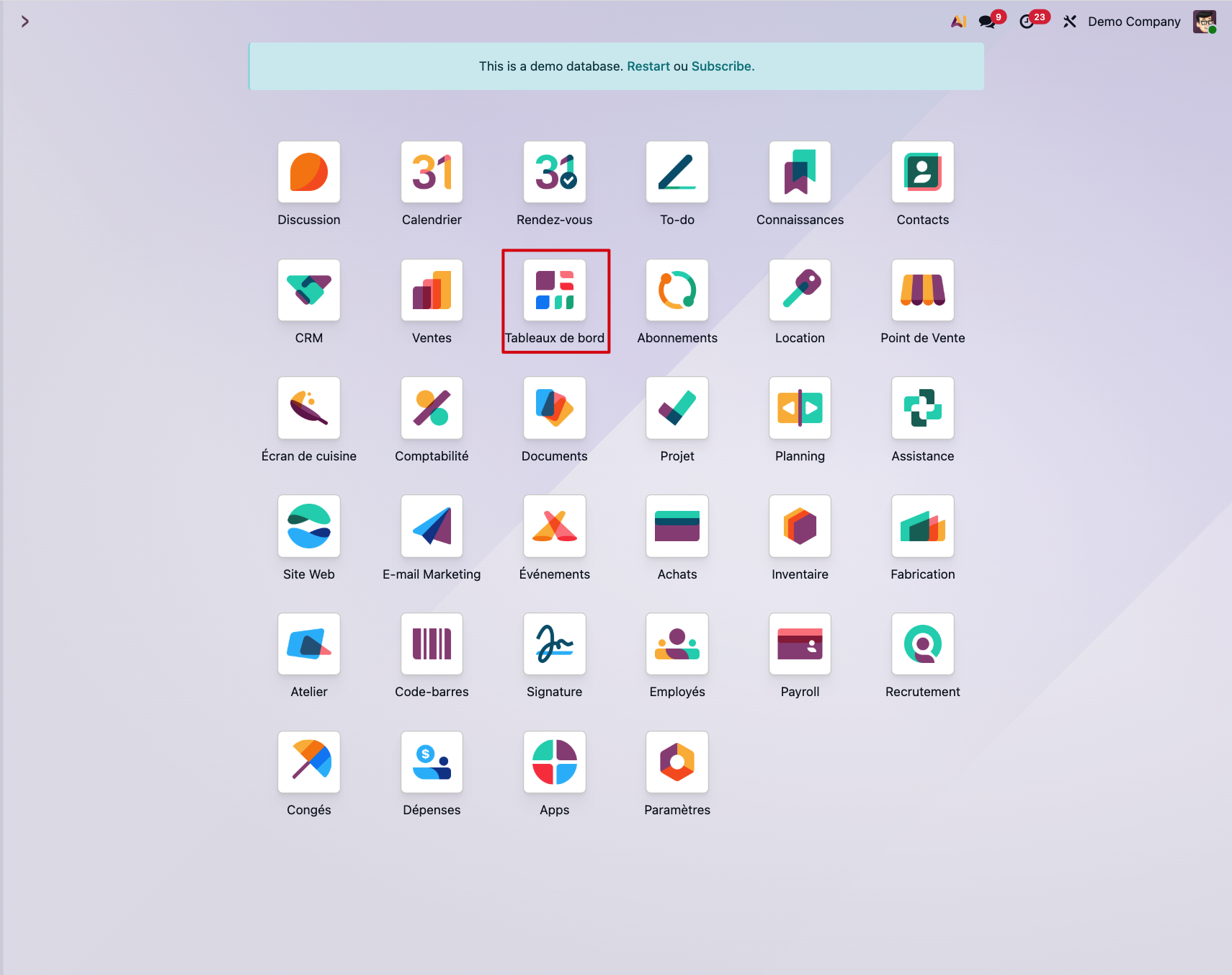
Tout d'abord, rendons-nous dans le tableau de bord des applications Odoo. Parmi ces applications, nous allons ouvrir celle intitulée "Tableaux de bord".
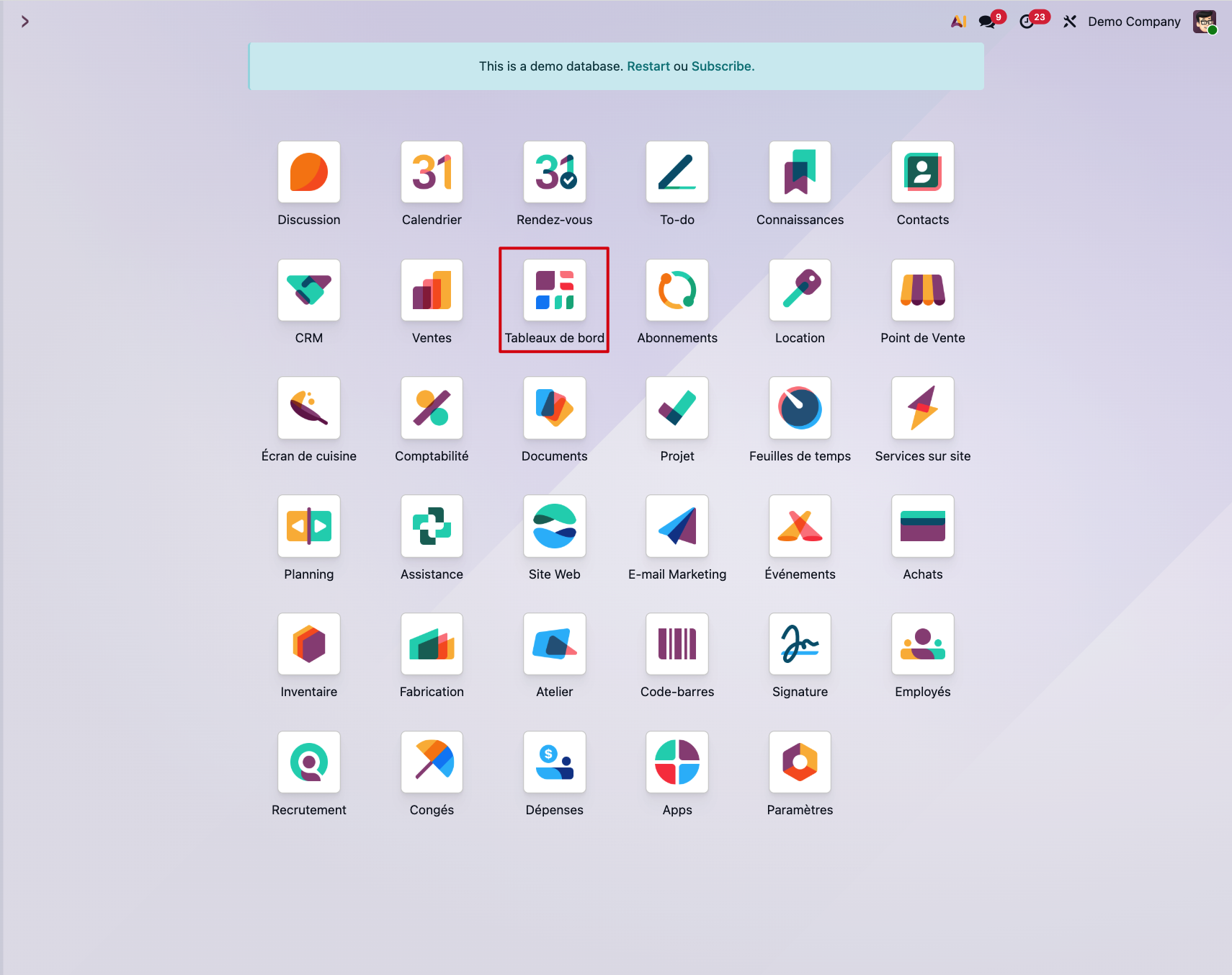
Maintenant que nous sommes dans l'application Tableaux de bord, nous allons configurer notre Tableau de bord (non nous ne gagnons pas cinquante centimes à chaque fois que nous utilisons l'expression "Tableau de bord", les dénominations employées par Odoo sont juste un peu redondantes pour la thématique abordée aujourd'hui...nous sommes navrés pour ce désagrément! ) afin d'autoriser la création de graphiques en carrousel.
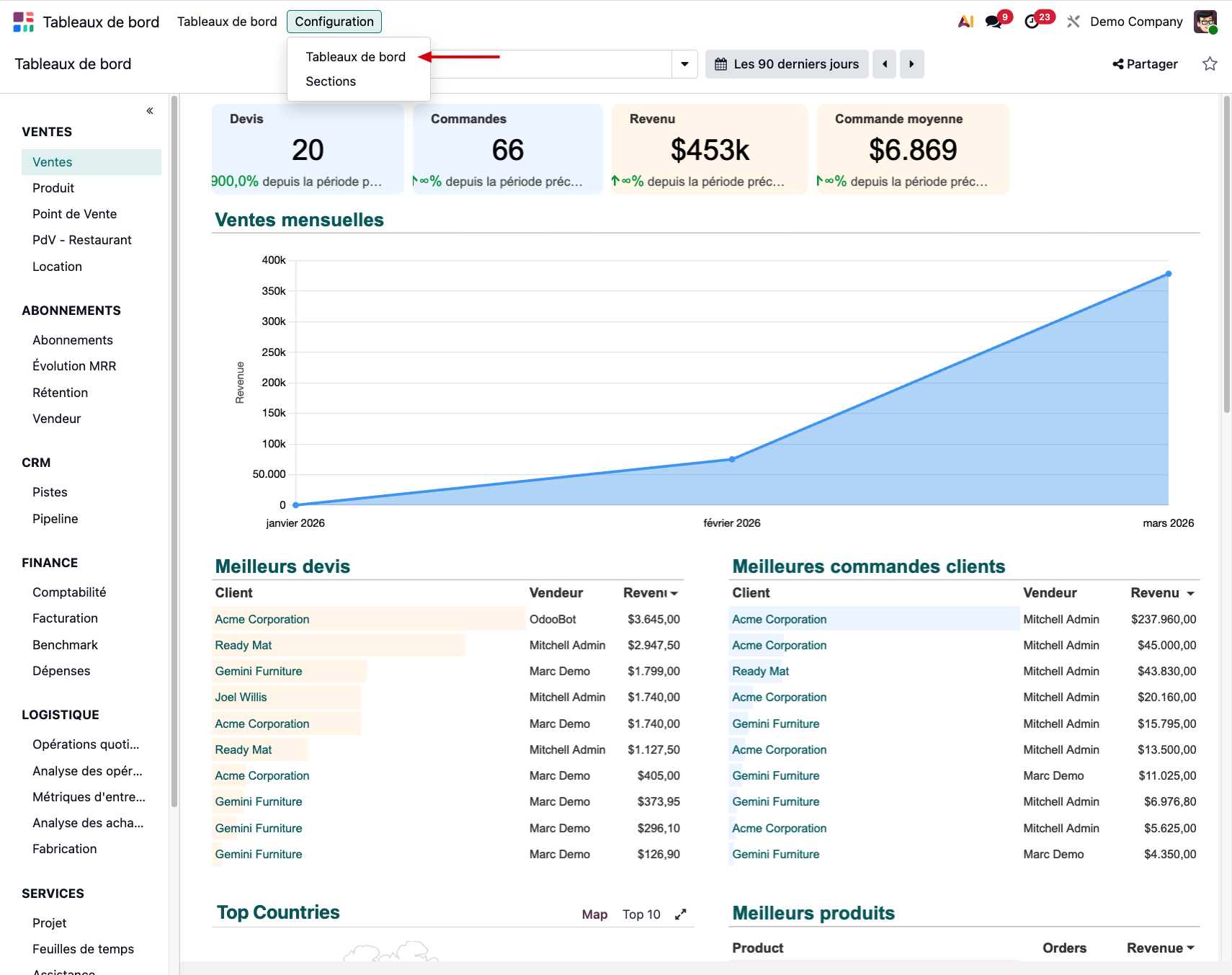
Pour cela, nous cliquons sur le bouton "Configuration" dans le coin supérieur gauche de notre écran, un petit menu apparaît ensuite. Il ne nous reste plus qu'à cliquer sur l'option "Tableaux de bord".
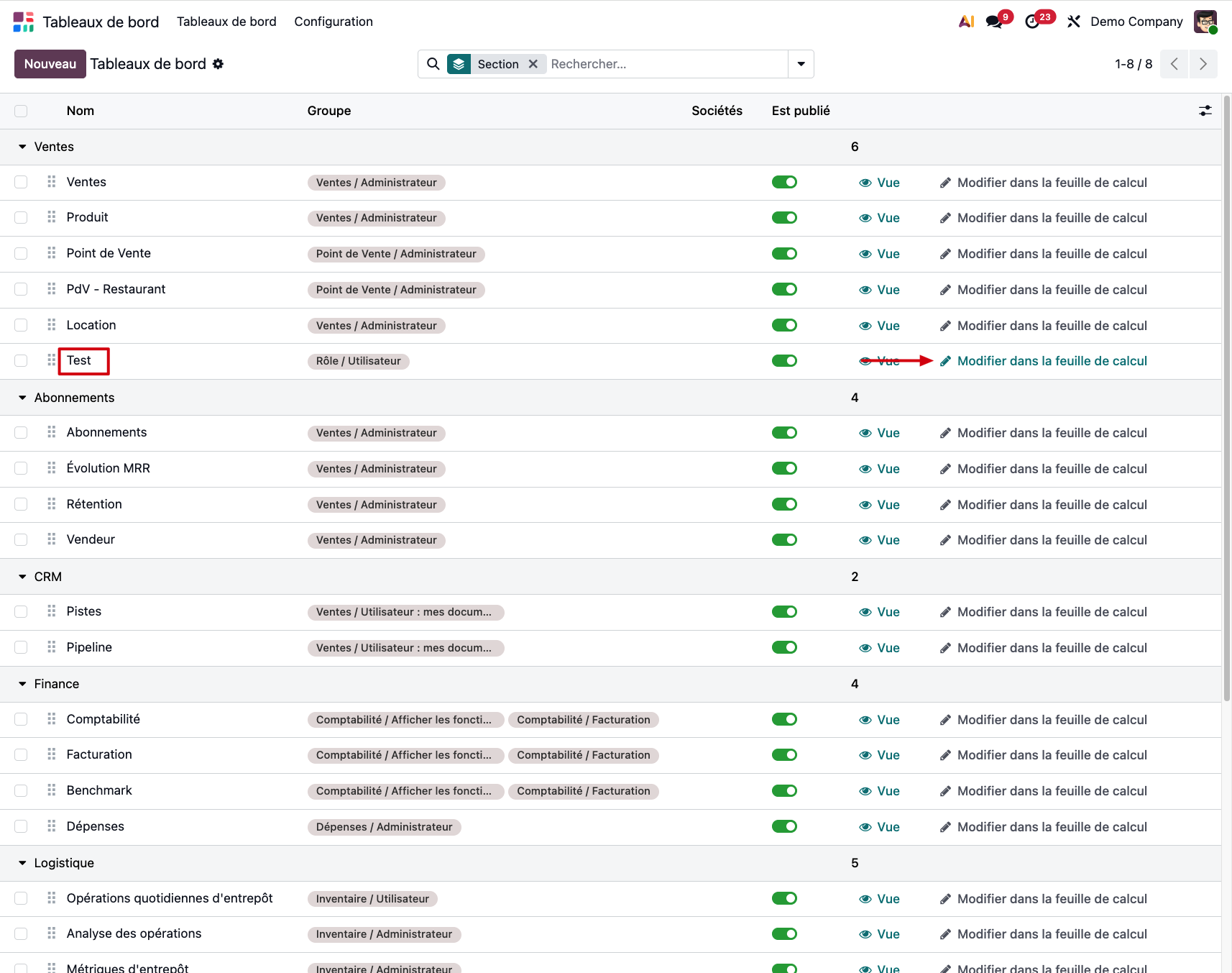
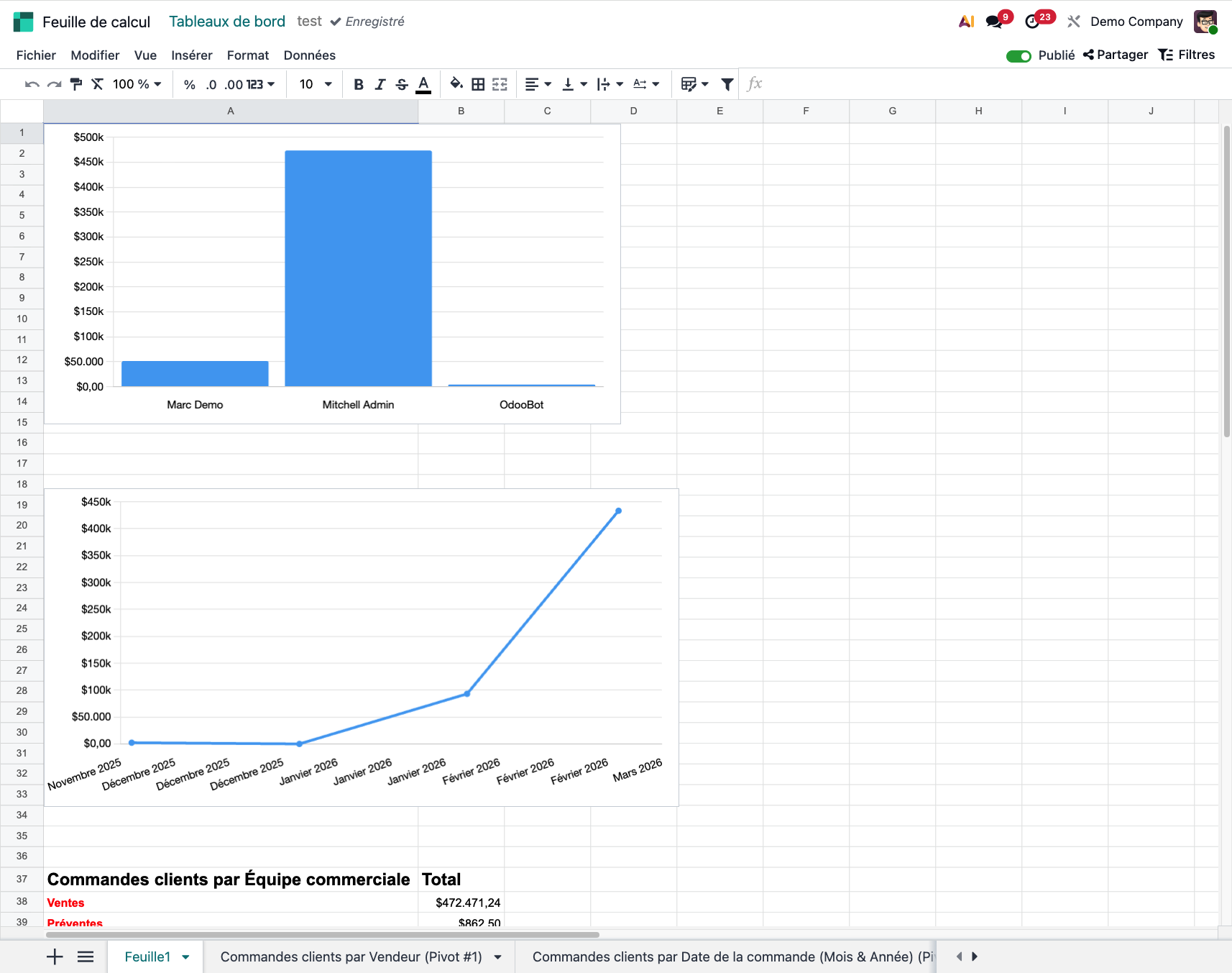
Pour notre démonstration, nous allons travailler avec un dashboard (en désespoir de cause, nous pouvons essayer d'utiliser le terme anglais pour varier un peu ?) créé avec deux graphiques différents. Nous allons ouvrir la feuille de calcul relative à notre tableau de bord en cliquant sur la mention suivie d'un petit crayon "Modifier dans la feuille de calcul".
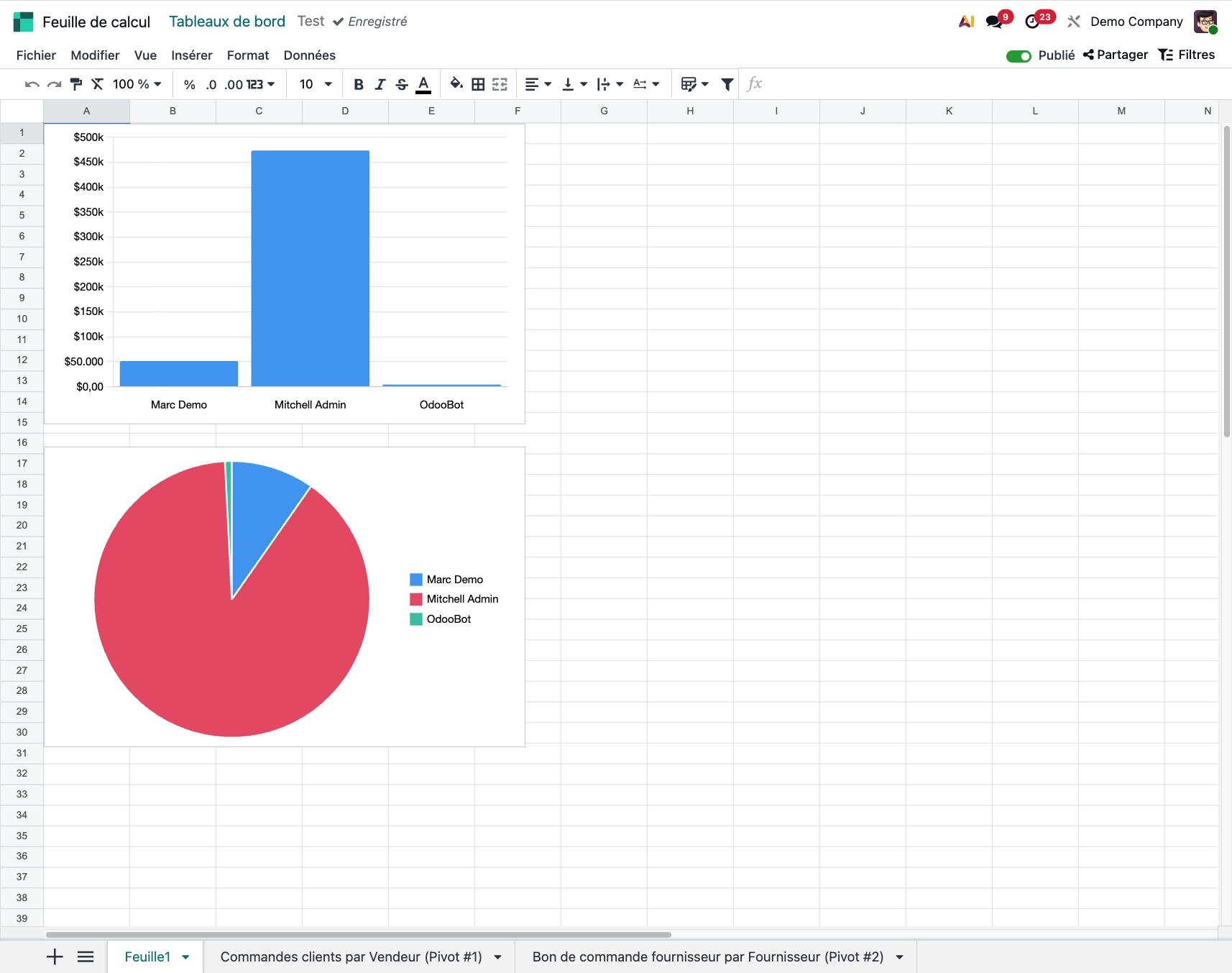
Une fois dans notre feuille de calcul, nous pouvons observer que l'on a bien deux graphiques différents : l'un qui représente les commandes par client et un autre qui reprend les bons de commandes fournisseurs.
Nous allons maintenant mettre en place notre carrousel. Dans notre feuille de calcul, nous cliquons sur le bouton "Insérer" proposé dans le coin supérieur gauche de notre feuille de calcul. Un menu déroulant apparaît, parmi les différentes options qui y figurent, nous cliquons sur "Carrousel".
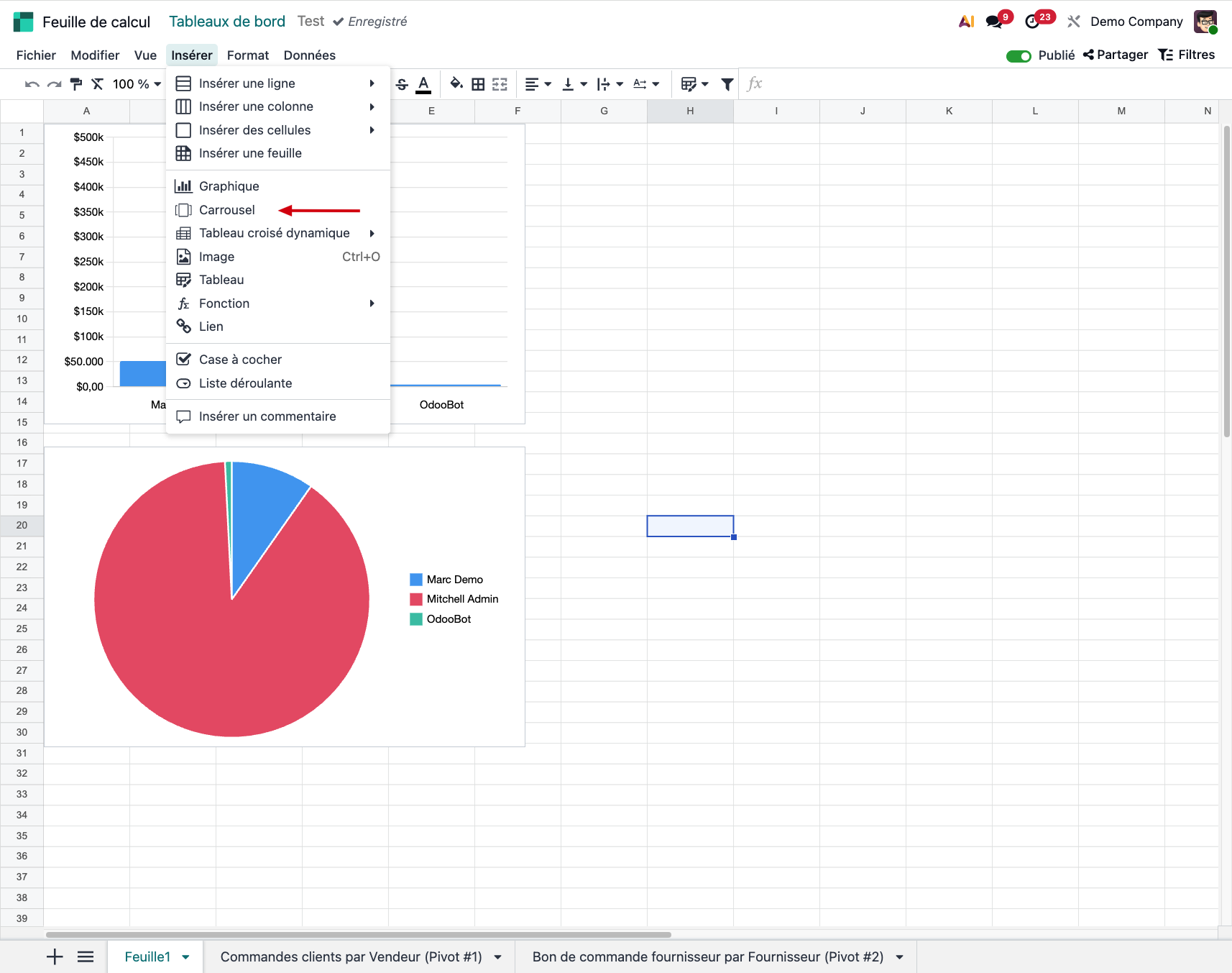
Dès que l'on a cliqué sur l'option "Carrousel", un nouveau champ vierge "Carrousel" apparaît dans notre feuille de calcul. C'est bien joli mais peu utile, nous allons y intégrer des données.
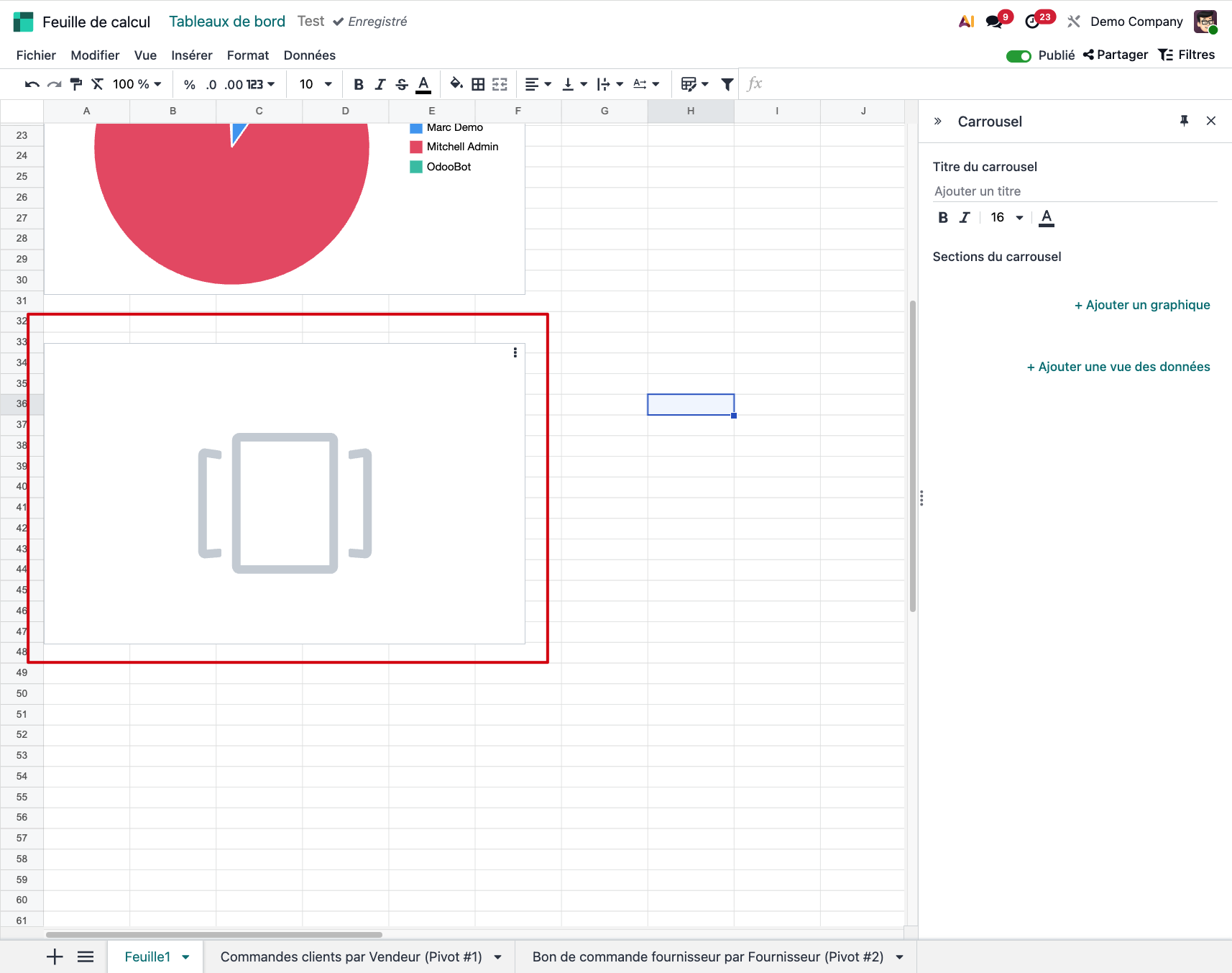
Pour intégrer des graphiques dans notre carrousel, nous allons employer la méthode du "drag & drop". Le drag & drop est le "cliquer-glisser" en français. Pour le faire, nous sélectionnons un élément avec un clic gauche maintenu, nous faisons glisser le curseur de notre souris vers l'emplacement désiré et nous relâchons le clic gauche de notre souris pour déposer l'élément initialement sélectionné. Dans le cas présent, il s'agit de sélectionner un de nos graphique et de le faire glisser dans le champ vierge du carrousel. Nous réitérons la manoeuvre pour le deuxième graphique et nous obtenons un carrousel regroupant les deux graphiques!
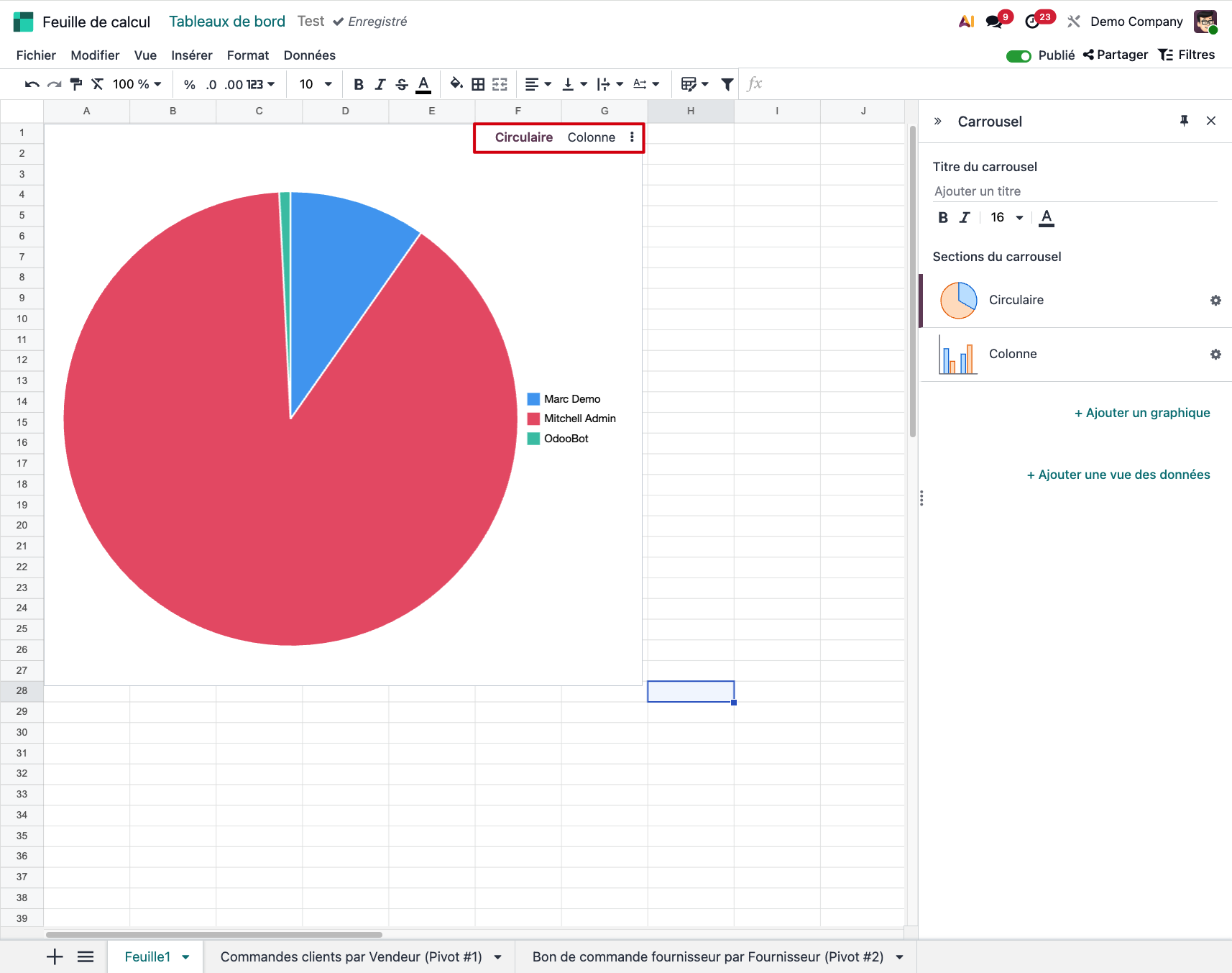
En quittant notre feuille de calcul et en retournant à notre tableau de bord, nous voyons qu'il est possible de basculer d'un visuel de graphique à l'autre à l'aide des boutons centraux qui se trouvent pas dessus la zone dans laquelle les visuels s'affichent. Ici nous avons le mode "Circulaire" pour notre graphique en "fromage" et le mode "Colonne" pour notre graphique en... colonnes.
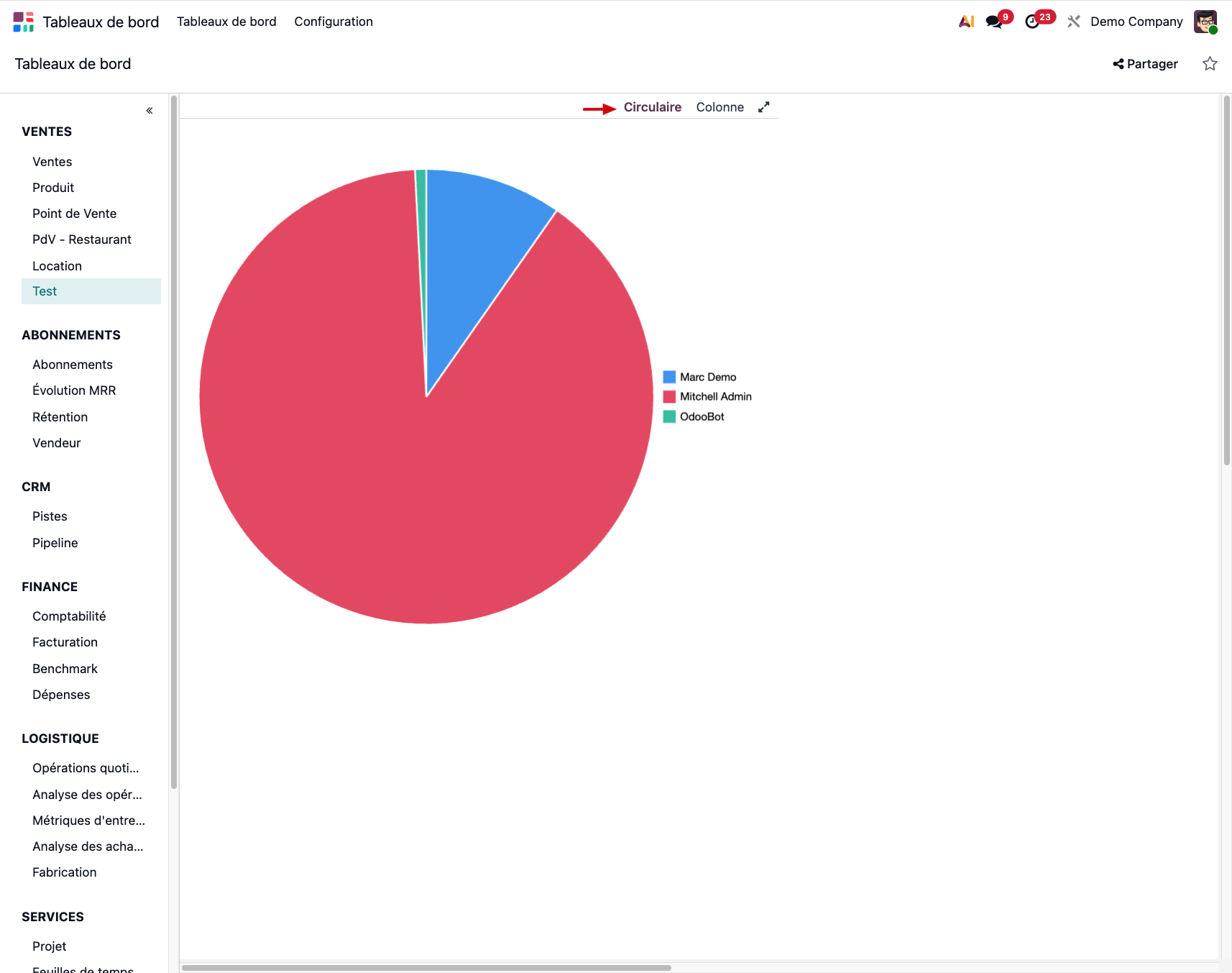
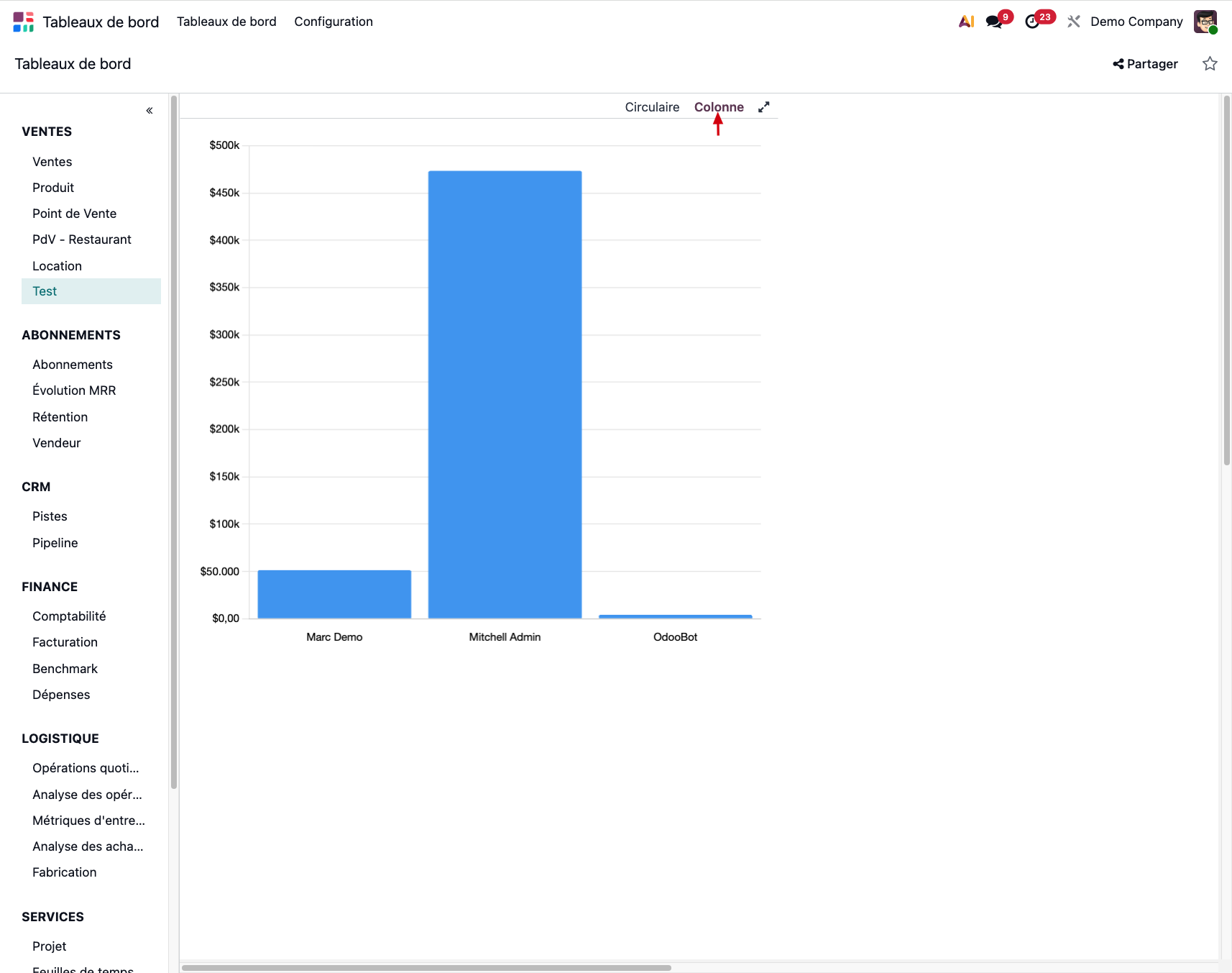
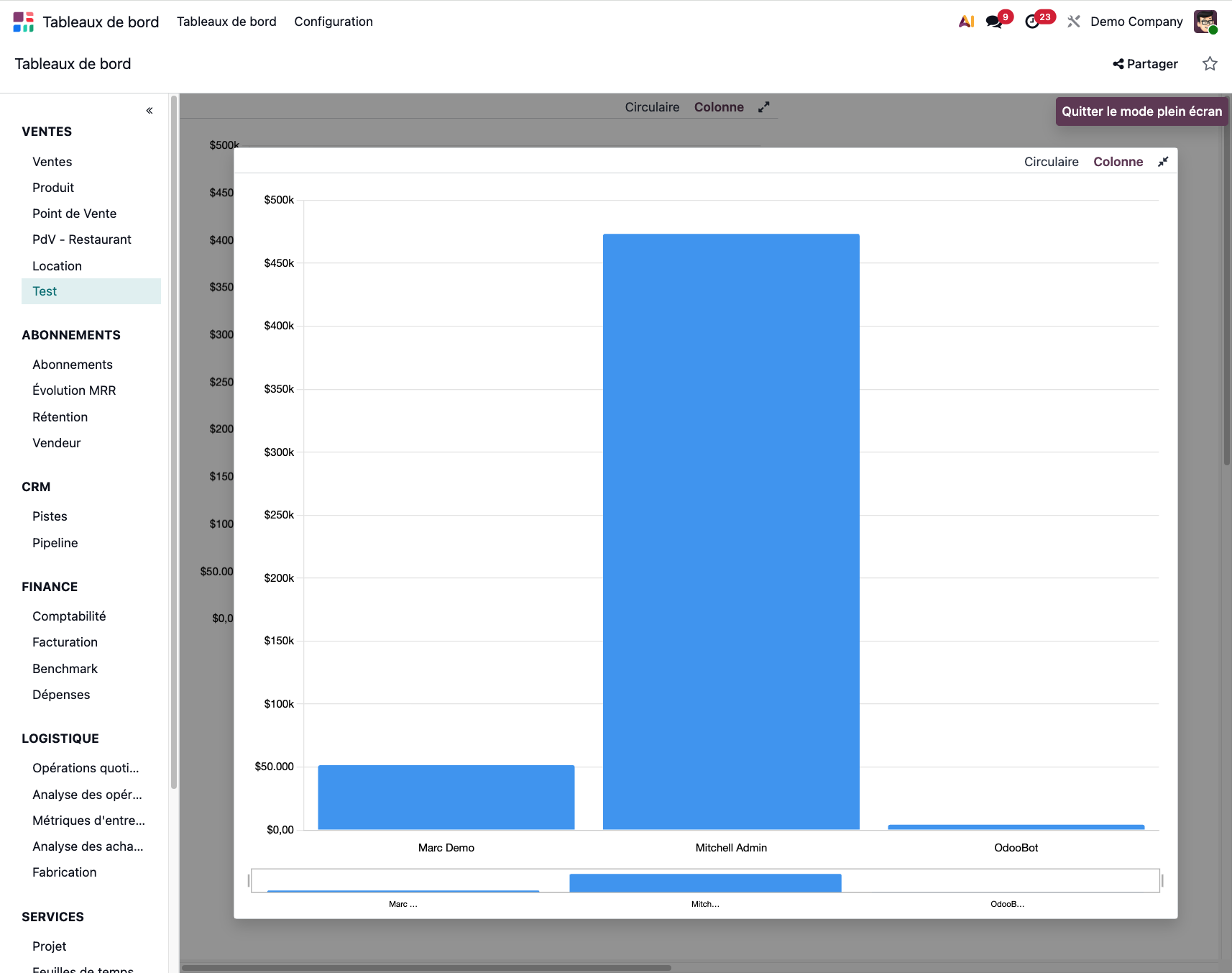
Le troisième élément qui figure par dessus notre zone de visuels est représenté par deux flèches. Lorsqu'elles divergent, ce bouton permet d'élargir l'écran. Lorsqu'elles convergent, ce bouton permet de rétrécir l'écran.
La deuxième fonctionnalité que nous allons décortiquer parmi les nouveautés du module Tableaux de bord est : l'application de filtres intelligents.
Nous observons avec cette nouvelle version que des suggestions de filtres apparaissent dans notre module. Dans le mode édition de nos feuilles de calcul, des suggestions de filtres automatiques basées sur nos champs de données apparaissent désormais. Nous pouvons dès à présent faire moins de clics pour plus d'efficacité!
Observons cela de plus près à l'aide d'un exemple :
Nous rouvrons la feuille de calcul de notre Tableau de bord de tout à l'heure, en cliquant à nouveau sur le bouton "Modifier dans la feuille de calcul".
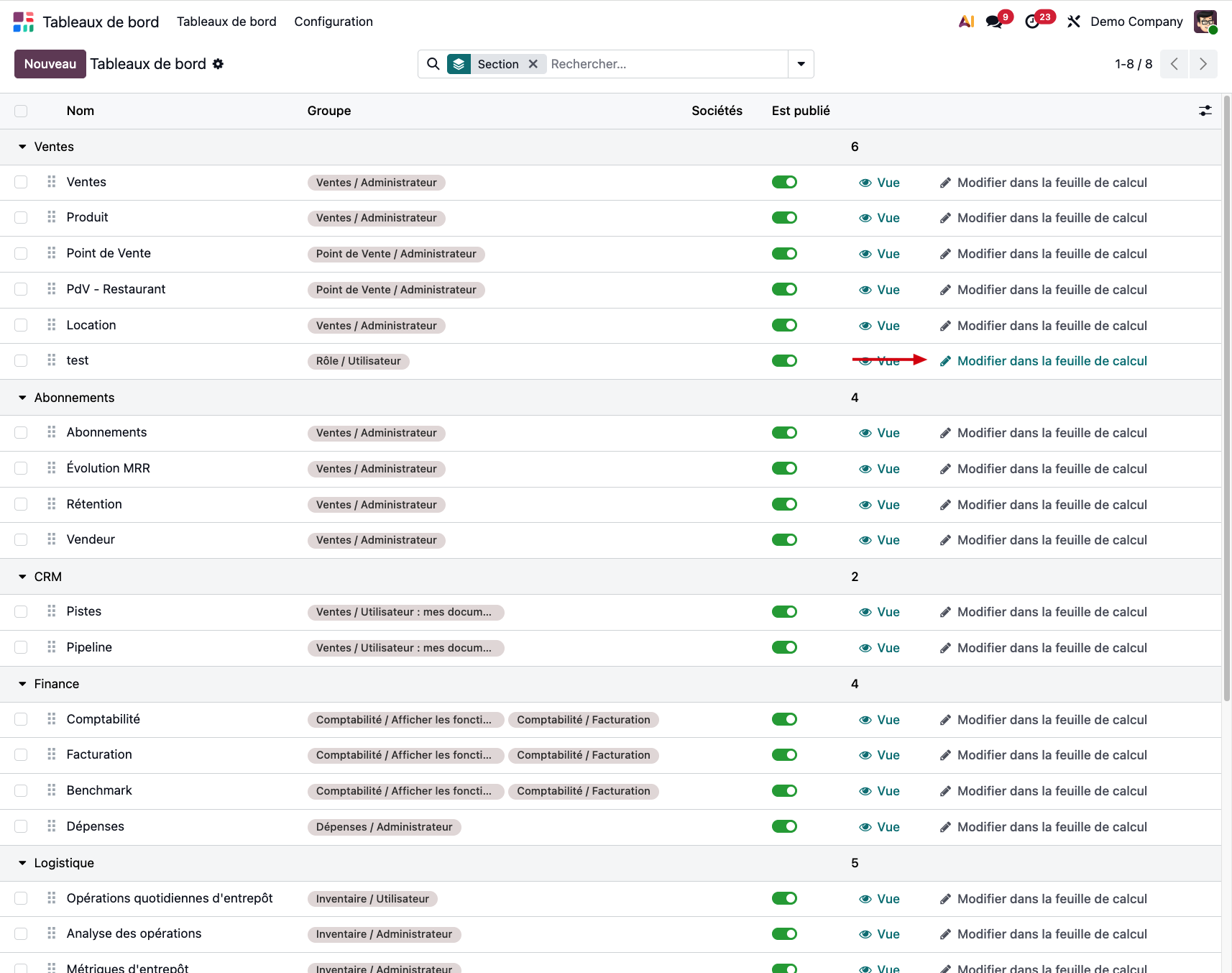
Comme nous pouvons le voir dans cette feuille de calcul, nous retrouvons des données provenant du module Ventes avec les ventes réalisées par vendeur, par mois et par équipe commerciale.
Lorsque nous regardons dans les filtres proposés dans le coin supérieur droit de notre écran et que nous cliquons sur l'icône de filtres : toutes les suggestions de filtres qu'Odoo peut nous faire apparaissent. Ils se trouvent alors sur la droite de notre écran, dans la catégorie "Suggestions".
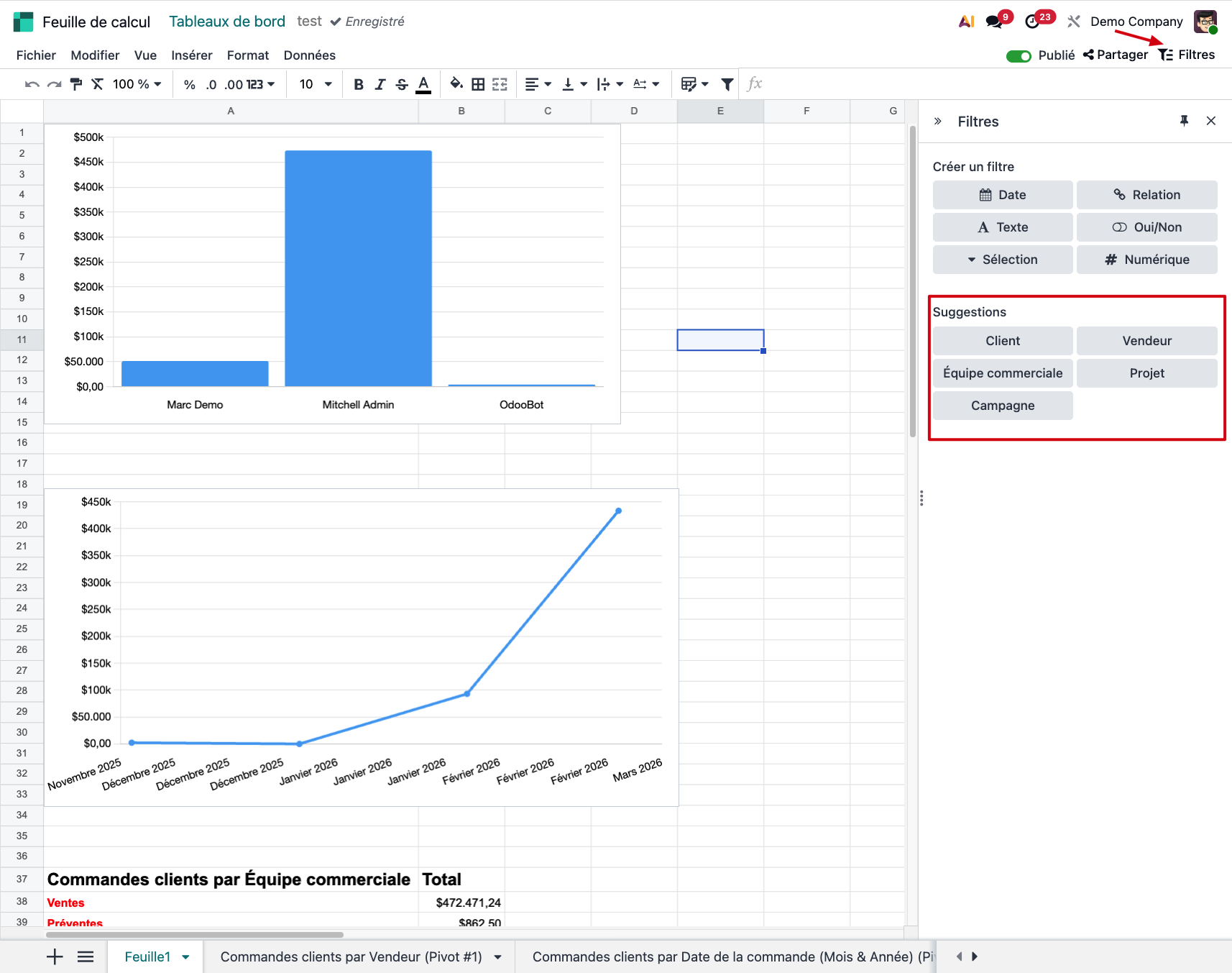
Il nous suffit de cliquer dessus pour ajouter les filtres de notre choix à notre vue par défaut.
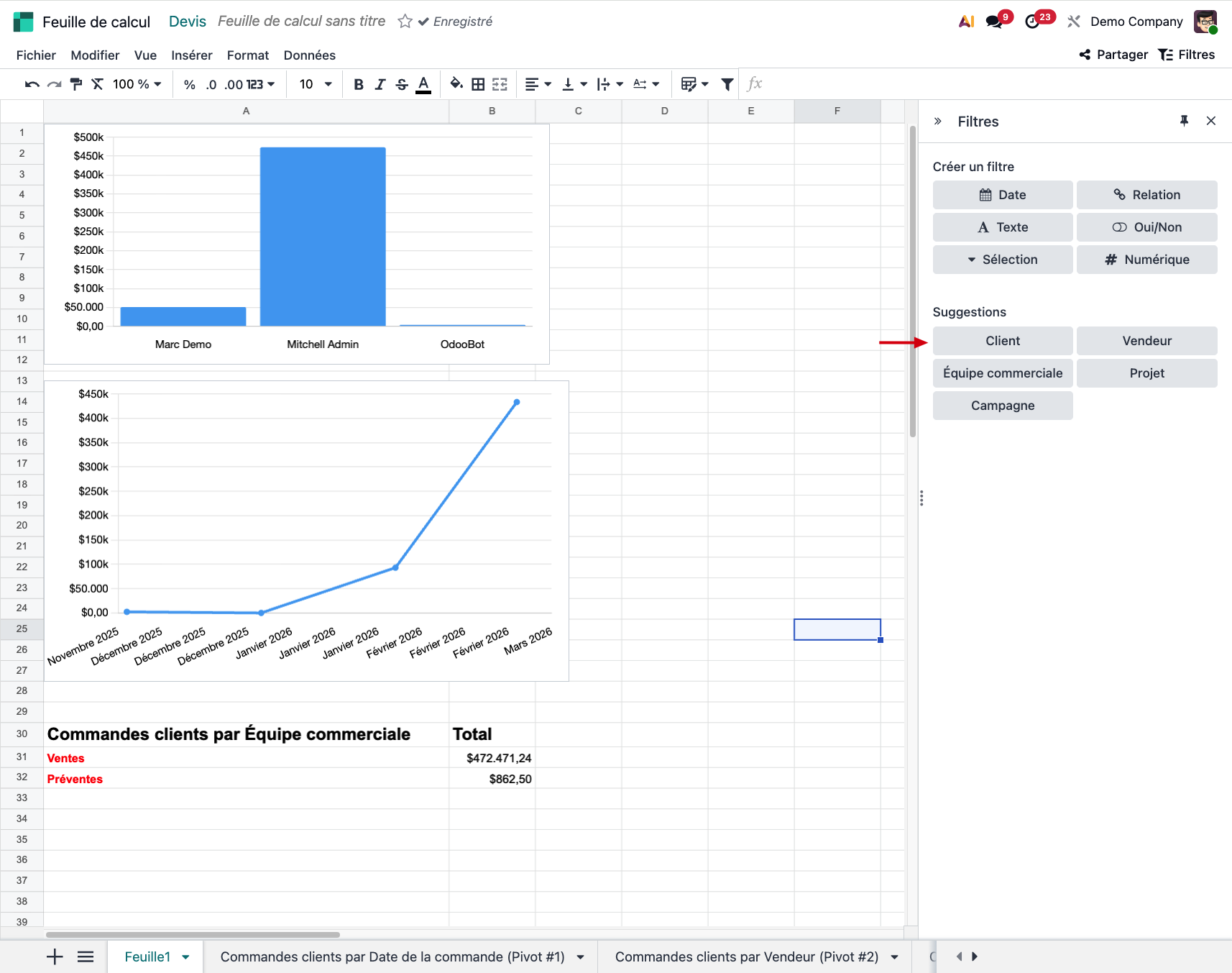
Il suffit ensuite d'enregistrer le paramétrage des filtres à l'aide du bouton "Enregistrer"
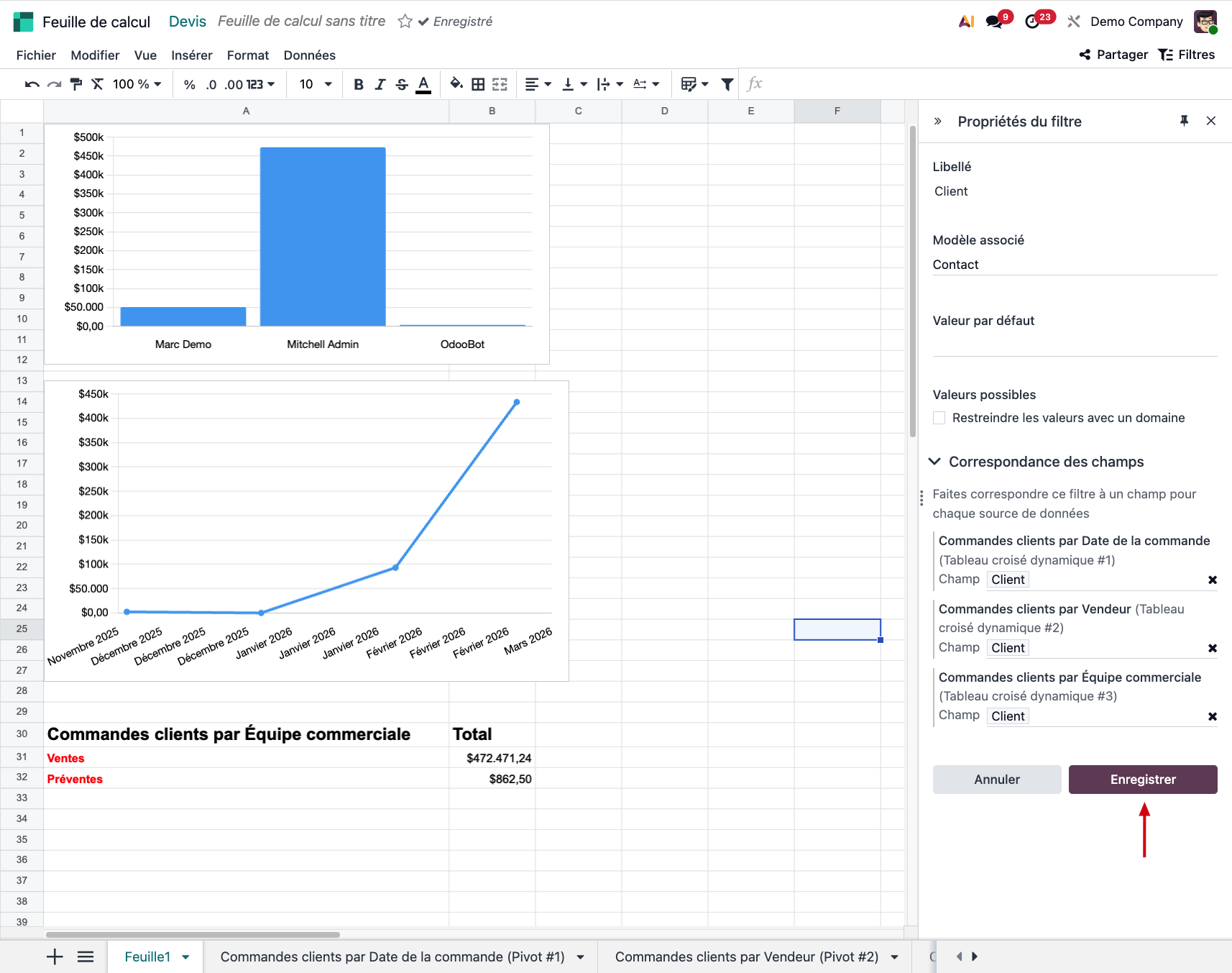
Nous n'avons plus qu'à répéter cette opération pour tout les filtres que l'on souhaite voir apparaitre sur notre tableau de bord.
Voici le rendu lorsque nous nous rendons sur notre vue tableau de bord.
Quand nous cliquons sur la barre de recherche, nous pouvons voir tous les filtres que nous avons sélectionné. Nous avons la possibilité de définir à quoi nous souhaitons appliquer nos filtres.
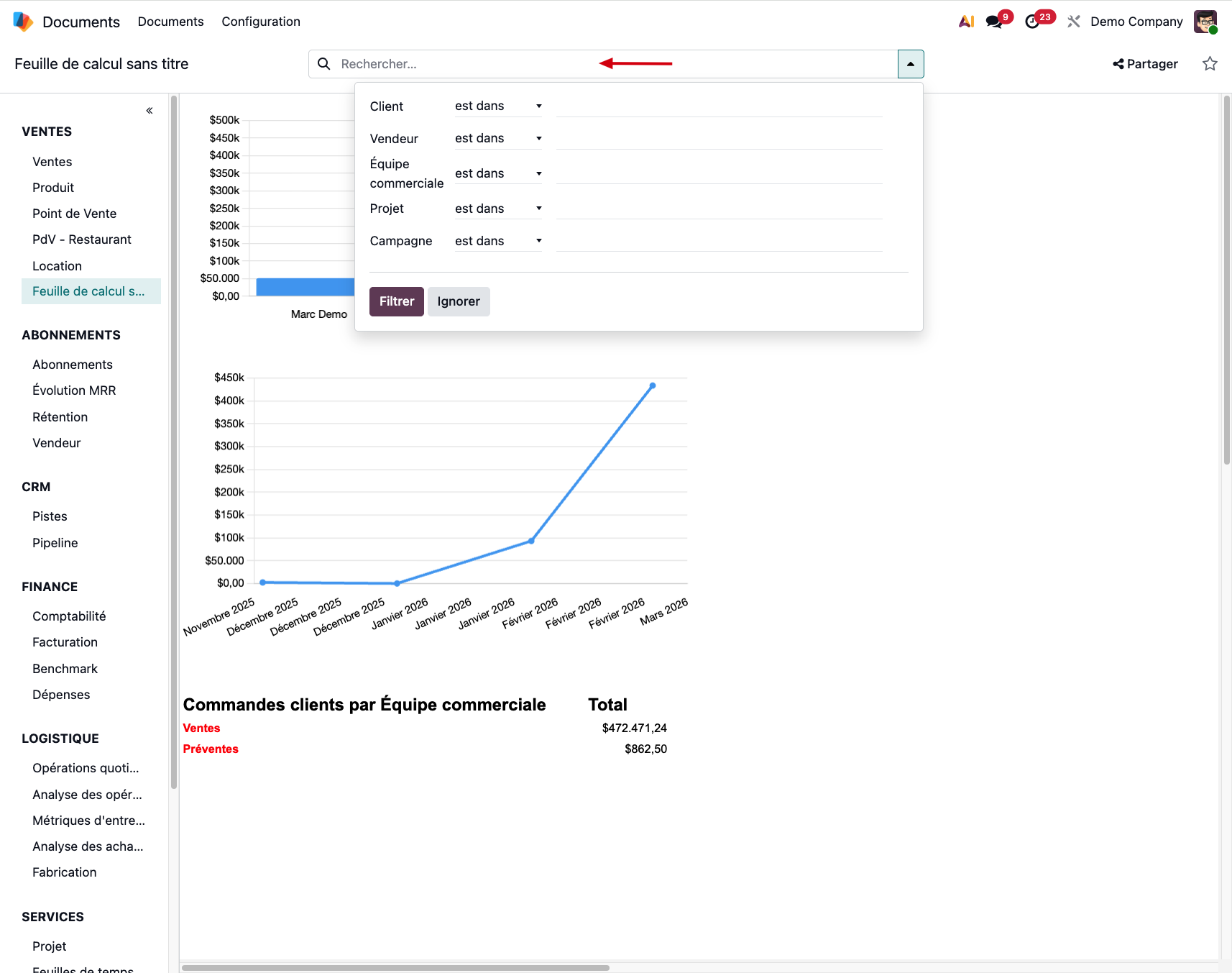
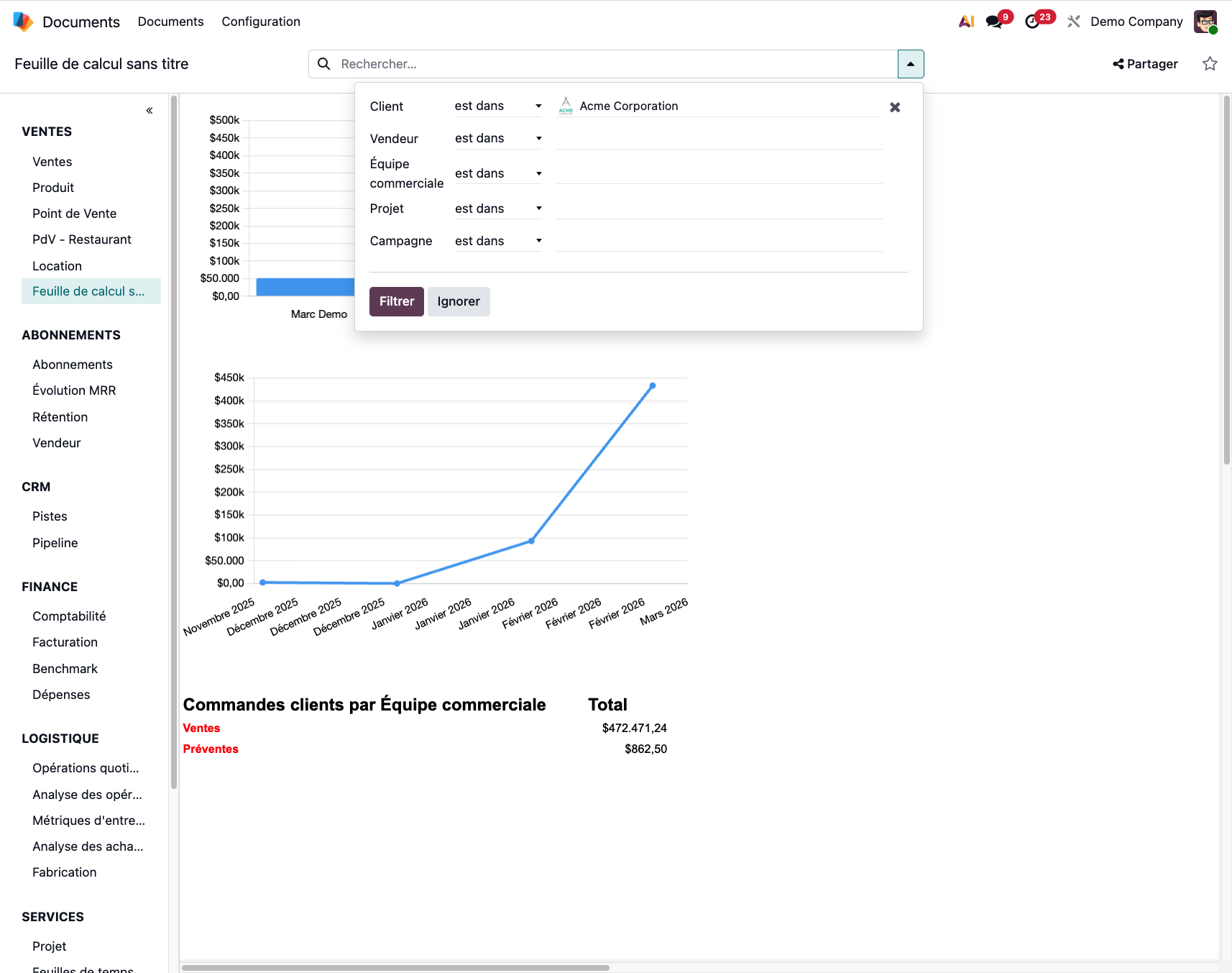
Par exemple, nous allons appliquer nos filtres à un de nos clients : Acme Corporation. Nous cliquons dans la barre de recherche, un menu déroulant de paramétrage apparaît. Nous cliquons dans le champ dédié aux clients et sélectionnons celui de notre choix depuis la liste déroulante.
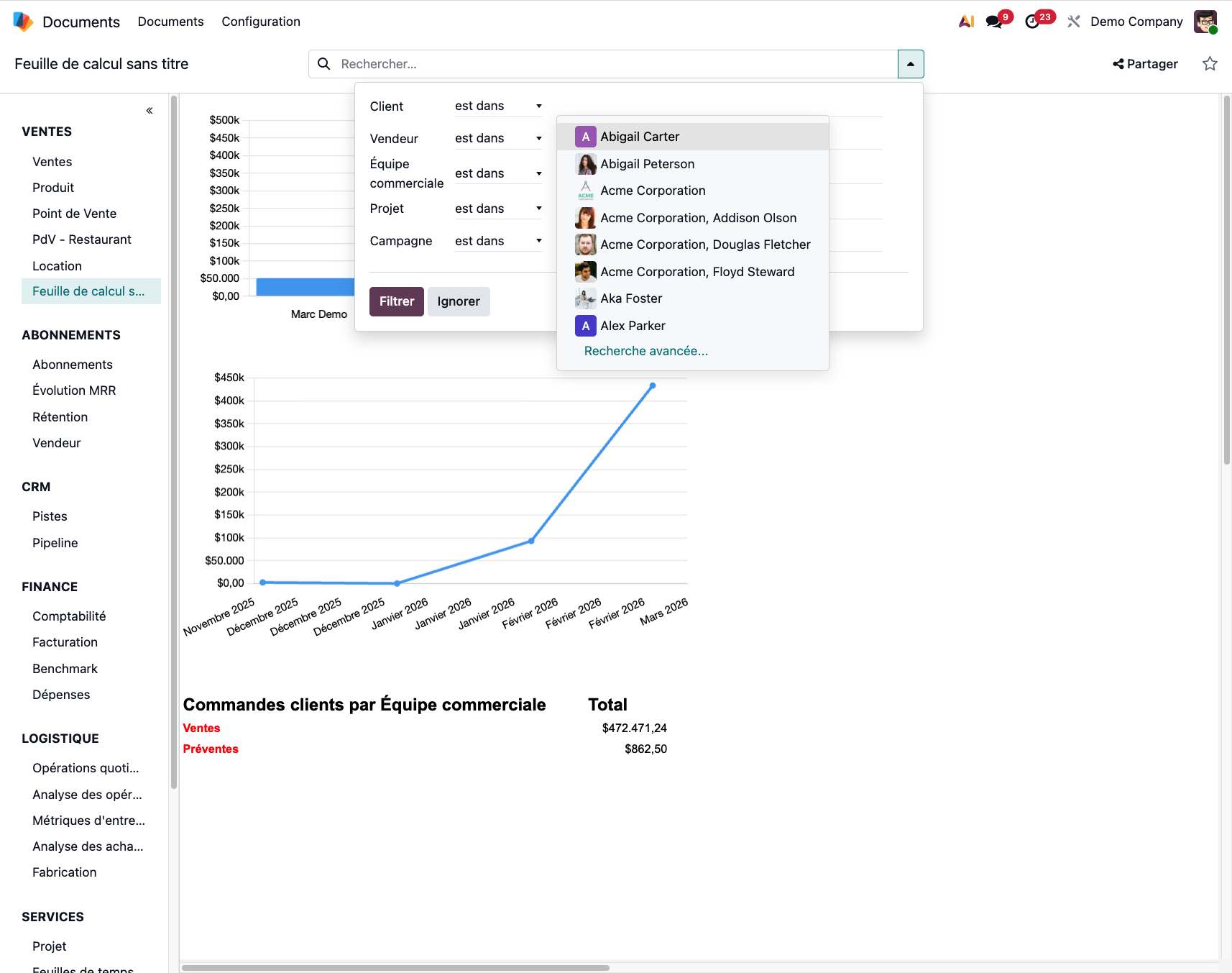
Une fois notre client sélectionné, il nous suffit de cliquer sur le bouton dans le coin inférieur gauche de notre menu de paramétrage "Filtrer", pour appliquer nos filtres à notre sélection.
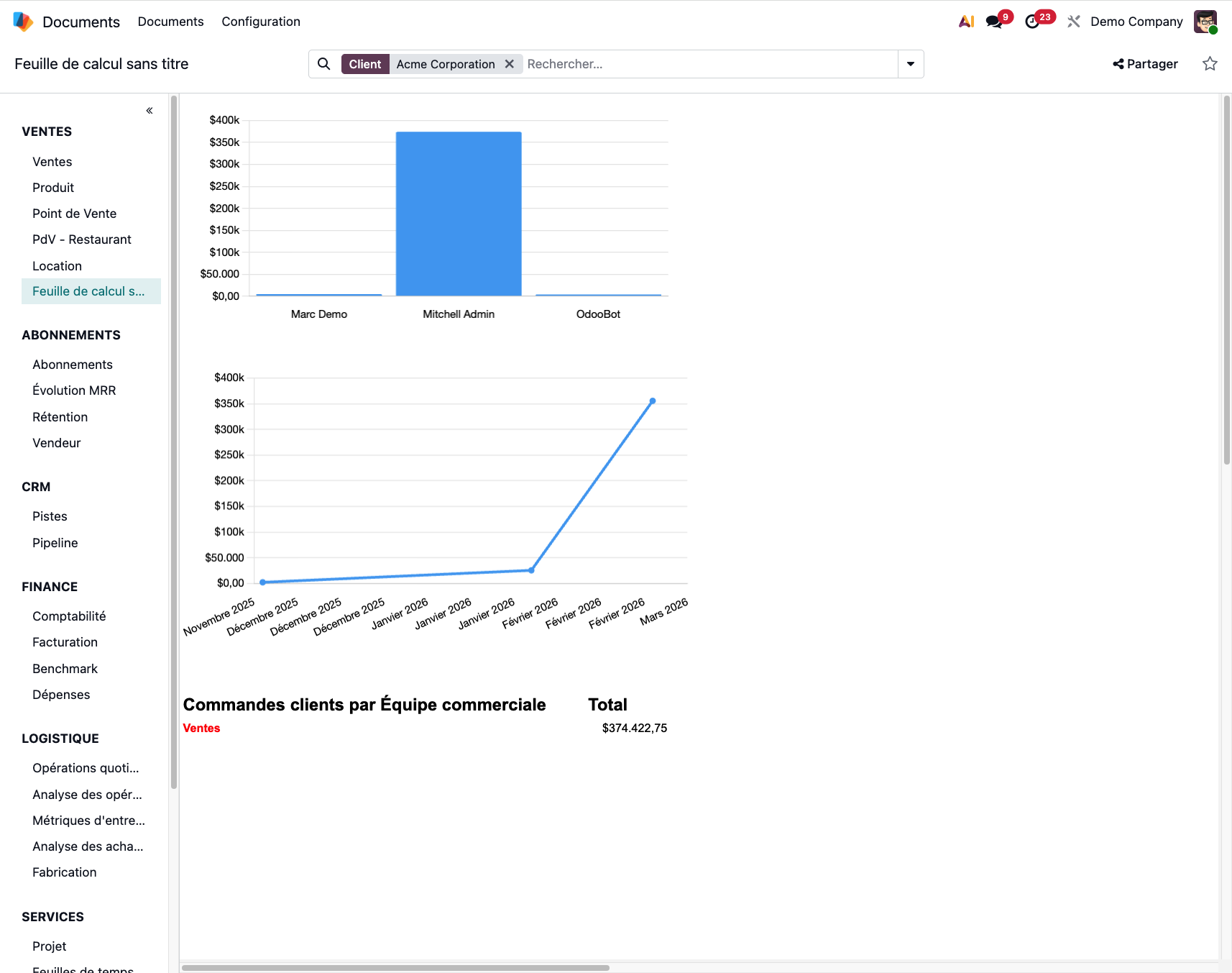
Les filtres s'appliquent directement et mettent à jour les graphiques disponibles avec les données qui correspondent à notre client.
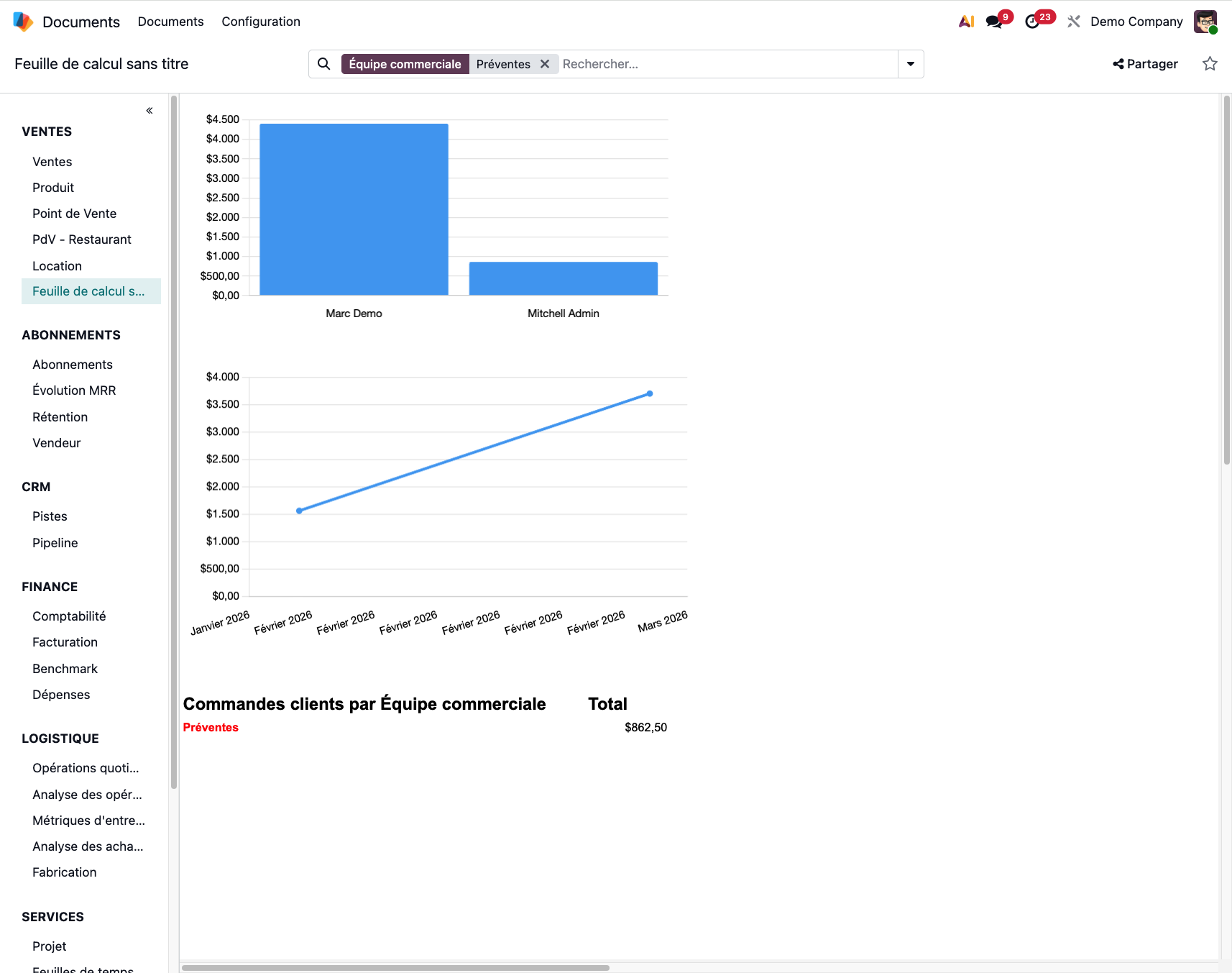
Ensuite, comme les filtres suivants ont été définis, nous pouvons aussi directement cliquer sur - par exemple - une de nos équipes de commerciaux depuis notre tableau de bord.
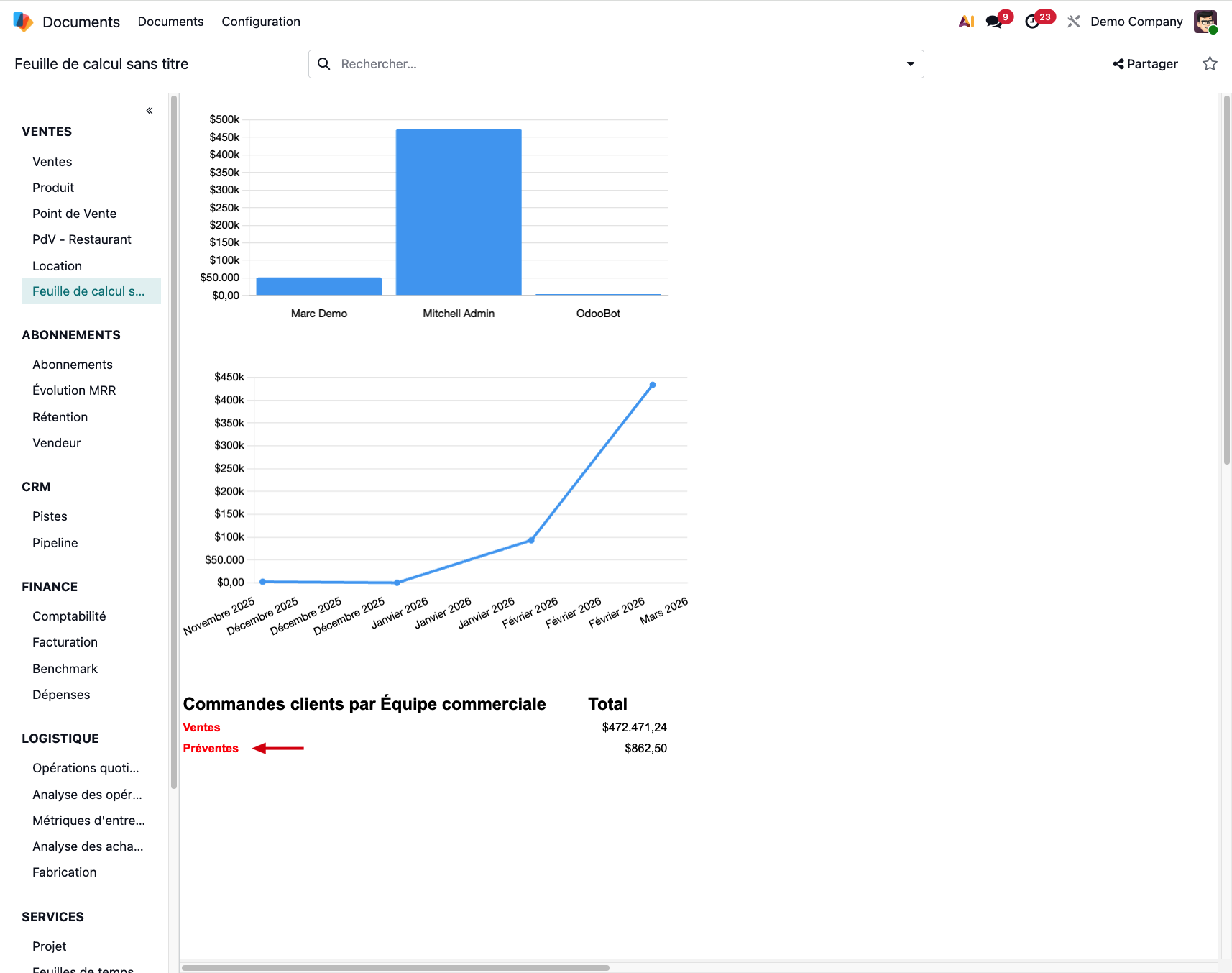
Nous observons que nos graphiques s'adaptent afin de ne montrer que les résultats des ventes provenant de l'équipe commerciale des Préventes.
La troisième grande nouveauté que nous allons vous présenter dans ce module Tableau de bord est: la possibilité d'extraire des données directement depuis notre feuille de calcul !
En effet, vous n'aurez plus forcément besoin de vous rendre dans d'autres modules pour extraire vos données via les vues de tableaux croisés dynamiques. Voyons ensemble comment nous allons pouvoir réaliser cela!
Partons d'une feuille de calcul vierge, que nous allons créer directement depuis notre module Tableaux de bord. Pour cela, nous partons du tableau de bord es applications et ouvrons notre module Tableaux de bord.
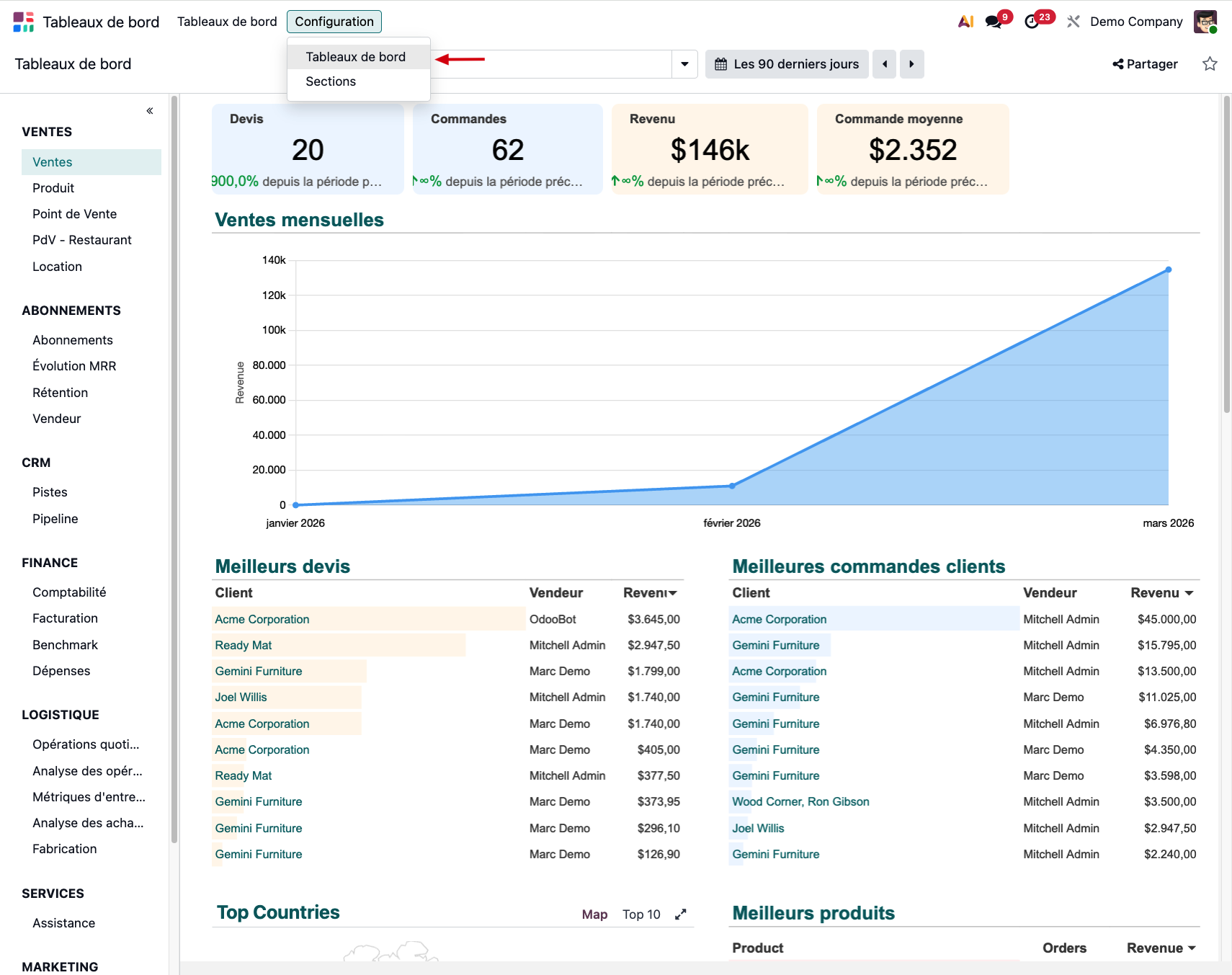
Depuis le module Tableaux de bord, on clique sur le bouton "Configuration" et sélectionne l'option "Tableaux de bord".
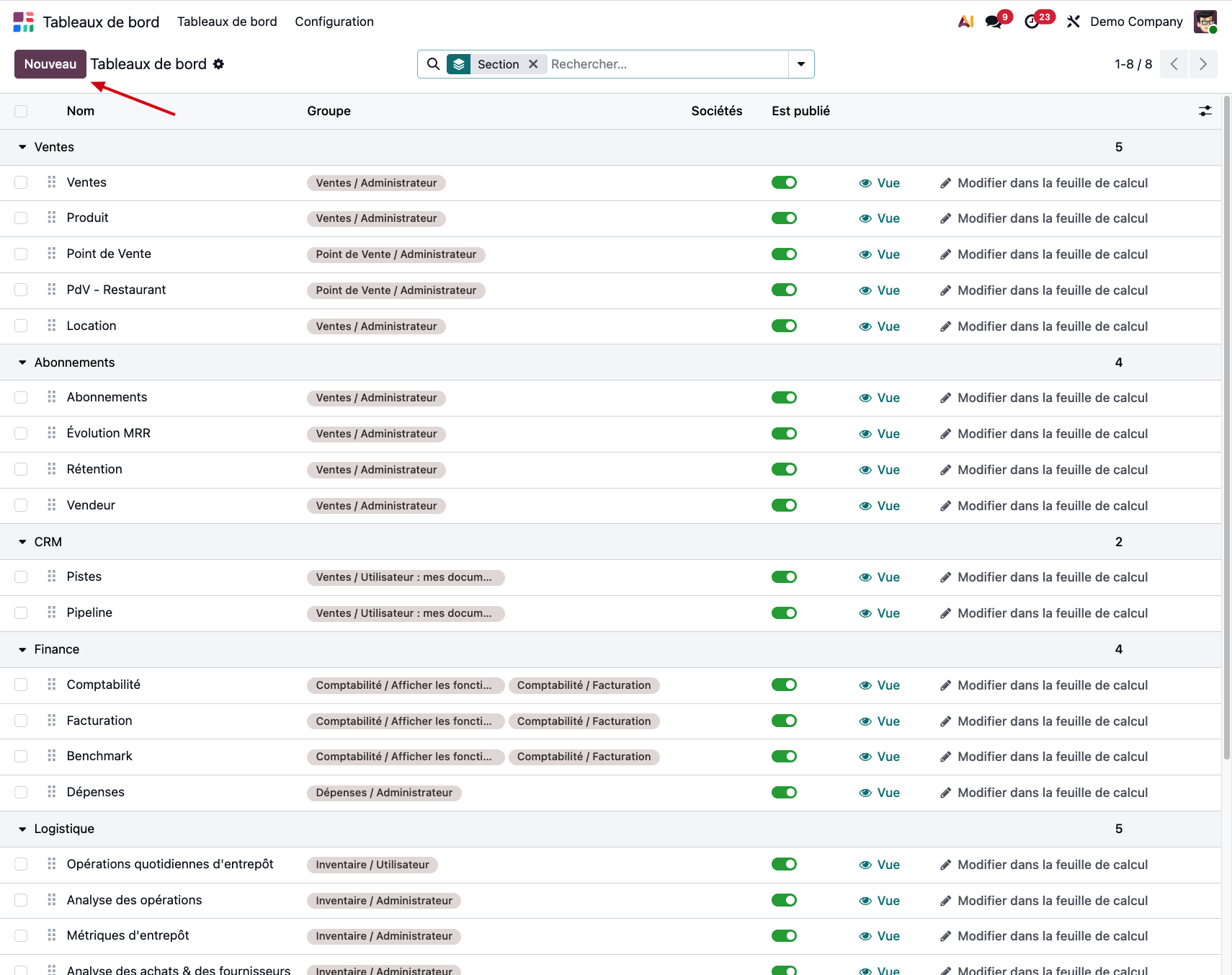
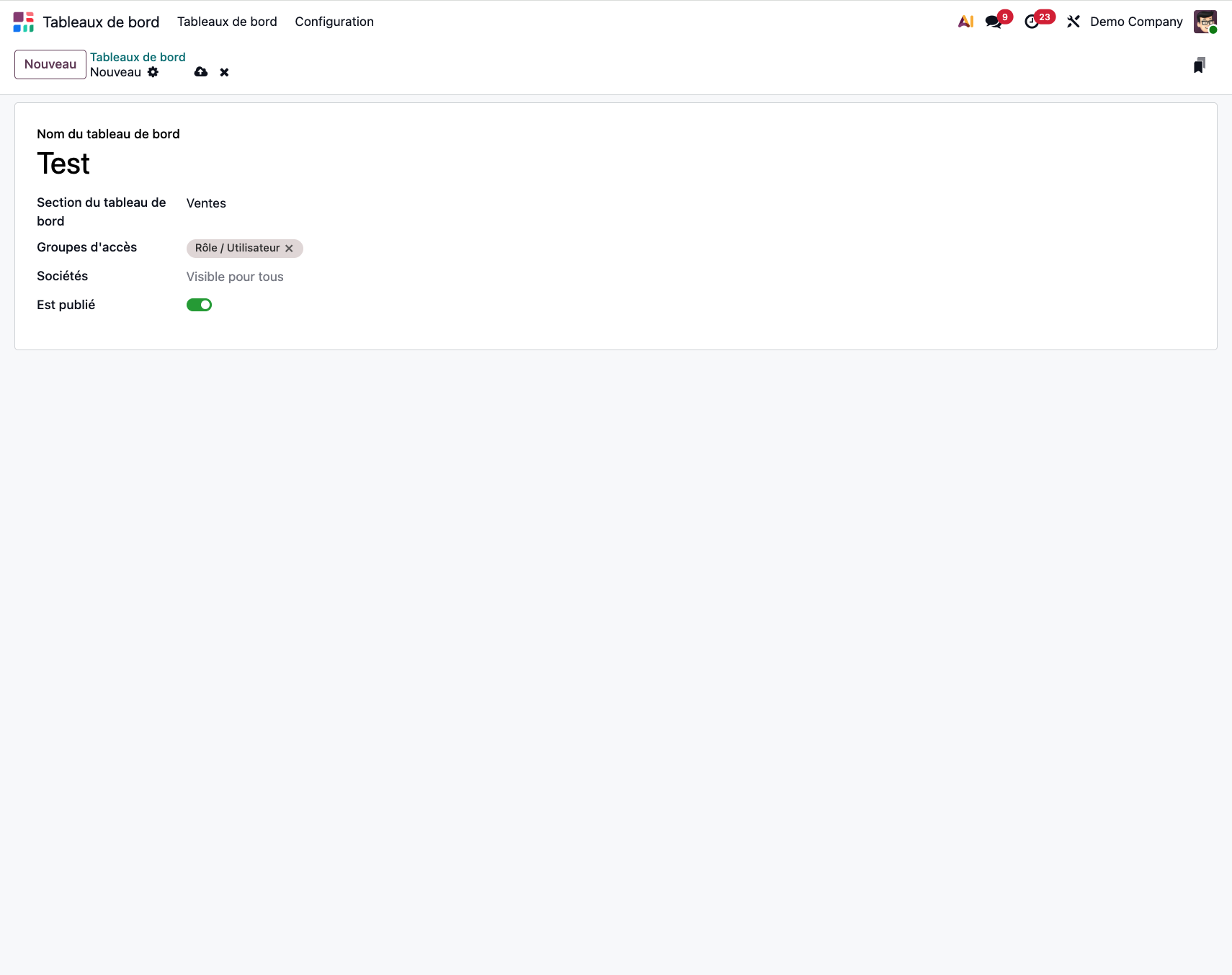
Arrivés dans la page dédiée à nos différents tableaux de bords, nous cliquons sur le bouton "Nouveau" pour en créer un nouveau. Cela parait logique. Parce que ça l'est !
Il nous reste à nommer notre nouveau tableau de bord, à déterminer ses sections, les groupes d'accès, sa visibilité et si nous souhaitons le publier ou pas encore.
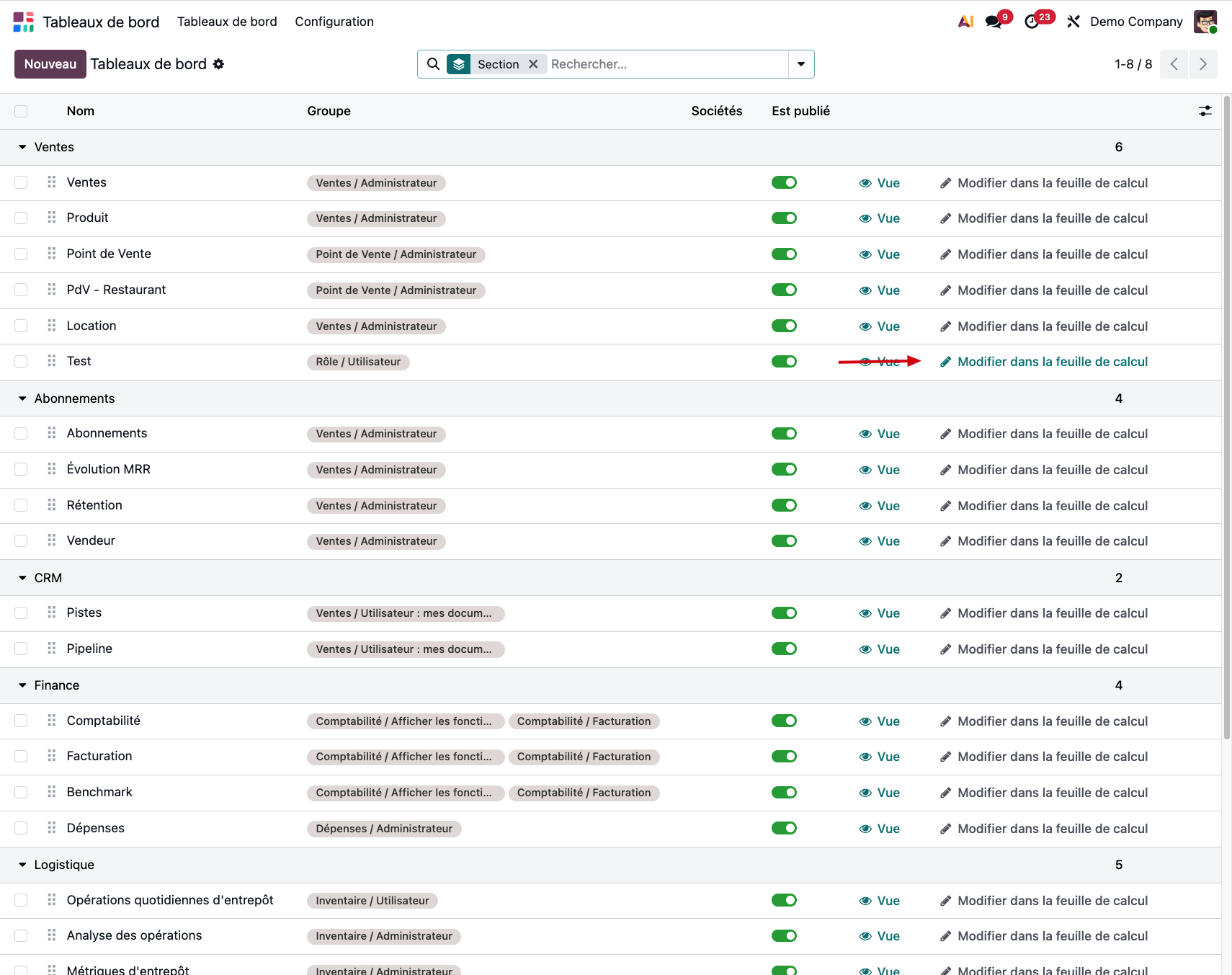
Nous retournons ensuite à la page dédiée à tous les tableaux de bord que nous avons créés. Nous retrouvons le tableau de bord Test que nous venons de faire et allons dans la feuille de calcul en l'ouvrant avec le bouton "Modifier la feuille de calcul".
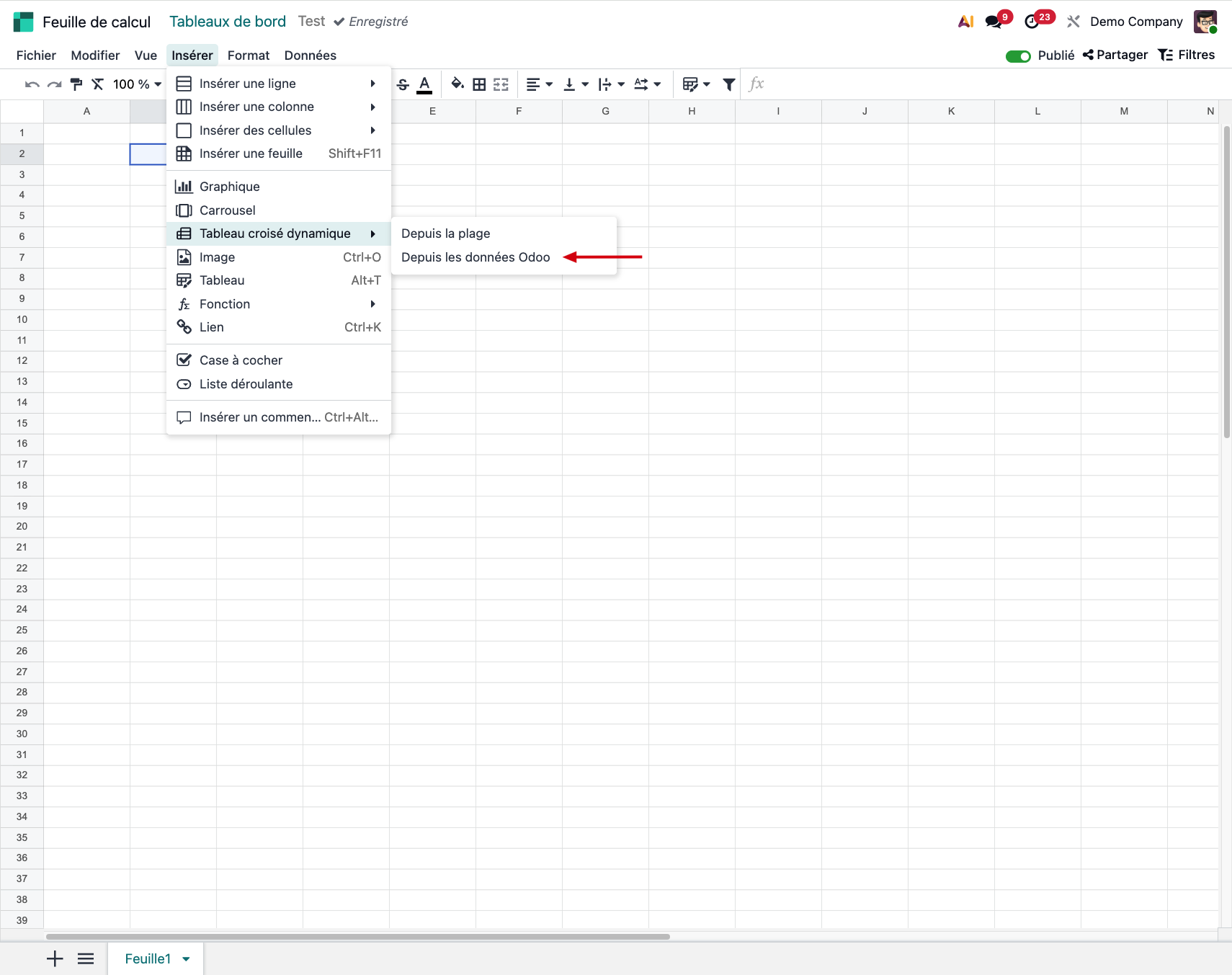
Une fois dans notre feuille de calcul, nous allons pouvoir importer les données que nous souhaitons. Dans notre exemple, nous aimerions réaliser un tableau de bord de statistiques des factures. Nous cliquons donc sur le bouton "Insérer" et puis sur l'option "Tableau croisé dynamique" qui apparait dans le menu déroulant.
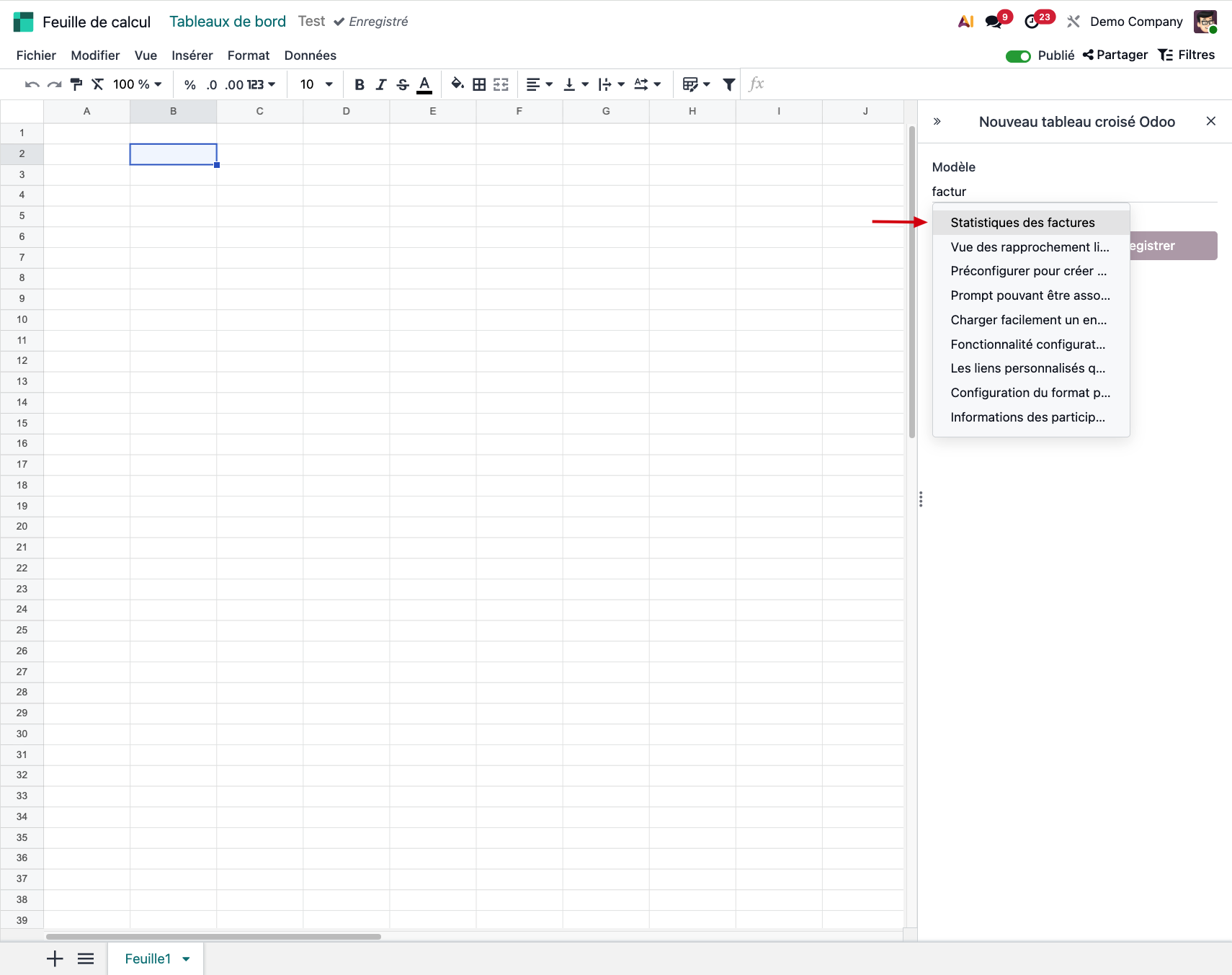
Il nous reste ensuite à choisir le modèle d'où proviennent les données que nous aimerions extraire. Dans notre cas, il s'agit du modèle "Statistiques des factures". Nous cliquons ensuite sur la bouton "Enregistrer" juste à côté de la proposition de modèle que nous venons de sélectionner.
Odoo nous propose alors des lignes et des colonnes par défaut. Pour l'exemple, nous allons supprimer ces lignes et ces colonnes afin de personnaliser notre tableau croisé dynamique. Dans la petite fenêtre contextuelle à notre droite, nous allons cliquer sur les boutons avec le symbole de corbeille pour supprimer les différents éléments proposés.
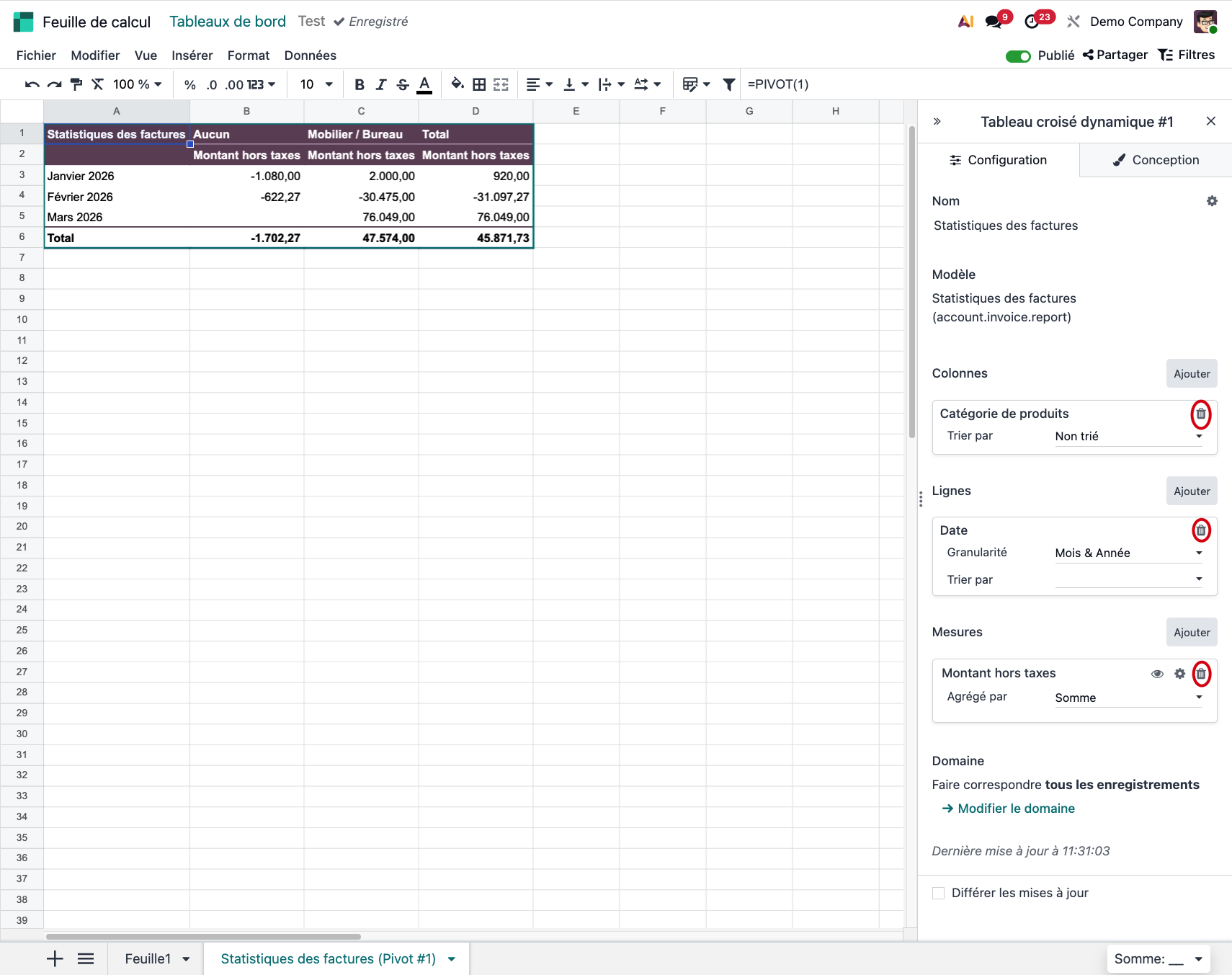
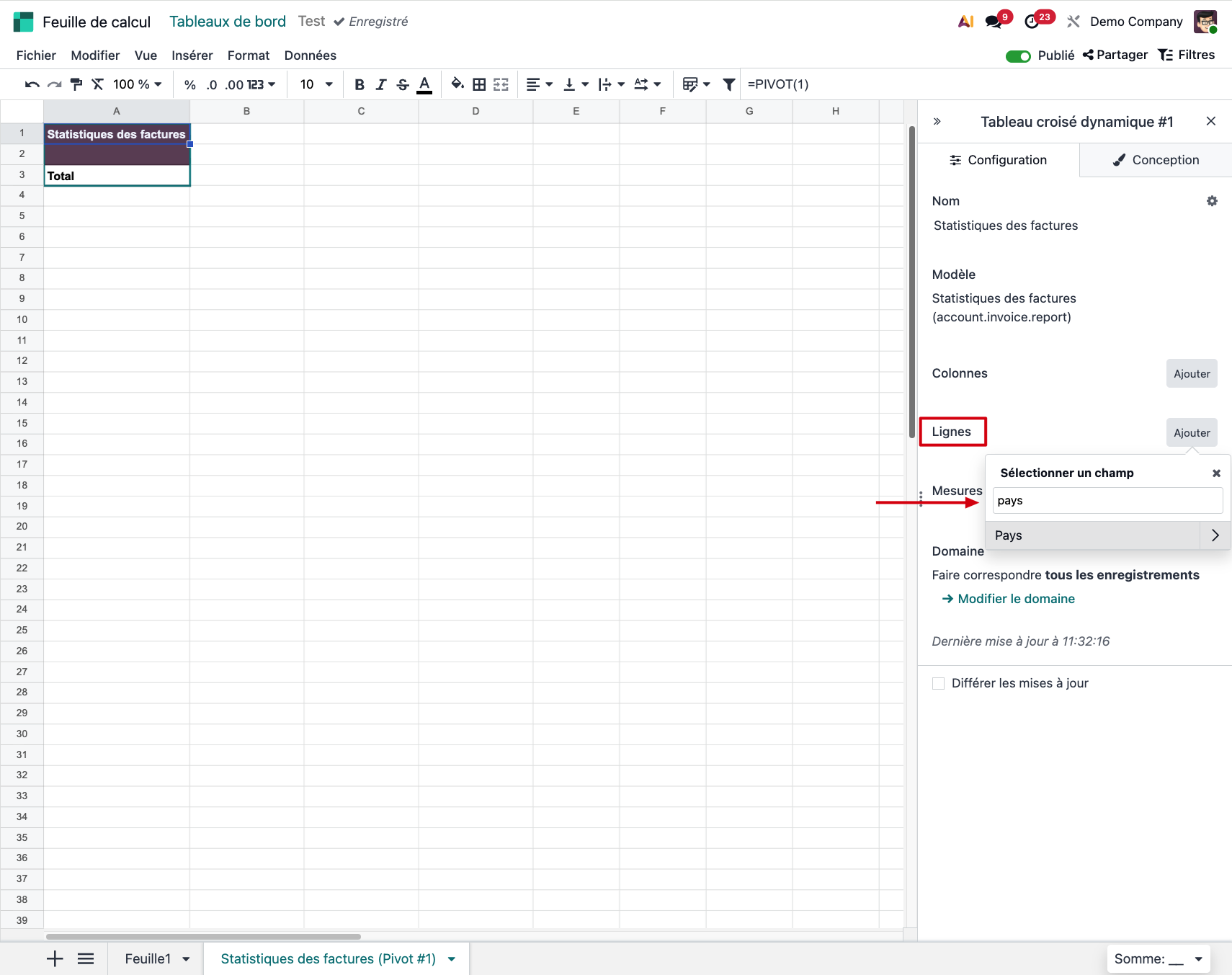
Pour notre démonstration, nous souhaitons comparer les pays dans lesquels nous facturons; pour ce faire, nous allons ajouter à nos lignes un champ "Pays". Depuis notre fenêtre contextuelle sur la droite, dans le paramètre "Lignes", nous sélectionnons le champ "Pays" après avoir cliqué sur le bouton "Ajouter".
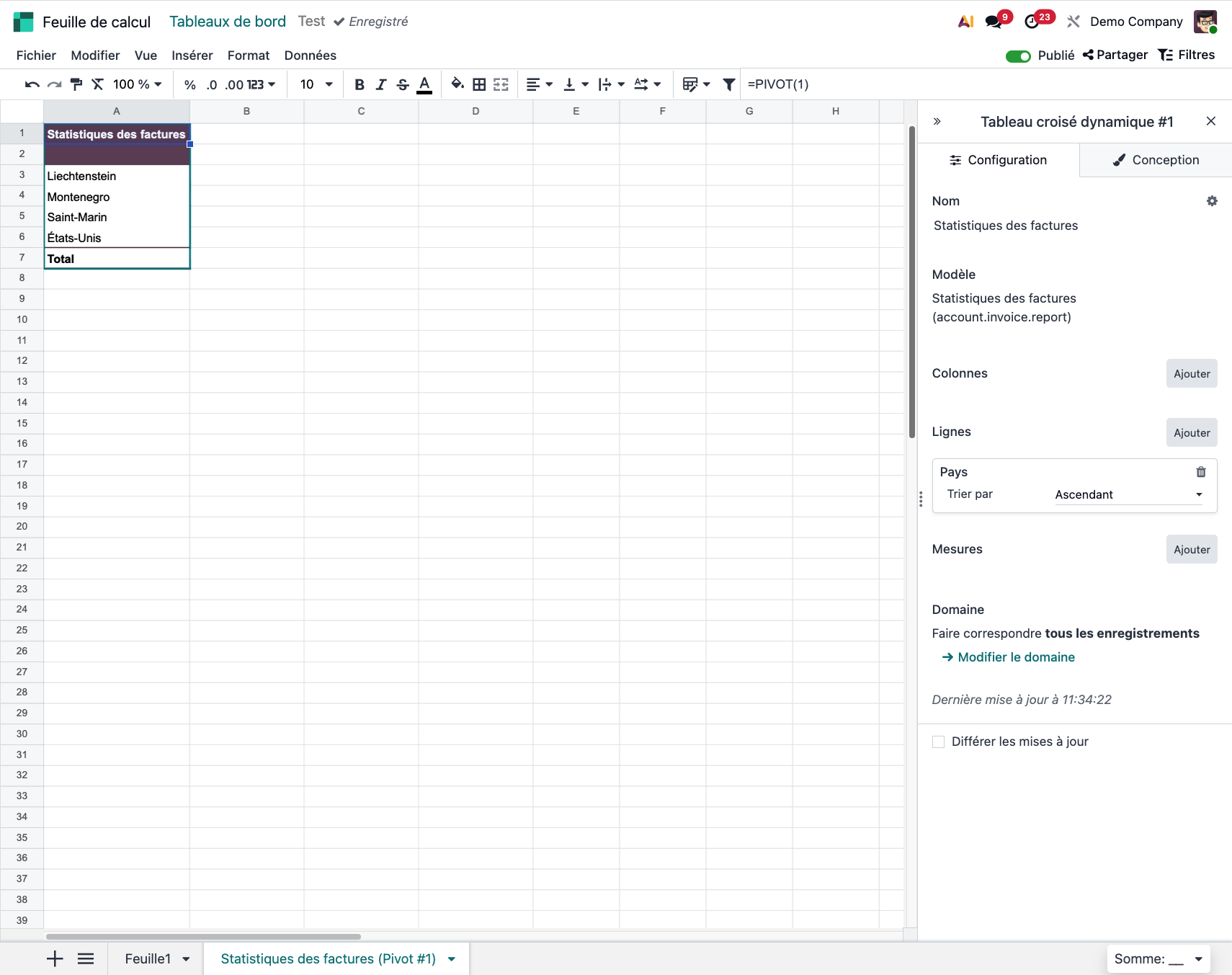
Les données s'indiquent immédiatement. Il nous est possible aussi de choisir l'ordre d'affichage dans notre feuille de calcul avec l'option "Trier par" qui se trouve dans le paramètre "Lignes".
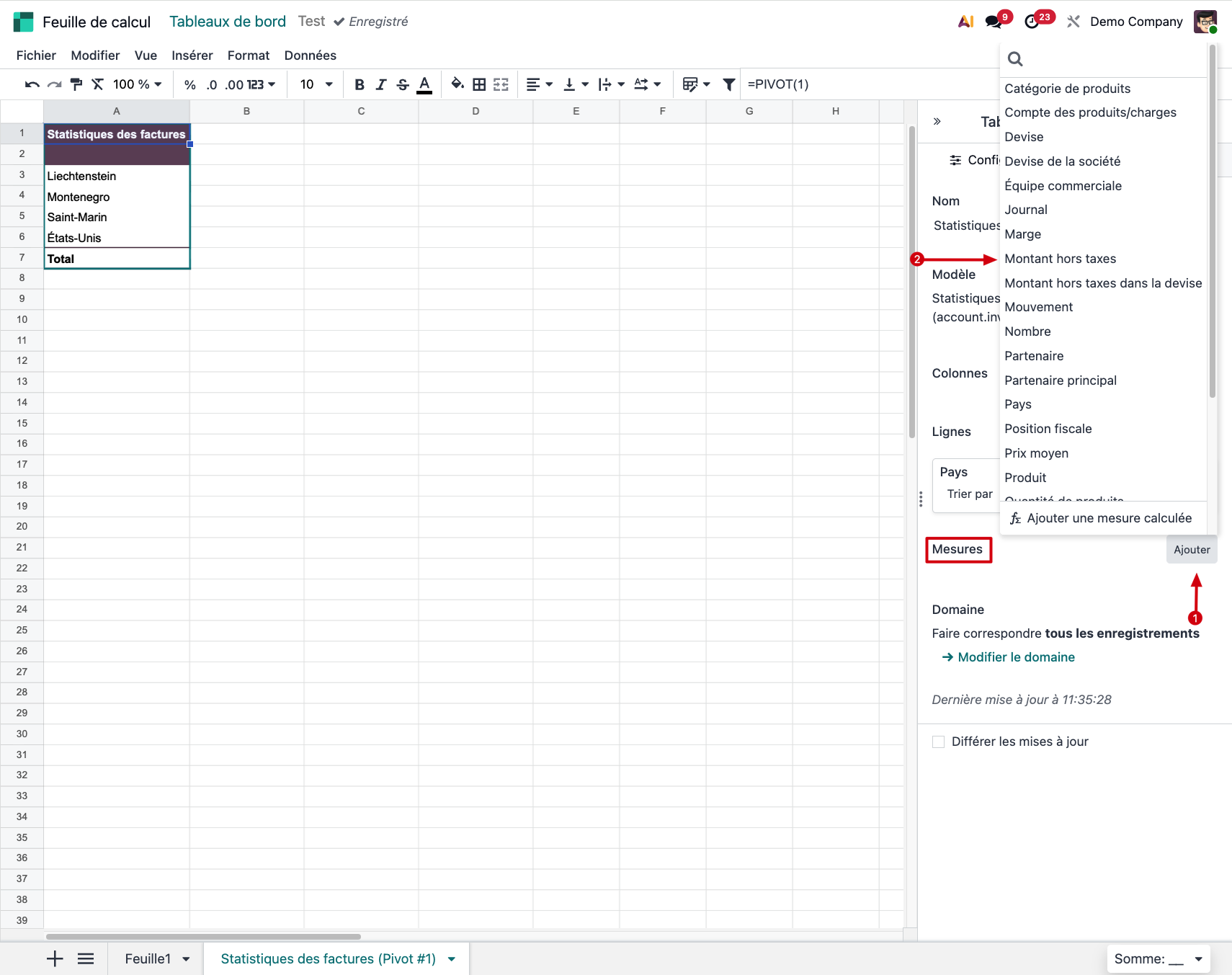
Ensuite, nous allons faire en sorte de voir le montant hors taxes pour chacun de ces pays. Pour cette manipulation, nous allons dans le paramètre "Mesures" et cliquons sur le bouton "Ajouter", dans le menu déroulant qui apparaît, nous sélectionnons l'option intitulée "Montant hors taxes".
Notre tableau se met à jour. Il est également possible de sélectionner l'opération à appliquer dans le tableau à l'aide du menu déroulant qui apparait dans notre paramètre "Mesures".
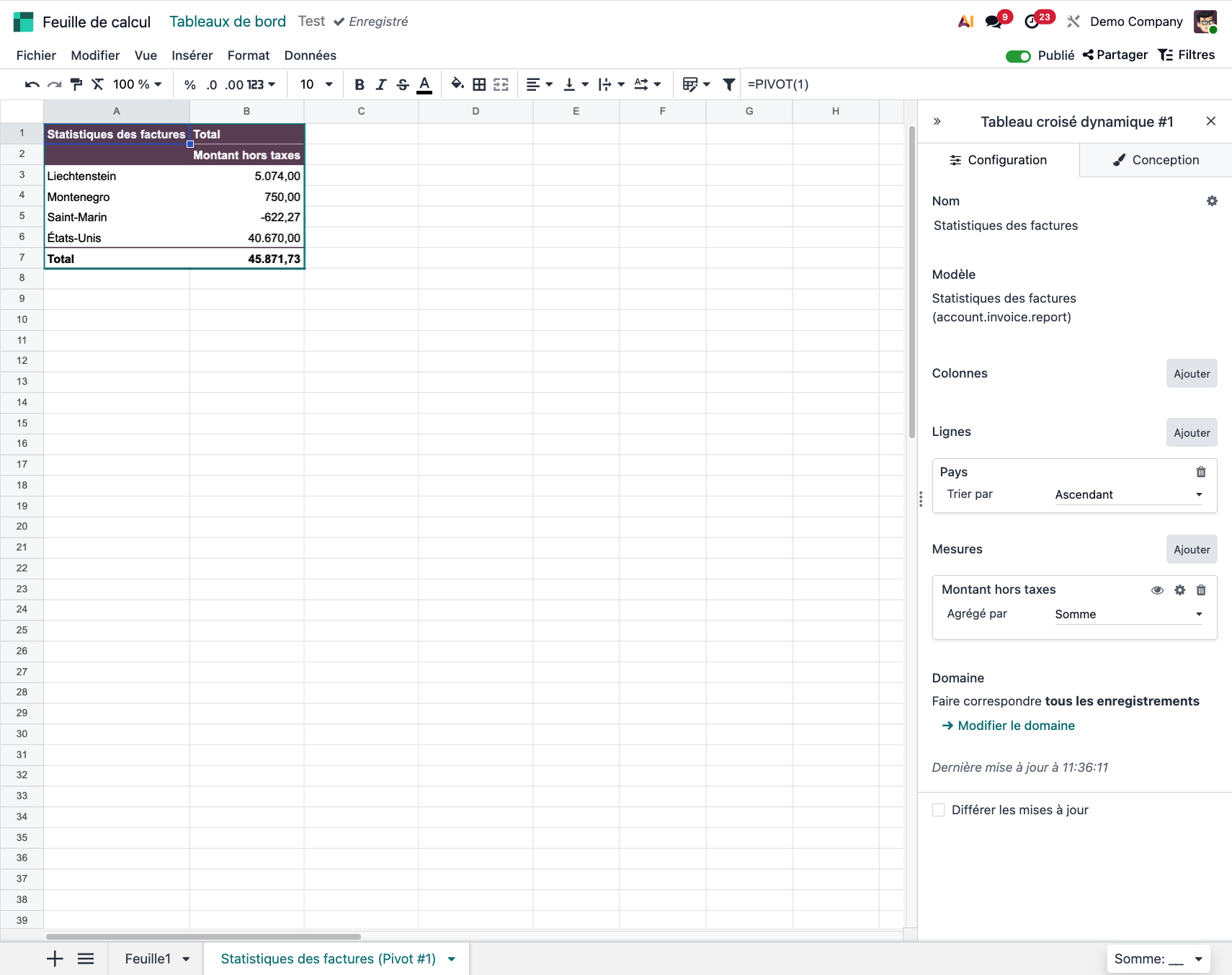
Et pour terminer, nous aimerions voir les régions organisées par pays. Comme vous le savez peut être, les régions ne sont pas reprises dans le modèle de statistique de factures. Et c'est là qu'apparaît aussi tout l'intérêt de cette version 19 du module Tableaux de bord.
Nous allons ajouter une nouvelle ligne, à l'aide du bouton "Ajouter" du paramètre "Lignes", aller sur l'option Partenaire/Contact.
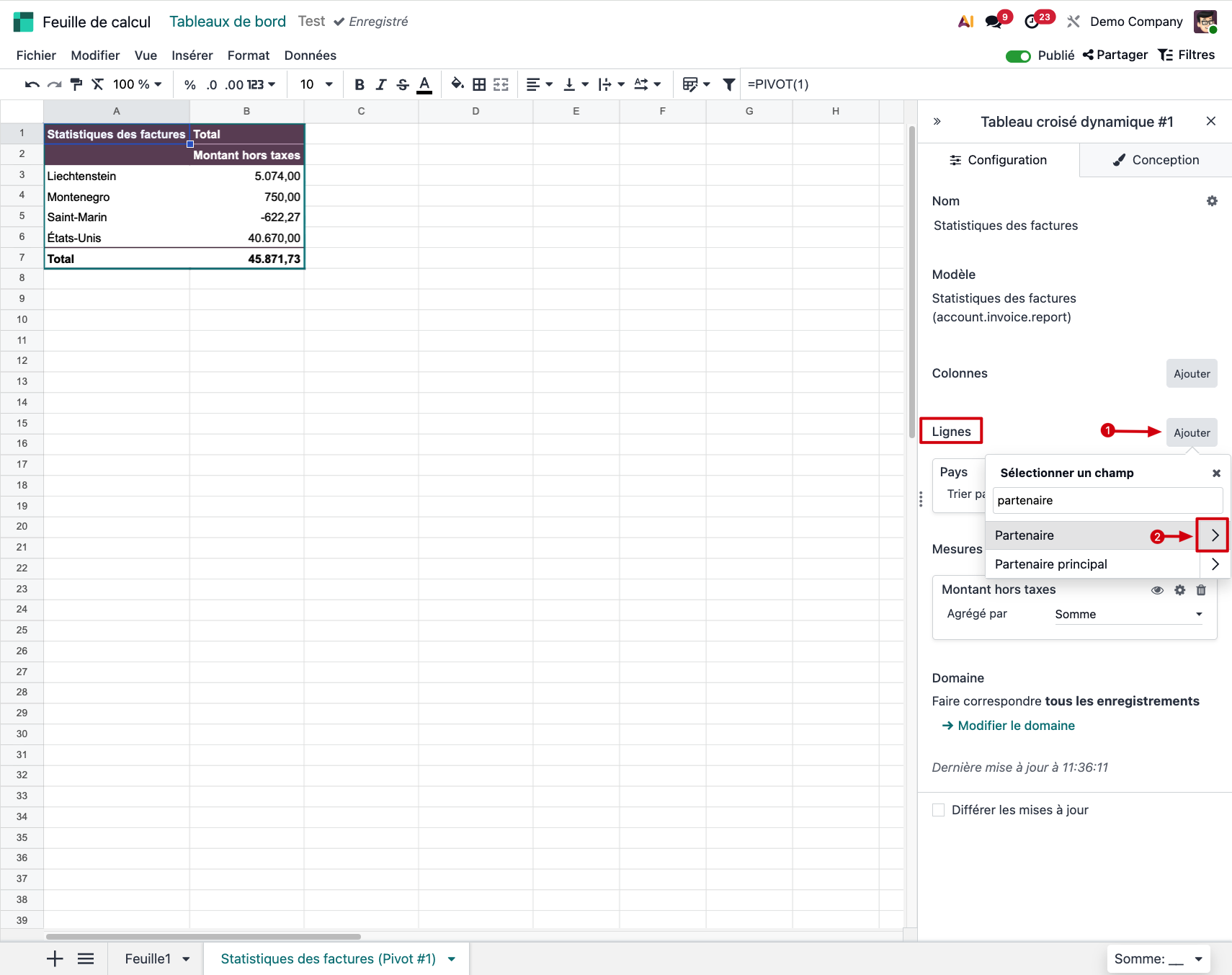
Ensuite nous sélectionnons "Etat" dans les options proposées dans Partenaire. Il ne nous reste plus qu'à laisser la magie opérer !
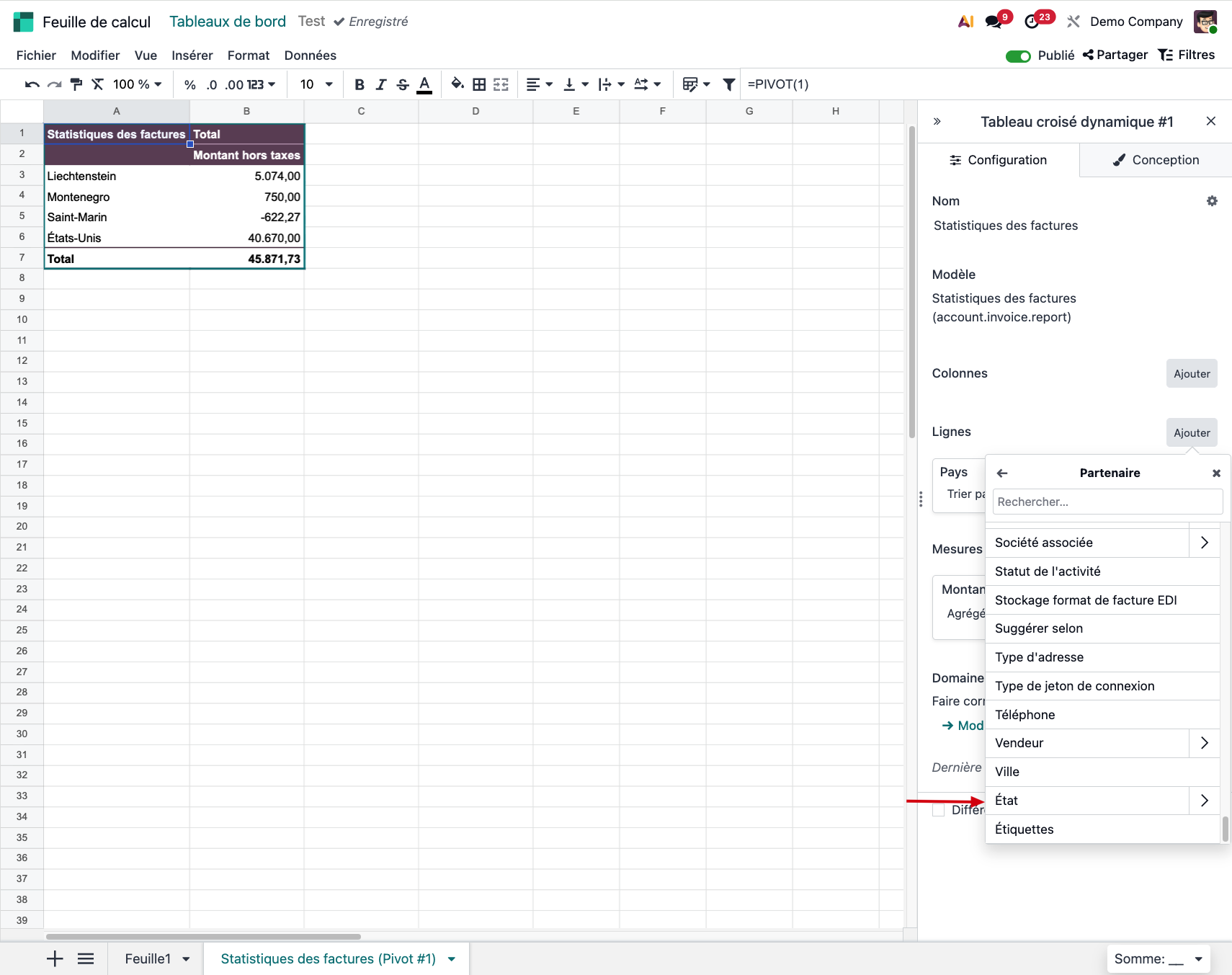
Tadaaaa ! Et voilà notre organisation en communes/états !
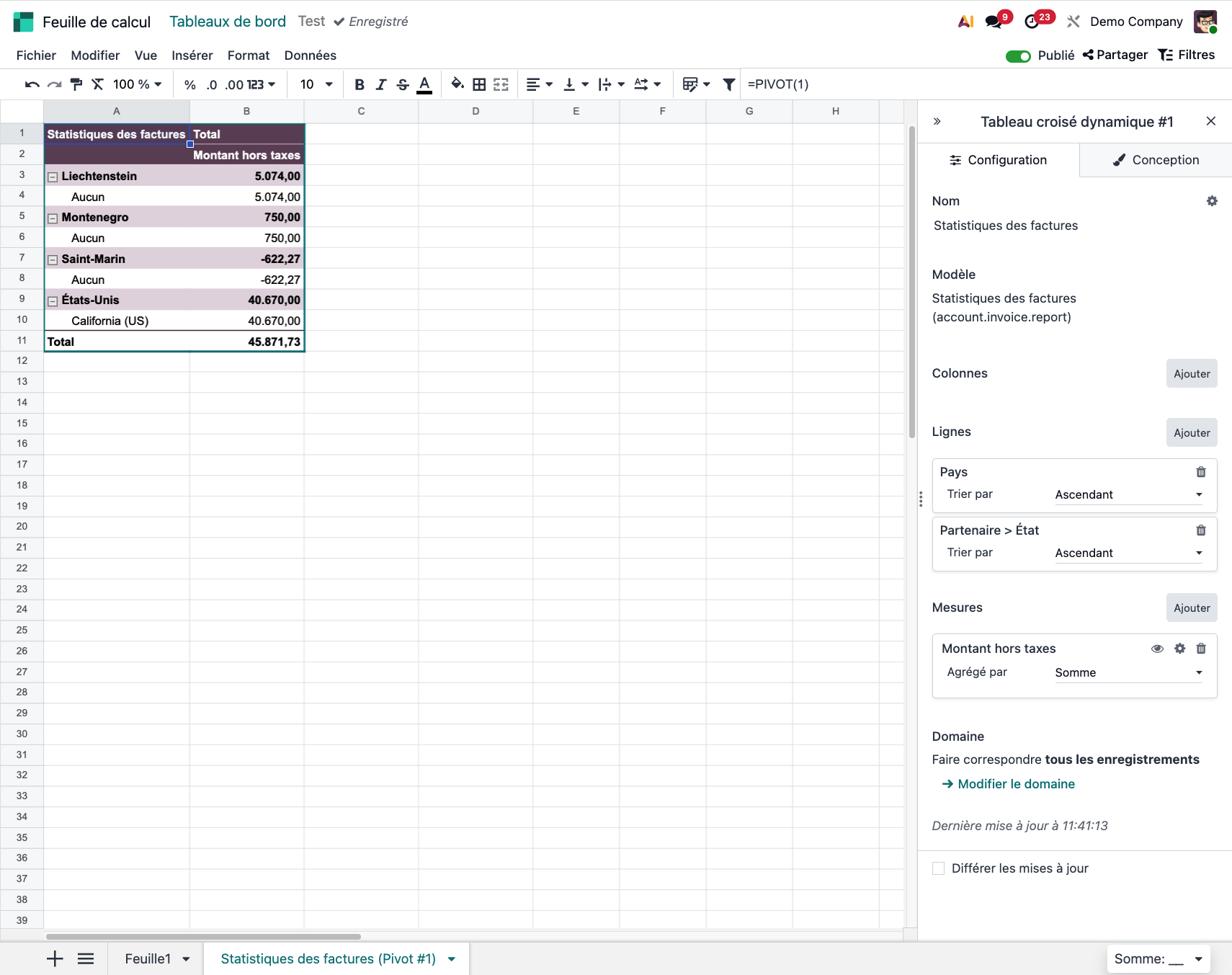
Rajoutons le statut de la facture pour compléter notre tableau. Pour cela, nous allons dans le paramètre "Colonnes" et puis sur "Ajouter" pour sélectionner "Statut de la facture" dans le menu déroulant.
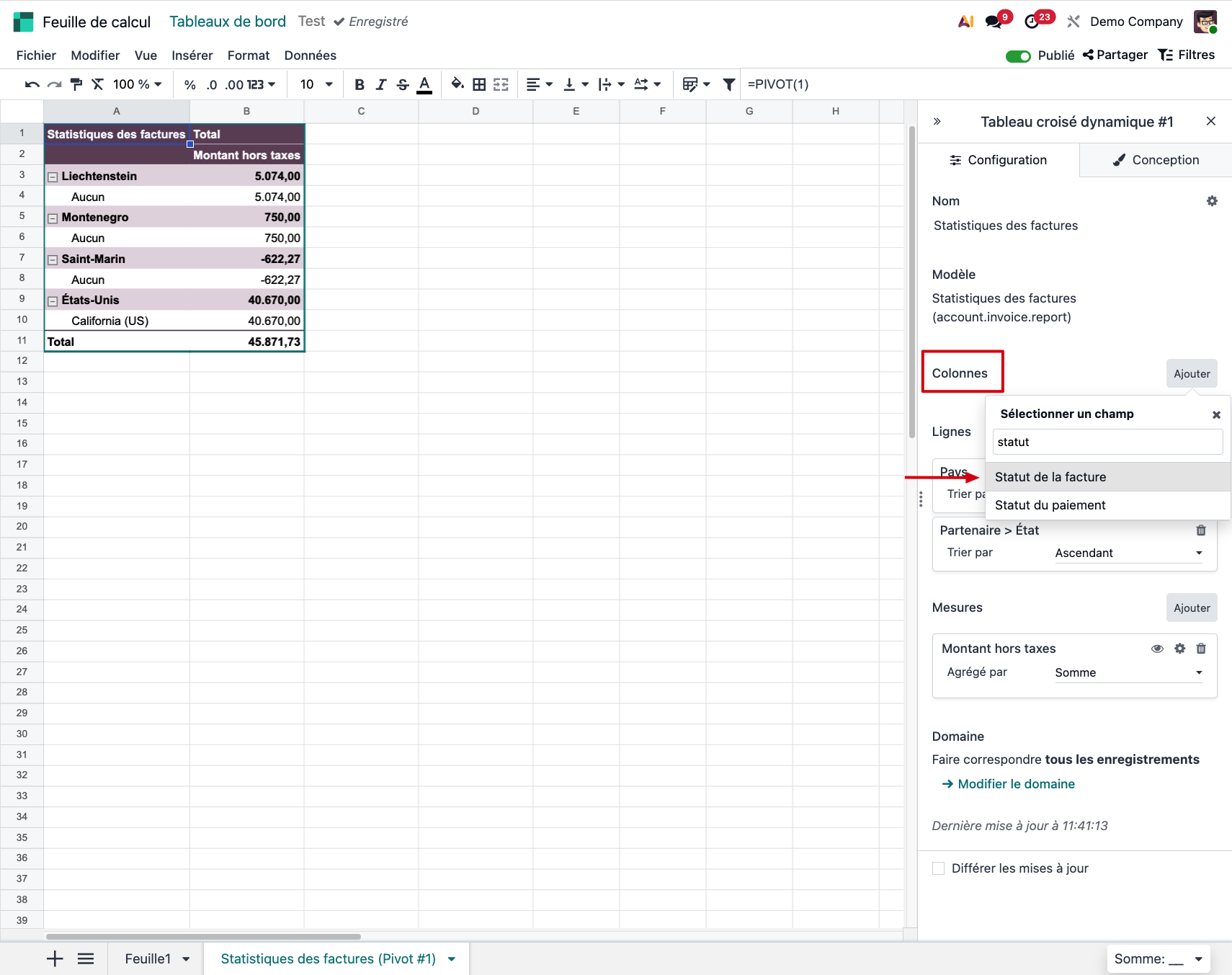
Voilà le travail, notre tableau est bien complet !
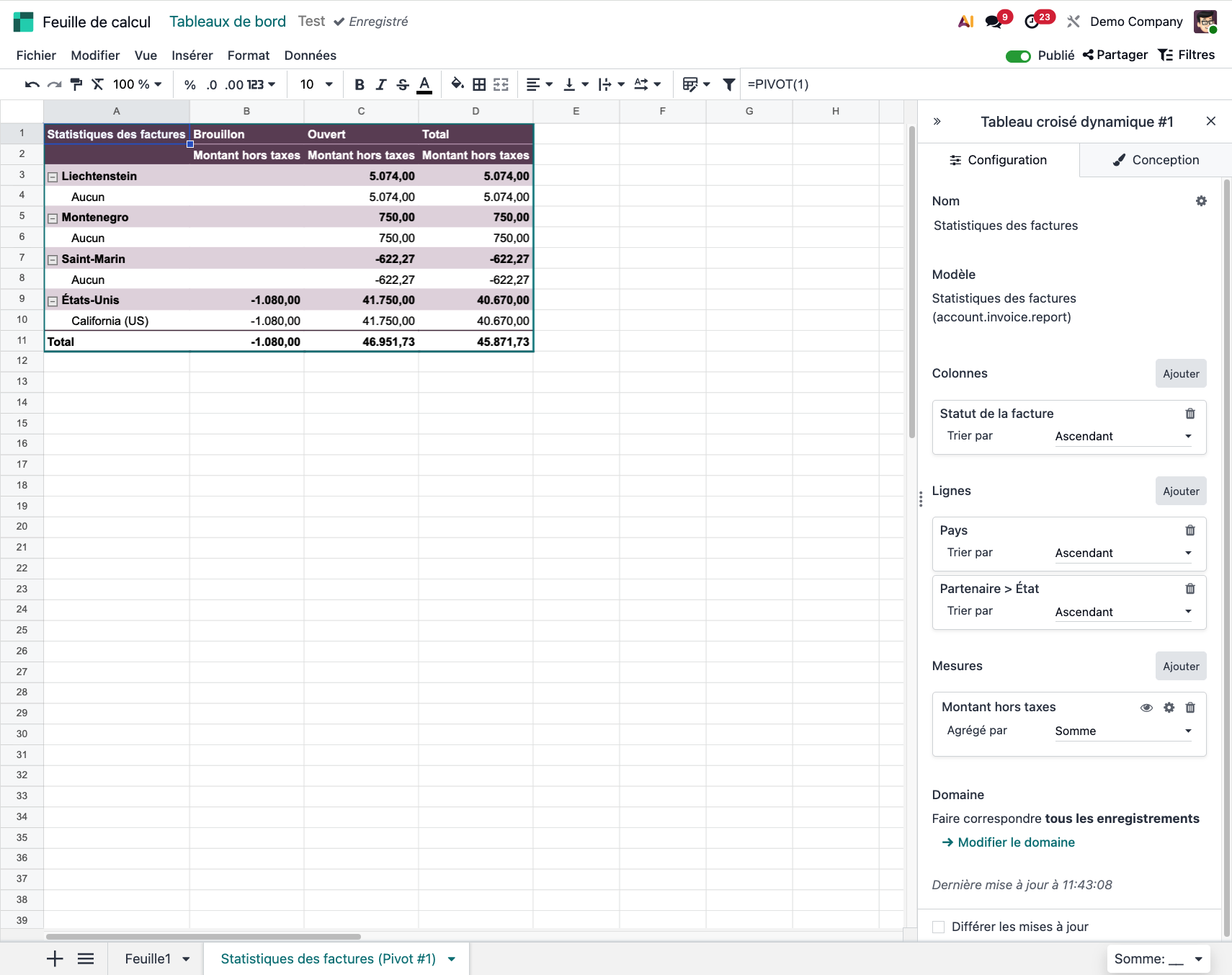
Récapitulons les nouveautés Odoo 19 à retenir avec le module Tableaux de bord :
Création d’un carrousel dans un tableau de bord
dans la feuille de calcul, cliquer sur le bouton Insérer situé dans le coin supérieur gauche
dans le menu déroulant, sélectionner Carrousel
un champ vierge intitulé Carrousel apparaît dans la feuille de calcul
Ajout des graphiques dans le carrousel
Les graphiques peuvent être ajoutés dans le carrousel à l’aide de la méthode du drag & drop (cliquer-glisser).
sélectionner un graphique avec un clic gauche maintenu
faire glisser le graphique vers le champ du carrousel
relâcher le clic pour déposer le graphique dans le carrousel
répéter l’opération pour les autres graphiques
Le carrousel regroupe alors plusieurs visuels dans une seule zone.
Application de filtres intelligents
ouvrir la feuille de calcul d’un tableau de bord en cliquant sur Modifier dans la feuille de calcul
observer les données présentes dans la feuille de calcul (par exemple : ventes par vendeur, par mois et par équipe commerciale)
cliquer sur l’icône de filtres située dans le coin supérieur droit de l’écran
les suggestions de filtres apparaissent dans une section située à droite appelée Suggestions
Ajout des filtres
cliquer sur un filtre proposé dans la section Suggestions
le filtre est ajouté à la vue par défaut
cliquer sur Enregistrer pour sauvegarder le paramétrage
répéter l’opération pour chaque filtre souhaité
Extraction de données directement depuis la feuille de calcul
Accéder à une feuille de calcul
retourner dans la liste des tableaux de bord
sélectionner le tableau de bord nouvellement créé
cliquer sur Modifier la feuille de calcul
une feuille de calcul vierge s’ouvre.
Insertion d’un tableau croisé dynamique
cliquer sur Insérer
sélectionner l’option Tableau croisé dynamique dans le menu déroulant
choisir le modèle de données à utiliser
Personnalisation du tableau croisé dynamique
Par défaut, Odoo propose des lignes et des colonnes automatiques. Il est possible de les supprimer afin de personnaliser l’analyse.
dans la fenêtre contextuelle située à droite, supprimer les lignes et colonnes proposées à l’aide de l’icône corbeille
Ajout de données dans les lignes
Pour comparer les facturations par pays :
dans le paramètre Lignes, cliquer sur Ajouter
sélectionner le champ Pays
Les données apparaissent immédiatement dans la feuille de calcul.
Ajout des mesures
Pour afficher les montants facturés :
dans le paramètre Mesures, cliquer sur Ajouter
sélectionner Montant hors taxes
Le tableau se met à jour automatiquement avec les montants correspondants.
Ajout d’un champ provenant d’un autre modèle
dans le paramètre Lignes, cliquer sur Ajouter
sélectionner Partenaire/Contact
choisir le champ Etat
Les données s’organisent automatiquement selon les pays et leurs régions.
Ajout d’une colonne supplémentaire
dans le paramètre Colonnes, cliquer sur Ajouter
sélectionner Statut de la facture
Le tableau croisé dynamique affiche alors :
les pays
les régions associées
les montants hors taxes
le statut des factures
Nous espérons que la découverte des nouveautés du module Tableaux de bord vous vous sera utile, n'hésitez pas à partager cet article si cela est bien le cas !