
Dans ce nouvel article, nous allons parcourir ensemble les nouveautés Odoo 19 du module Website / Site web. Découvrons l'optimisation du module vis-à-vis de la création et de la gestion... mais également du référencement de votre site !
Avant tout, assurez-vous bien de travailler avec Odoo 19. Les boutons, les options et les fonctionnalités visibles dans la démonstration suivante peuvent manquer dans des versions antérieures.
Alors, prenons d'abord le temps de revoir quelques bases pour les nouveaux utilisateurs d'Odoo (Bienvenue à bord odooers tout neufs !). Revoyons un peu comment s'organise et fonctionne ce module incontournable.
L'un des plus grands points forts d'Odoo est la fluidité de sa prise en main (vous en conviendrez, n'est-ce pas ?). Les différents postes qui auraient pu nécessiter des connaissances en développement pour un rendu satisfaisant de votre création sont simplifiés à l'aide des modules Odoo. Ces modules fonctionnent avec un catalogue de modèles à réadapter à votre guise et un système de blocs à placer et déplacer où bon vous semble.
Un autre grand point fort d'Odoo est l'interconnectivité de ses différents modules. Le travail que vous aurez réalisé dans un module pourra être réexploité depuis un autre. Dans le cas du module Site web cela vous permettra d’afficher sur votre site internet les produits que vous aurez configurés depuis d'autres modules.
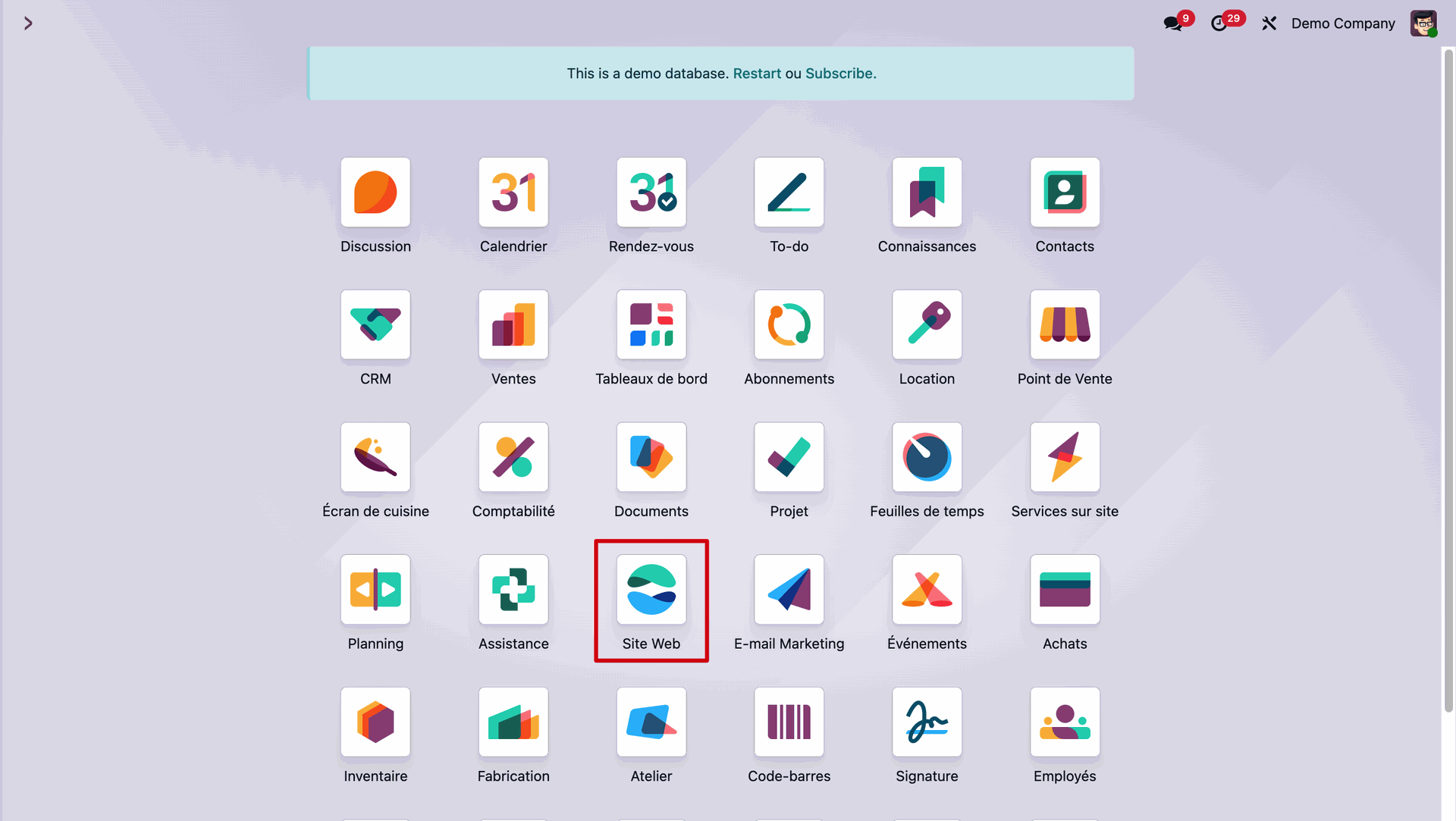
Parcourons le module Site web pour analyser son fonctionnement et les nouveautés dont Odoo 19 lui a fait cadeau ! Nous allons commencer par ouvrir le module depuis notre tableau de bord des applications.
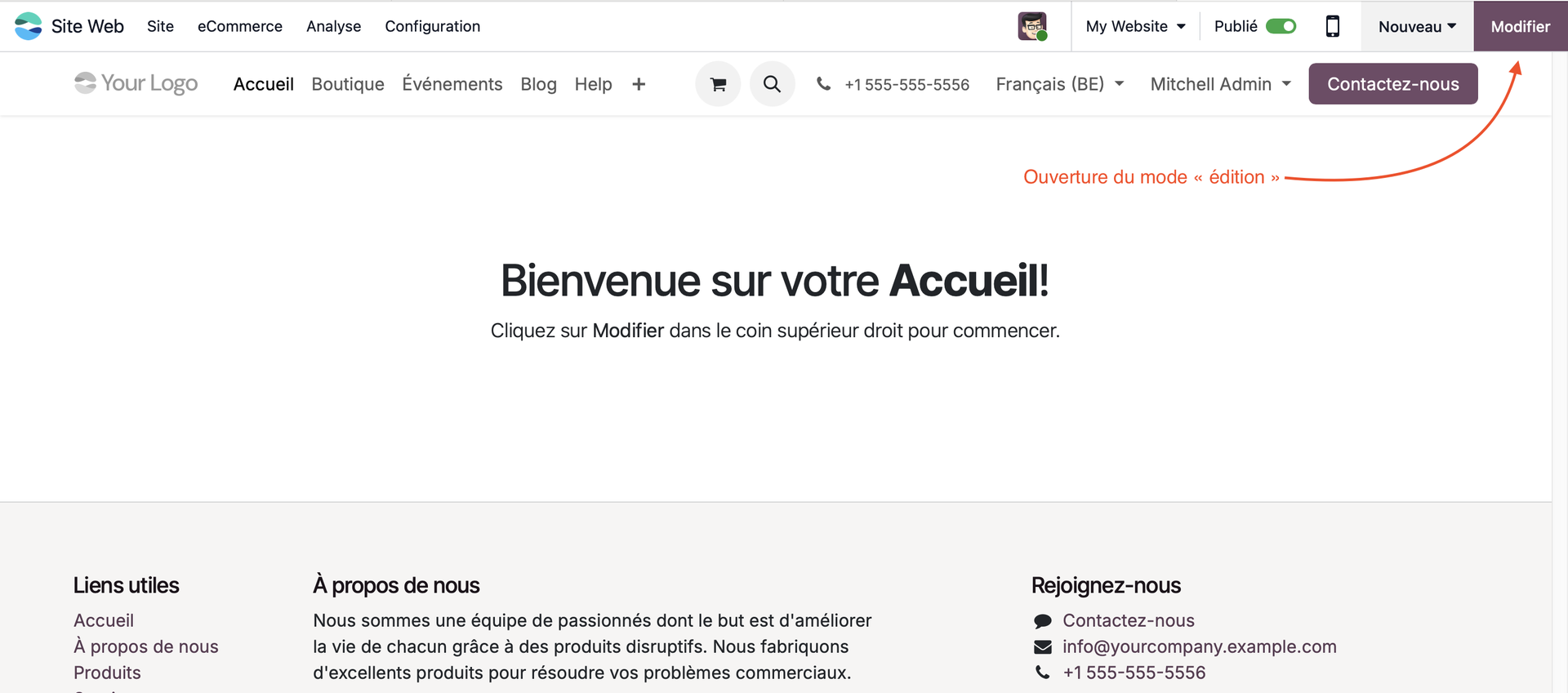
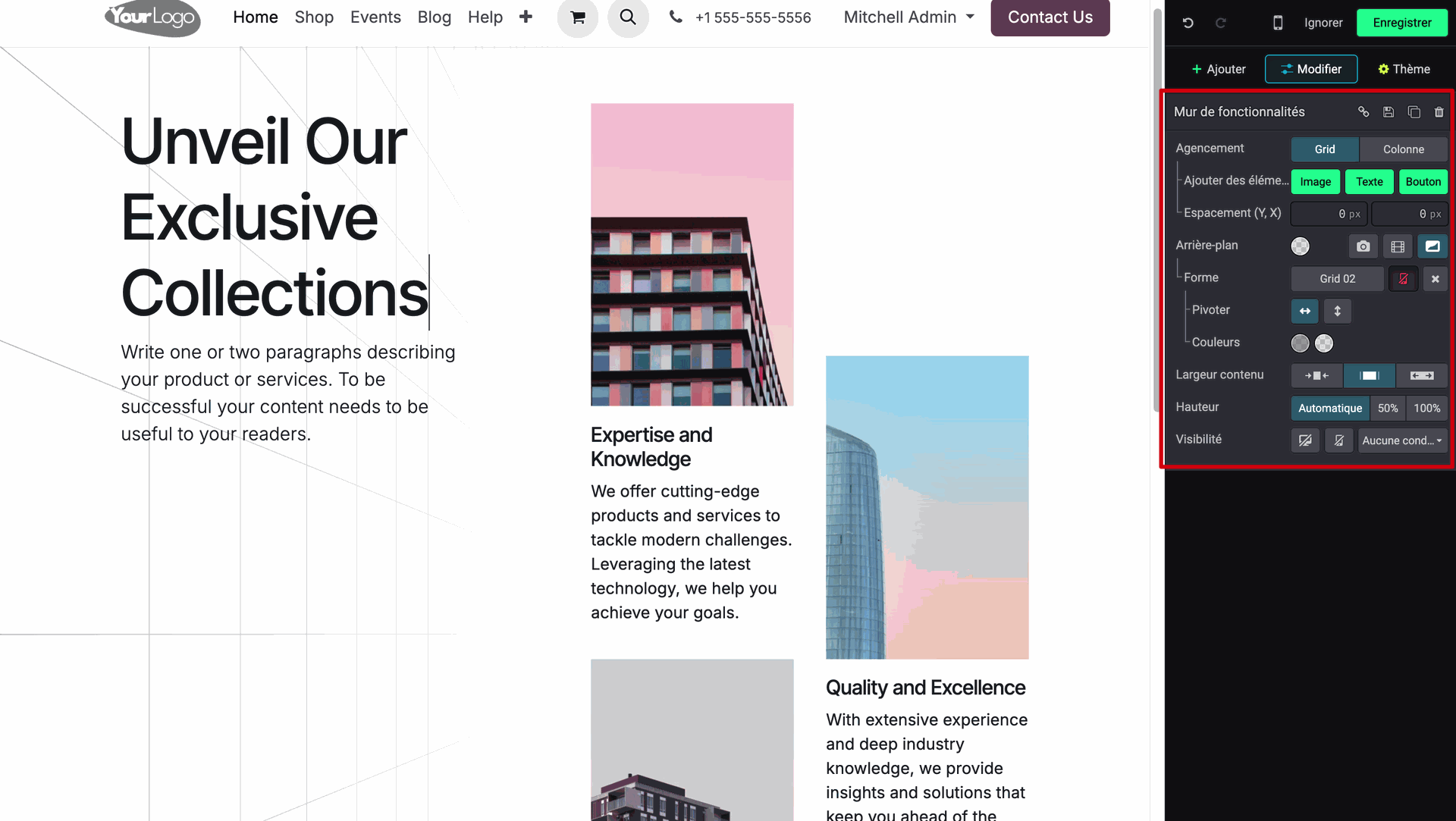
Comme nous le disions plus tôt, un vaste catalogue de modèles s'offre à vous, il vous suffit de cliquer sur celui qui vous inspire le plus et de le personnaliser. Lorsque le mode édition est ouvert, une fenêtre s'ouvre sur votre droite. Elle contient trois onglets : ajouter, modifier et thème.
Depuis l'onglet ajouter, des "blocs" vous sont proposés, soigneusement organisés en catégories. Pour faciliter votre choix, chaque bloc est légendé. Lorsque vous avez arrêté votre choix sur l'un d'eux, il vous suffit alors de faire un cliquer-glisser avec l'élément sélectionné et de le déposer à l'emplacement de votre choix dans la fenêtre de gauche. Afin de faciliter votre choix de placement, vous verrez les éléments de la fenêtre se déplacer selon la façon dont vous aimeriez déposer votre bloc (une ligne de démarcation noire vous indiquera aussi où vous vous apprêtez à déposer votre bloc parmi ceux déjà existants ).
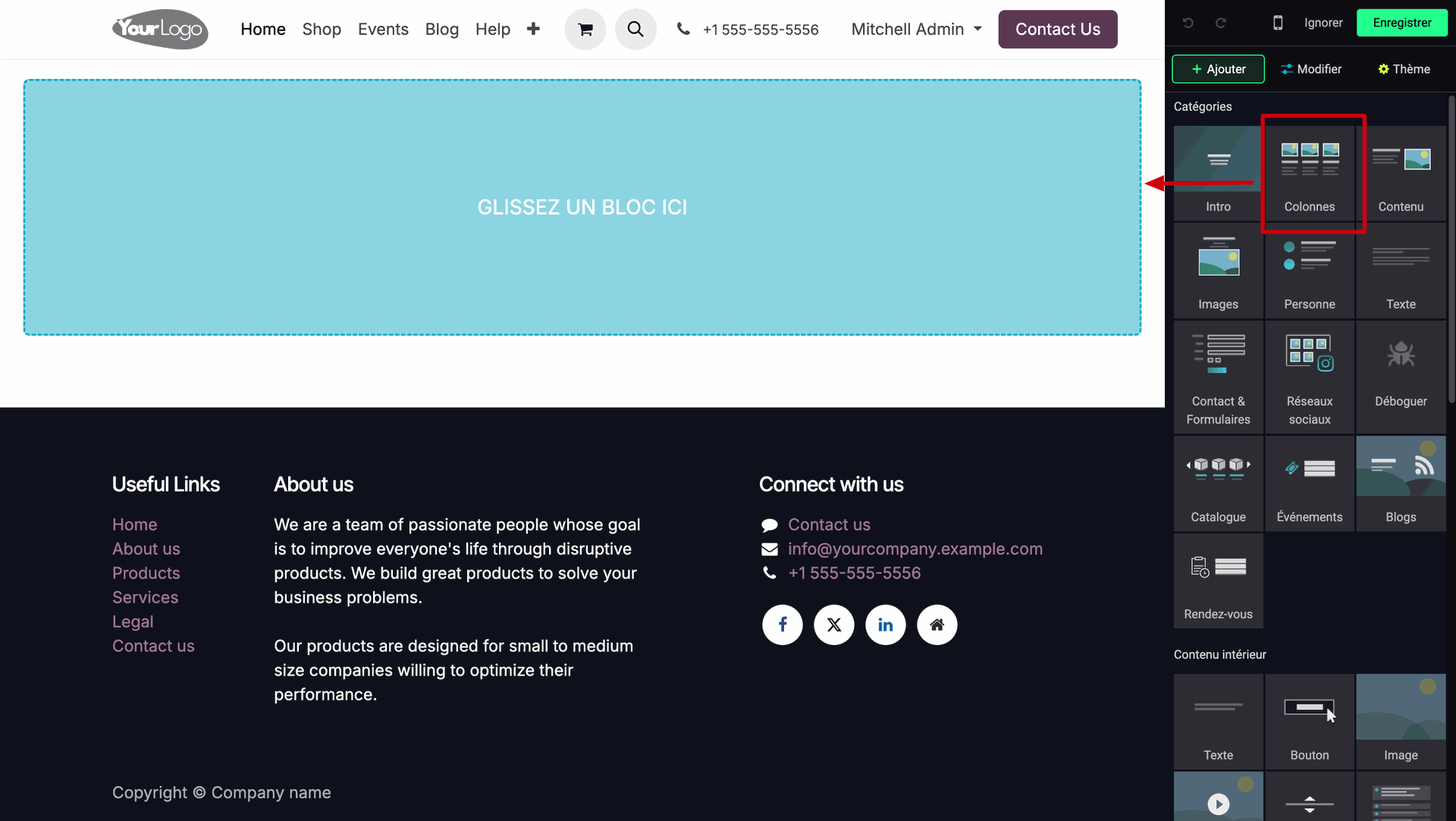
Une fois placé, une multitude de choix s'offre à vous pour revoir l'organisation et le contenu de votre bloc.
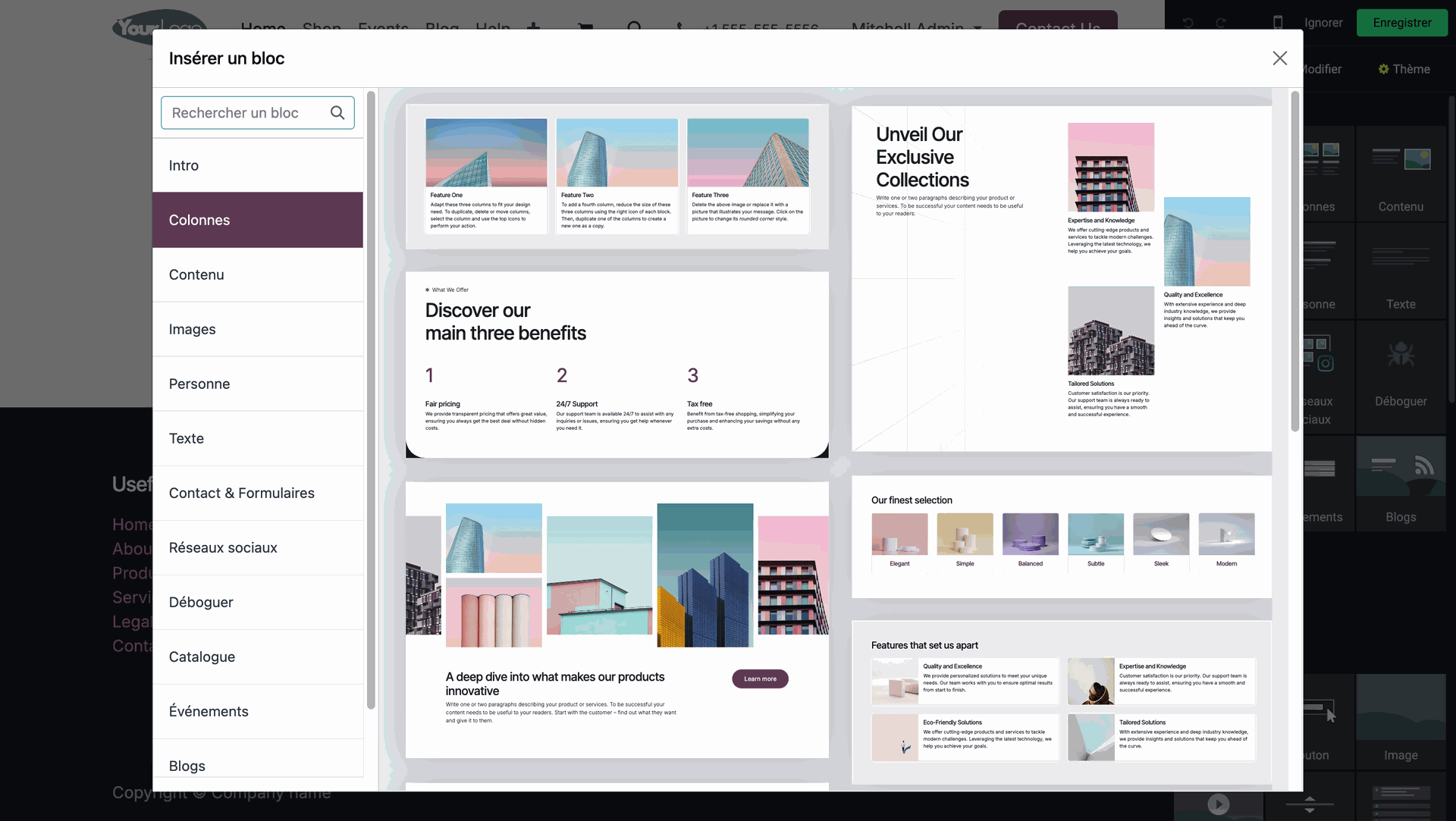
Et pour chacune des différentes catégories de blocs, vous trouverez une série de paramètres à personnaliser pour obtenir le rendu de votre choix. Ces modifications vont être possibles une fois que vous avez double-cliqué dans le bloc à modifier dans la fenêtre de gauche et ouvert l'onglet Modifier dans la fenêtre de droite.
Maintenant que nous avons revu brièvement le fonctionnement de base du module Website, c'est parti pour la découverte des nouveautés Odoo 19 !
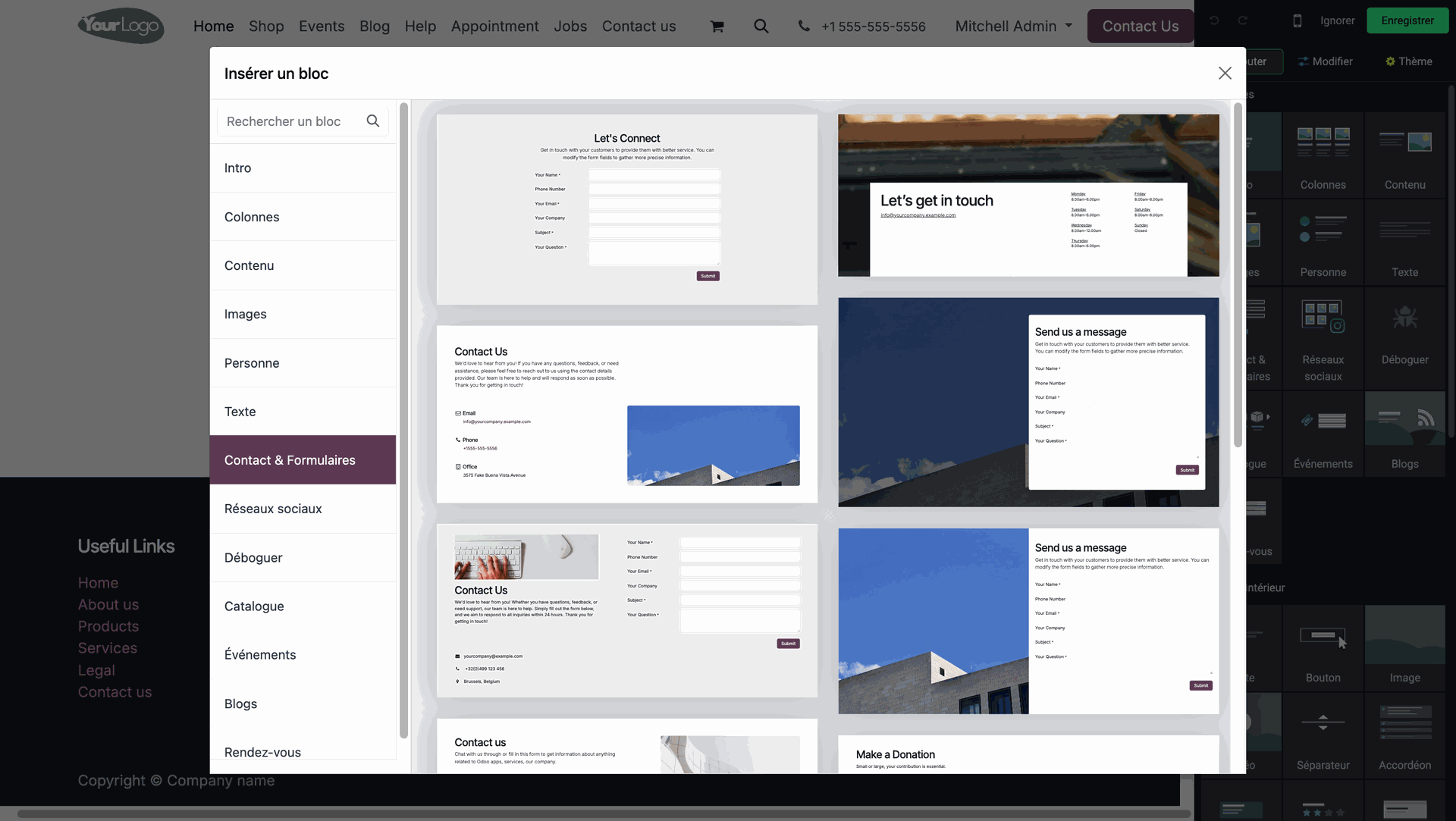
1. Tout d'abord nous allons observer de nouveaux templates (le franglais is back odooers ! Sinon en français on les appelle les modèles), pour la catégorie de blocs "contacts et formulaire". Pour les nouveaux utilisateurs, vous pouvez simplement nous croire sur parole (et vous pouvez, nous n'en n'avons qu'une chez Burniaux Consulting).
2. Ensuite nous pouvons observer une amélioration du SEO (ou
Search Engine Optimization pour les intimes ... il s'agit du référencement naturel du site web sur les moteurs de recherche) : en effet, l'IA va pouvoir prendre la relève pour la rédaction de textes d'optimisation pour le référencement, ou le choix de tags, etc.
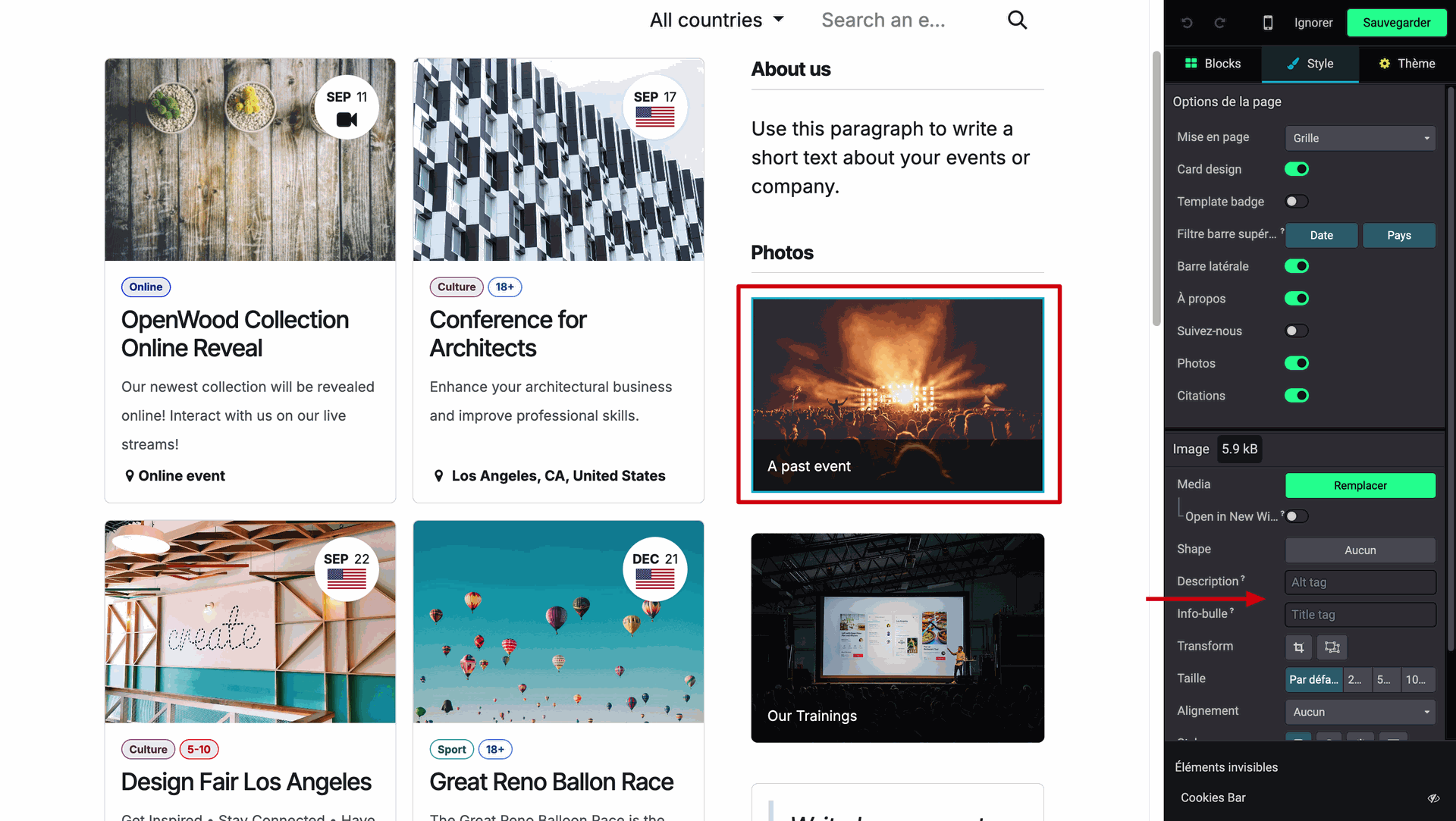
Odoo 19 va aussi effectuer des contrôles automatiques. Pour développer avec un exemple : si votre site web n’a pas de balise H1 ou si une image n’a pas de balise alt tag, Odoo 19 le détectera immédiatement. Mais que fait-il de ce constat au juste ? Voyons cela ...
On peut constater ici que cette image n’a pas de balise (après sélection de la photo, on peut le voir dans la fenêtre de droite dans le paramètre Description de la catégorie Image).
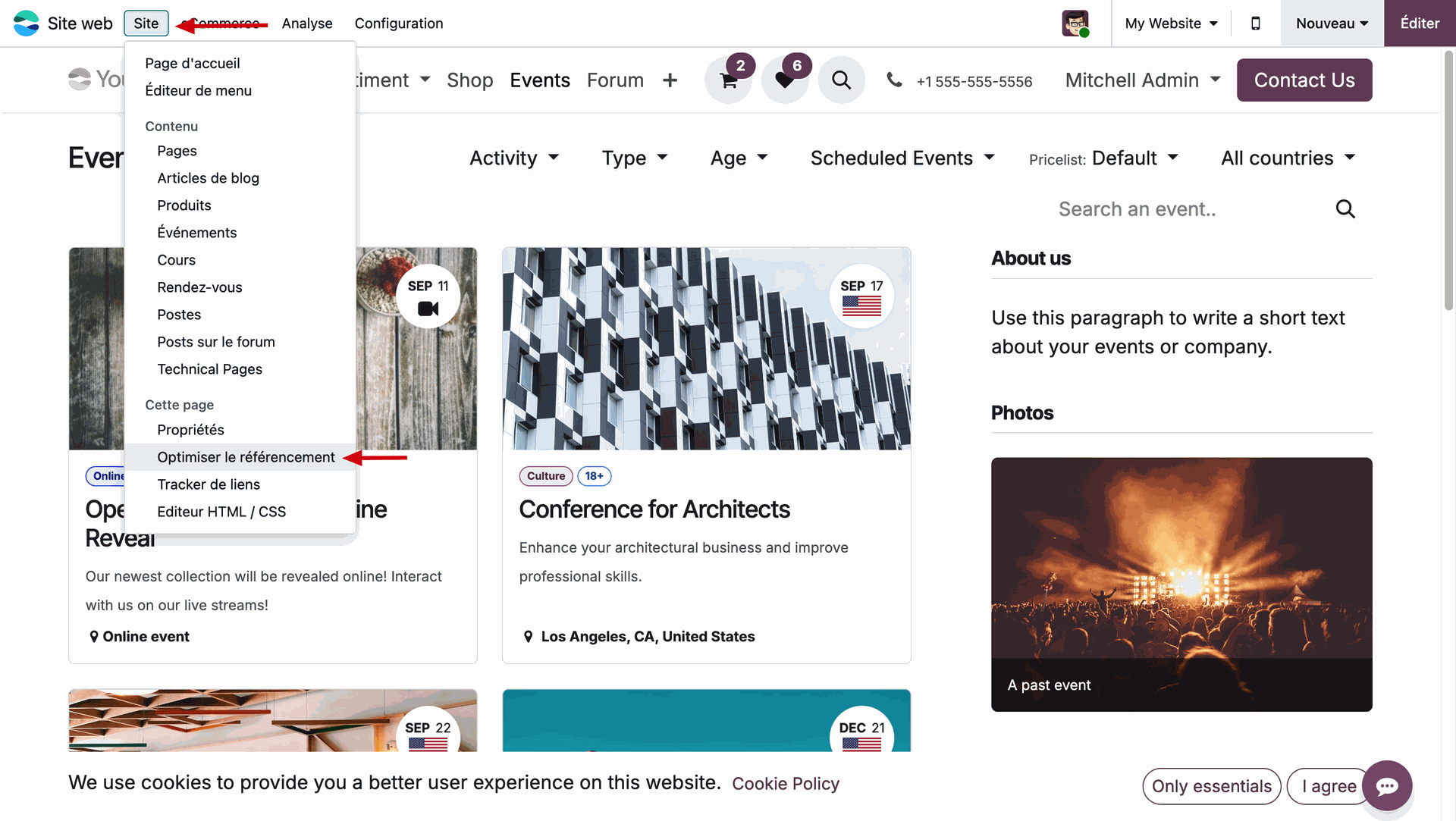
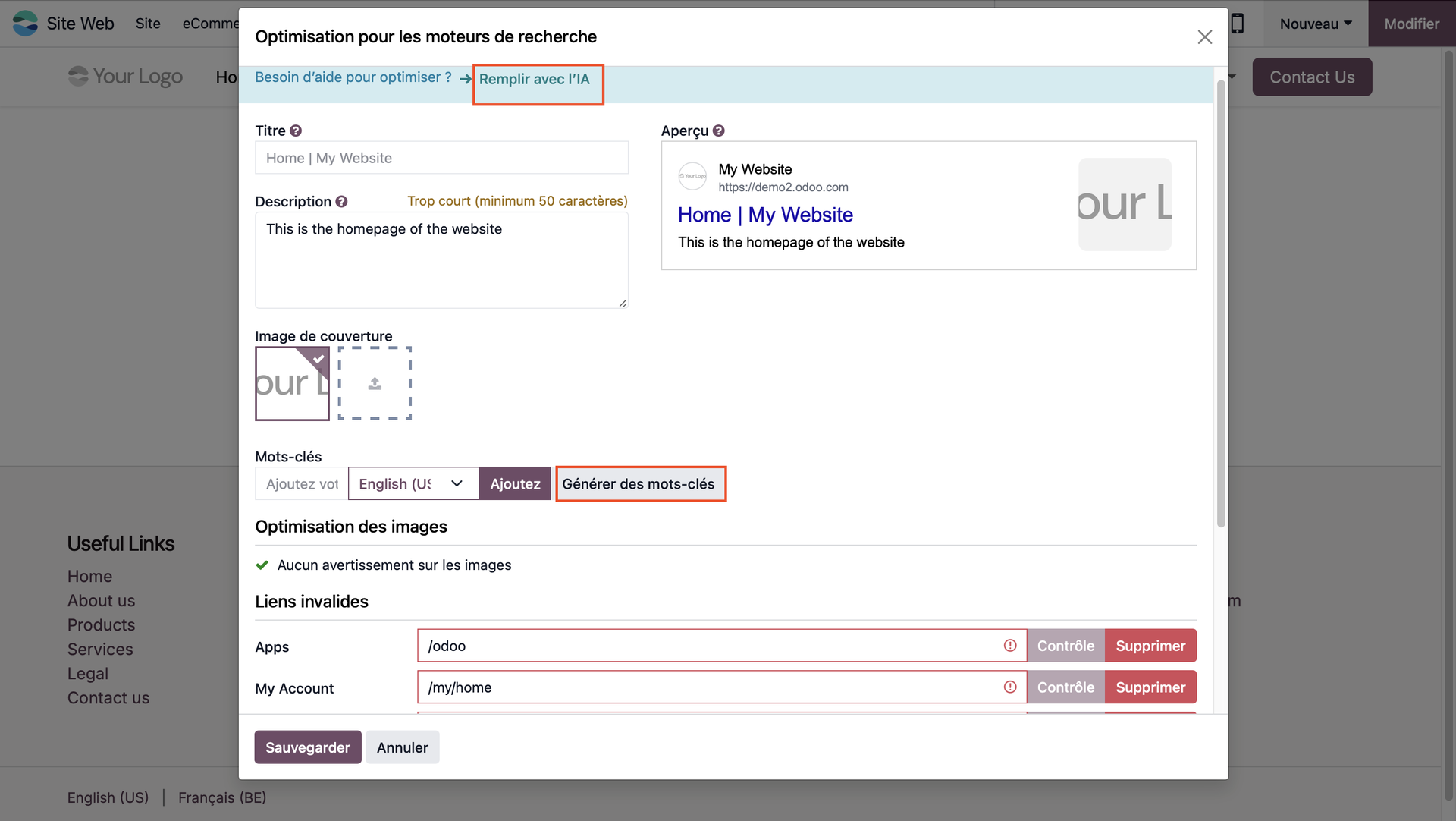
Et, si nous allions jeter un œil dans la section Référencement d'Odoo ? Pour cela il faut observer les boutons dans le coin supérieur gauche de notre écran, l'un d'eux s'appelle Site. Lorsque l'on clique dessus, un menu contextuel apparaît. Il suffit alors de cliquer sur Optimiser le référencement. Une fenêtre s'ouvre ensuite ...
On y voit des informations à propos des descriptions à rédiger pour la page, les titres et nos images. Et il nous est possible de dégainer notre plus belle plume ou ... de confier cette tâche à l'IA pardi !
En haut de la fenêtre, dans le ruban bleu, le bouton Remplir avec l'IA, permet de générer automatiquement des mots-clés et du texte qui optimiseront le référencement. Le bouton Générer des mots-clés dans la section Mots-clés est également là pour cela !
3. Pour l'aspect plutôt e-commerce de notre site web, nous pouvons constater que la personnalisation des fiches et listes de produits a été modifiée et est plus personnalisable qu'elle ne l'était avant.
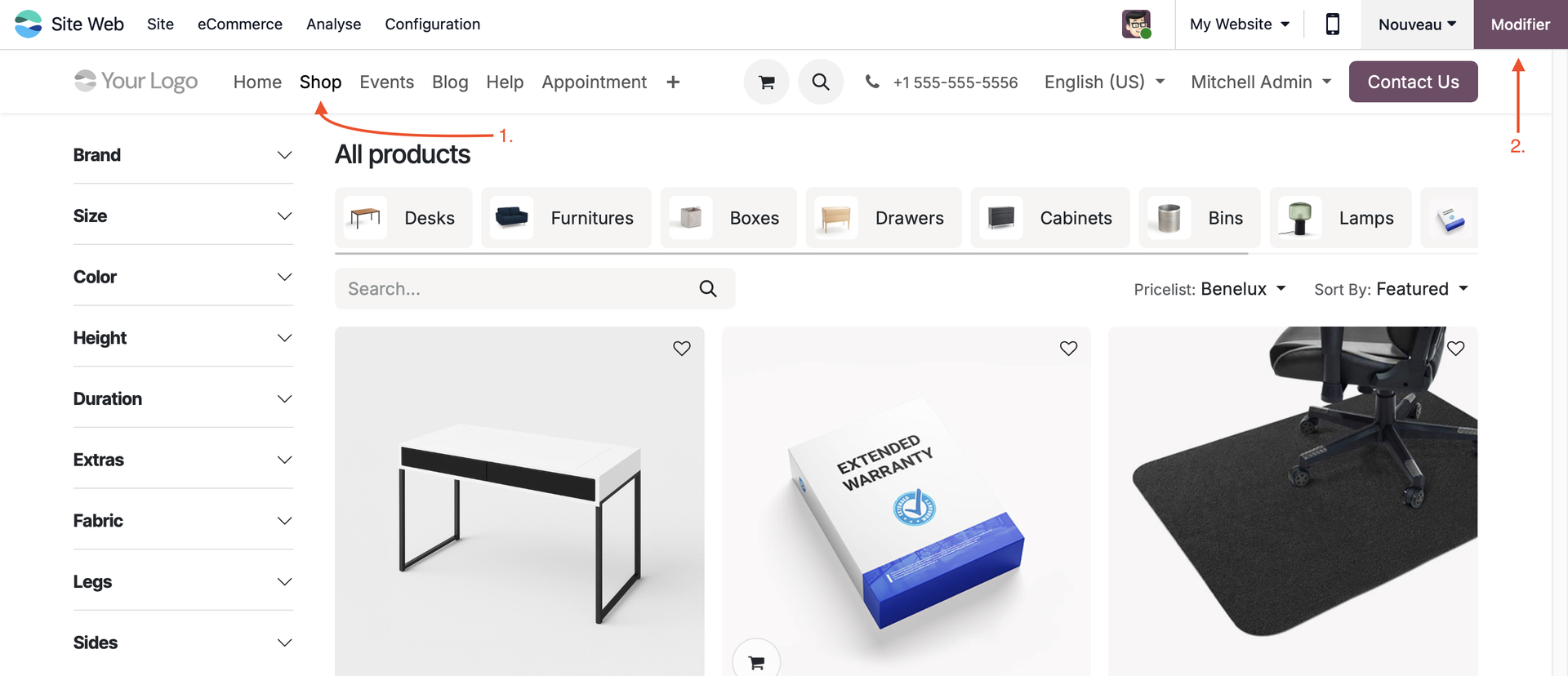
Pour voir cela de plus près nous allons nous rendre dans l'application Site web et puis dans l'onglet Shop. Cela nous permet d'atterrir sur le listing de nos produits pour mieux éditer leurs fiches ! Pour l'édition, nous allons cliquer sur le bouton Éditer dans le coin supérieur droit de notre écran.
Une fois dans le menu d'édition, il va nous falloir sélectionner le block entier des produits. Puis se rendre dans l'onglet Style qui est disponible dans la fenêtre de droite pour personnaliser la disposition des onglets des catégories d'articles (dans notre exemple : Desks, Furnitures, Boxes...).
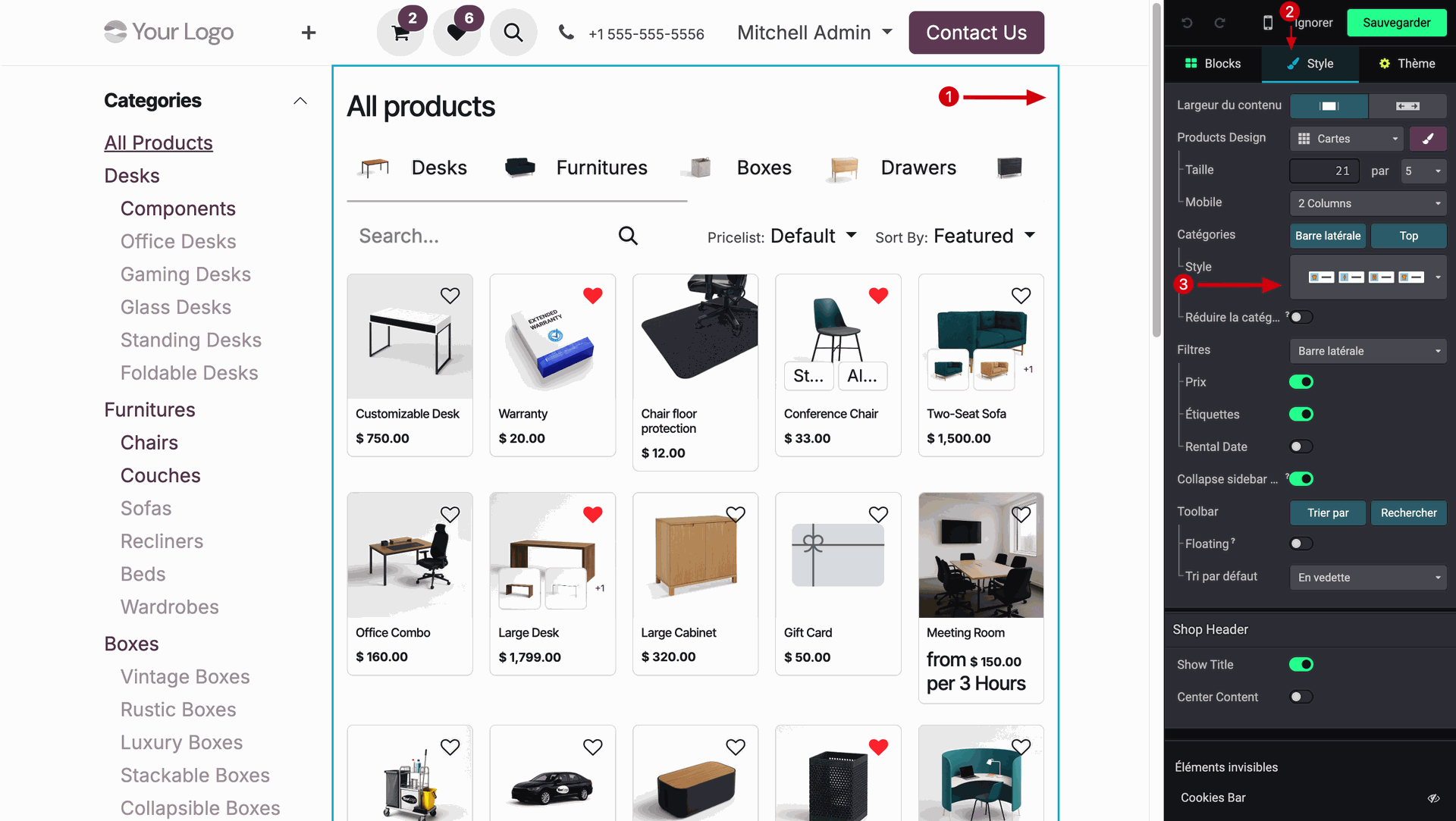
Il suffit alors de cliquer sur Style, un menu déroulant apparaît avec une série de possibilités de mise en forme différentes. Il ne reste plus qu'à cliquer sur celle de notre choix.
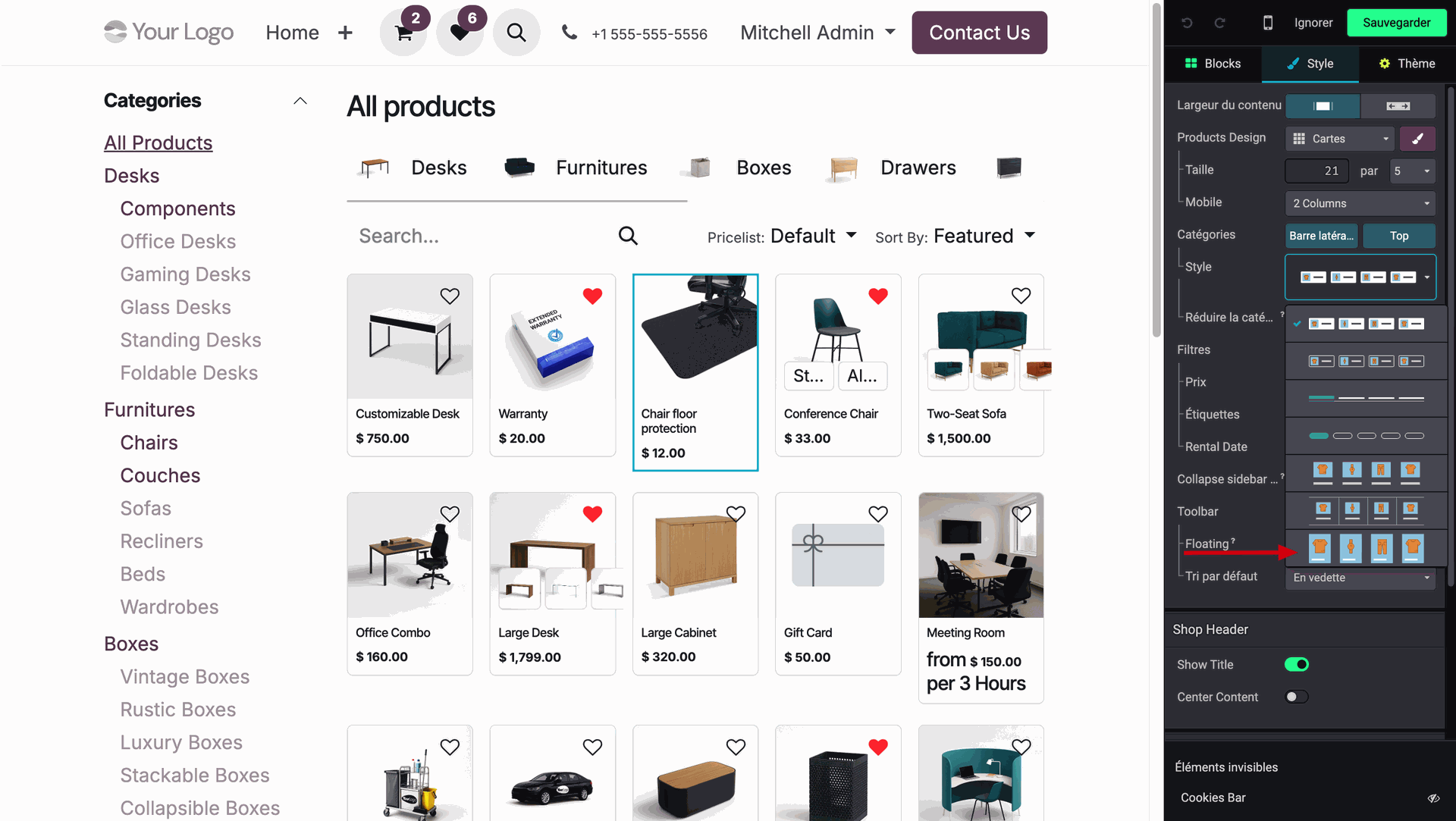
Voici le rendu de notre sélection :
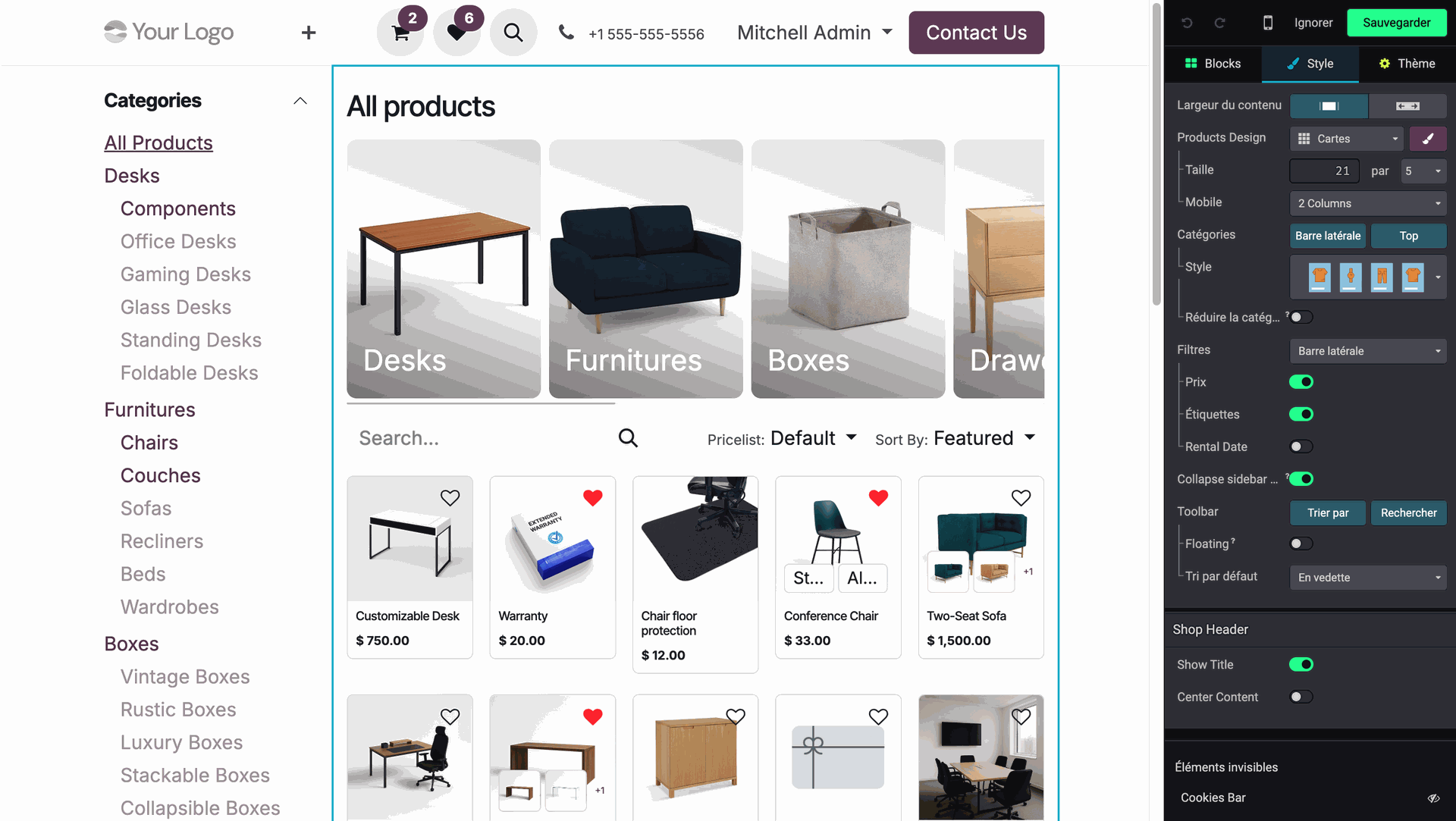
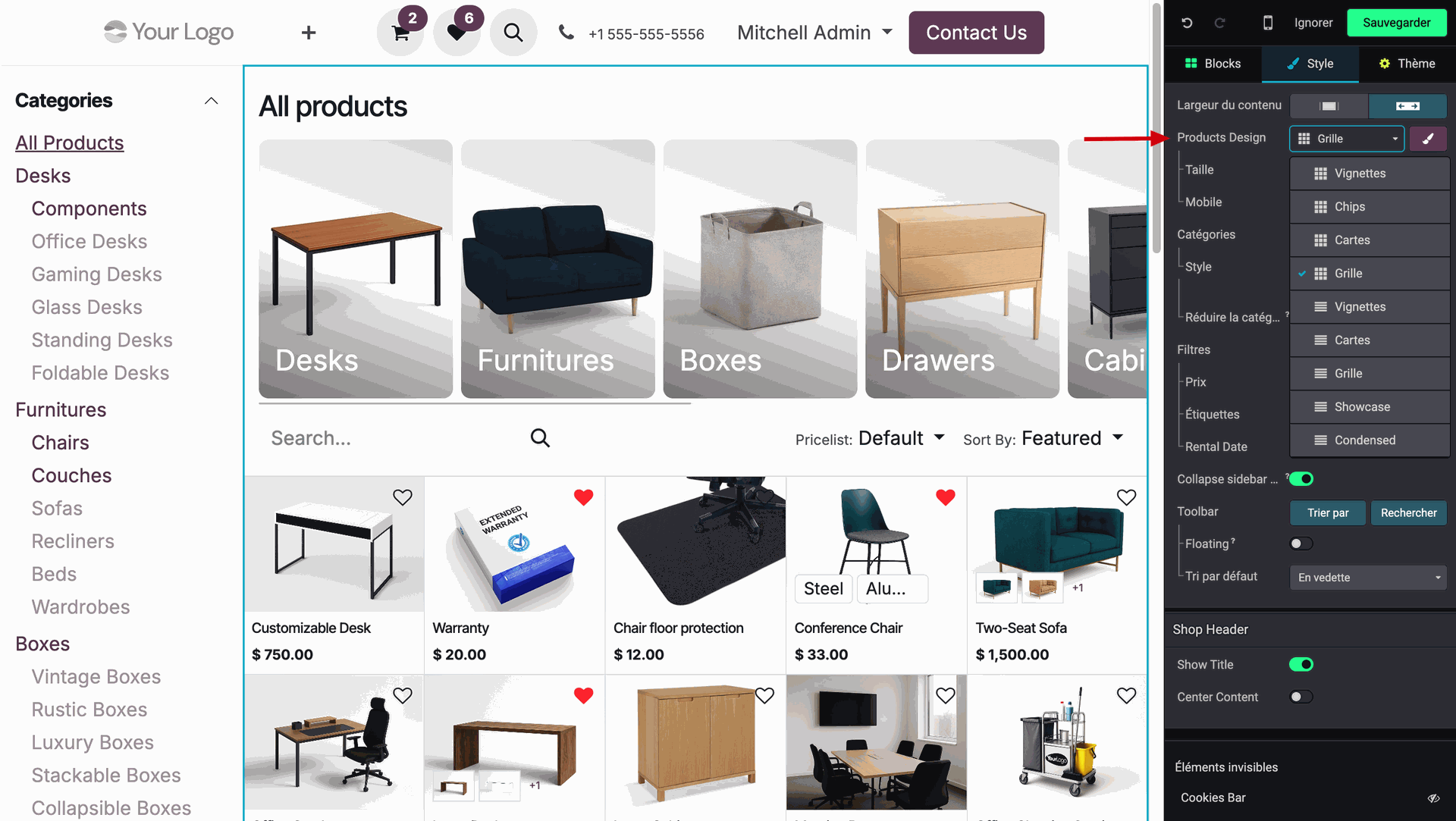
De nouvelles dispositions de listes de produits sont également disponibles avec Odoo 19. Nous pouvons les découvrir dans le paramètre Conception des produits dans la fenêtre de droite. Voilà un aperçu des dispositions que nous pouvons y trouver :
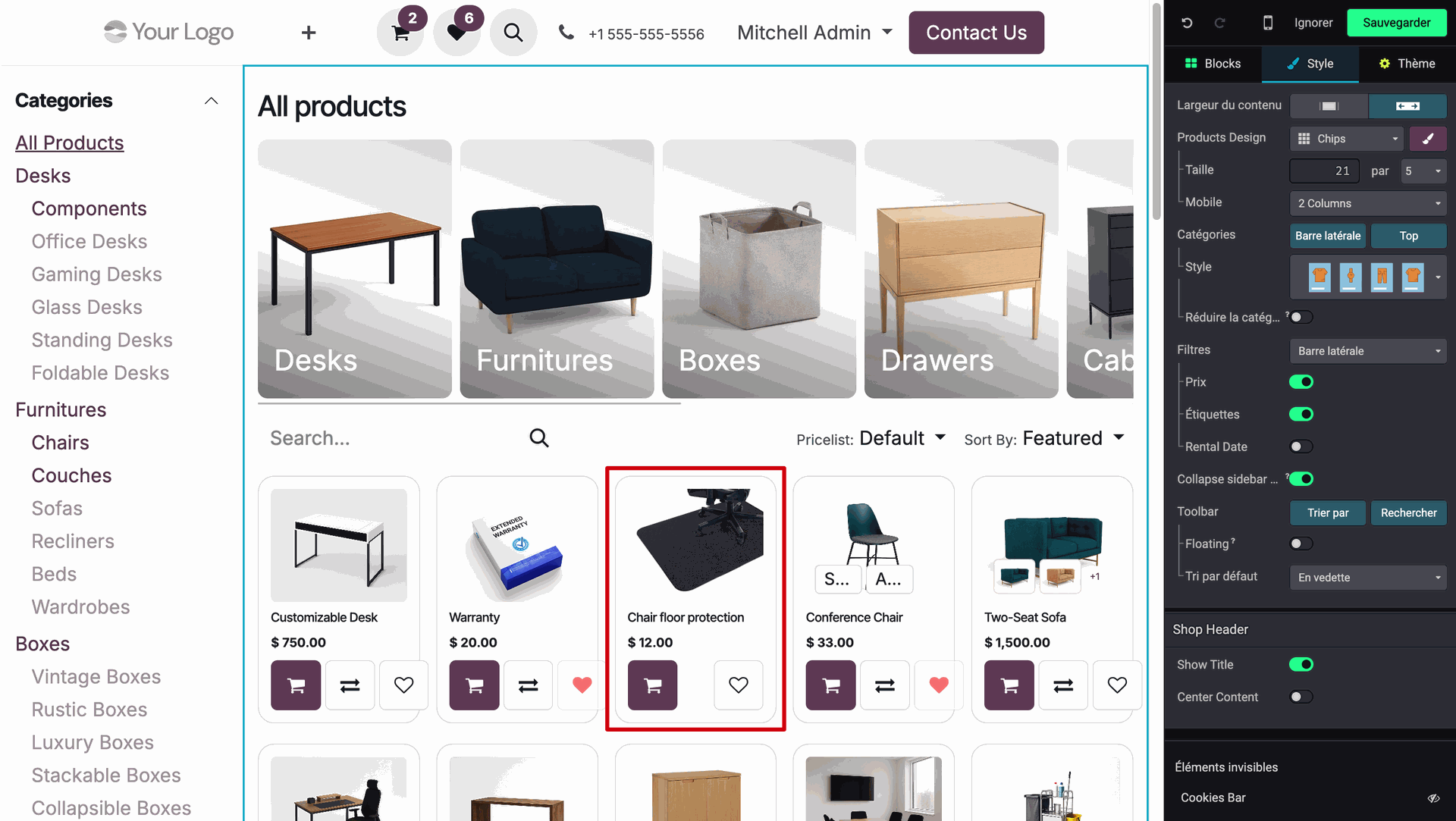
Nous voilà avec le rendu du Conception des produits intitulé Chips :
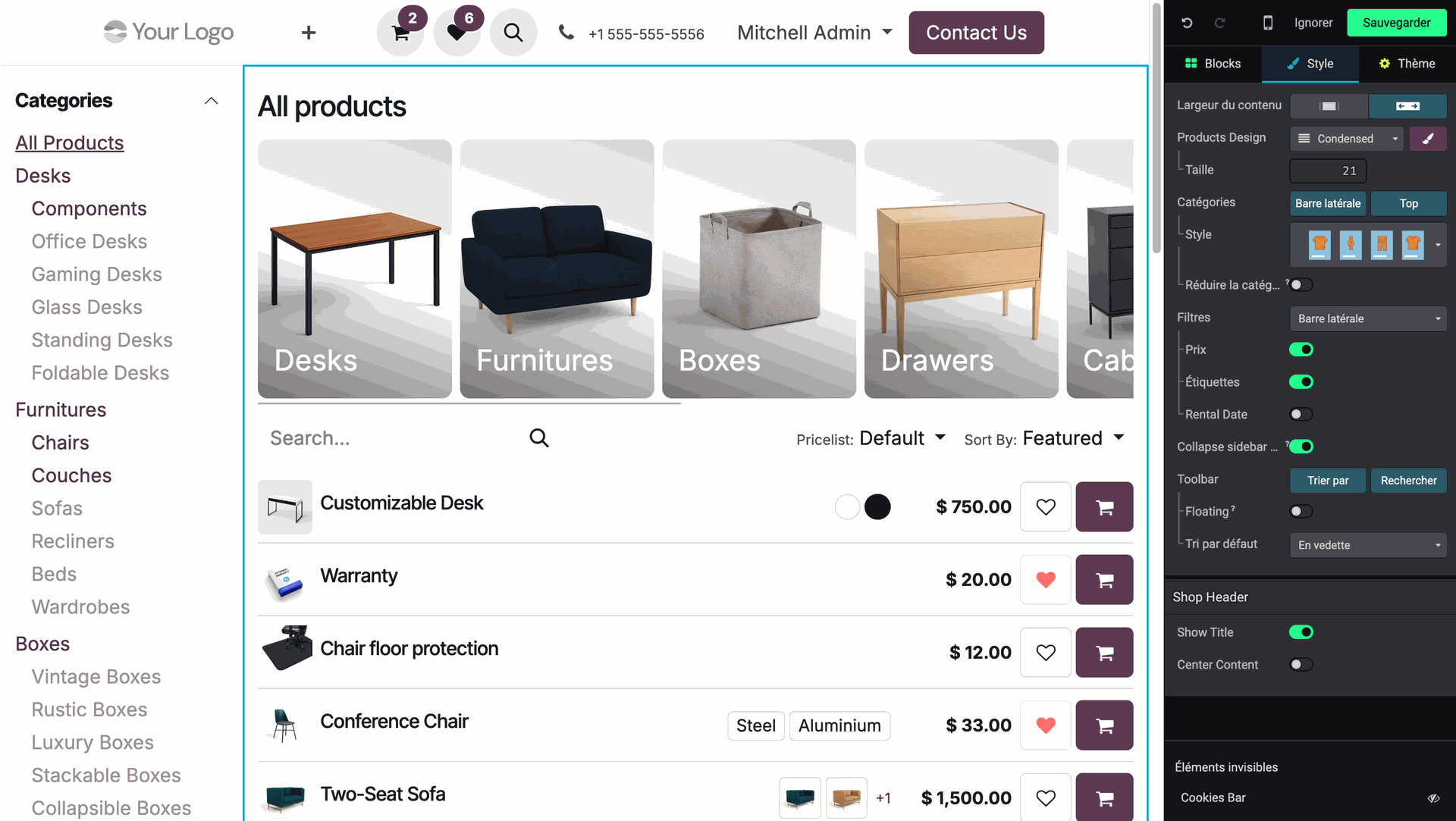
Ou encore le visuel du Conception des produits appelé Condensed :
Avec Odoo 19 il est dorénavant aussi possible de modifier le contenu d'une fiche d'article. Pour cela, il faut sélectionner la fiche du produit désiré avec un "clic" parmi les élément de notre liste.
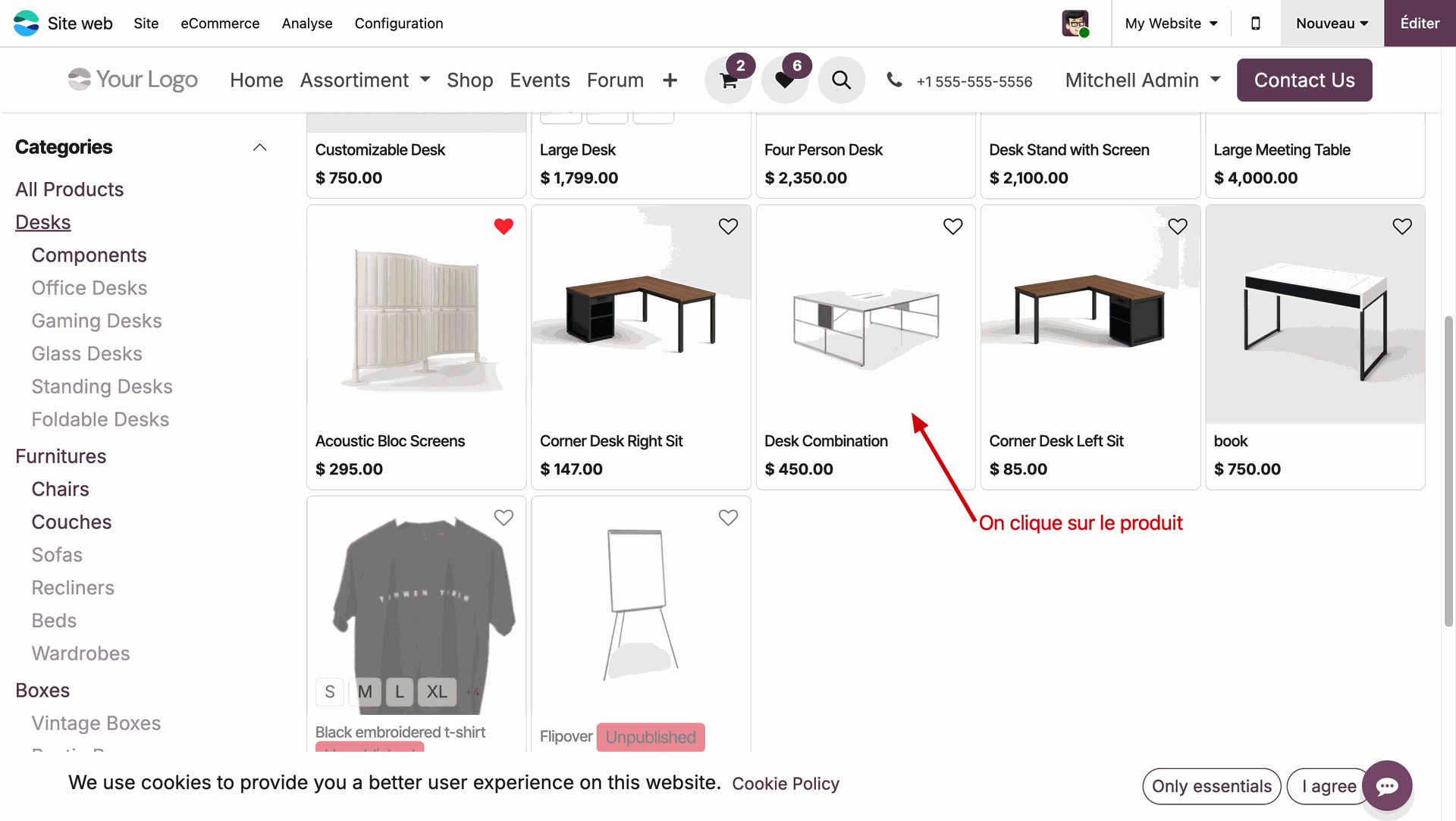
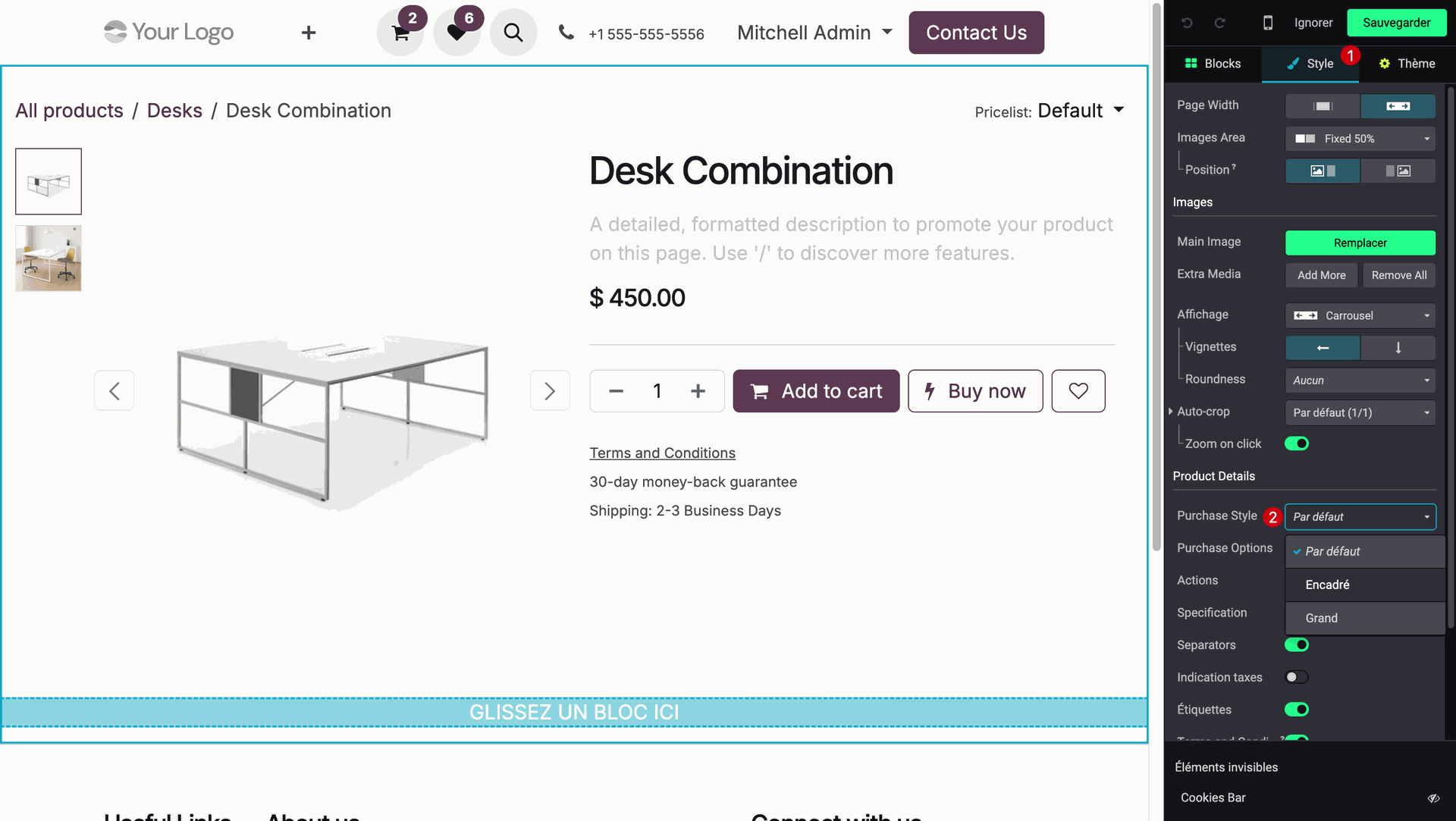
Cela nous permet "d'entrer" dans la fiche produit et d'opérer le même type de modifications de mise en page que pour nos listes d'articles un peu plus tôt. Nous nous rendons une nouvelle fois dans l'onglet Style dans la fenêtre de droite et il ne nous reste plus qu'à sélectionner le paramètre Style d'achat de notre choix à appliquer !
4. Une autre grande nouveauté d'Odoo 19 pour le module Site web est l'intégration de Google Merchant ! Mais qu'est-ce que c'est Google Merchant au juste ? Il s'agit d'un outil Google qui permet aux entreprises de téléverser et de gérer leurs catalogues produits afin qu’ils apparaissent dans : la section Shopping de Google et les annonces gérées par Google Ads.
L'intégration de cet outil va faire le lien entre notre site e-commerce et Google en envoyant toutes les informations de nos produits à Google.
Cette fonctionnalité Odoo 19 va permettre une synchronisation automatique, un gain de visibilité et donc de meilleures performances marketing.
Avant cela il fallait souvent gérer ces manipulations manuellement ou à l'aide d'un fichier XML ou CSV à exporter vers Google Merchant. Ce qui demandait énormément de temps et pouvait causer de mauvaises manipulations et des erreurs.
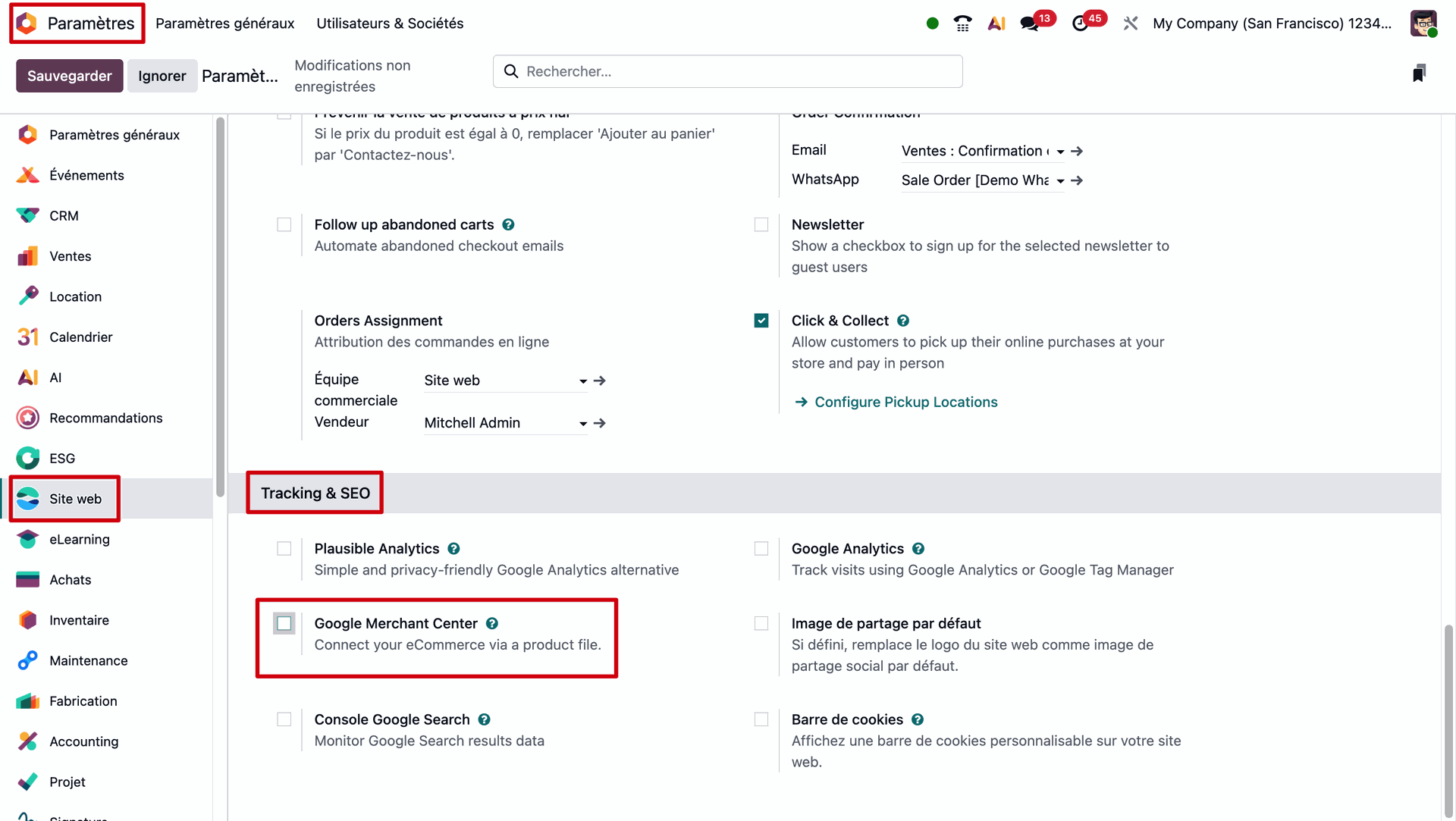
Mais pour bénéficier de cette nouveauté, il faut d'abord l'activer dans Odoo. Pour y parvenir, nous allons nous rendre dans les paramètres de l'application Site web et activer la fonctionnalité.
Pour cela nous allons ouvrir l'application Paramètres et trouver l'option Site web dans les possibilités de paramétrages qui figurent à gauche de votre écran. Nous allons cliquer dessus et cocher Google Merchant Center en bas de notre page, dans la catégorie suivi & SEO... et le tour est joué !
5. Une autre intégration bienvenue et proposée par Odoo 19 est celle de Gelato. Et Gelato, késako ? Il s'agit d'une plateforme internationale d'impression à la demande qui permet aux entreprises de vendre des produits personnalisés comme des t-shirts, des mugs, des posters... sans qu'elles aient à gérer elles-mêmes la production ou la logistique de ces produits.
Lorsqu'un de nos clients commande un article sur notre site, Gelato peut s'occuper de l'impression et de l'expédition de celui-ci.
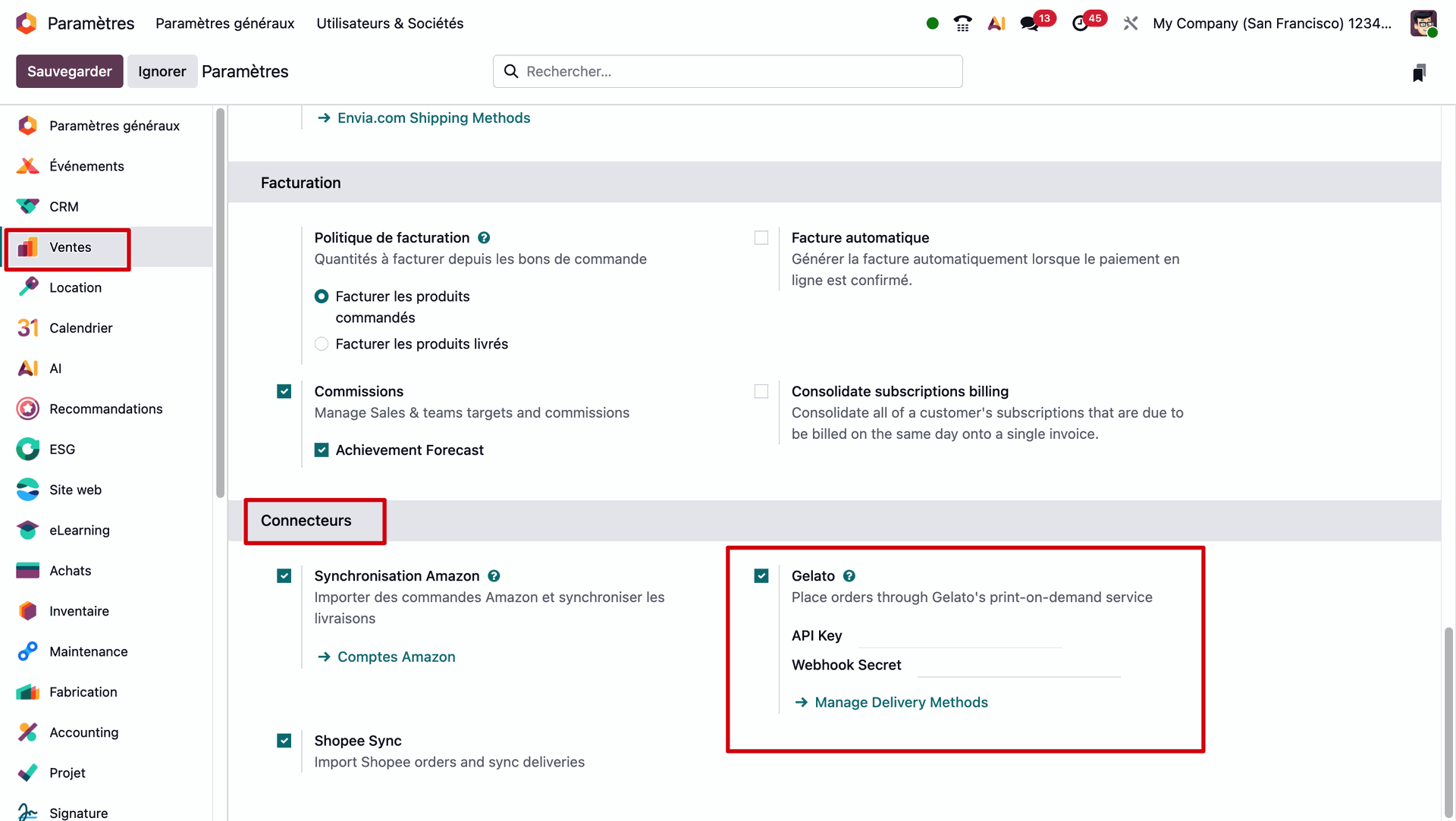
Encore une fois, pour bénéficier de ce service, il est nécessaire d'activer cette fonctionnalité. Pour ça, nous allons une nouvelle fois nous rendre dans l'application Paramètres. Cette fois c'est dans les paramètres du module Ventes que nous allons activer cette fonctionnalité.
Nous cherchons ensuite la catégorie Connecteurs en bas de page pour cocher l'option de droite, la bien nommée Gelato.
6. La prochaine nouveauté que nous allons aborder est l'apparition de rubans, que l'on va pouvoir employer pour mettre en valeur des articles dans nos listes de produits.
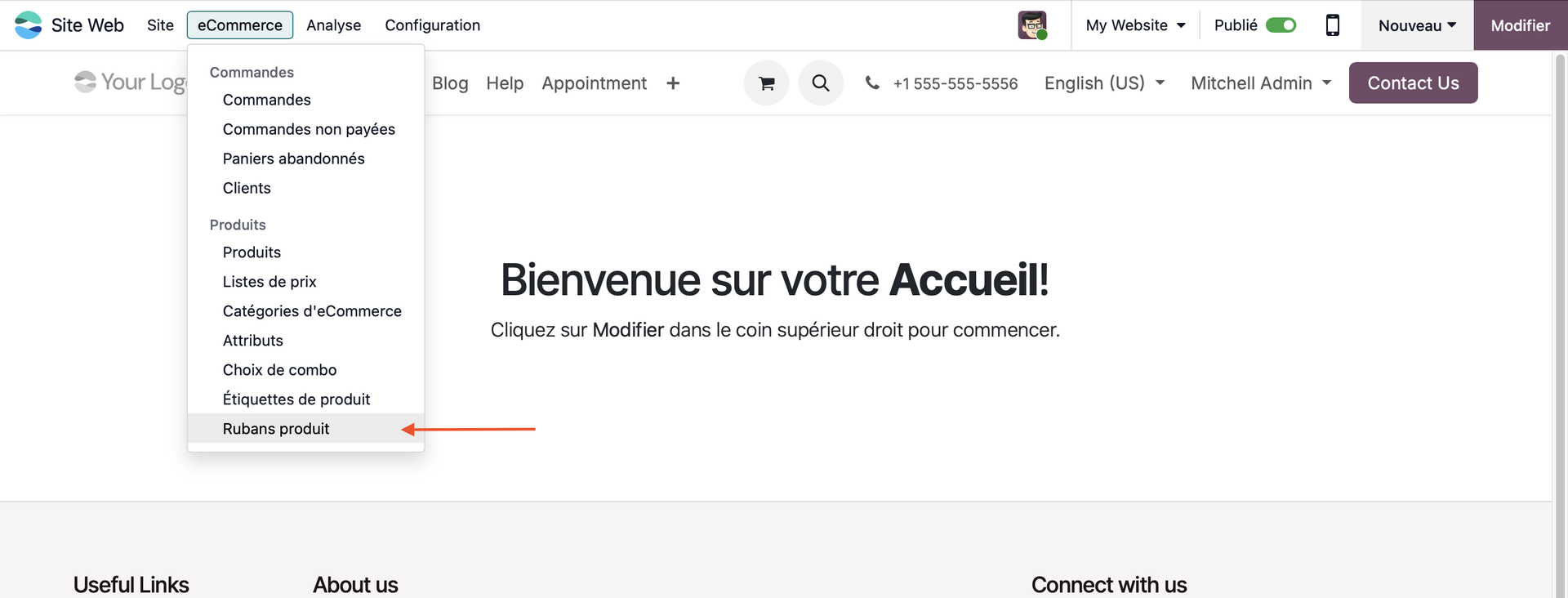
Ces rubans peuvent être créés dans l'application Site web, depuis le bouton eCommerce. En cliquant dessus il nous reste à sélectionner l'option Rubans produit.
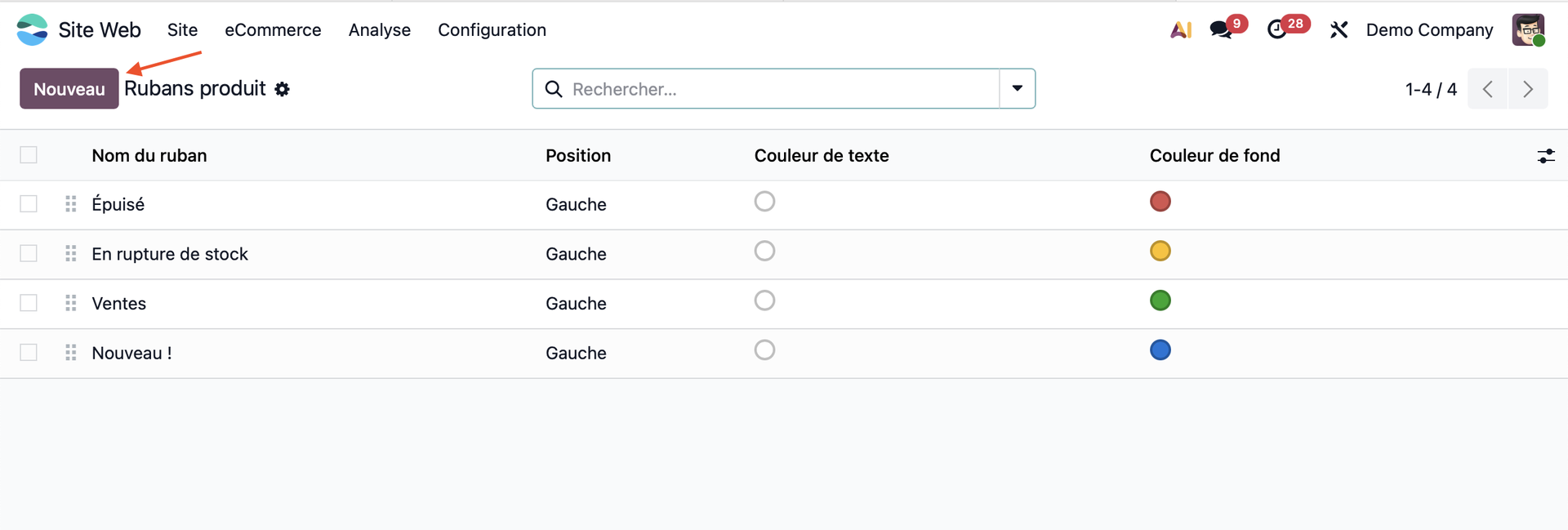
Nous allons ensuite avoir une page dédiée à la gestion des rubans de produits, en créer un nouveau à l'aide du bouton Nouveau.
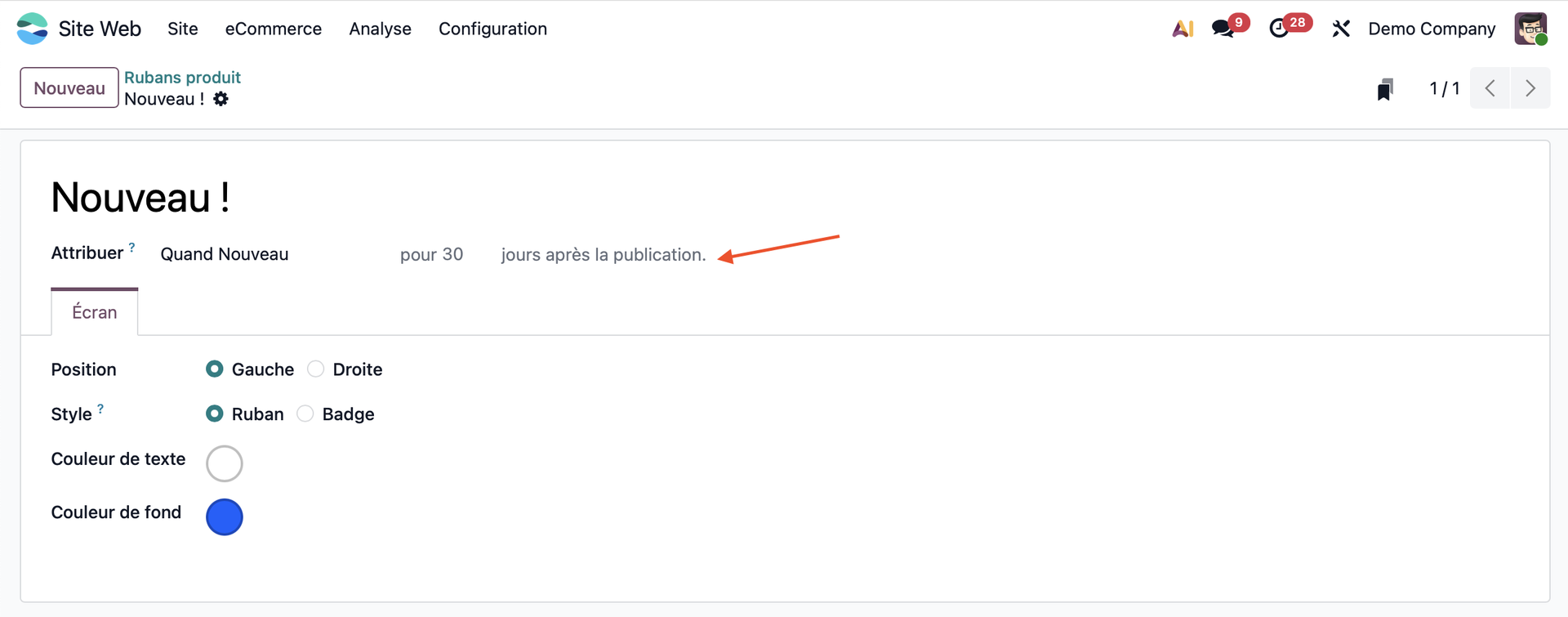
Et puis nous allons pouvoir le paramétrer pour établir : le nom que l'on souhaite lui donner, la position qu'il doit avoir sur le page, la couleur du texte et la couleur de fond que l'on souhaite appliquer ainsi que le style esthétique à lui appliquer.
Voici un exemple d'utilisation des rubans. Nous pouvons voir que l'on assigne ce ruban au produit automatiquement quand il est nouveau sur le site web (pour une durée de trente jours).
Notre ruban va se trouver sur la gauche du produit et aura le style esthétique Ruban. Quant aux couleurs : celle du texte sera le blanc et la couleur de l'arrière-plan sera le bleu.
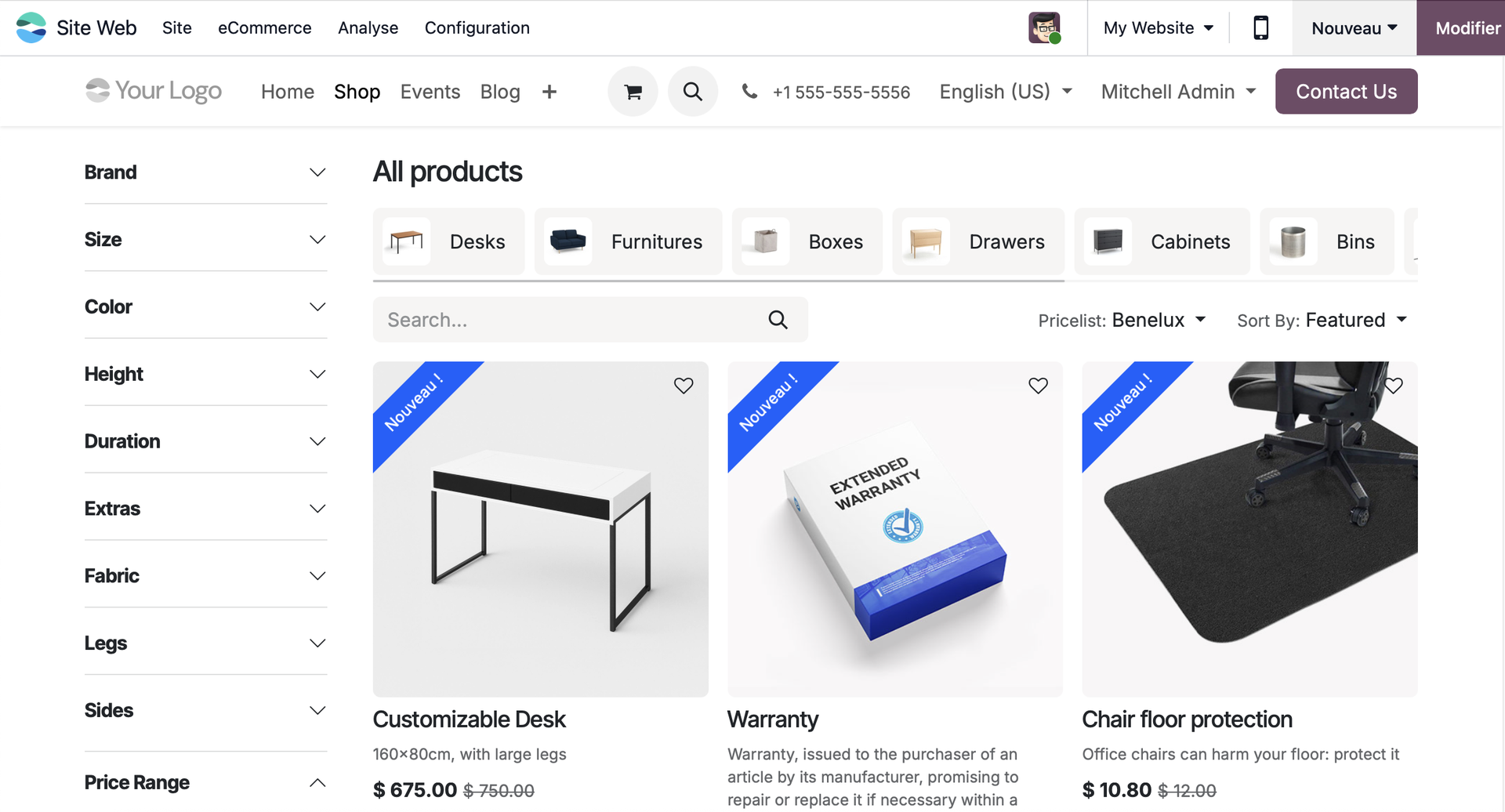
Voici ce que donne notre exemple !
Récapitulatif des nouveautés Odoo 19 du module Site web :
- Nouveaux modèles
- Catégorie
de blocs contacts et formulaire de nouveaux choix
disponibles
2. Amélioration
du SEO
- L’IA
peut générer de textes d’optimisation, choix de tags, etc.
- Contrôles
automatiques intégrés
- Pour optimiser :
1) Cliquer
sur le bouton Site (coin supérieur gauche).
2) Sélectionner
Optimiser le référencement.
- Dans la fenêtre
dédiée : rédaction manuelle ou automatique
grâce à l’IA.
- Boutons
disponibles : pour génération automatique du contenu textuel
- Remplir avec l'IA
- Générer des mots-clés
3. Personnalisation e-commerce
- Dans Site web aller dans l'onglet Shop :
- Cliquer
sur Modifier (coin supérieur droit).
- Sélectionner
le bloc produits.
- Dans
l’onglet Style (fenêtre de droite) : personnaliser la disposition
des
catégories d’articles.
- Nouvelles dispositions disponibles dans le paramètre Conception des produits
- Modification des fiches produits :
- Sélectionner
une fiche avec un clic.
- Dans
l’onglet Style, choisir le paramètre Style d'achat.
4. Intégration de Google Merchant
- Permet
de synchroniser automatiquement les produits avec
Google (Shopping, Ads).
- Activation
:
- Ouvrir l’application Paramètres et cliquer sur Site web
- Cocher Google Merchant Center (catégorie Tracking & SEO).
5. Intégration
de Gelato (impression à la demande)
- Gelato
gère production et expédition d’articles personnalisés
- Activation
:
- Ouvrir
l’application Paramètres.
- Dans
les paramètres du module Ventes, chercher la catégorie
Connecteurs.
- Cocher
l’option Gelato.
6. Apparition des rubans (Products Ribbons)
- Création
depuis l’application Site web : bouton eCommerce, option
Rubans de produit.
- Cliquer
sur Nouveau pour créer un ruban.
- Paramétrer
:
- Nom
du ruban
- Position
sur la page
- Couleurs
(texte et fond)
- Style
esthétique