
Odoo continue de se perfectionner pour simplifier la vie des entreprises et aussi de leurs signataires. Cette semaine, nous plongeons dans les nouveautés apportées par la version 19.2 dans le module Signature!
Que l'on gère des contrats internationaux ou des formulaires récurrents, les dernières évolutions amènent davantage de confort visuel et un gain de temps. Parmi les avancées notables nous retenons que le module gère désormais de nouveaux alphabets comme le cyrillique ou l'arabe.
Cette mise à jour permet de couvrir plus de 40 nouveaux pays. Cela signifie que vos clients ou partenaires internationaux peuvent signer en utilisant leur écriture native de manière officielle. Cette nouveauté s'active automatiquement du côté du signataire. Lorsqu'un client ouvre le document pour le signer via le lien reçu, le système reconnaît et accepte la saisie de ces caractères directement dans le champ de texte de la signature.
Voyons la suite des nouveautés appliquées au module Signature! Les demandes de signature peuvent désormais être lancées directement depuis les activités et les plans d’activités et sont intégrées dans le flux Signature.
Si nous testons cette fonctionnalités depuis le module Documents, nous commençons par cliquer sur le bouton "Activité" dans le coin supérieur droit de notre écran.

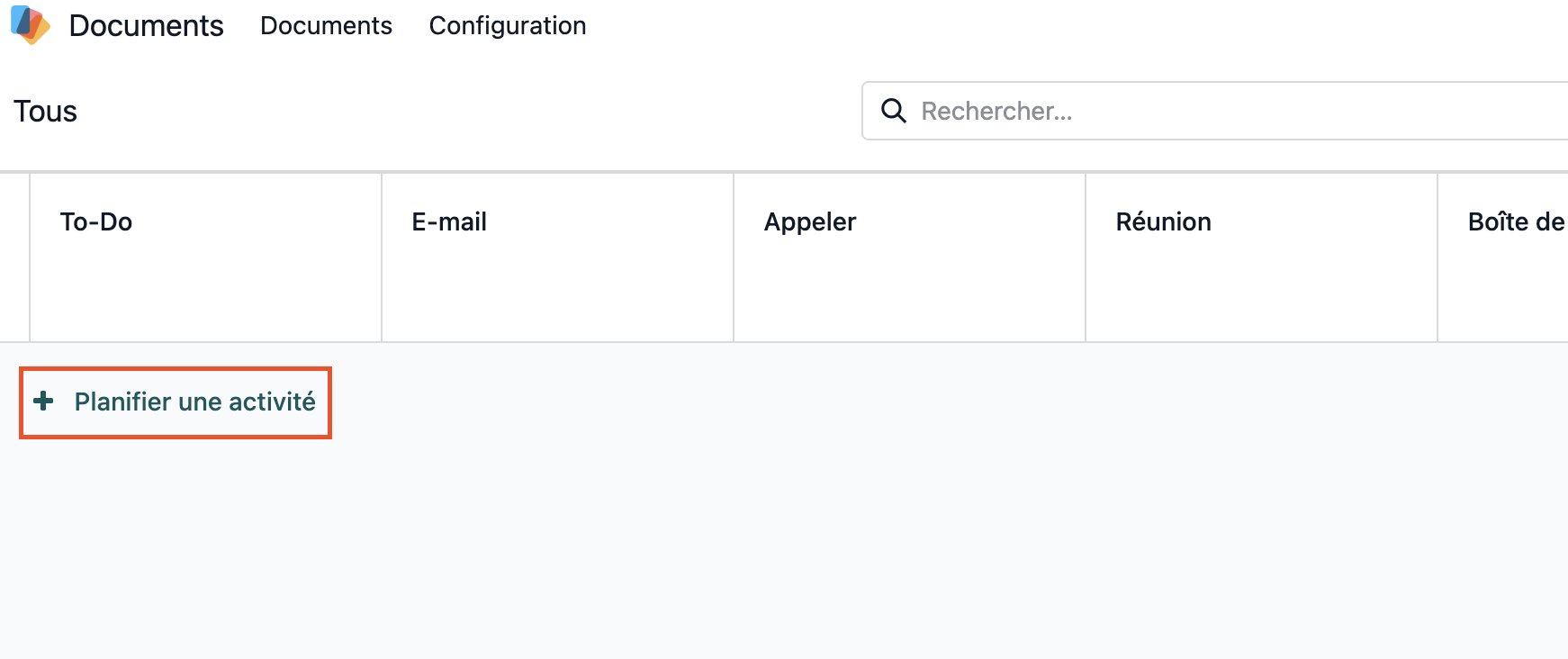
Nous cliquons ensuite sur le bouton "Planifier une activité" du côté gauche de notre écran.
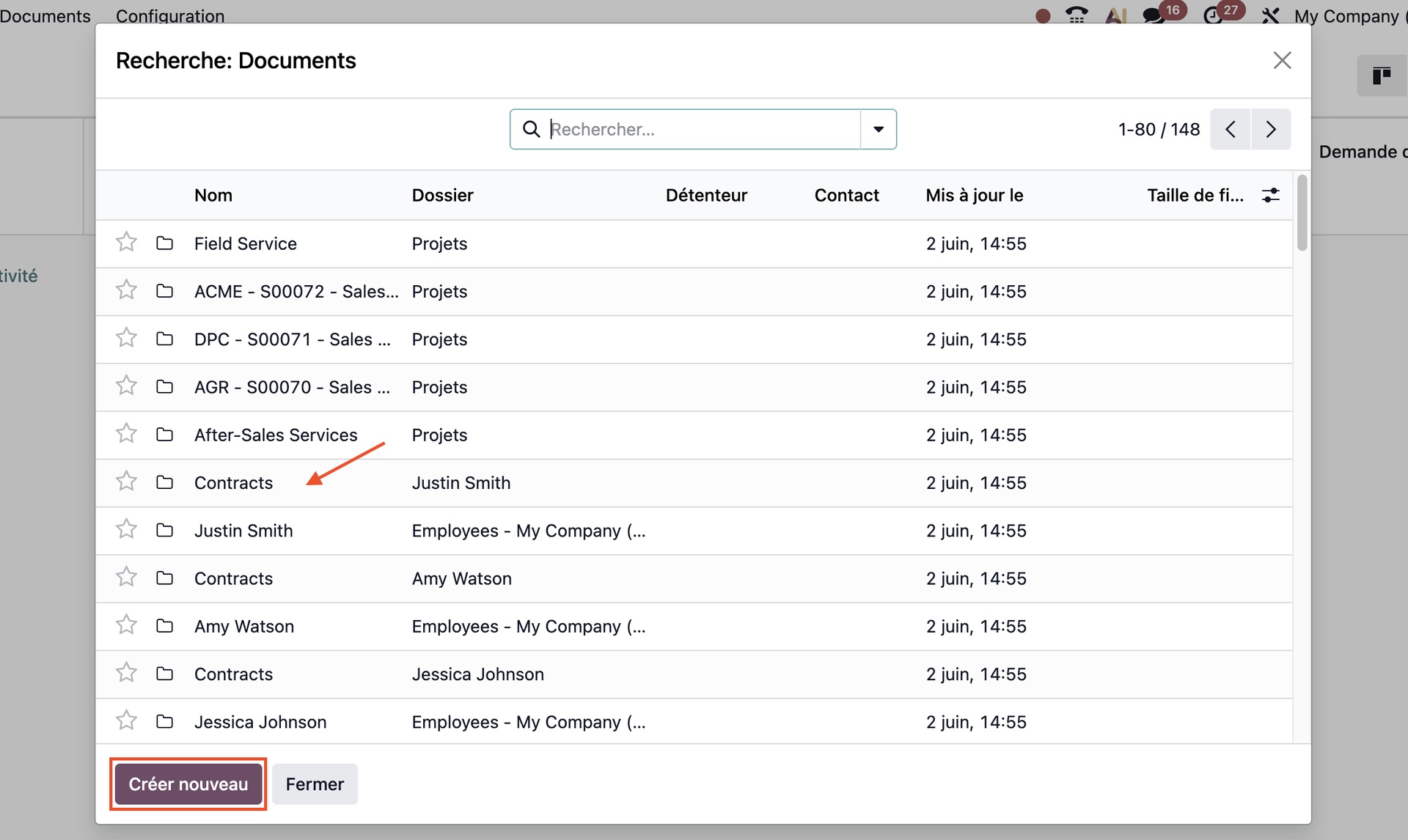
Une fenêtre s'ouvre alors, dans laquelle Odoo nous propose de sélectionner le type de document à employer dans le cadre de notre activité. Dans notre cas nous allons sélectionner un contrat à faire signer et nous confirmons la création de l'activité avec le bouton dans le coin inférieur gauche de notre fenêtre "Créer nouveau".
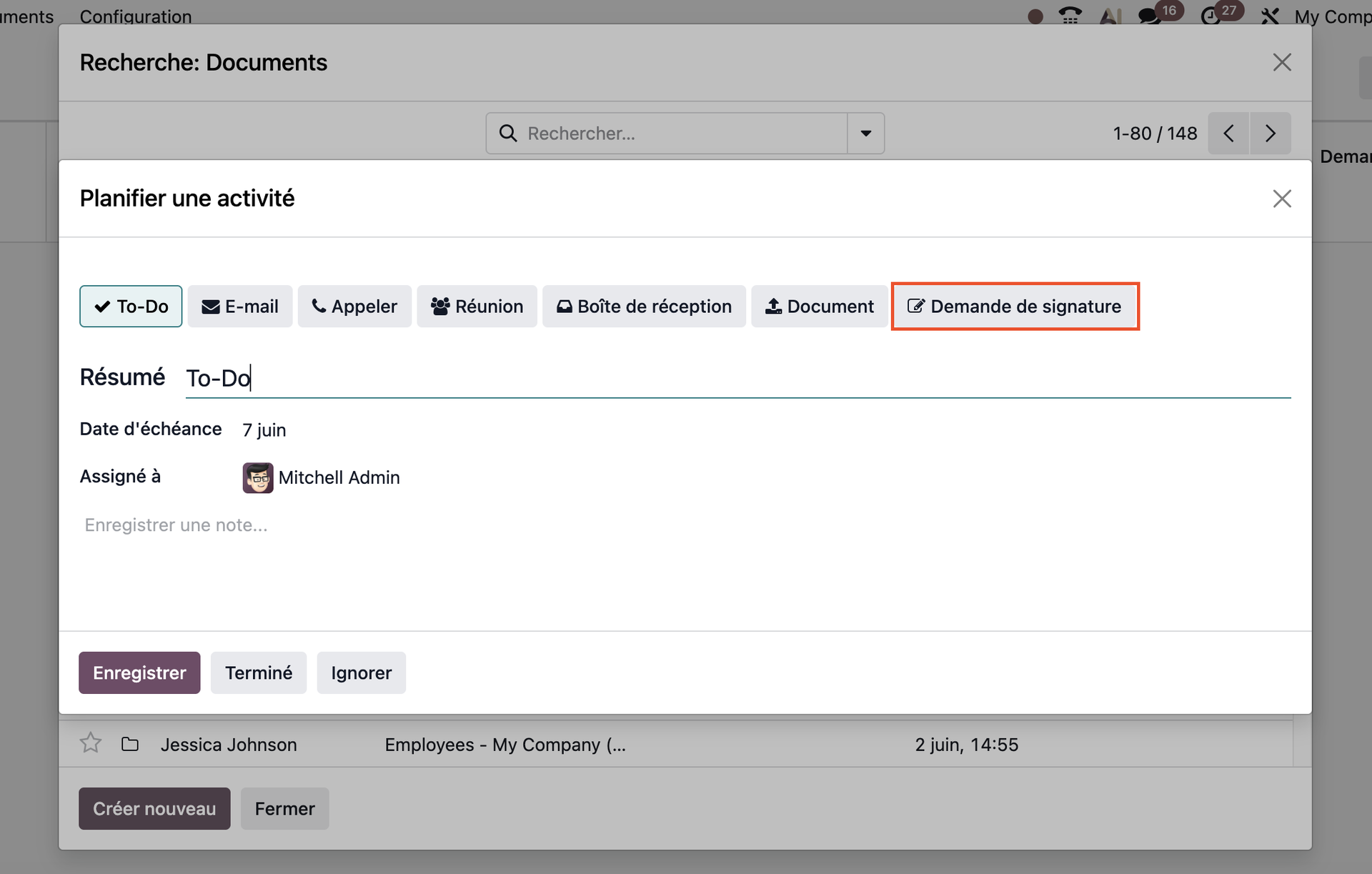
Nous allons cette fois pouvoir paramétrer plus précisément ce que l'on attend de l'activité: l'expliquer en quelques mots, déterminer une échéance, l'assigner à une personne, ajouter quelques notes et surtout sélectionner l'action qui doit être réalisée! Dans notre cas il s'agit de demander une signature, nous indiquons ce choix à l'aide du bouton en haut à droite de la fenêtre active "Demande de signature". Quand nos paramètres sont réglés, il ne nous reste plus qu'à enregistrer notre activité avec le bouton "Enregistrer" dans la partie inférieure gauche de notre fenêtre.
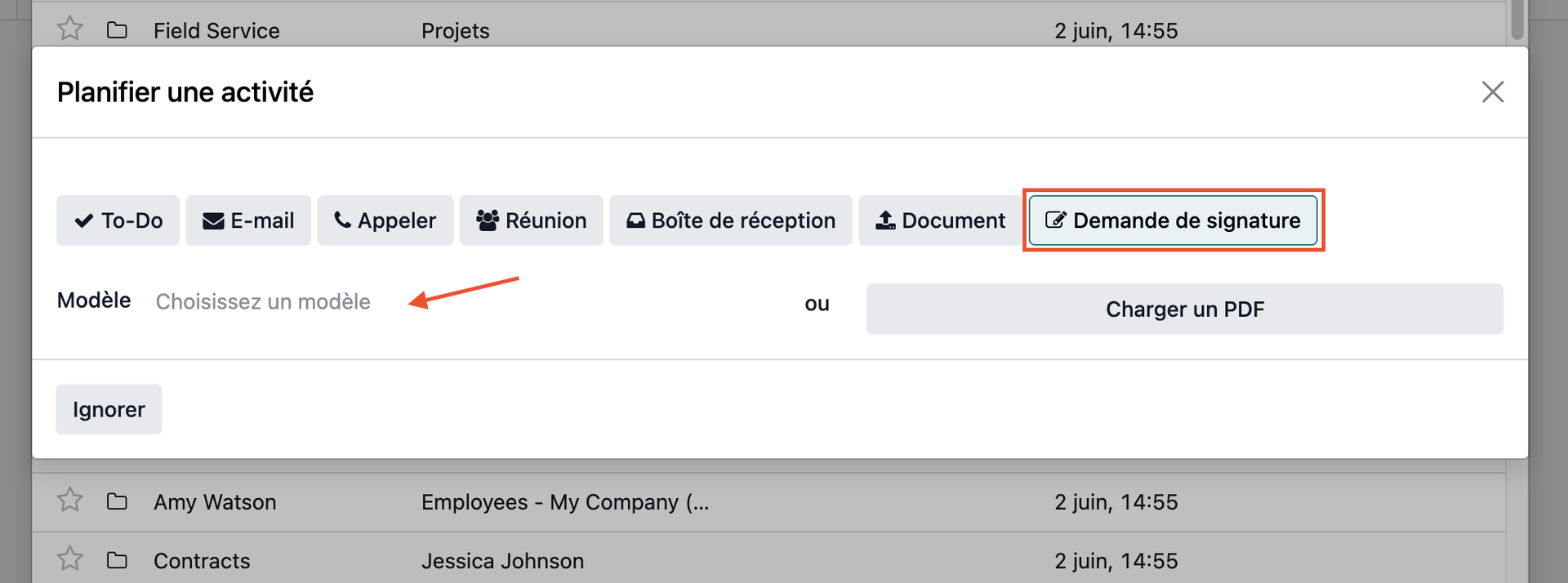
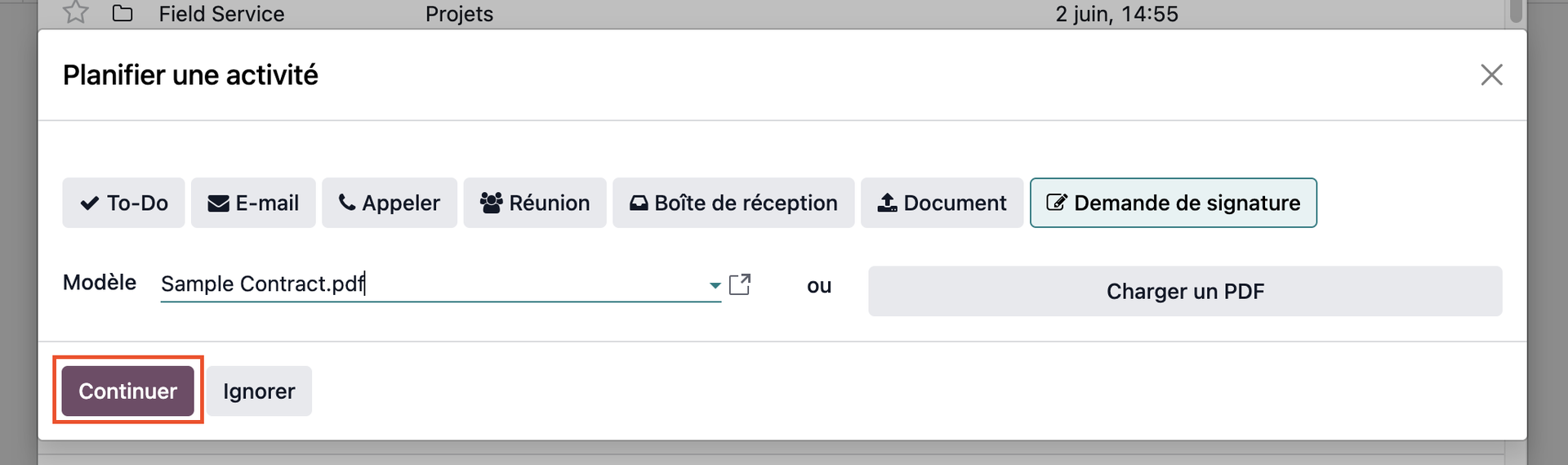
Il nous est ensuite demandé de sélectionner un modèle de document ou de charger un PDF. Pour notre exemple, nous allons sélectionner un modèle. Pour ce faire, nous cliquons dans le champs "Modèle".
Après avoir sélectionné le modèle de notre choix, il ne nous reste plus qu'à confirmer avec le bouton "continuer" dans la partie inférieure gauche de notre fenêtre.
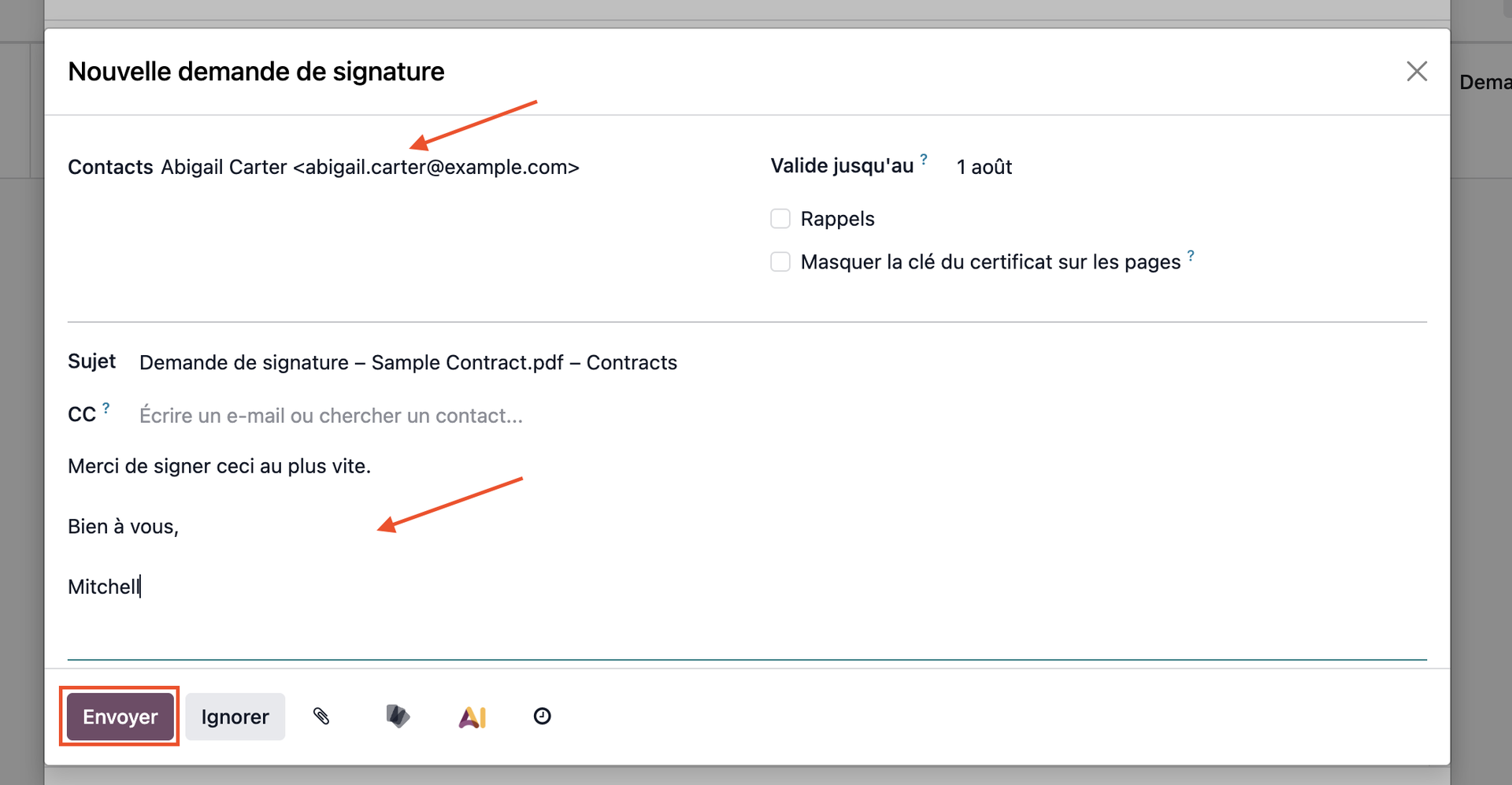
La dernière étape consiste à indiquer le contact auquel envoyer la tâche et rédiger un email explicatif avec notre demande, puis, de confirmer l'envoi avec le bouton "Envoyer"!
La demande apparaît alors dans le chatter avec les actions pertinentes.
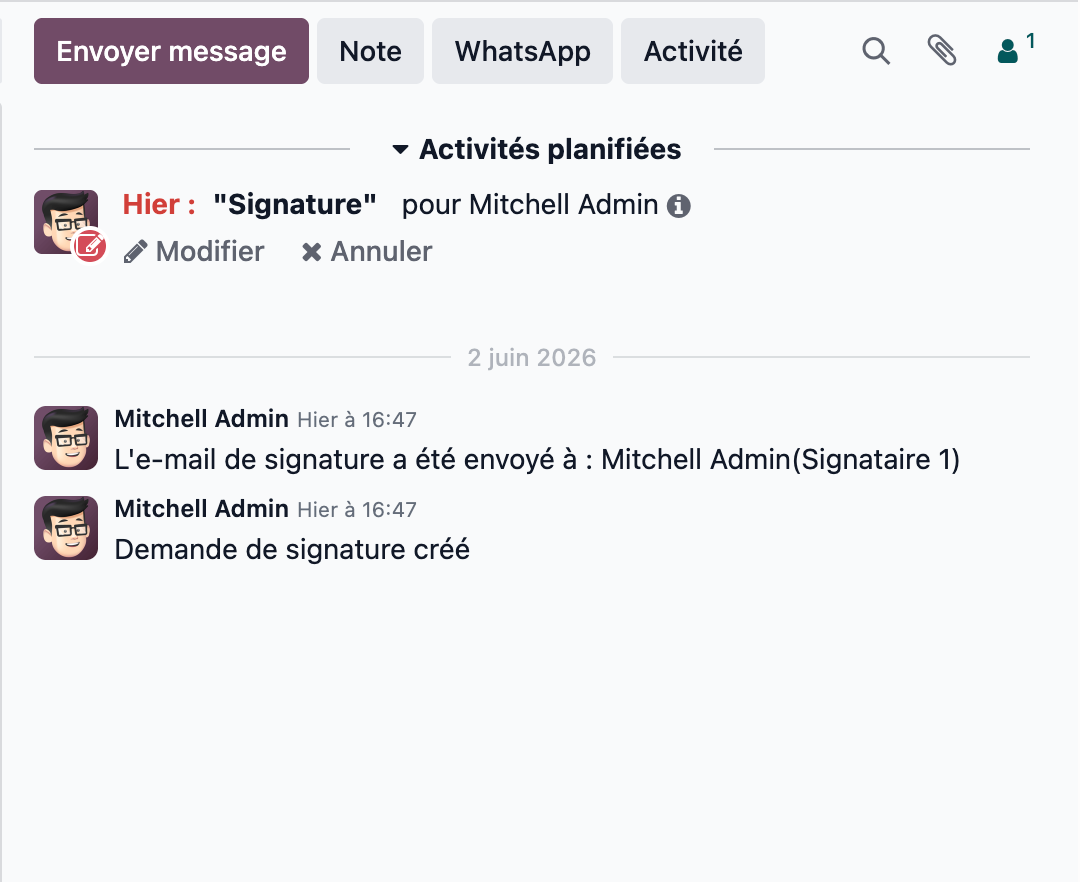
Et une note de journal est publiée une fois le document signé.
D'autres fonctionnalités très appréciables sont le fait que: les signataires peuvent utiliser le menu d’options pour imprimer, déléguer ou refuser un document pendant qu’ils le consultent.
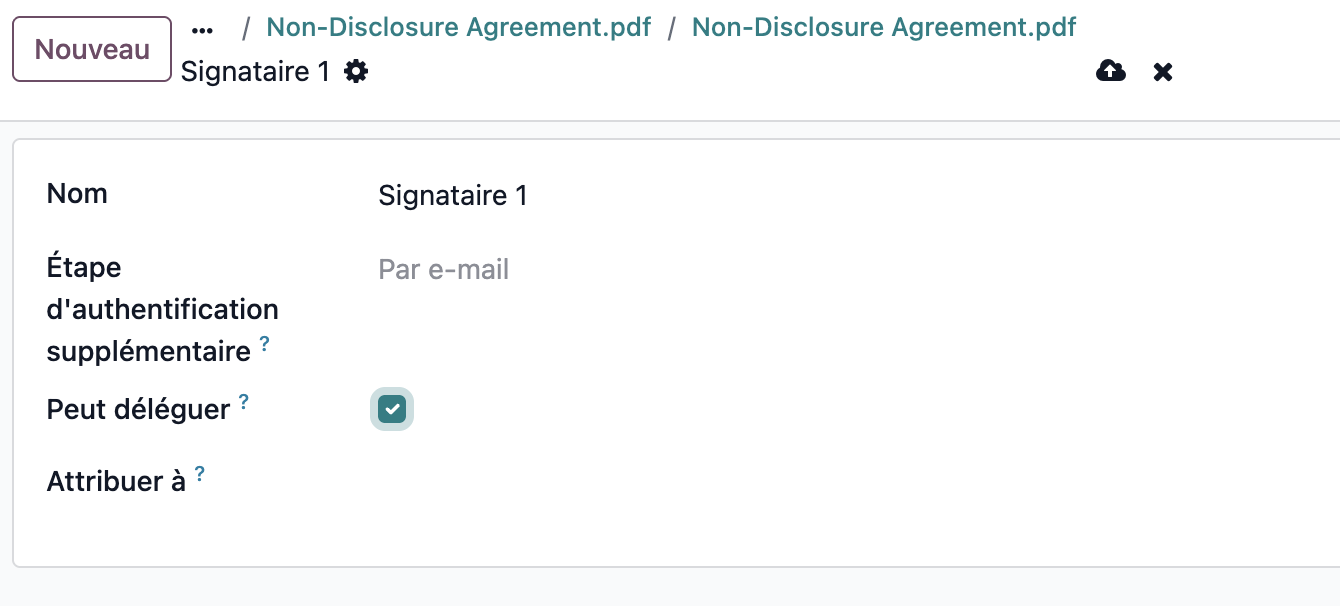
Attention que l'option "Déléguer" n'est possible que si elle a été paramétrée pour le signataire du document. Il s'agit de sélectionner le signataire et d'avoir coché la mention "Peut déléguer".
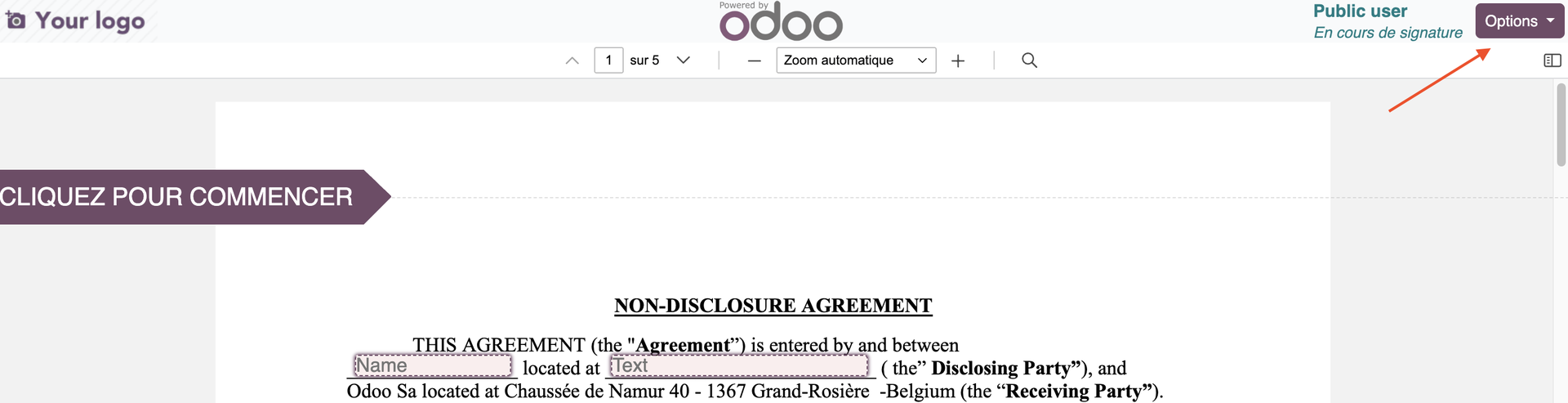
Cela étant fait, lorsque notre signataire ouvre le document à signer depuis le lien que nous lui avons envoyé, il a la possibilité de cliquer sur le bouton "Options" dans le coin supérieur droit.
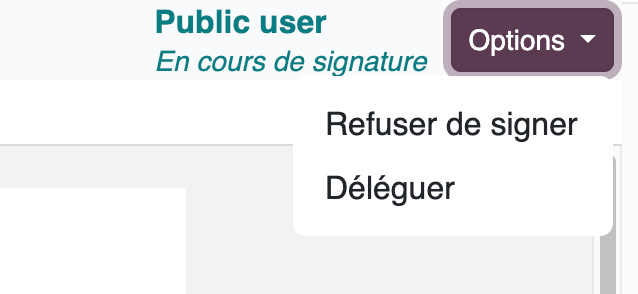
Il ne lui reste plus qu'à sélectionner l'option de son choix parmi celles qui s'offrent à lui!
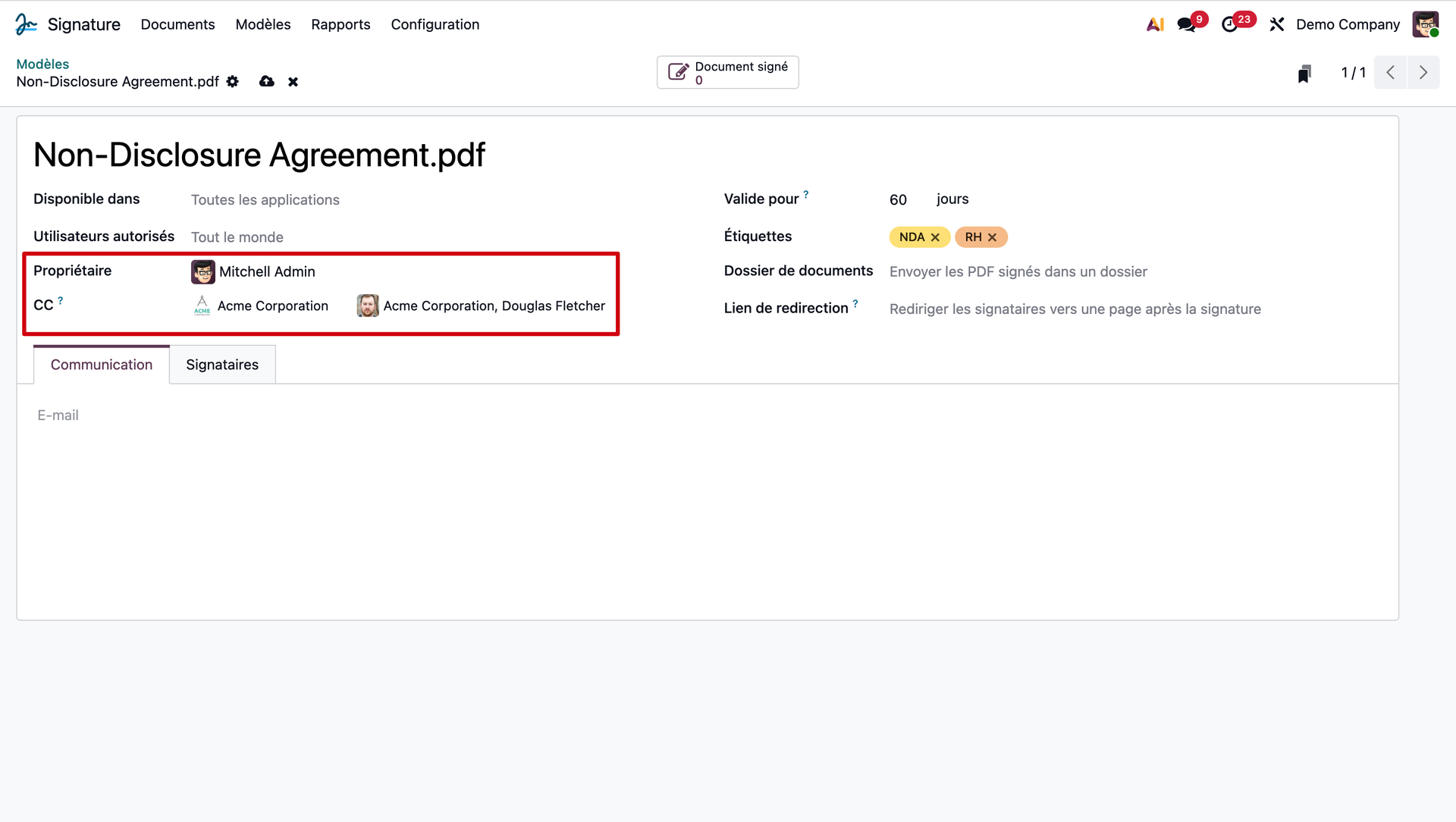
Le troisième grand point dont nous souhaitions vous faire la démonstration aujourd'hui est la possibilité d'inclure dans les modèles de signature des destinataires CC prédéfinis et le fait que la propriété du modèle peut être réattribuée directement depuis la configuration du modèle.
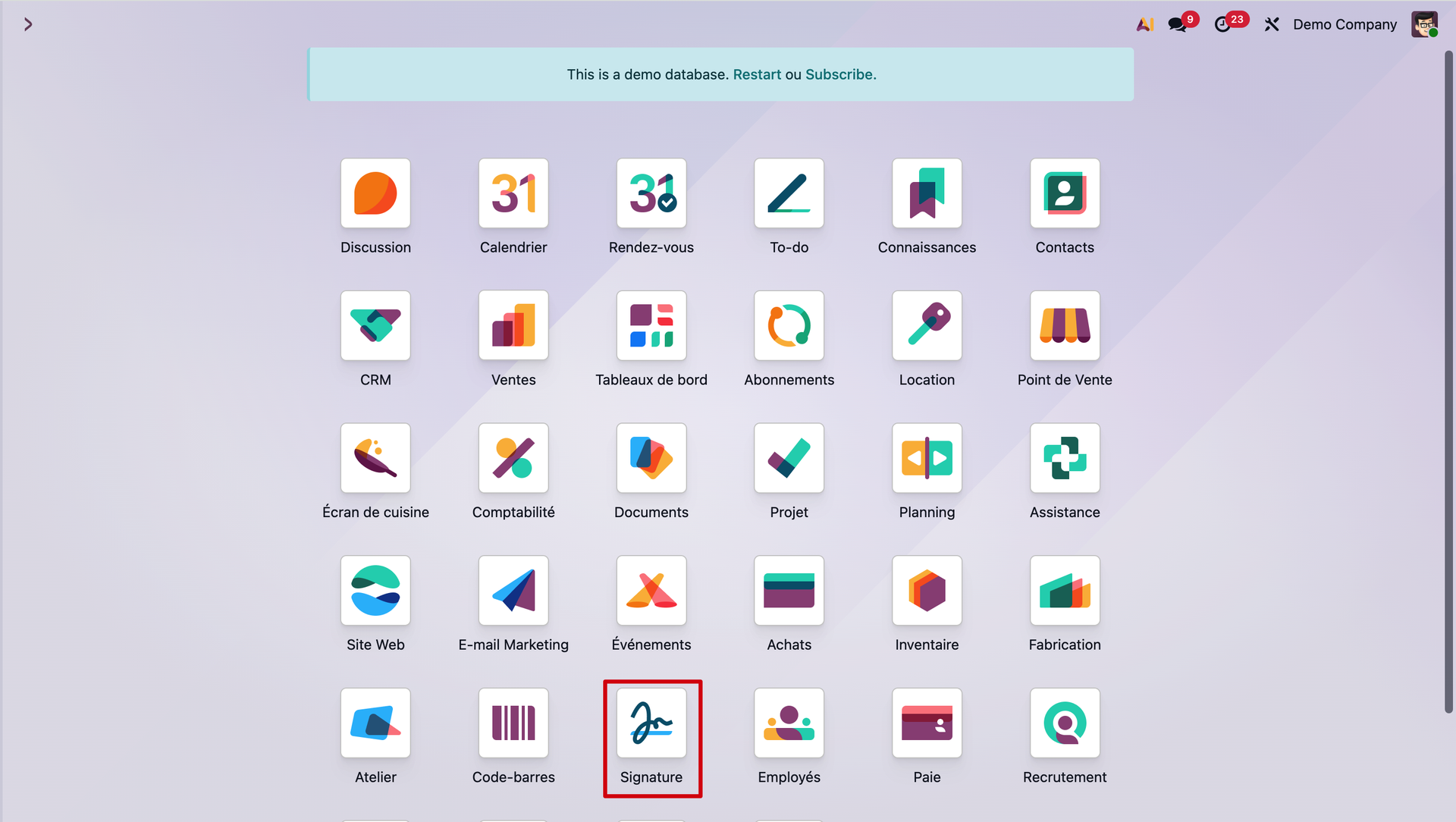
Nous nous rendons une nouvelle fois dans notre module Signature depuis notre tableau de bord des applications.
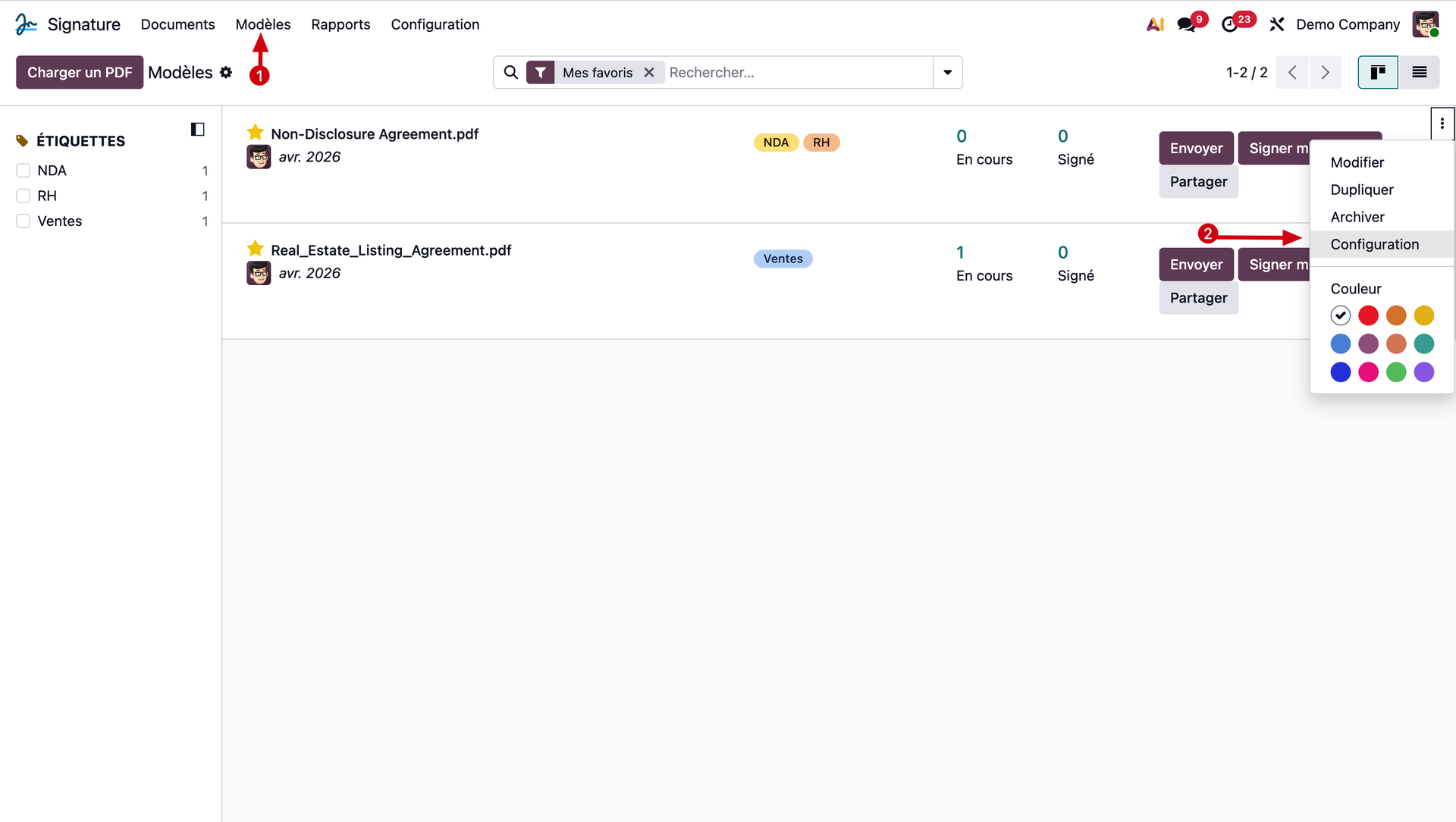
Une fois à l'intérieur du module, nous cliquons sur le bouton Modèles et puis sur les trois petits points verticaux à droite du modèle à modifier. Un menu apparaît et nous sélectionnons l'option "Configuration".
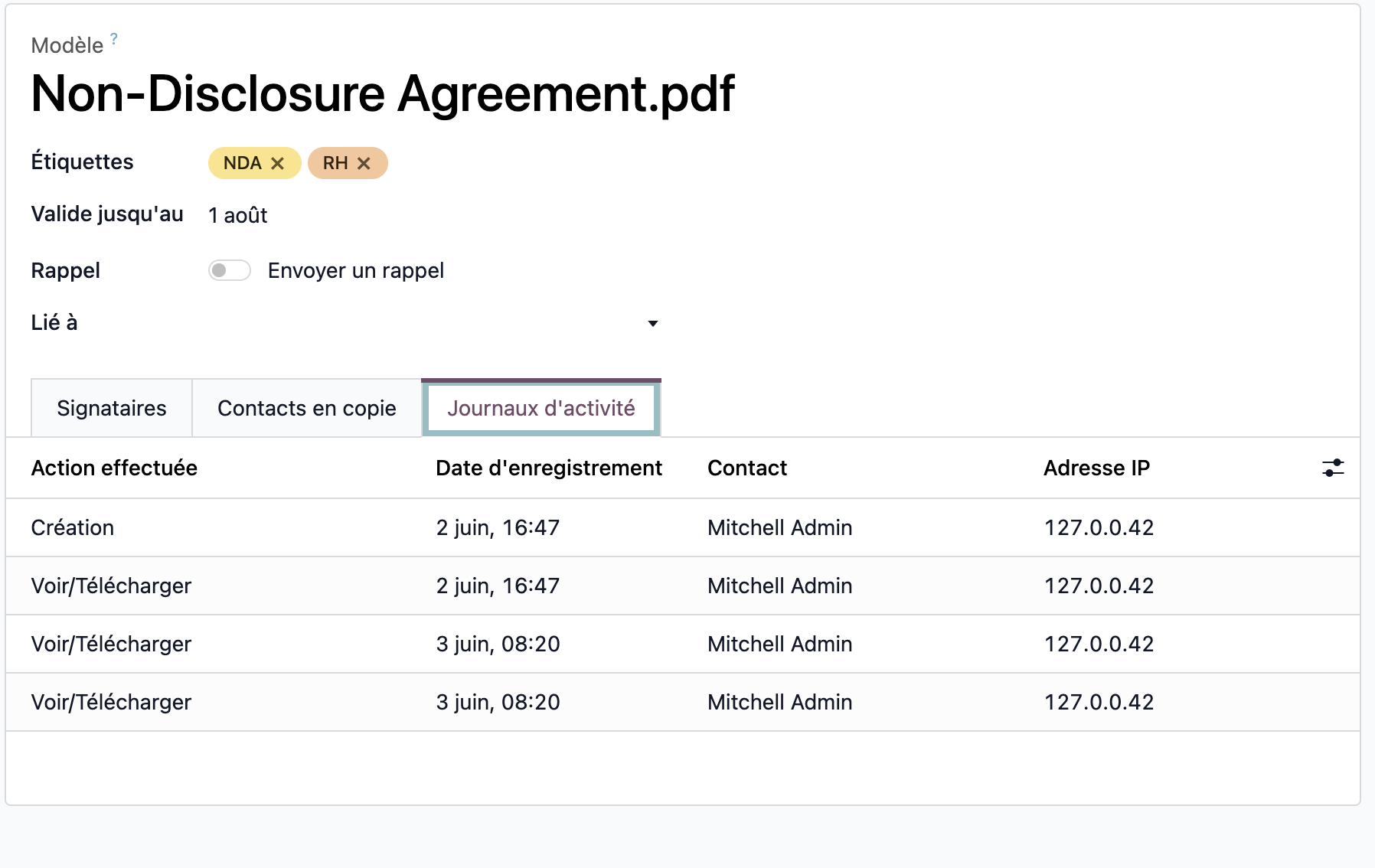
Depuis la fenêtre de configuration, nous pouvons indiquer les CC et le propriétaire prédéfinis pour ce modèle!
Il y a d'autres changements sympathiques appliqués pour ce module dans les nouveautés Odoo, tels que:
- pouvoir exporter en bloc toutes les réponses collectées à travers un modèle de signature. Au lieu de consulter les documents un par un, l'application génère automatiquement une feuille de calcul Odoo regroupant l'ensemble des données complétées par vos signataires. L'option d'exportation est accessible directement à partir du modèle lui-même.
- mettre à jour le document PDF sous-jacent sans recréer le modèle. Les champs textuels et de signature déjà en place sont automatiquement conservés à leurs positions d’origine. Donc lorsque vous modifiez la fiche d'un de vos Modèles, une option vous permet de remplacer le fichier d'origine tout en gardant l'emplacement de vos zones de signature intactes.
- lorsque vous téléversez un document contenant des éléments de structure spécifiques, le PDF final signé les conserve. Les signets ainsi que les paramètres pertinents comme les métadonnées restent inchangés depuis le document original. Le résultat est visible directement lors du téléchargement du PDF final signé, que ce soit depuis le portail client ou depuis votre module de gestion des Documents.
Nous espérons que vous validez toutes ces nouveautés et qu'elles faciliteront vos processus avec le module Signature, en tout cas nous, nous signons des deux mains haha! Oui, elle était peut-être un peu facile celle-ci...
Bonne découverte!