
Cette semaine nous jetons un oeil aux nouveautés amenées par la version Odoo 19.2 du module projet!
Ce module, nous le connaissons déjà très bien: ll nous permet de transformer notre travail en projets biens distincts et organisés. Les projets sont structurés en tâches qui vont pouvoir être attribuées aux employés de notre choix. Elles sont organisées en étapes à réaliser.
Le module Projet est un des plus incontournables de notre erp préféré et Odoo ne manque jamais une occasion de le pouponner et de l'améliorer. Voyons les nouveautés que la version 19.2 apporte à ce module!
Les nouvelles fonctionnalités que nous allons voir ensemble sont accessibles pour les utilisateurs qui emploient Odoo en SaaS. En effet, il s'agit de mises à jours amenées par Odoo 19.2. Si ce n'est pas votre cas, il faudra attendre votre migration dans la version majeure en Odoo 20 pour profiter de ces nouveautés!
Ce que nous allons regarder de plus près aujourd'hui concerne l'assignation des tâches aux utilisateurs du portail notamment à ceux qui sont abonnés à un projet et l'amélioration des rapports de rentabilité.
Lançons nous dans la découverte de l'amélioration des rapports de rentabilité. Pour commencer, rendons nous dans le module Projet depuis notre tableau de bord des applications.
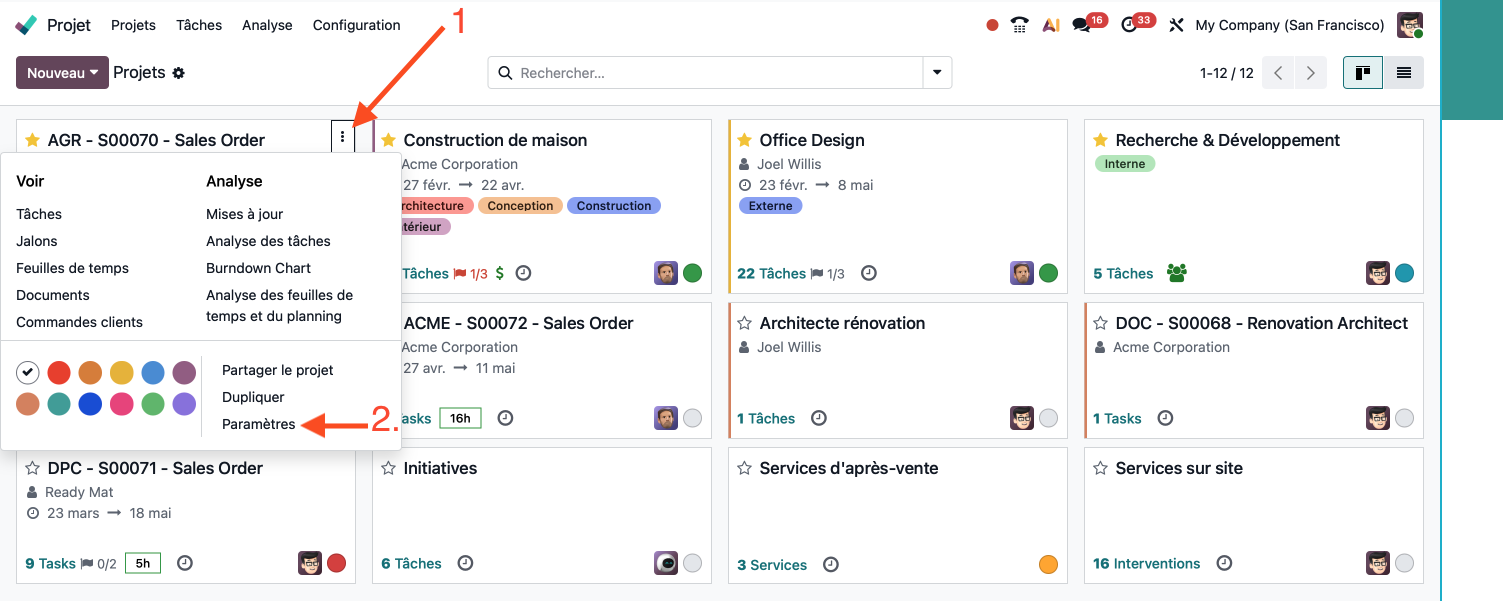
Nous allons sélectionner un de nos projets pour en analyser les données. Pour cela, nous cliquons sur les trois points verticaux qui se trouve dans le coin supérieur droit de notre fiche de projet. Ensuite, nous cliquons sur l'option "Paramètres".
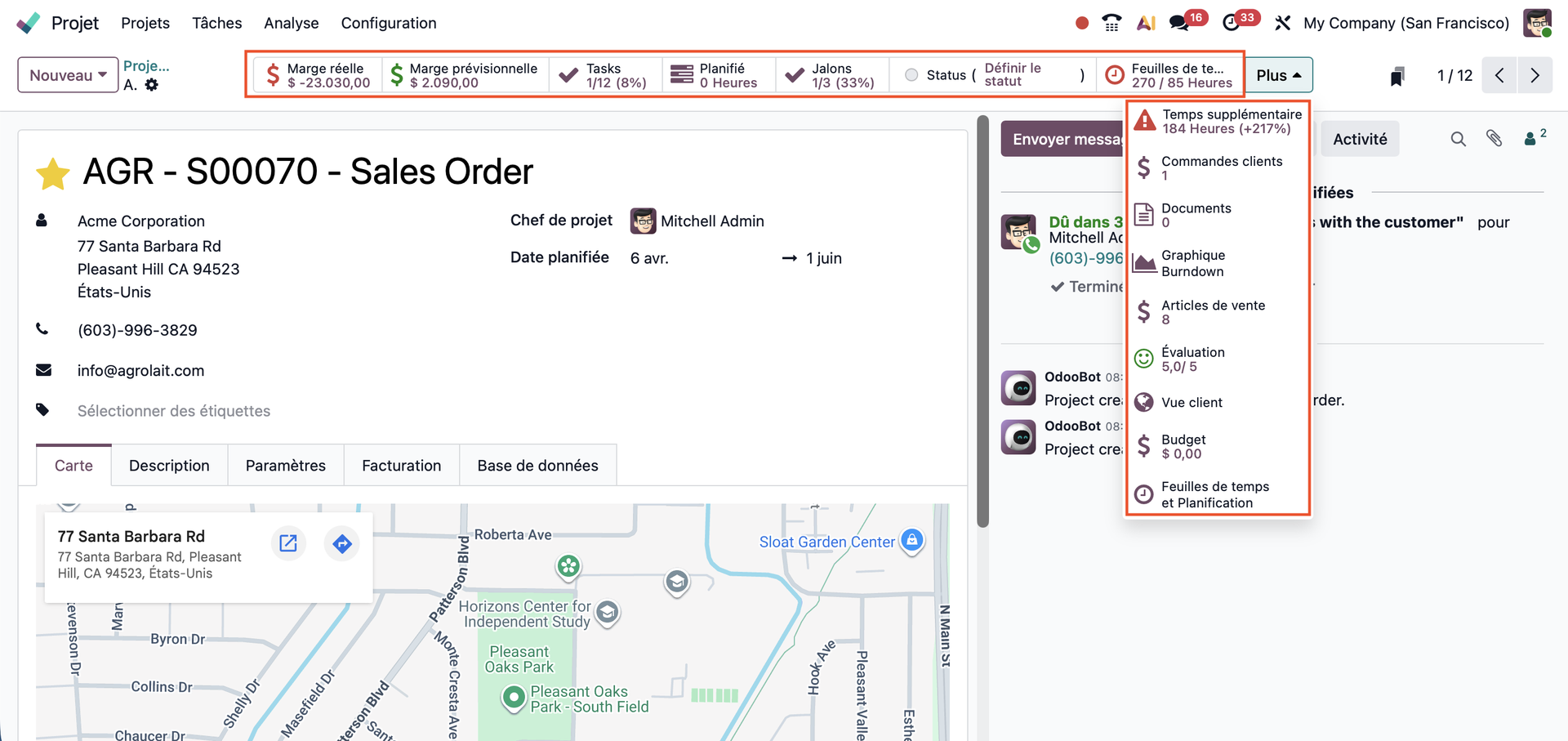
Nous retrouvons toutes les informations relatives à notre projet et constatons notamment l'apparition d'une série de nouveaux boutons intelligents. Ceux-ci vont nous permettre d'observer une analyse plus précise et ciblée selon les données qui nous intéressent.
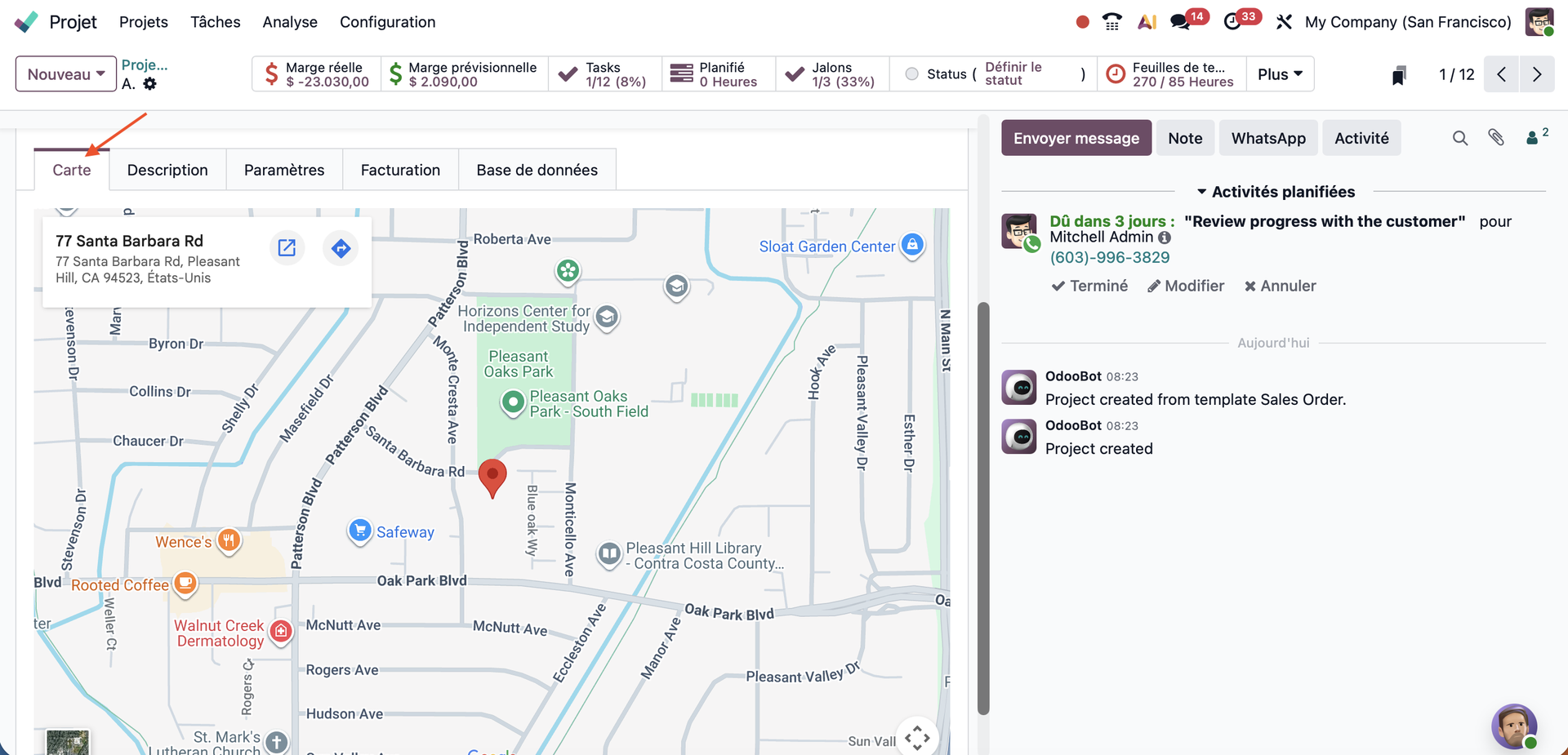
Dans les autres changements évidents, nous constatons qu'une carte Google Maps est également disponible dans notre fiche de projet!
Nous pouvons en conclure que le rapport de rentabilité dans le tableau de bord projet a été supprimé. Et que nous pouvons désormais analyser le budget de notre projet, ainsi que les marges réelles et projetées, à l’aide des nouveaux boutons de rapports dédiés!
En plus des boutons intelligents d'analyses de données qui se trouvent dans la partie supérieure de notre écran, il nous est toujours possible de naviguer depuis les différents onglets de notre projet. Parmi ces onglets nous retrouvons le, tout nouveau, dédié à notre localisation.
Un onglet dédié à la description de notre projet.
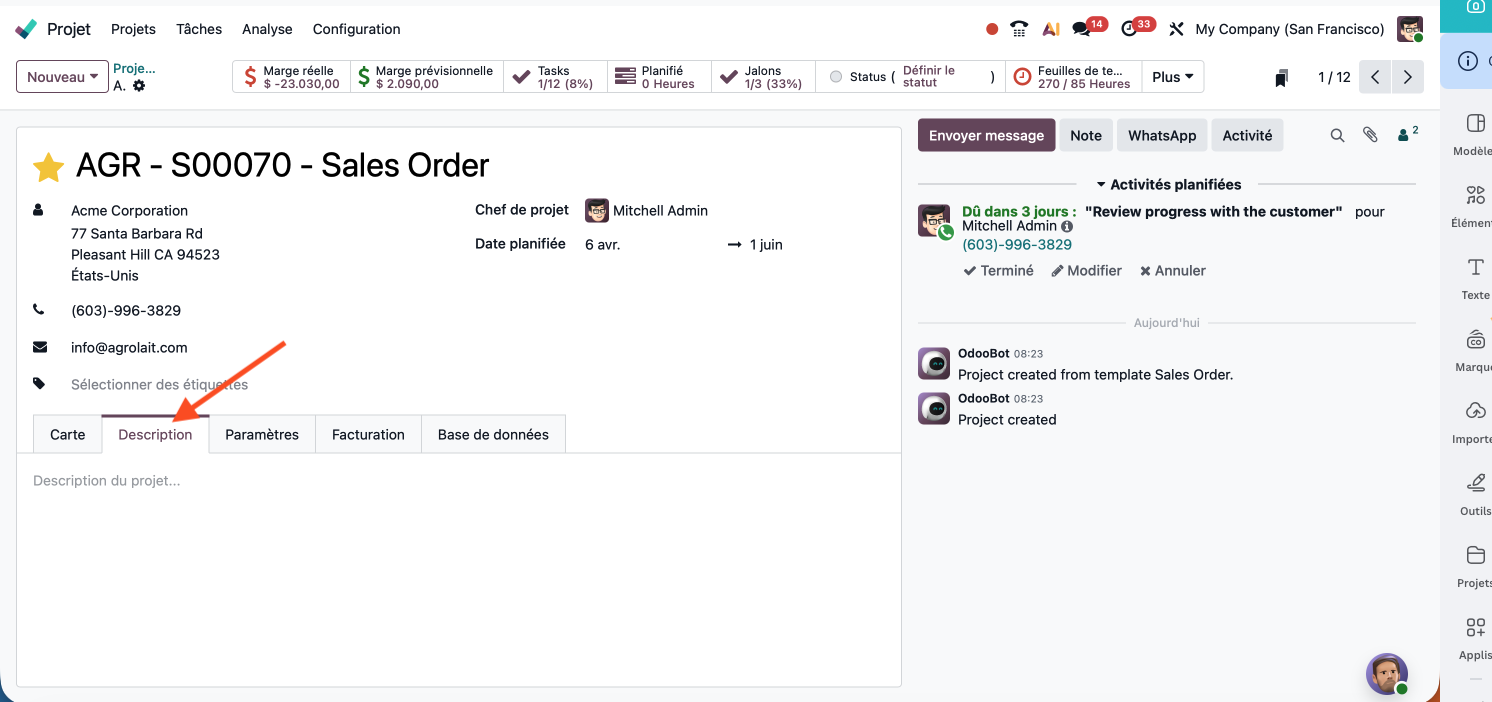
Un troisième onglet dans lequel nous allons pouvoir régler les paramètres de notre projet.
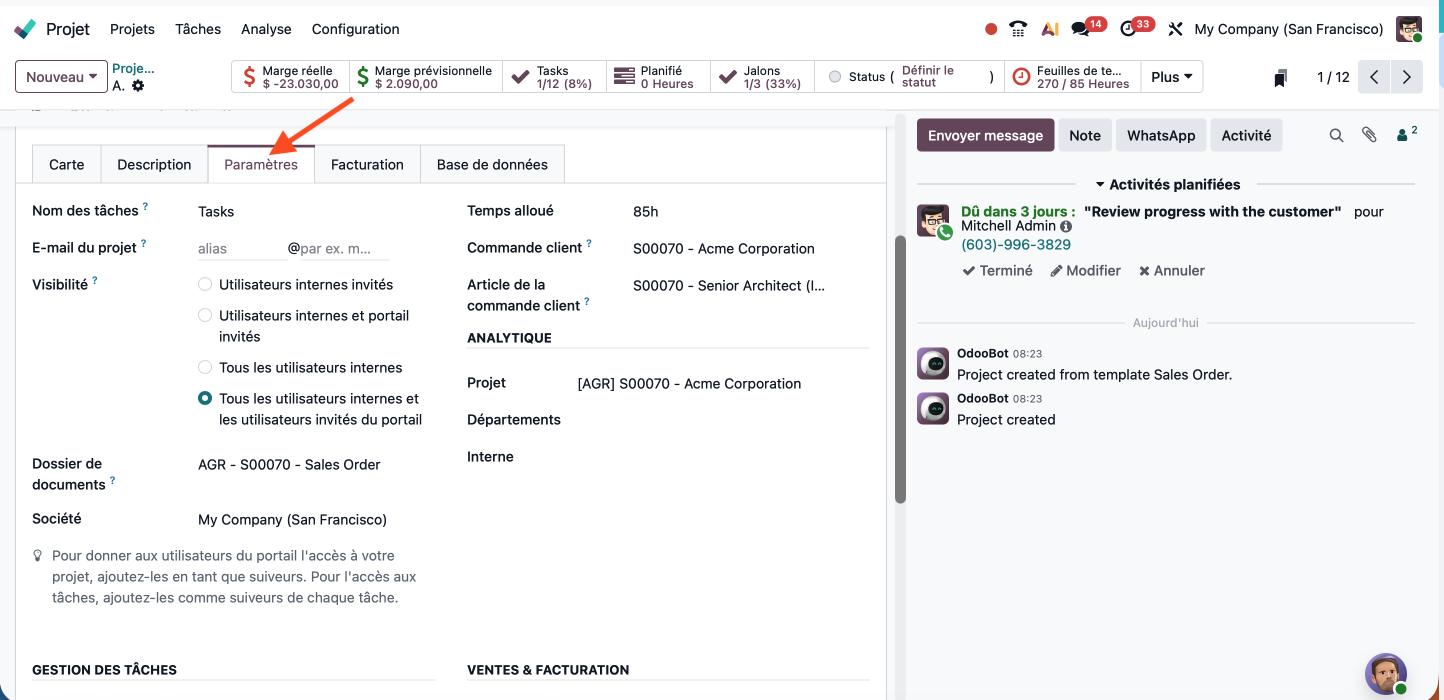
L'onglet dédié à la facturation des tâches relatives à notre projet, qui reprend les différents employés qui travaillent dessus.
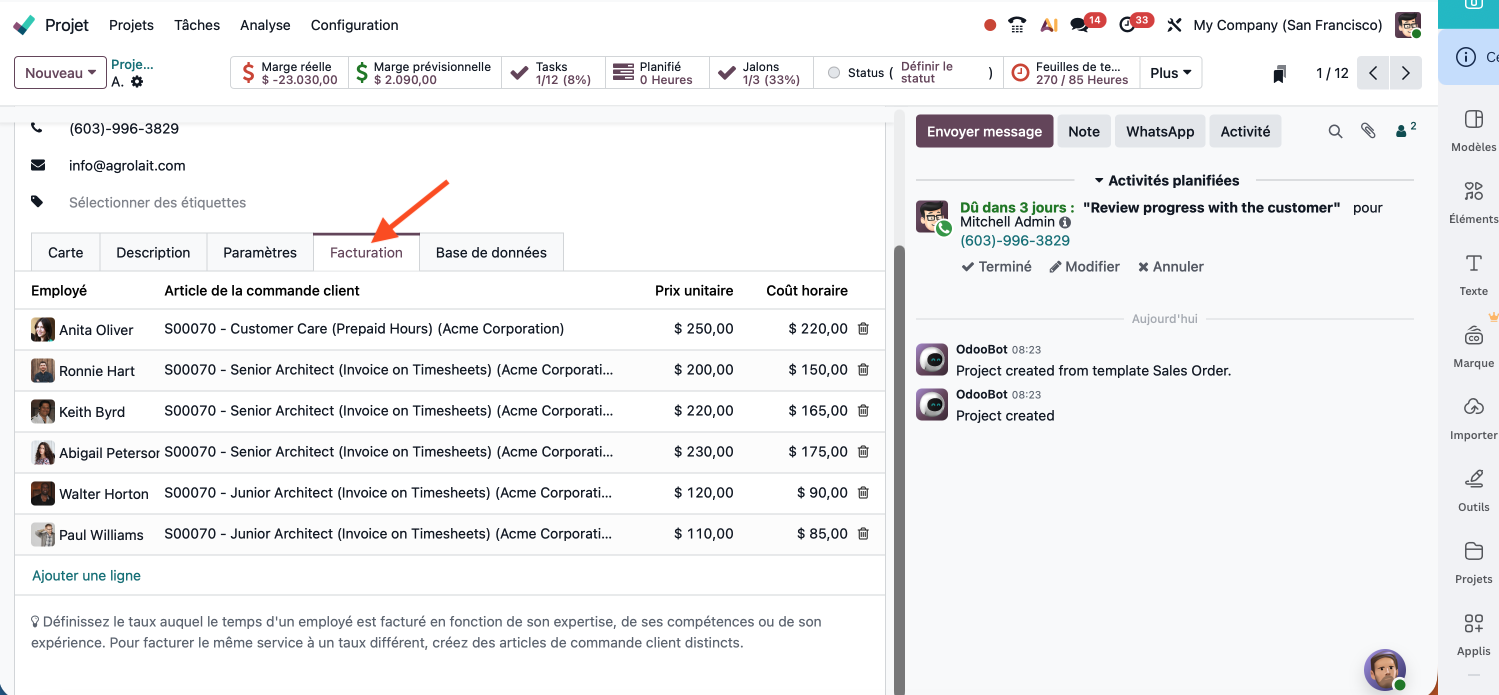
Et pour terminer le dernier onglet qui reprend les bases de données employées.
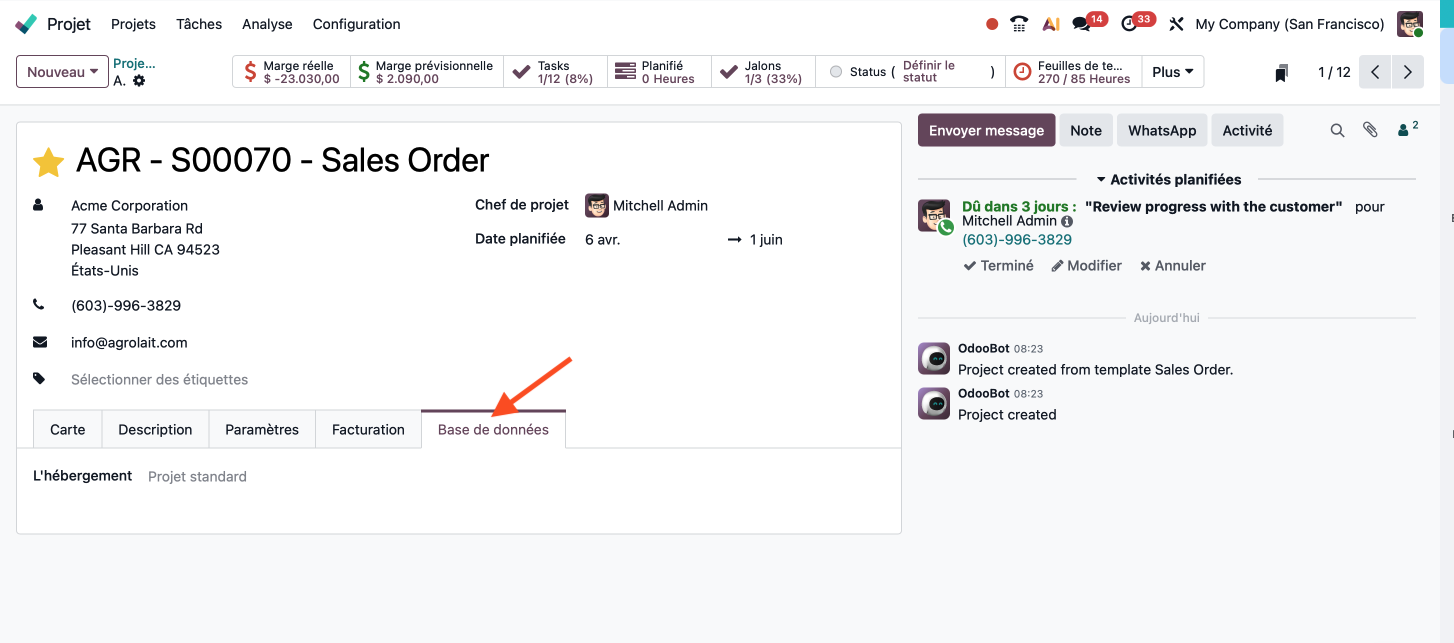
Les autres nouveautés que nous allons observer de plus près concernant le module Projet sont celles relatives à l'assignation des tâches aux utilisateurs du portail incluant les abonnés à un projet.
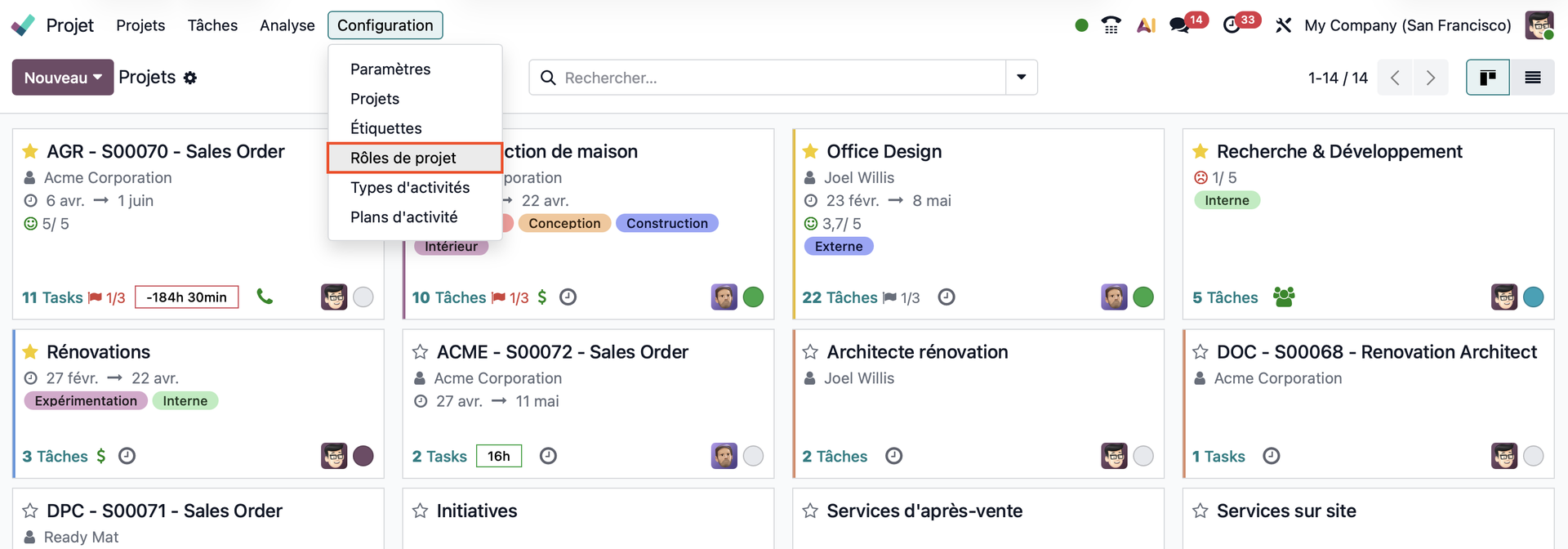
Depuis les options proposées dans le coin supérieur gauche de notre écran, nous cliquons sur "Configuration". Dans le menu contextuel qui apparaît, une nouvelle option est apparue "Rôles de projet". Cliquons dessus!
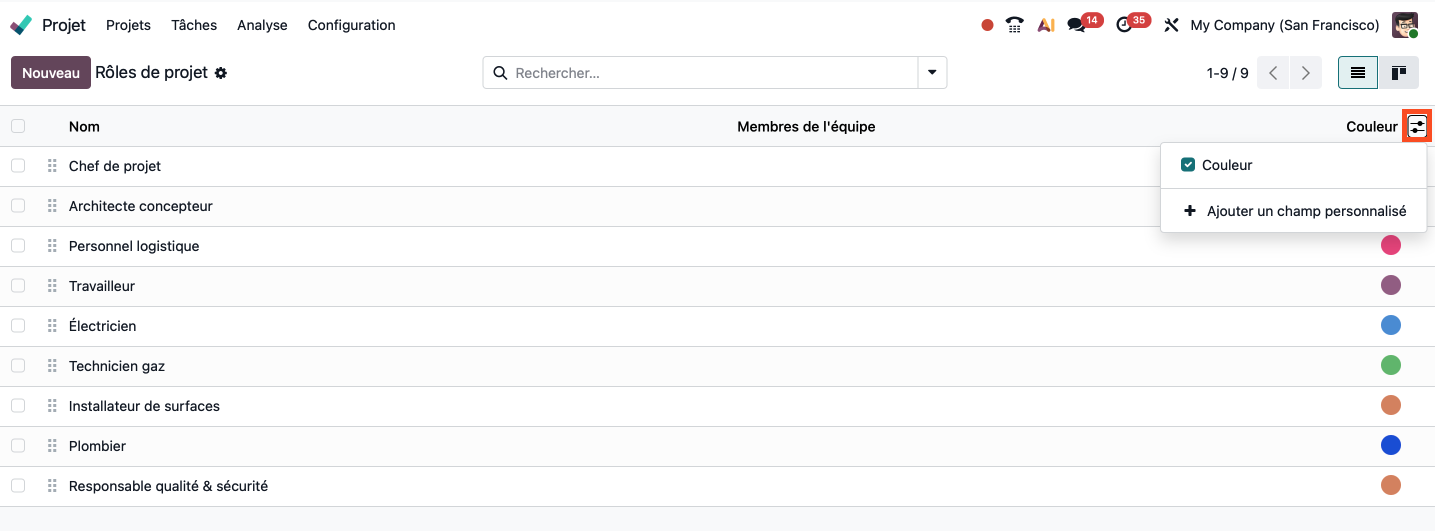
Nous nous retrouvons sur une page qui reprend tous les rôles que les utilisateurs peuvent tenir au sein d'un projet. Chaque rôle se voit attribuer un titre, un ou plusieurs membres d'équipe et une couleur de vignette. Nous pouvons opérer des modifications en cliquant sur une entête de colonne et puis sur le petit bouton représentant des curseurs.
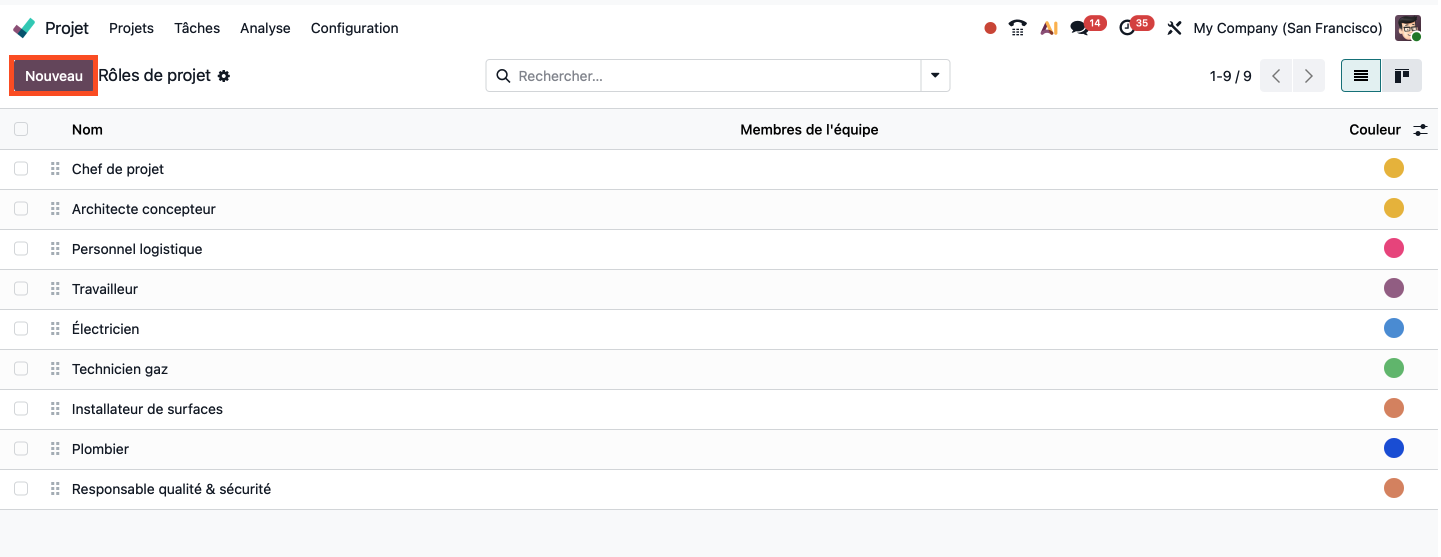
Il nous est également possible de créer de nouveaux rôles. Pour cela, nous cliquons sur le bouton "Nouveau" dans le coin supérieur gauche de notre écran.
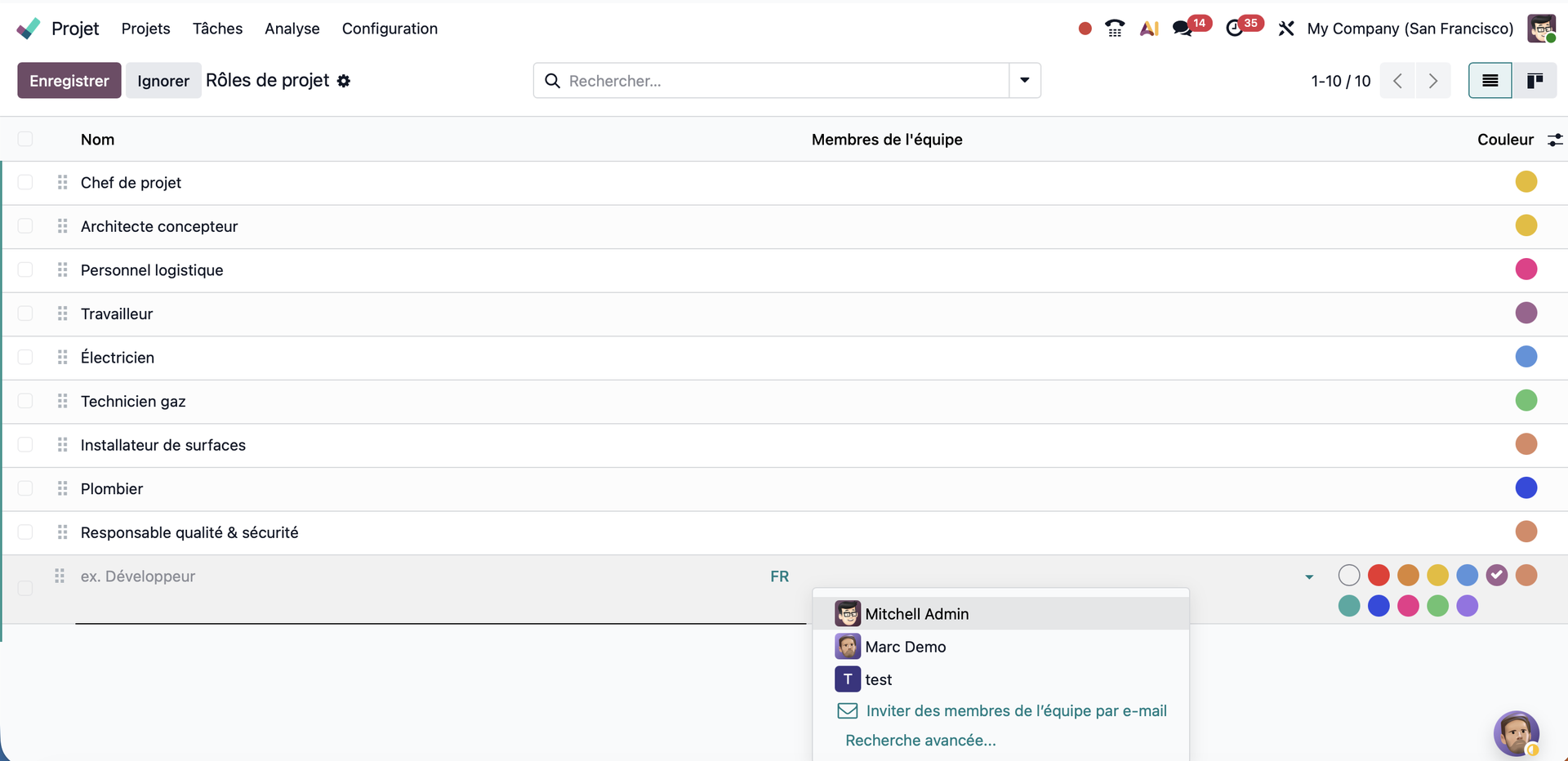
Une nouvelle ligne apparaît parmi les rôles déjà existants. Dans le premier champ de cette ligne, nous entrons le nom que nous souhaitons donner à ce rôle. Le deuxième champ nous permet d'indiquer les employés que l'on souhaite assigner à ce rôle, à l'aide d'un menu déroulant. Le troisième champ, quant à lui, nous permet de choisir la couleur d'étiquette que l'on souhaite donner à ce nouveau rôle.
Nos différents rôles étant bien à jour, nous créons un nouveau projet dans lequel nous allons assigner très facilement des employés à la réalisation des tâches!
Pour créer notre nouveau projet, nous cliquons sur le bouton "Nouveau" dans le coin supérieur gauche. Dans la liste déroulante, nous allons sélectionner un modèle de projet. Pour notre exemple, il s'agira du modèle "Montage de cuisine".
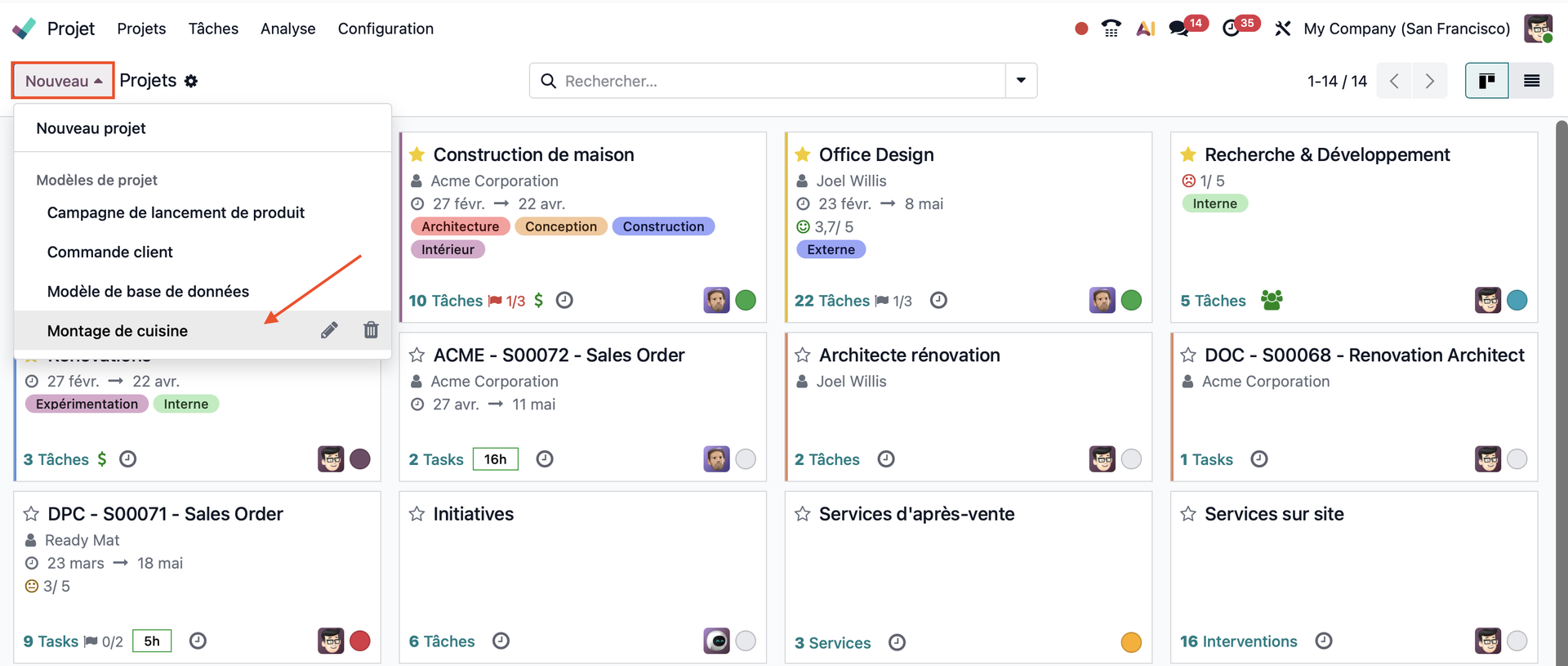
Nous cliquons sur le symbole du petit crayon juste à droite de notre intitulé de modèle.
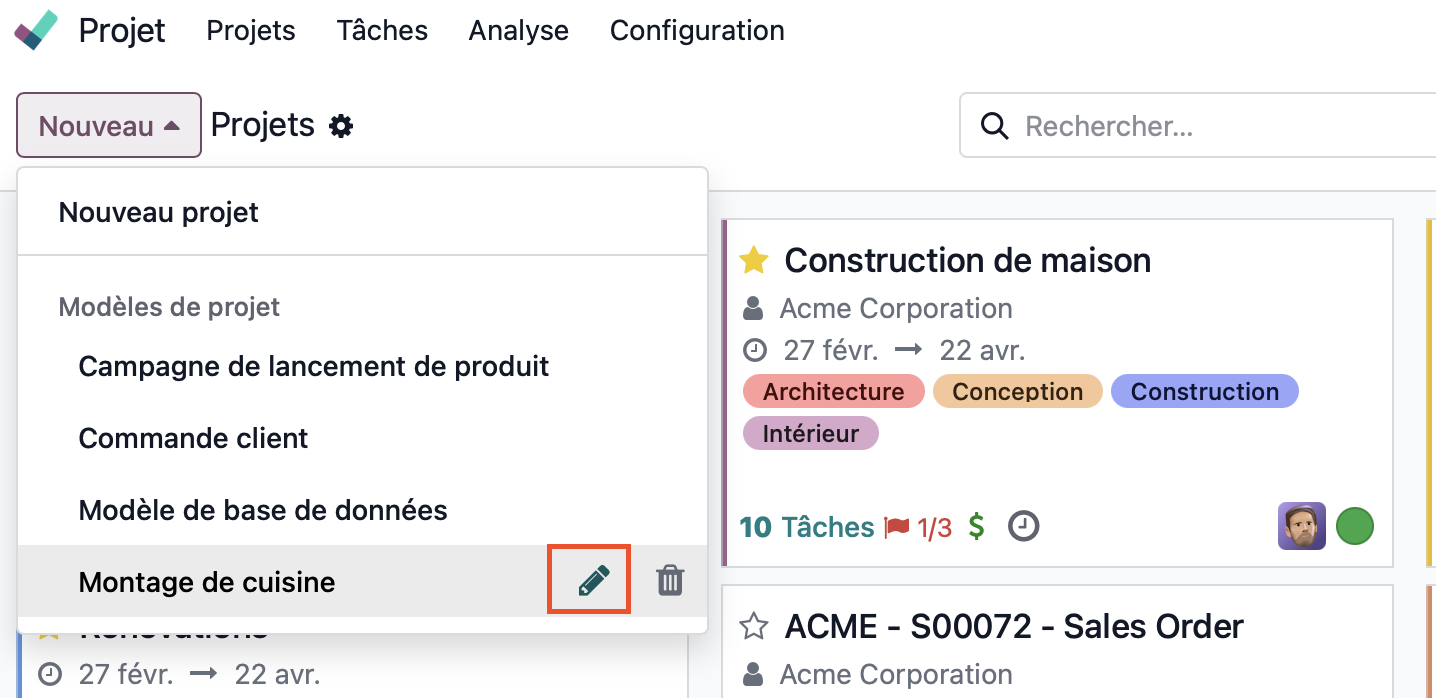
Depuis cette fiche de projet, nous pouvons observer un bouton dédié aux différentes tâches à assigner. Nous cliquons sur ce bouton "Tâches".
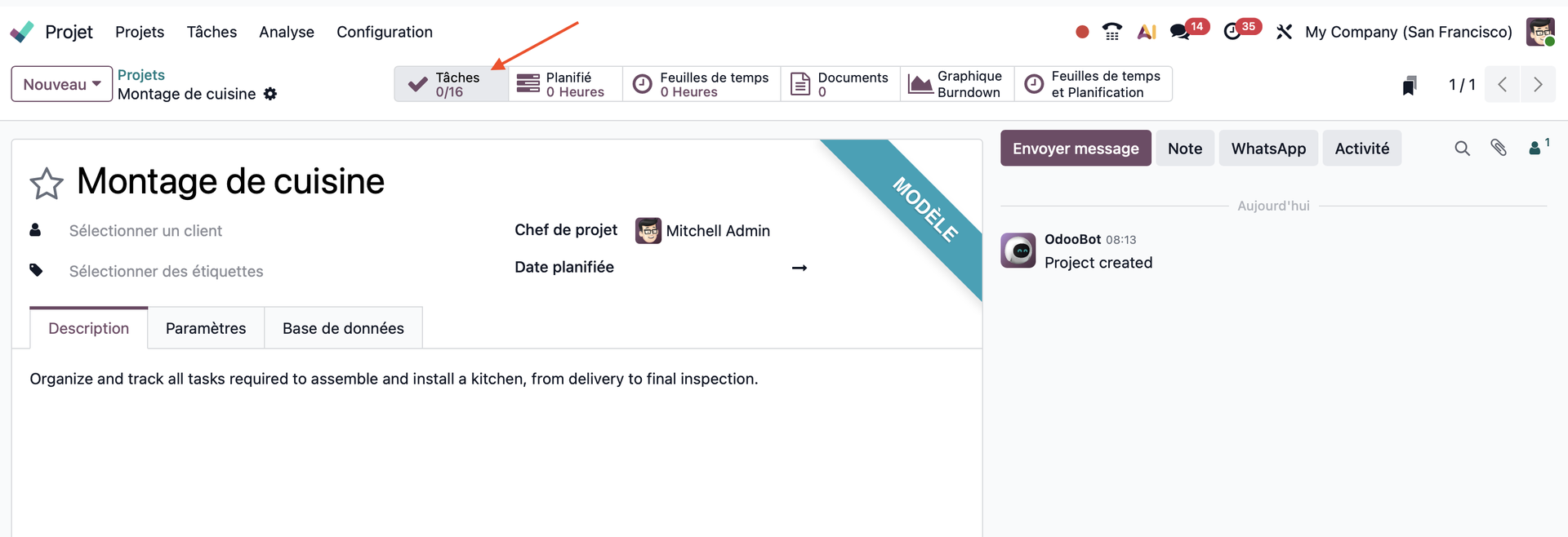
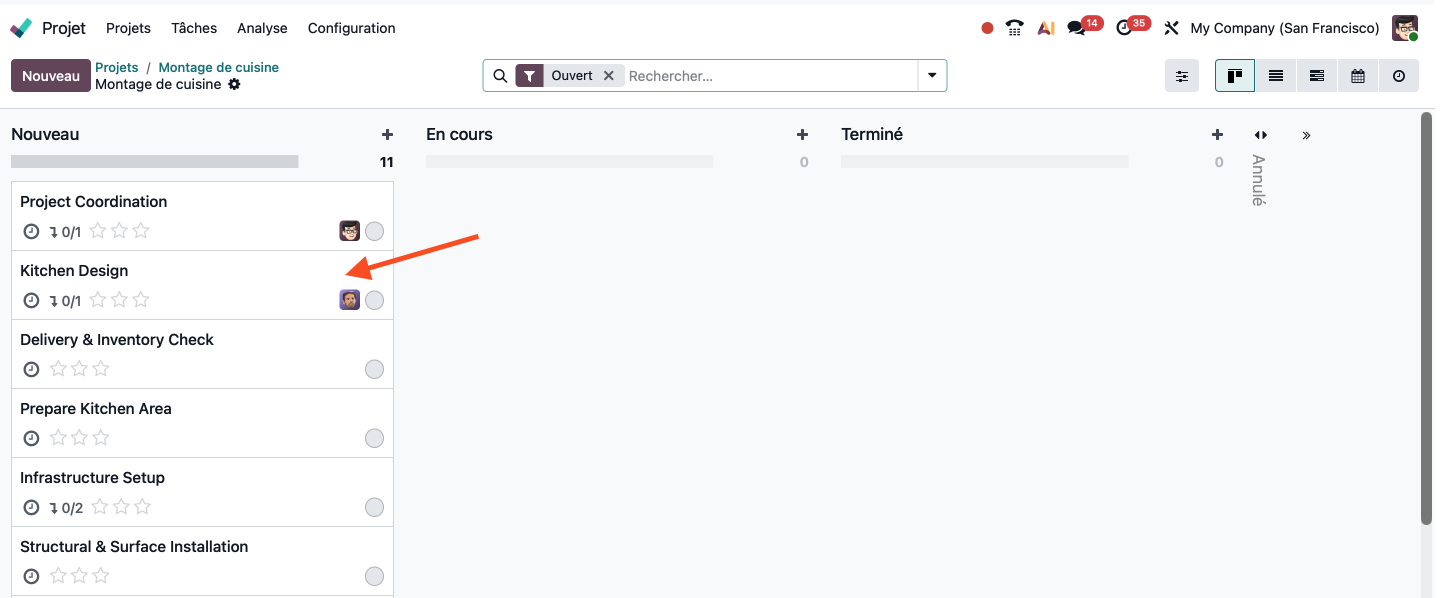
Un listing des tâches apparaît, nous en sélectionnons une: le design de la cuisine par exemple. Nous cliquons sur cette tâche.
Nous arrivons sur la fiche de paramétrage de notre tâche, il nous reste à attribuer les différents rôles que l'on souhaite voir travailler sur ce poste. Pour cela, nous cliquons dans le champ juste à droite de la mention "Rôles de projet" et sélectionnons les rôles de notre choix depuis le menu déroulant.
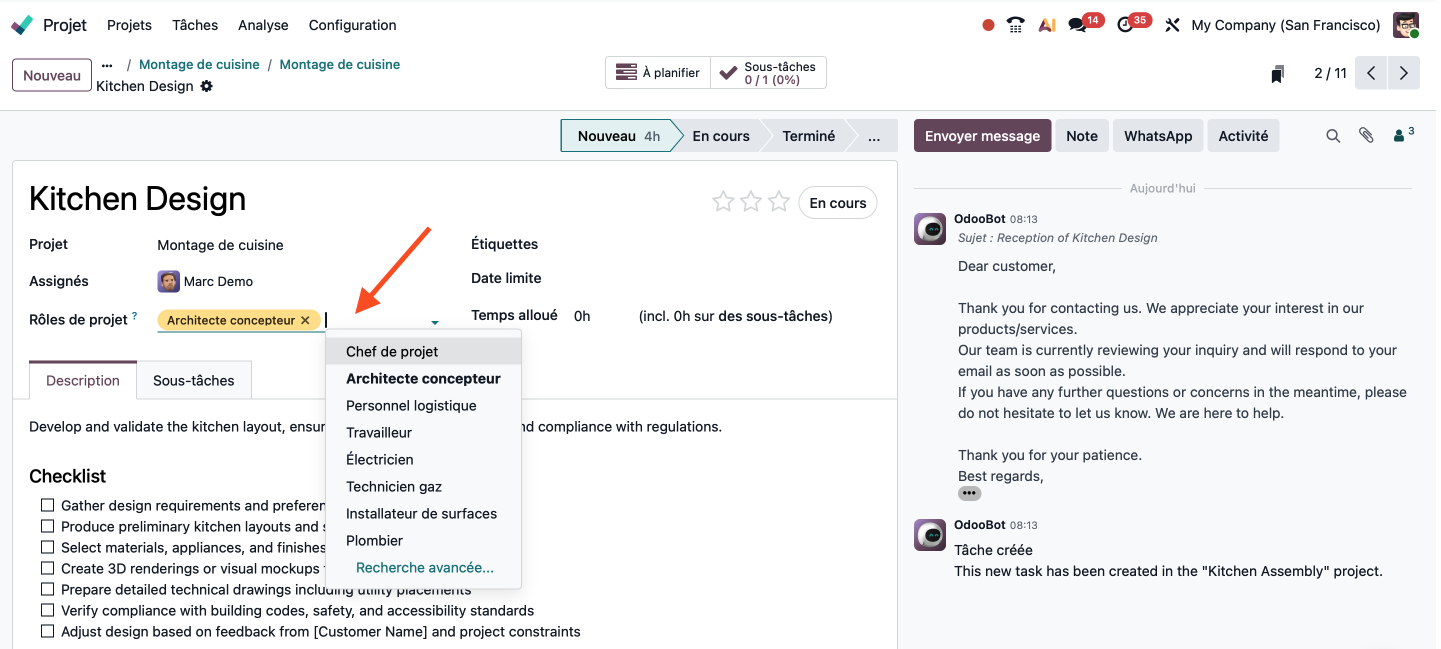
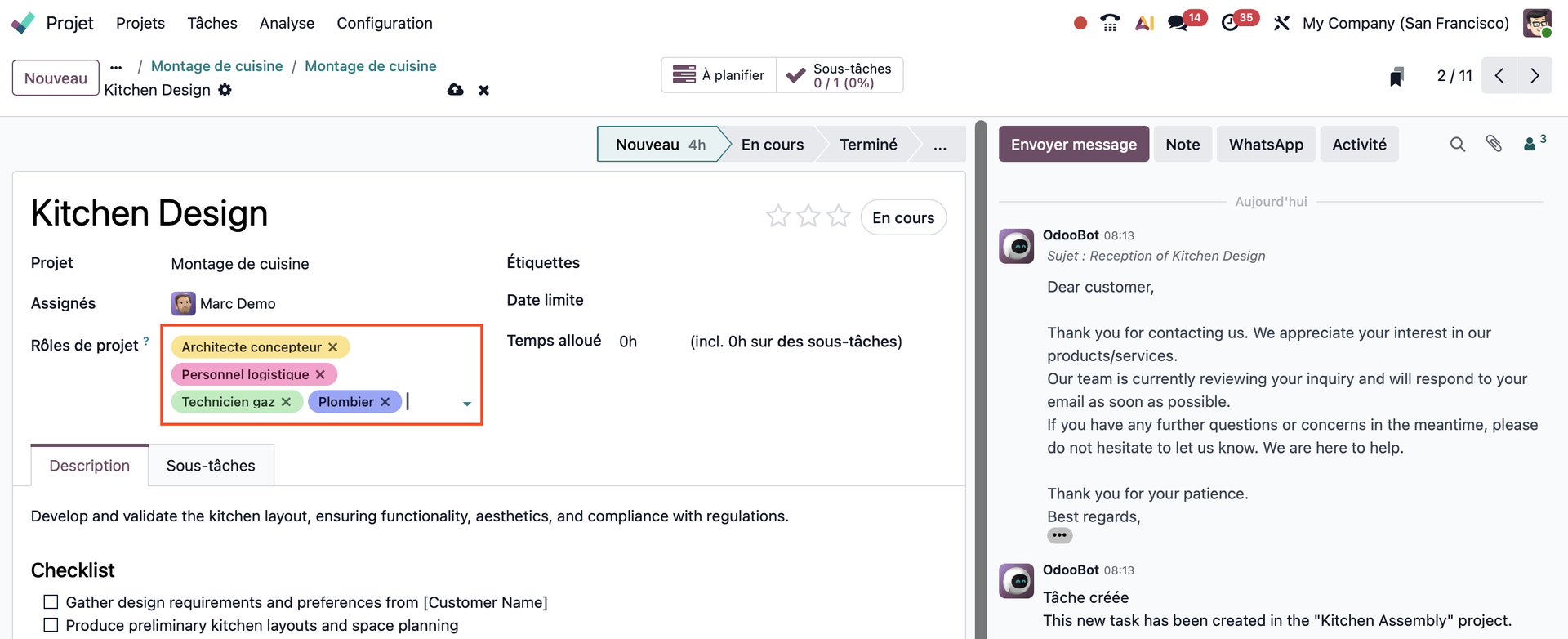
Il est possible d'en cumuler plusieurs.
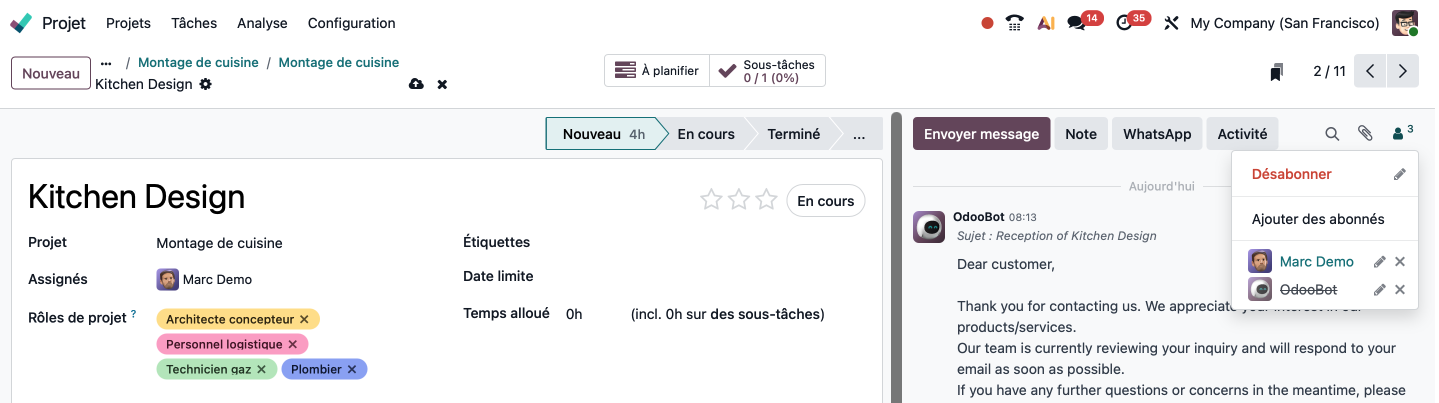
Les employés qui se sont abonnés à un projet peuvent, eux aussi, y être attribués. Nous pouvons observer les abonnés à l'aide du bouton silhouette dans le coin supérieur droit de notre écran.
Nous n'avons plus qu'à vous souhaiter une bonne découverte de ces nouvelles fonctionnalités!