
Continuons la découverte des nouveautés amenées par Odoo 19 ! La fonctionnalité que nous allons analyser aujourd’hui vous accompagnera au quotidien pour une organisation aux petits oignons... le module vedette du jour est le module Projet.
Pour commencer, assurez-vous bien de travailler avec Odoo 19. Les boutons et les options visibles dans la démonstration suivante peuvent manquer dans des versions antérieures.
Le module Projet, formidable module Projet euh... à quoi sert-il déjà ?
Ce module va vous permettre de transformer votre travail en projets parfaitement ficelés. Chaque tâche va pouvoir être attribuée à l'employé de votre choix et organisée en étapes à réaliser. Il va aussi nous être possible de lui donner un ordre d'importance, de fixer une échéance et de l'associer à des étiquettes "thématiques". Il est également possible de facturer le projet sur lequel vous travaillez à vos clients en calculant les heures prestées à l'aide de l'outil "feuilles de temps".
Nous n'allons pas faire de "jeu de rôle" pour cet article, ce module est utile à toutes et à tous, on vous l'assure ! Alors pour cette démonstration restez vous-mêmes. Allons regarder tout cela de plus près si vous le voulez bien... c'est parti pour le module projet !
Pour commencer notre démonstration nous allons nous rendre dans le module Projet depuis votre tableau de bord d'applications.
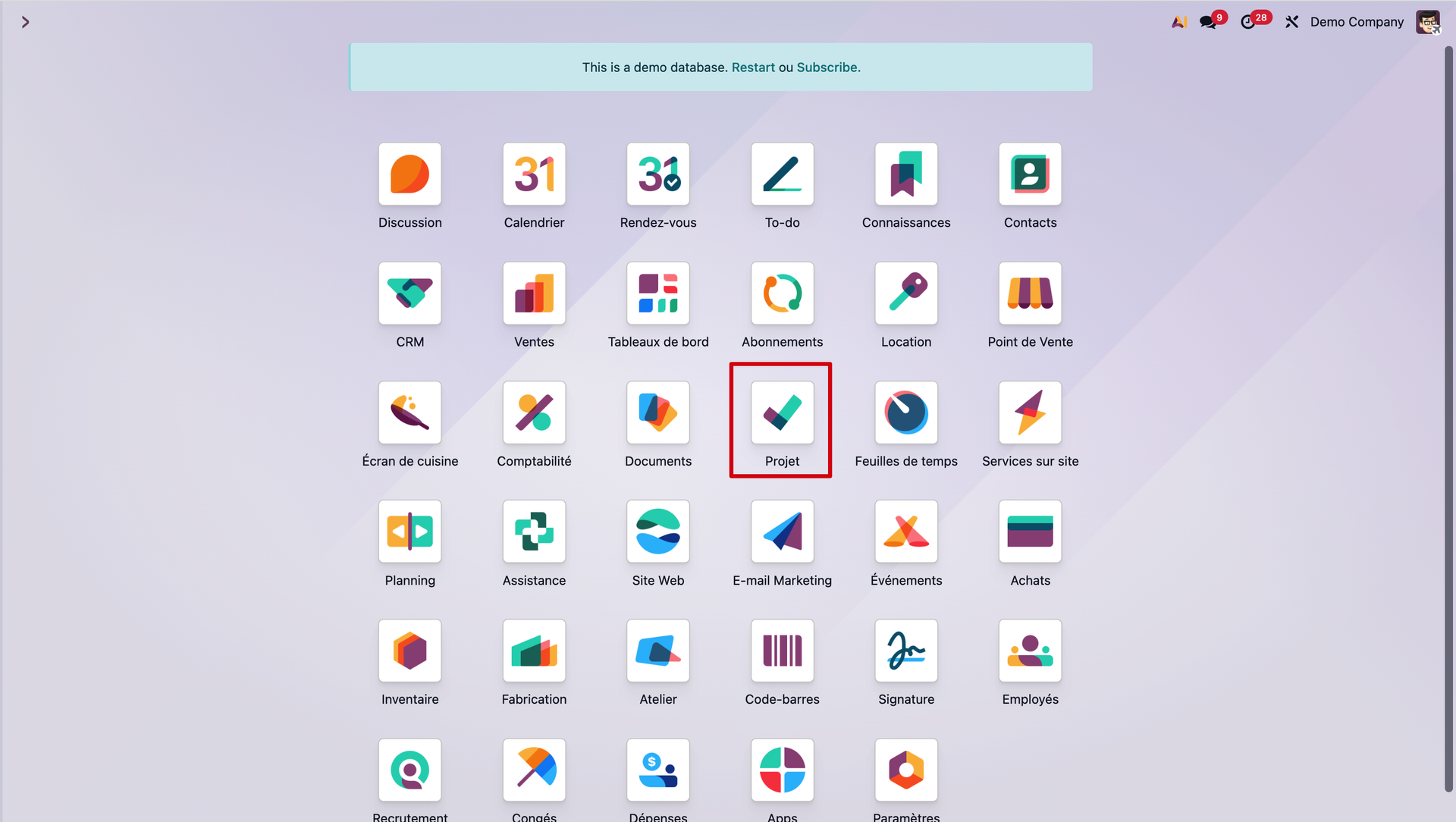
Comme cela est proposé dans d'autres modules, le module Projet offre lui aussi la possibilité de créer un template. Nous vous l'assurons, créer un modèle de projet va s'avérer être une économie de temps considérable! Nous allons vous montrer de ce pas comment procéder. Avant tout il va falloir commencer par créer un projet à partir de zéro.
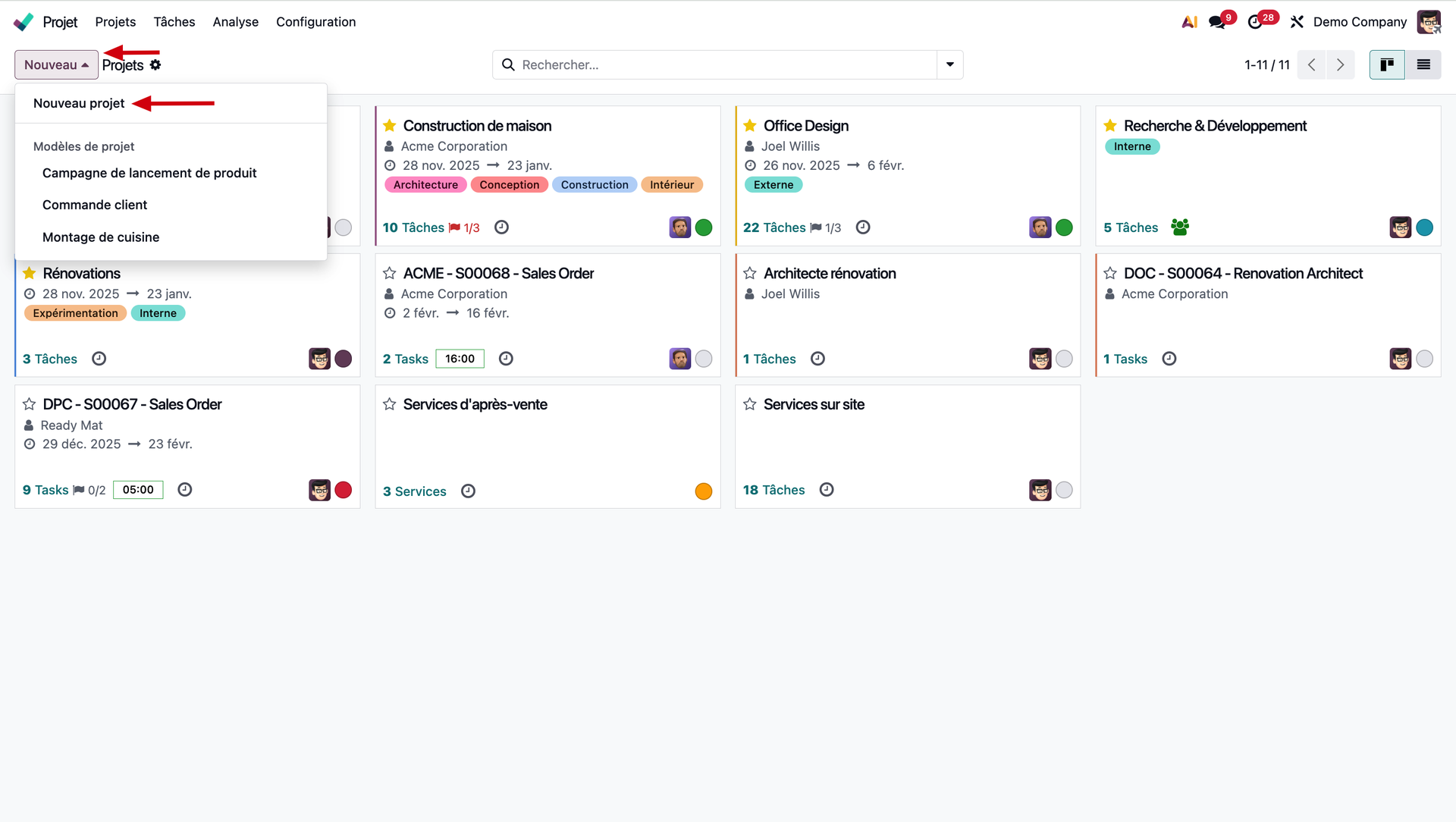
Alors on ouvre le module Projet, au cas où vous ne l'auriez pas encore fait, et on clique sur le bouton situé dans le coin supérieur gauche de votre écran "Nouveau". Ce clic va ouvrir un menu déroulant dans lequel nous allons découvrir la proposition "Nouveau projet"... sur laquelle nous cliquons également.
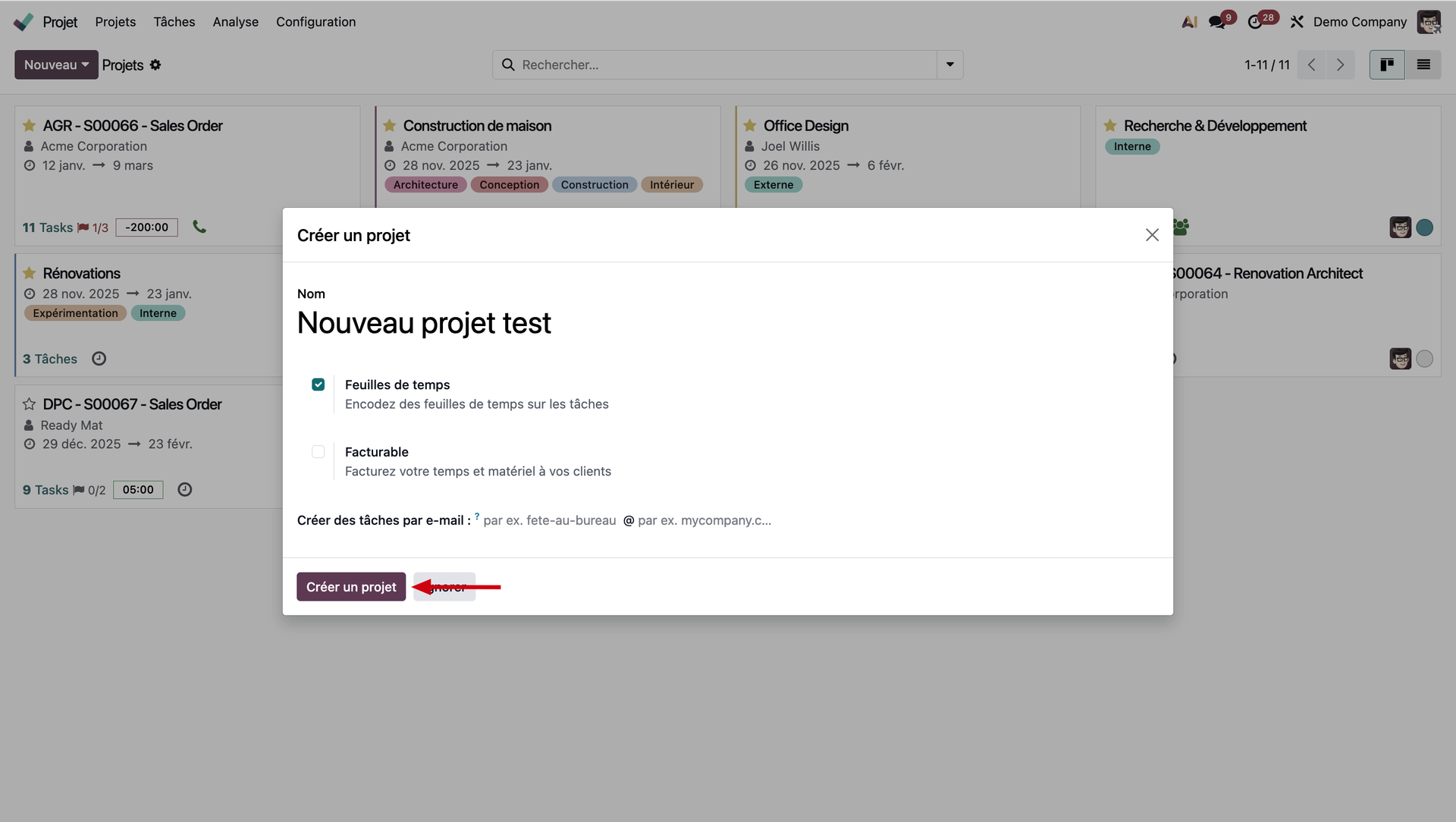
Une fenêtre s'ouvre alors pour nous permettre de nommer notre nouveau projet et de sélectionner les fonctionnalités que l'on souhaite appliquer parmi : les feuilles de temps, l'option facturable et la création de tâches par email. Dans notre cas de figure, nous allons conserver l'option "Feuilles de temps". Notre choix fait, il ne nous reste plus qu'à confirmer avec le bouton "Créer un projet" dans le coin inférieur gauche de notre fenêtre.
Maintenant que notre nouveau projet est créé, nous allons pouvoir le configurer en tant que template (ou "modèle" en français...) de façon à pouvoir l'utiliser à nouveau tel quel pour de futurs autres projets. Pour cela, nous devons créer chacune des étapes du projet et les différentes tâches.
La page qui s'ouvre est celle de notre projet, ce que nous faisons en premier est de créer les différentes grandes étapes de réalisation de celui-ci. Sous le bouton "Nouveau", nous pouvons observer un champ dans lequel nous allons pouvoir nommer notre première étape. Pour confirmer le nom de l'étape, il nous suffit de cliquer sur le petit V sur fond violet à côté du champ d'écriture ou d'appuyer sur "enter" sur notre clavier.
Après validation de notre étape, un autre champ apparait à la suite du premier afin de créer l'étape suivante. Nous procédons de la même façon en indiquant le nom souhaité dans le champ dédié et en validant avec le V ou le bouton Enter de notre clavier.
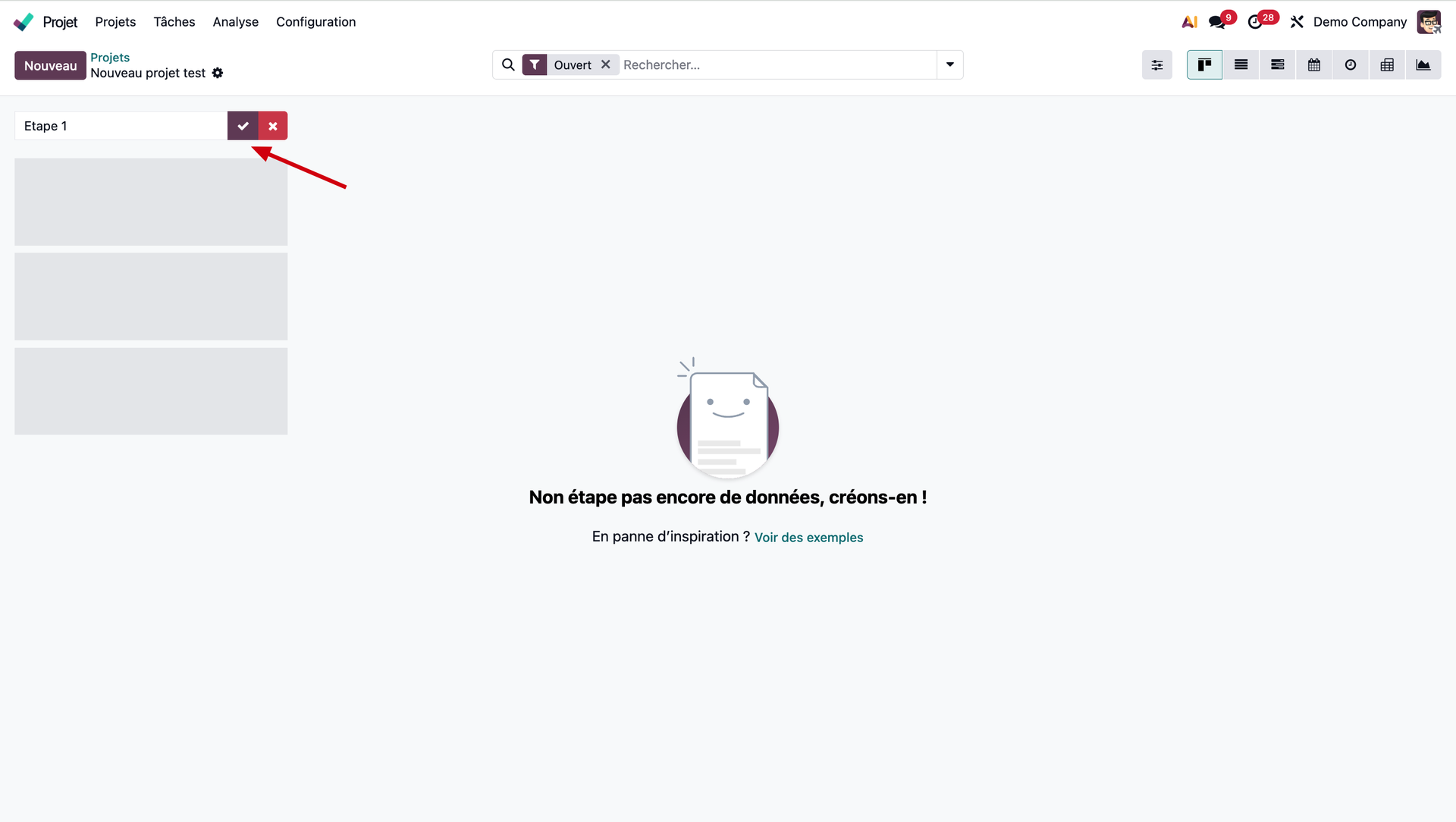
Lorsque nous avons créé toutes les étapes dont nous avions besoin, il nous suffit de cliquer sur la croix rouge à droite du bouton de validation de création d'étape pour indiquer que nous ne souhaitons pas en créer davantage.
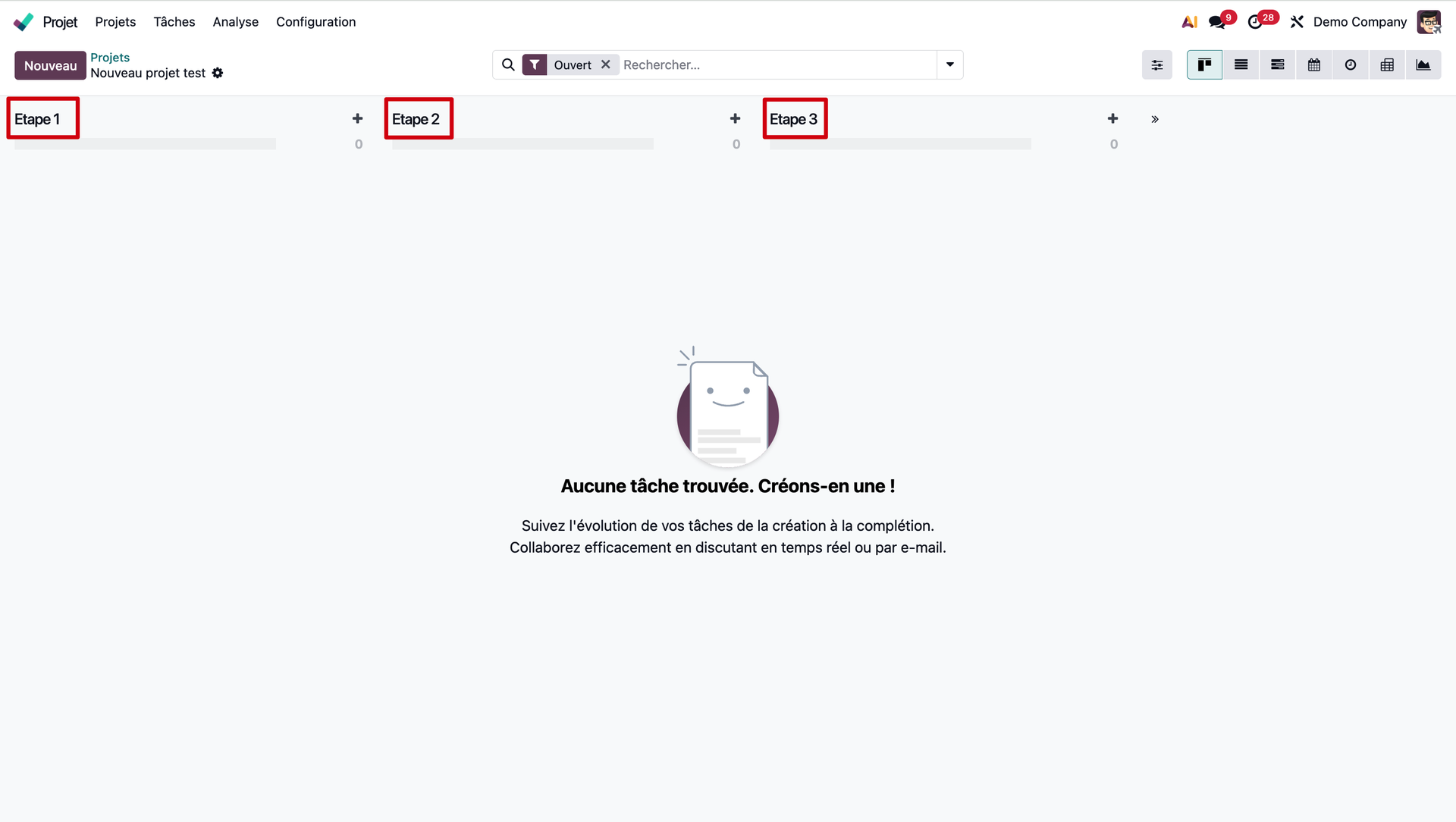
Maintenant que nos grandes étapes de projet ont été créées, nous allons pouvoir faire de même avec les différentes tâches que l'on souhaite intégrer dans nos étapes.
Pour ce faire, nous allons simplement cliquer sur le + qui se situe à droite de l'étape dans laquelle nous souhaitons intégrer des tâches. Une petite fenêtre apparaît alors sous notre étape, il s'agit de notre fiche de tâche. Nous pouvons lui donner un nom dans le champ "Titre de la tâche" et même l'assigner directement à un membre de notre équipe en cliquant dans le champ sous l'intitulé "Assignés". Il nous reste alors à sélectionner le membre de l'équipe concerné dans la liste déroulante qui apparaît. Lorsque nous avons paramétré notre tâche comme nous le souhaitions, il ne nous reste plus qu'à la valider avec le bouton dans le coin inférieur gauche de notre fiche "Ajouter".
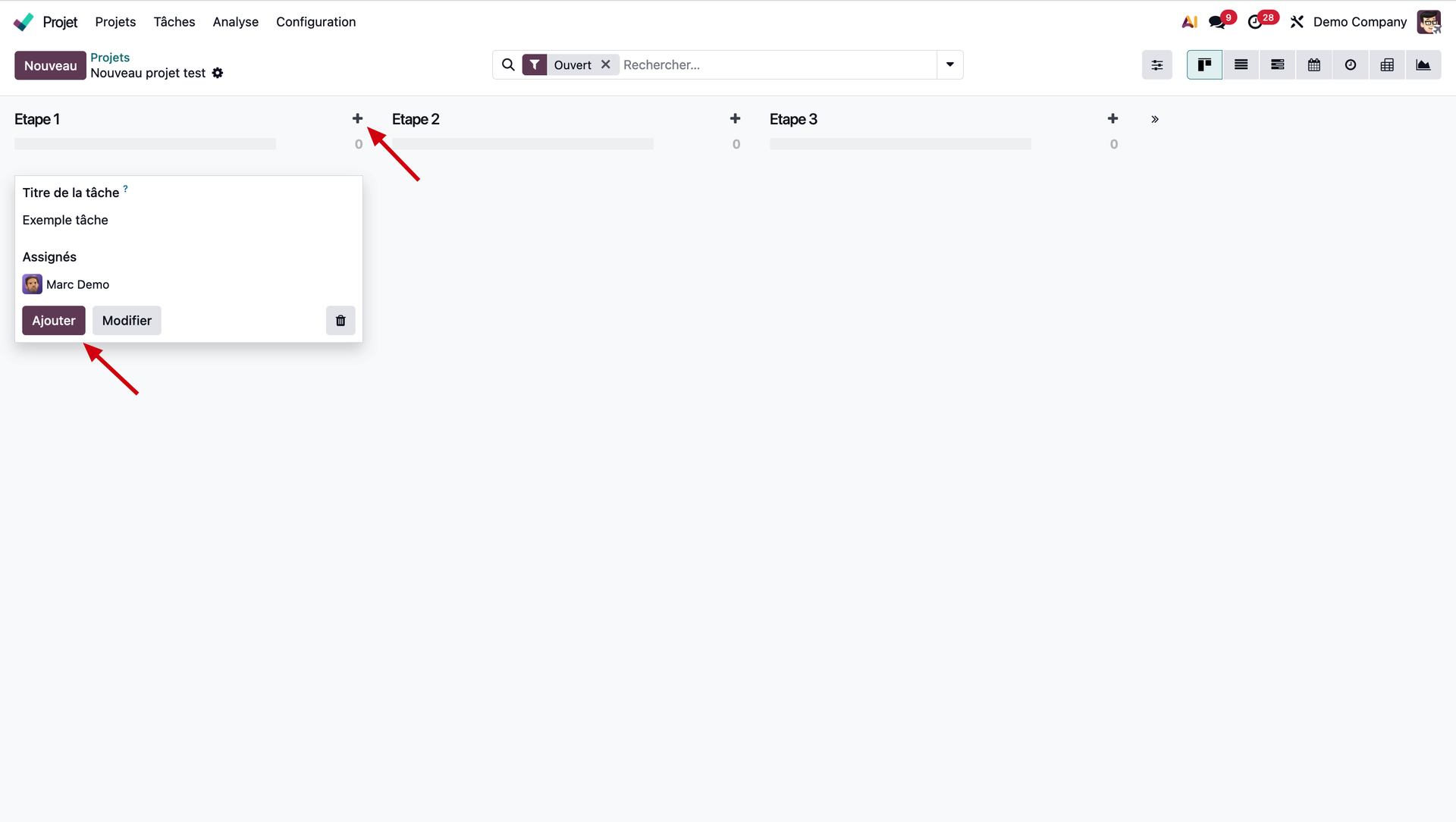
Il nous reste à réitérer la manoeuvre autant de fois que désiré pour chaque étape afin de donner forme à notre modèle de projet. La création d'un modèle nous permettra d'économiser le temps que nous venons de prendre en appliquant notre canevas tel quel à de futurs projets.
Comment procéder pour transformer notre création de projet en un modèle?
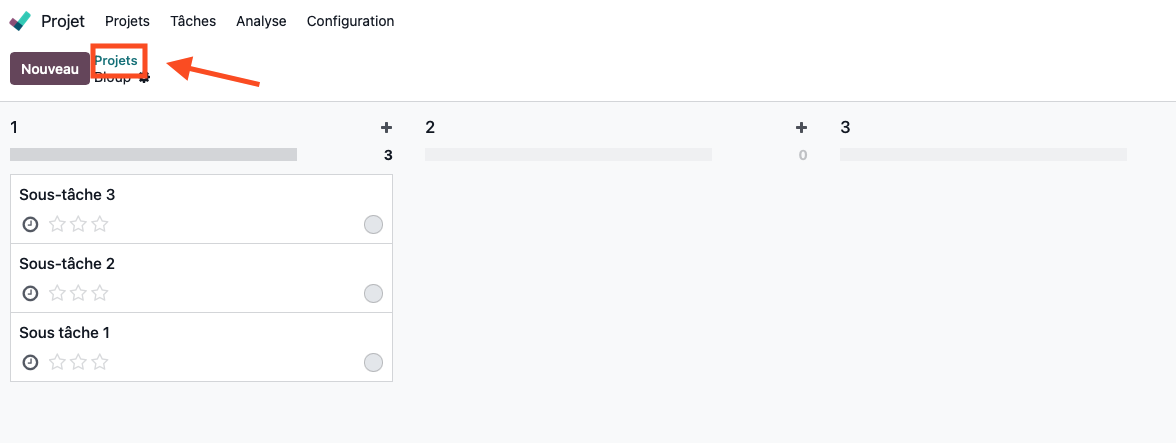
Tout d'abord, il faut revenir au tableau de bord général des projets déjà créés. Depuis notre page de projet, il nous suffit de cliquer sur le texte vert "Projets", à droite du bouton "Nouveau" pour remonter notre fil d'Ariane et revenir à notre tableau principal.
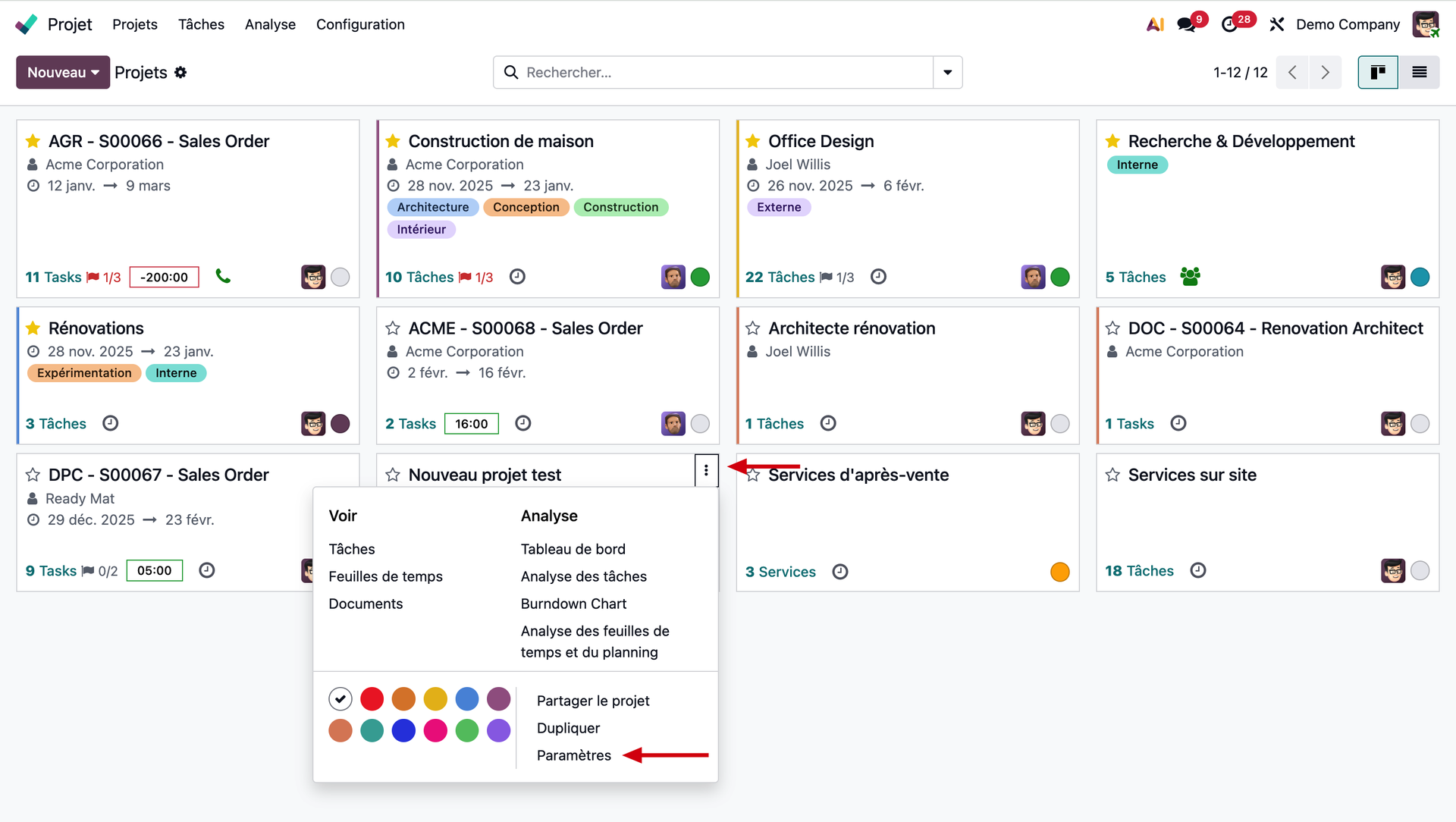
Depuis cette vue nous allons retrouver le projet que nous venons de créer et cliquer sur les trois petits points verticaux, à droite de notre étiquette de projet. Cela fait apparaître un menu déroulant dans lequel nous allons pouvoir appliquer plusieurs vues et fonctionnalités. Nous cliquons sur l'option "Paramètres" dans le coin inférieur droit de notre menu déroulant.
Maintenant que nous sommes dans les paramètres du projet, nous allons pouvoir réaliser l'action : convertir en modèle. Elle apparait désormais dans les actions proposées en cliquant sur le petit écrou à droite de l'intitulé de notre projet.
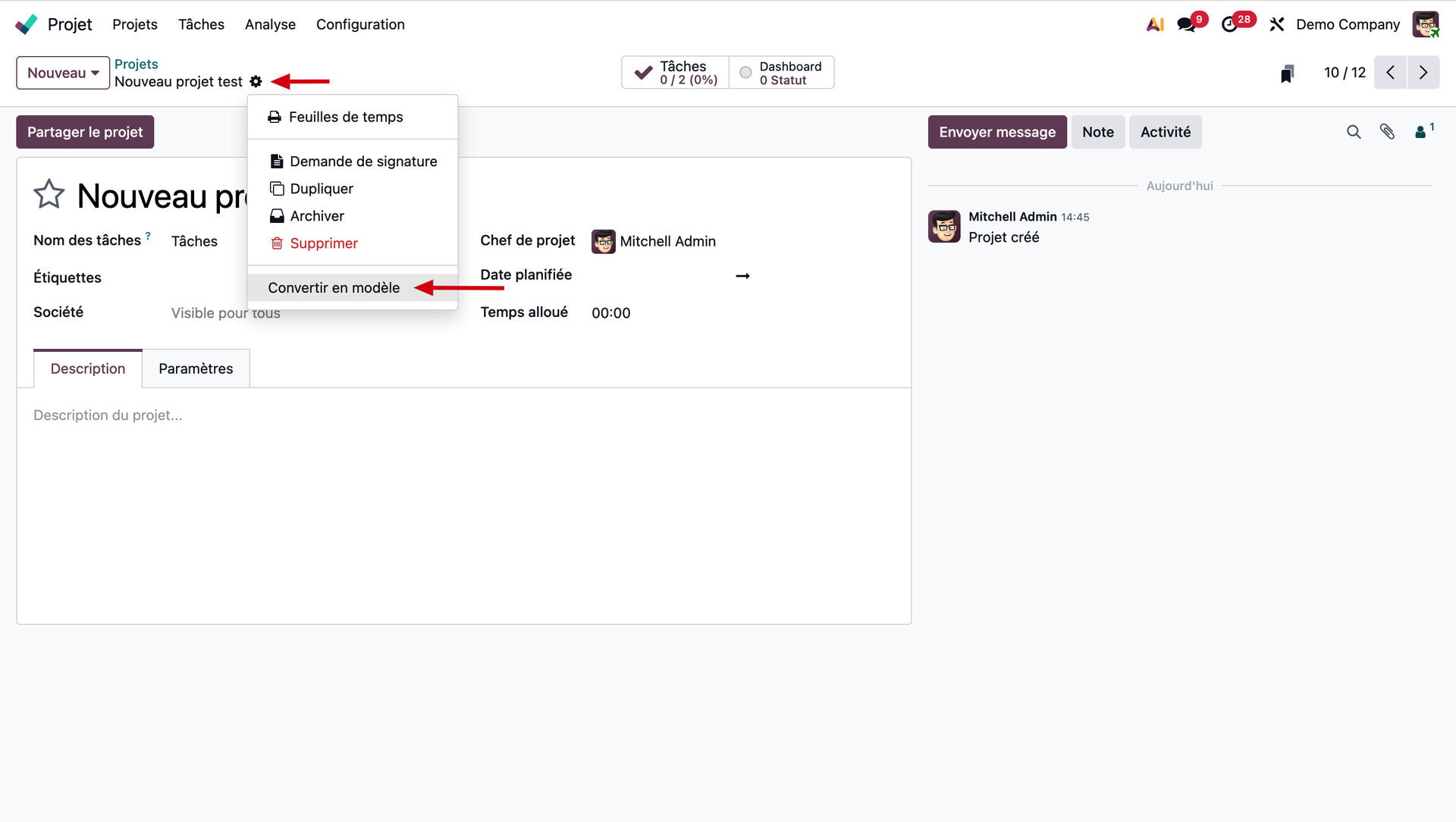
Dès que l'on a cliqué sur "Convertir en modèle", un ruban apparait sur notre projet pour indiquer qu'il s'agit à présent d'un modèle et une petite fenêtre pop up apparait également à droite de notre écran, elle indique aussi que le projet a bien été converti en modèle.
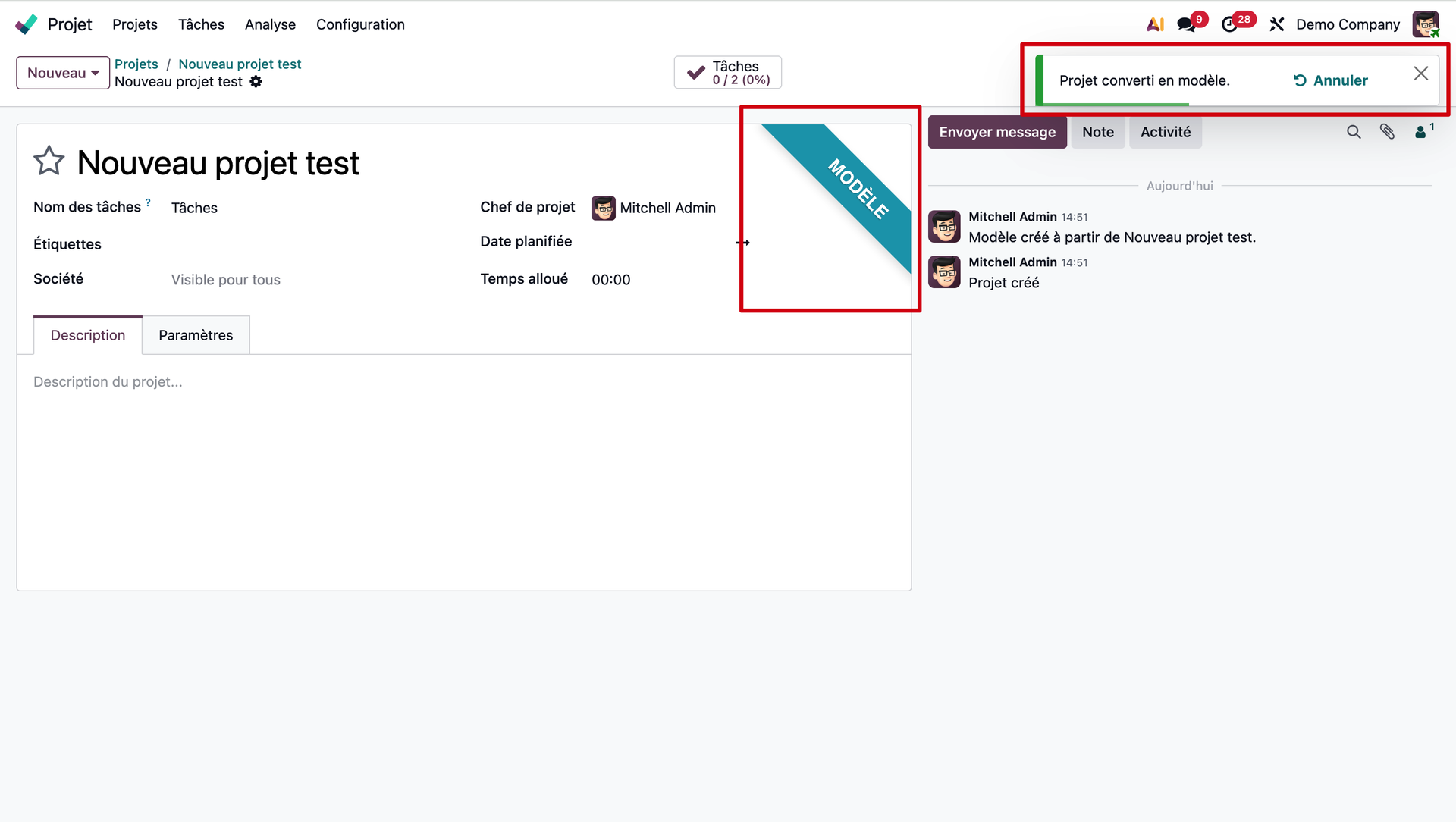
Super ! Nous avons converti nous premier projet en modèle ! Mais... comment s'en servir au juste ?
Rappelons que l'utilisation d'un modèle se fait dans le cas de figure d'un nouveau projet avec une configuration identique à celle paramétrée dans le modèle sélectionné (avec les mêmes étapes et tâches que celles incluses dans le modèle).
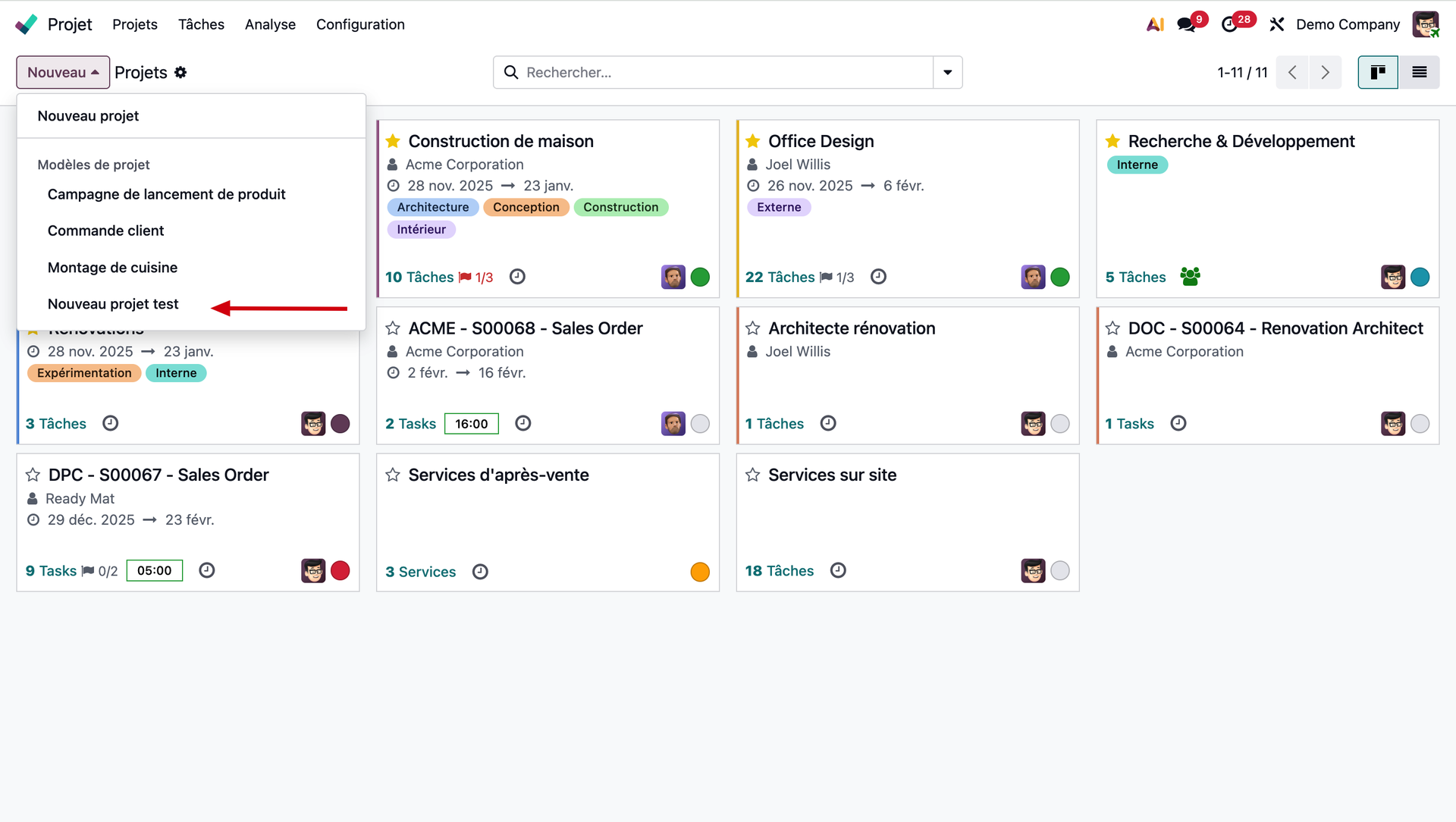
Depuis notre tableau général de projets, lorsque l'on clique sur le bouton "Nouveau" et que le menu déroulant apparait, nous pouvons observer les "Modèles de projets" et parmi eux, celui que nous venons de créer avec l'intitulé "Nouveau projet test". Nous cliquons dessus.
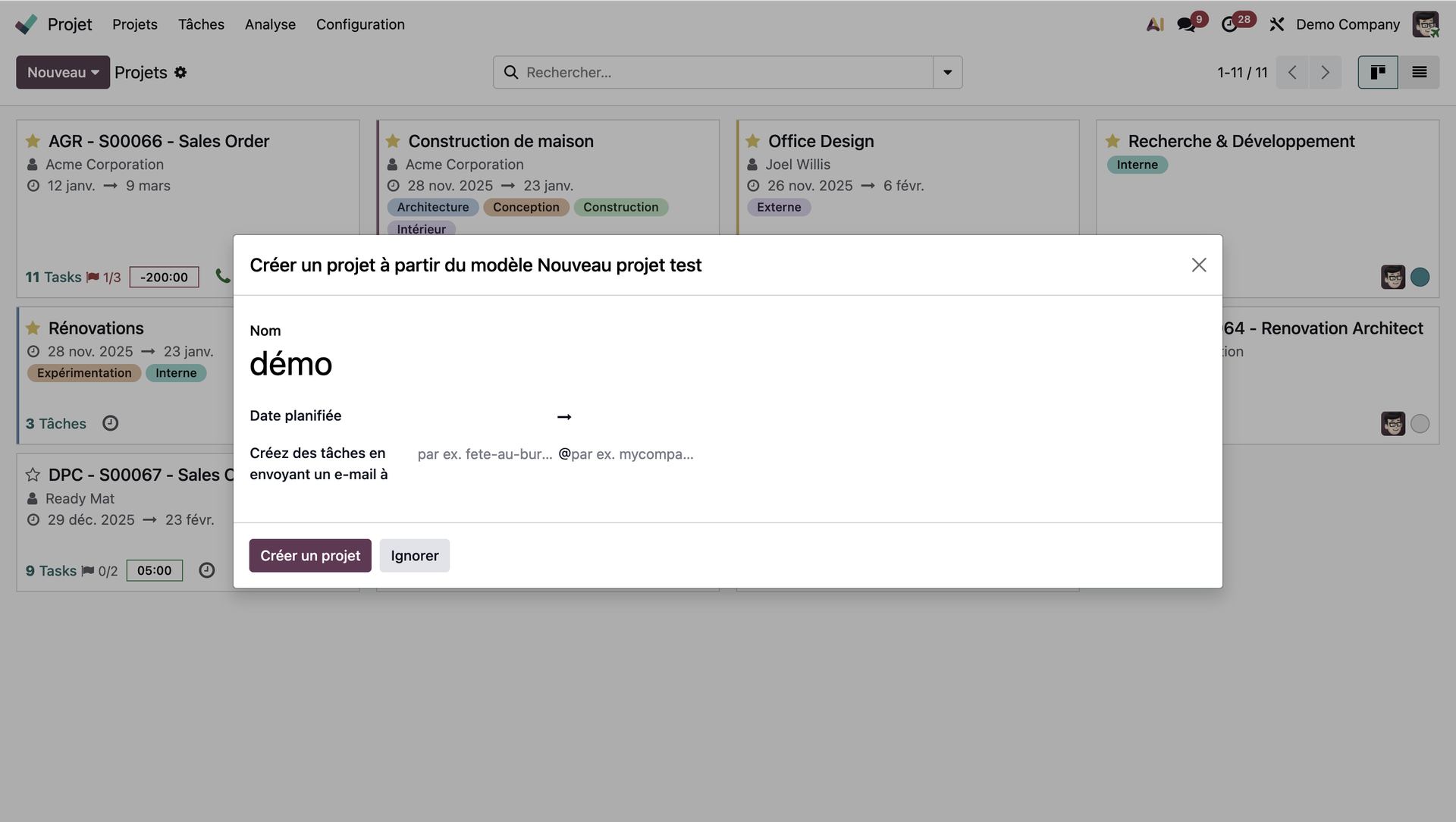
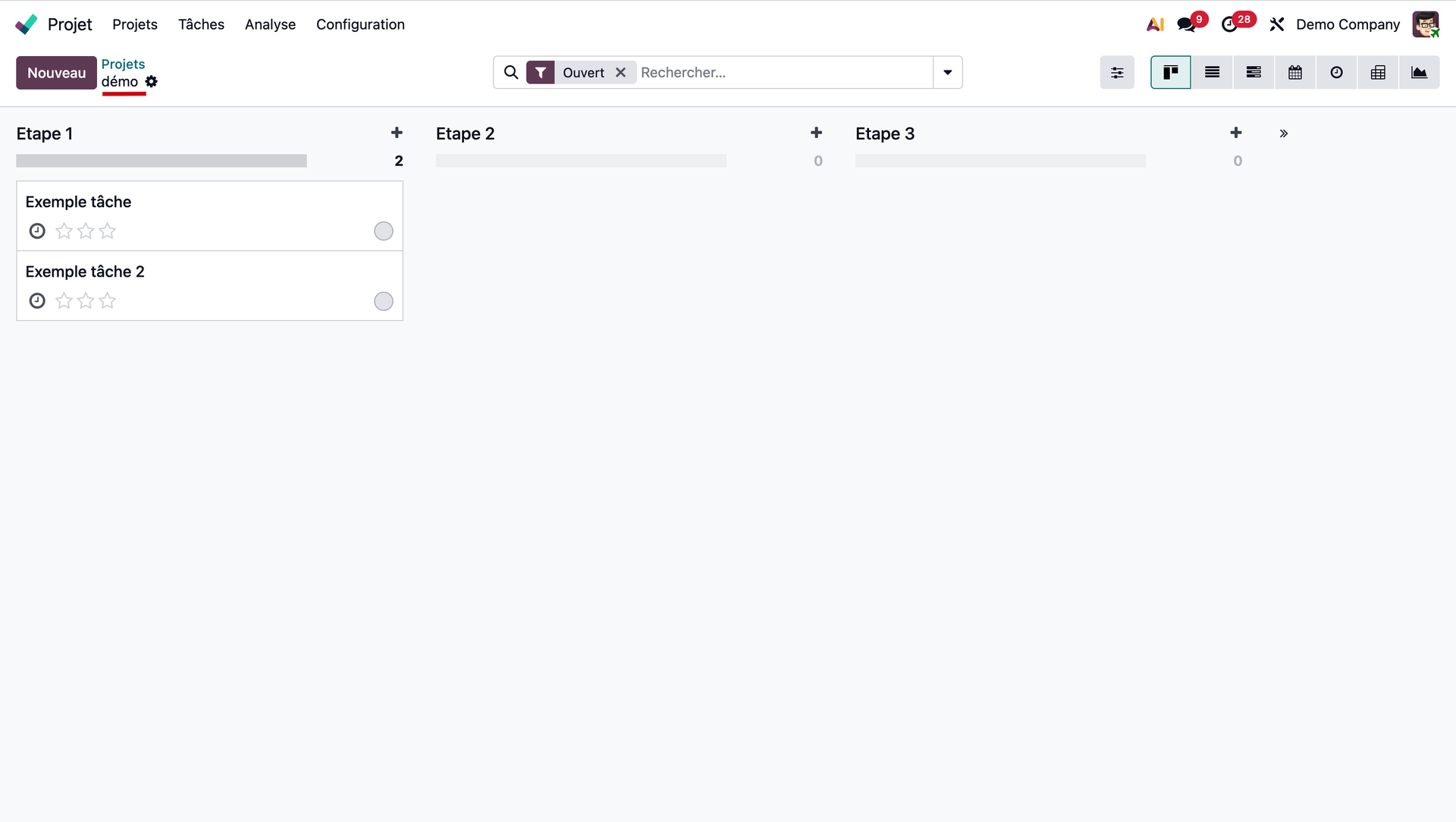
Une nouvelle fenêtre apparait pour la création de notre nouveau projet à partir d'un modèle existant. Il nous reste à indiquer le nom que l'on souhaite lui donner, pour les besoins de l'exemple, nous nommons le nôtre "démo". Il est également possible d'indiquer le laps de temps dédié au projet à l'aide du point "Date planifiée" et de notifier la création de tâches par email au membre de l'équipe de notre choix. Lorsque nous avons paramétré nos choix, il nous reste à cliquer sur le bouton "Créer un projet".
Tadaaa, notre nouveau projet est bel et bien créé (nous retrouvons son petit nom près du bouton "Nouveau") avec l'organisation que nous avions configurée pour notre modèle !
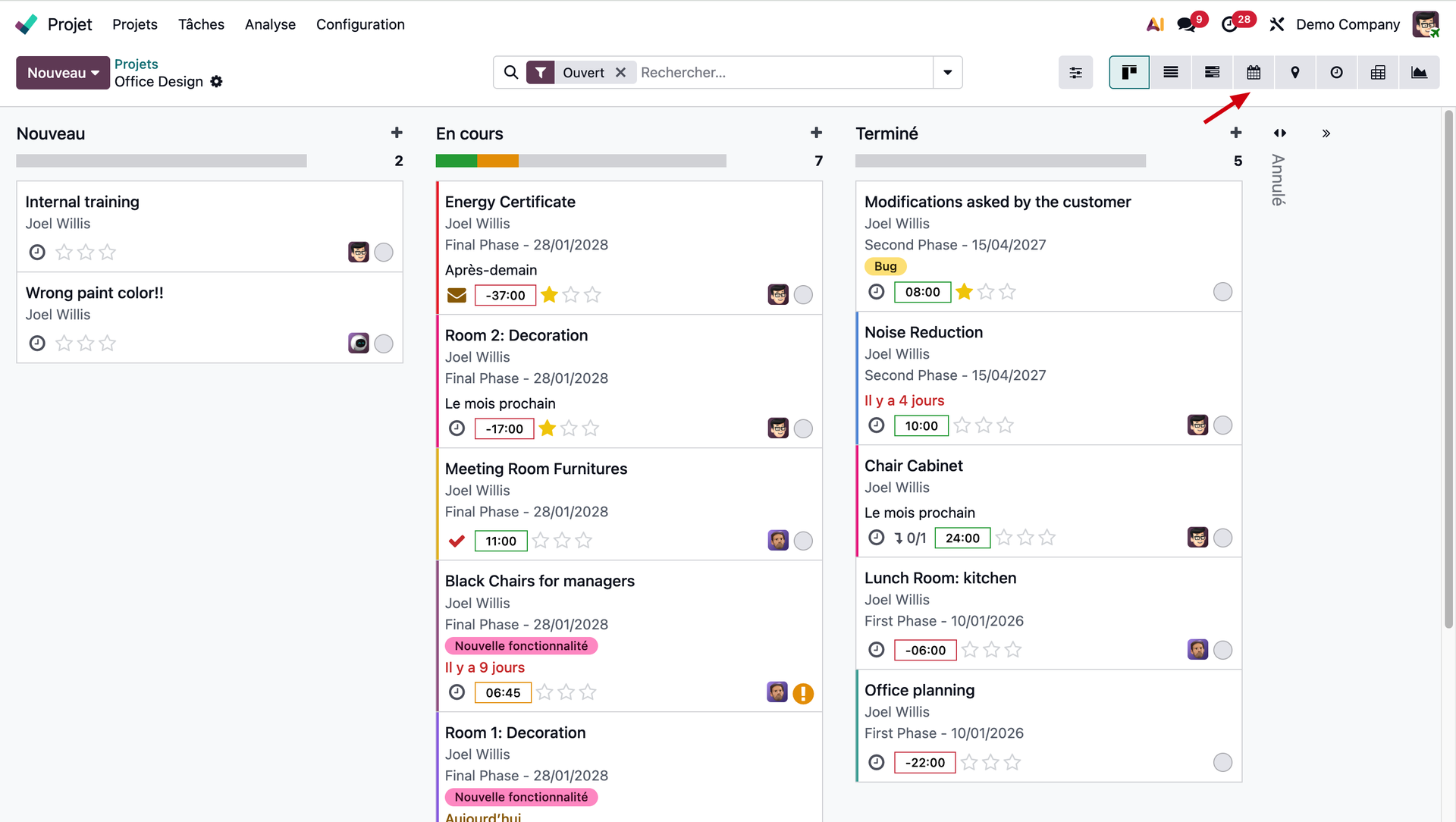
Une autre nouvelle fonctionnalité bien pratique qui est arrivée avec la version 19 d'Odoo est la possibilité de cliquer-glisser (ou "drag and drop" pour les amoureux du franglais) une tâche directement dans notre planning !
Découvrons cette fonctionnalité à l'aide d'un de nos projets existant. Depuis ce projet, nous avons la possibilité de changer notre affichage grâce aux différentes vues proposées par Odoo. Nous les trouverons dans la partie supérieure droite de notre écran. Parmi celles qui nous sont proposées, nous allons sélectionner la vue calendrier. Représentée par un... calendrier.
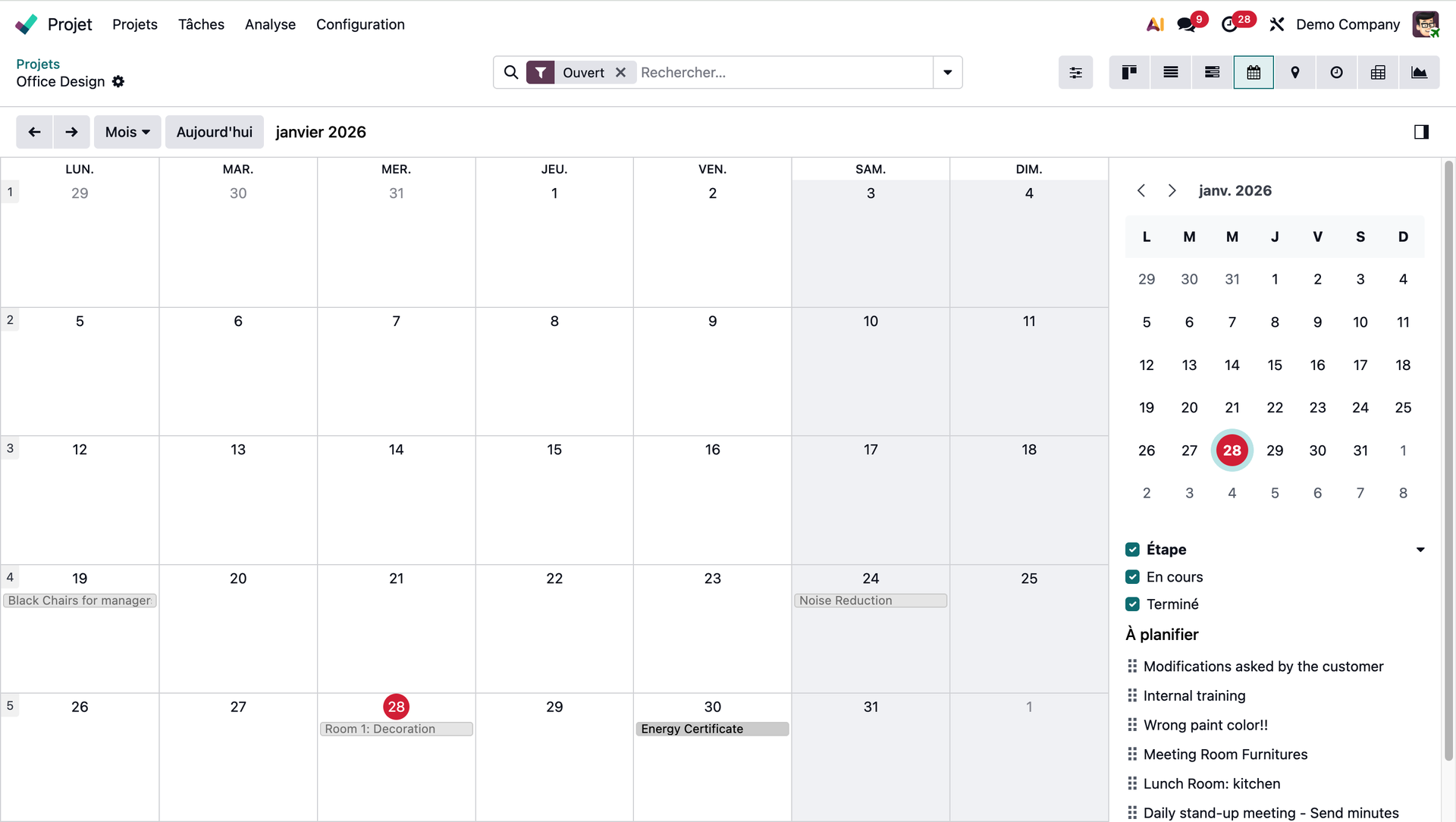
Une fois en vue calendrier, nous pouvons observer les informations suivantes : le calendrier, les étapes du projet, les tâches qui n'ont pas encore été accomplies et que l'on peut placer dans le calendrier, ainsi que les tâches qui ont déjà été assignées et qui se trouvent déjà placées dans le calendrier.
Il est possible de rendre plus ou moins d'éléments visibles en cochant ou décochant les options "Étape", "En cours" et "Terminé" dans la partie inférieure droite de notre écran.
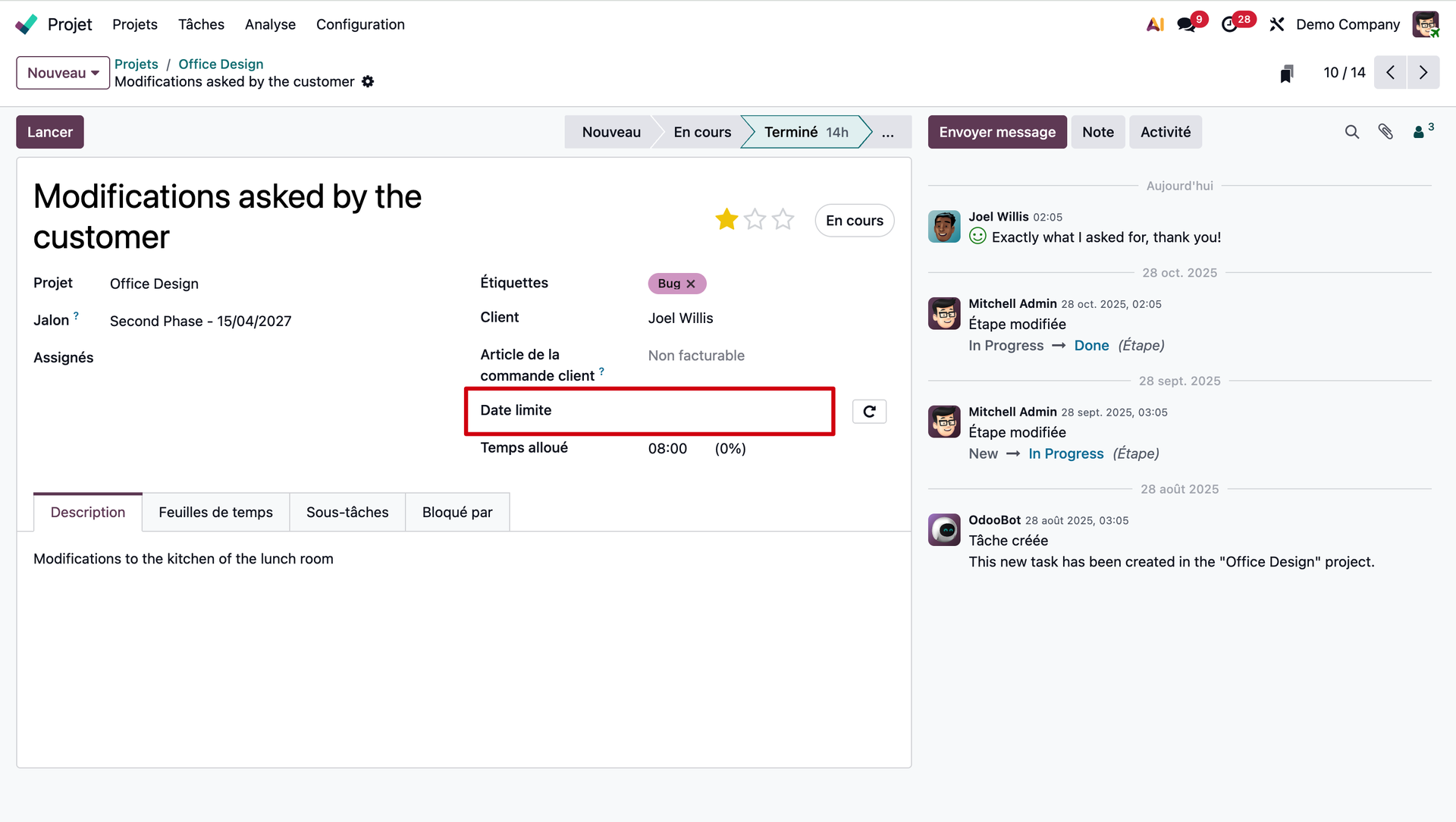
Choisissons une tâche à laquelle nous n'avons pas encore attribué d'échéance. "Modifications demandées par le client" par exemple. Si nous retournons rapidement vérifier la fiche de cette tâche, nous pouvons observer qu'aucune date limite n'a été planifiée. Nous allons pallier cela !
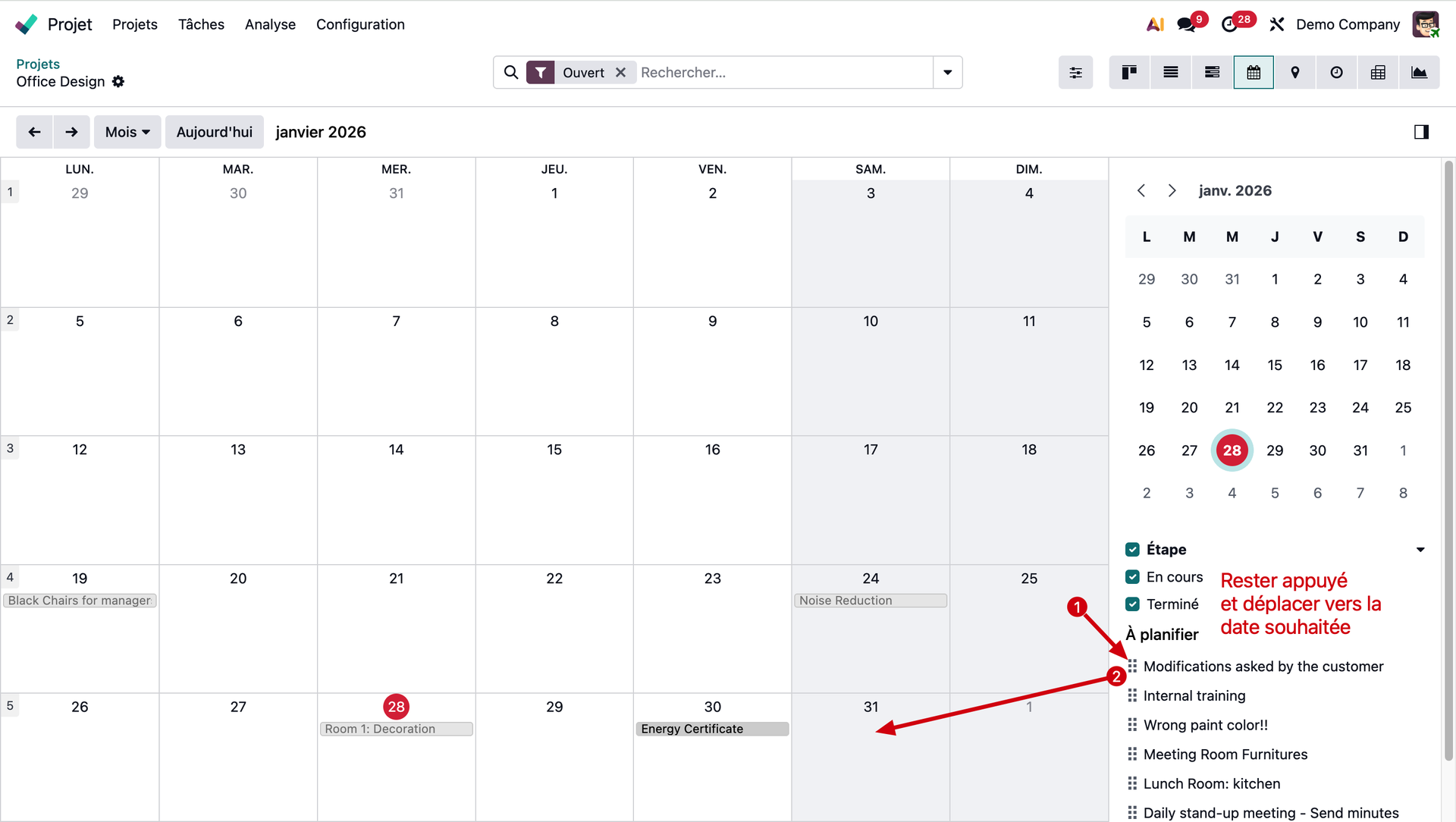
Dans la vue calendrier, nous pouvons retrouver cette tâche dans la catégorie "à planifier", dans le coin inférieur droit de notre écran. Juste à gauche des différentes tâches à planifier, nous retrouvons une petite "galette" constituée de 6 points organisés en paires. Ce symbole nous indique que l'élément qui le suit peut être cliqué-glissé à l'aide de la souris.
Nous allons attribuer la date limite du 31/01 à la tâche " Modifications demandées par le client". Pour ce faire, nous allons placer le curseur de notre souris sur la galette correspondant à la tâche qui nous intéresse, faire un clic gauche que l'on maintient, faire glisser le curseur de notre souris jusqu'à la date calendrier du 31/01 et puis relâcher notre clic gauche.
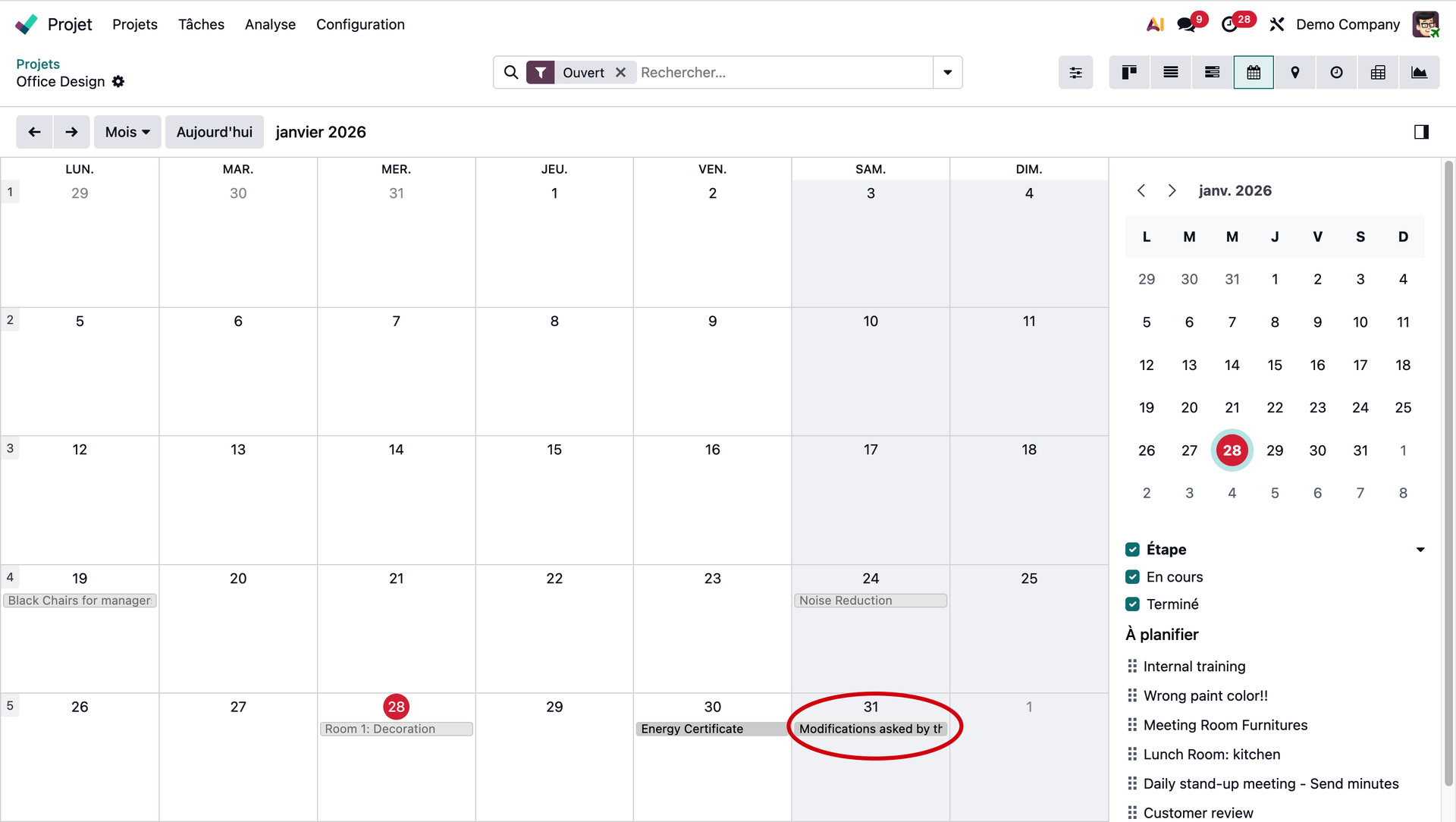
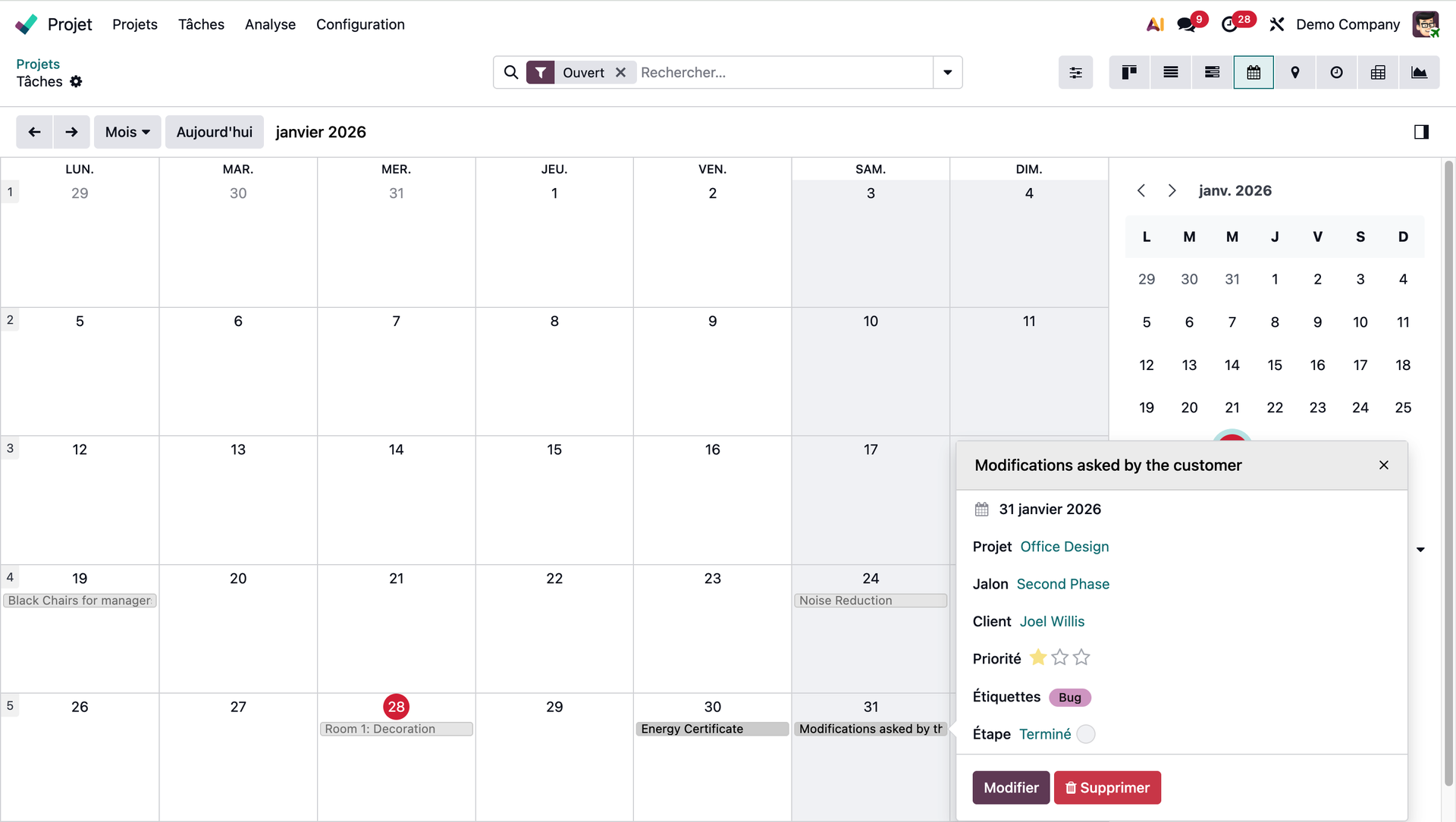
Nous pouvons constater que la tâche " Modifications demandées par le client" ne figure plus dans la liste des tâches à planifier et apparait bien en date du 31/01 dans notre calendrier !
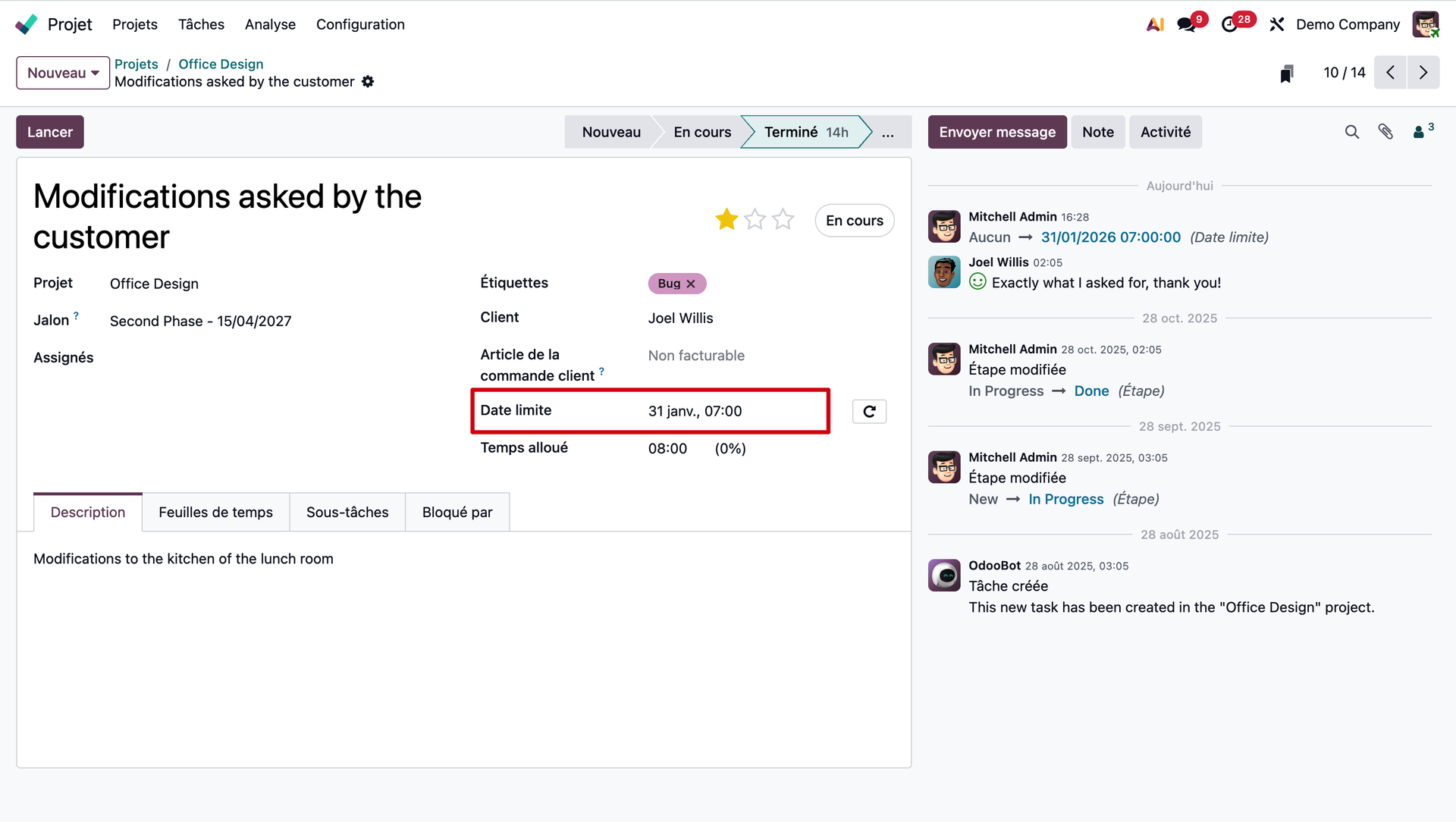
Pour bien nous assurer que la date est actée pour cette tâche, nous allons vérifier directement dans la fiche de notre tâche si la date choisie apparaît bel et bien. En vue Kanban, dans la fiche de notre tâche nous pouvons observer la date d'échéance que nous avons choisie.
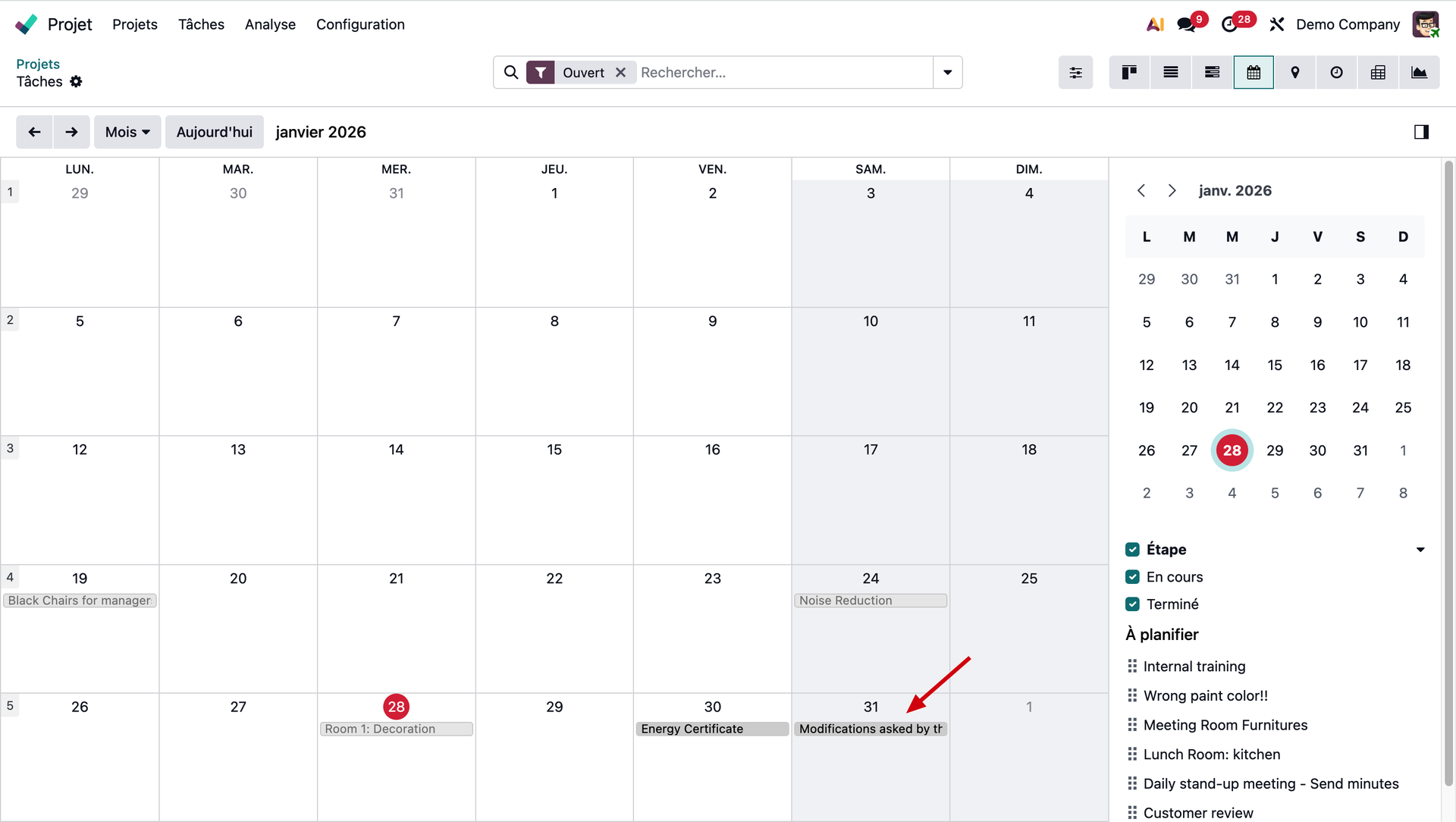
Depuis la vue calendrier, il nous est encore possible de revenir sur notre décision en réalisant un nouveau "cliqué-glissé" de la tâche vers une autre date de notre choix. Cette fois ne cherchons pas de petite galette, il suffit de cliquer directement sur l'intitulé de la tâche.
Il est également possible d'appliquer d'autres modifications à la tâche "Modifications demandées par le client" avec un simple clic gauche dessus. Une petite fenêtre s'ouvre, elle reprend l'essentiel des informations concernant la tâche. Elles peuvent être changées à l'aide du bouton "Modifier".
Récapitulons ce que nous avons appris des nouvelles fonctionnalités Odoo 19 pour l'organisation de notre travail dans le module Projet !
Création d'un projet et de ses étapes :
dans le module Projet, cliquer sur le bouton Nouveau en haut à gauche de l'écran
sélectionner Nouveau projet dans le menu déroulant
nommer le projet et choisir les options dans la fenêtre pop-up
créer les étapes en saisissant leur nom dans le champ dédié et valider avec le V violet ou Enter au clavier
cliquer sur la croix rouge pour terminer la création des étapes
Ajout et configuration de tâches :
cliquer sur le + à droite de l'intitulé d'une étape
donner un nom dans le champ Titre de la tâche
assigner un collaborateur en le sélectionnant dans la liste déroulante sous Assignés
valider la création en cliquant sur le bouton Ajouter en bas à gauche de la fiche
Conversion d'un projet en modèle / template :
revenir au tableau de bord principal en cliquant sur Projets dans le fil d'Ariane
sur la carte du projet, cliquer sur les trois points noirs verticaux pour ouvrir le menu
cliquer sur l'option Paramètres en bas à droite du menu
cliquer sur l'icône de l'écrou à droite du titre et sélectionner Convertir en modèle
un ruban apparaît sur le projet pour confirmer son nouveau statut
une brève fenêtre pop-up apparait également pour confirmer la création du modèle
Utilisation d'un modèle de projet :
cliquer sur Nouveau dans le tableau de bord des projets
dans le menu déroulant, cliquer sur le nom du modèle créé sous Modèles de projets
dans la fenêtre qui s'ouvre, nommer le nouveau projet et définir la date planifiée
cliquer sur Créer un projet pour générer la structure automatiquement
Planification d'une tâche par cliquer-glisser :
dans un projet, modifier l'affichage en cliquant sur la vue Calendrier en haut à droite
repérer la tâche dans la liste À planifier dans le coin inférieur droit de l'écran
maintenir le clic gauche sur la galette (six points) à gauche de l'intitulé de la tâche
faire glisser la tâche jusqu'à la date souhaitée dans le calendrier et relâcher
la date d'échéance est alors automatiquement mise à jour dans la fiche de la tâche
Modification de la planification :
en vue calendrier, cliquer directement sur l'intitulé d'une tâche déjà placée
déplacer la tâche vers une autre date avec un nouveau cliquer-glisser
faire un simple clic gauche sur la tâche pour ouvrir le résumé des informations
cliquer sur Modifier dans la petite fenêtre pour ajuster les détails de la tâche
Nous espérons que cet article vous a été utile. Si c'est le cas, n'hésitez pas à le partager !