
Poursuivons notre croisière en allant à la découverte de l'IA amenée par Odoo 19. Cette fois nous allons nous intéresser aux actions automatisées ! Pour de plus amples informations à propos du module IA d'Odoo 19, consultez notre article Nouveautés Odoo 19 -Module IA - Les agents intelligents.
Avant tout, assurez-vous bien de travailler avec Odoo 19. Les boutons et les options visibles dans la démonstration suivante peuvent manquer dans des versions antérieures.
Avant les innovations apportées par Odoo 19, la création des actions automatisées était un processus complexe et parfois un peu hasardeux pour les utilisateurs dépourvus de connaissances en développement. En effet, il était nécessaire de rédiger et d'ajouter des lignes de code dans le système afin de lui transmettre les instructions nécessaires à la génération de ces actions. Il ne s'agit plus d'un problème aujourd'hui avec Odoo 19 !
L'intégration de l'intelligence artificielle dans l'écosystème d'Odoo vient amplement simplifier la vie des utilisateurs qui n'ont plus à s'improviser développeurs ! Si vos projets professionnels vous amènent tout de même à avoir besoin d'une équipe de développeurs en or massif vingt-quatre carats... nous en connaissons quelques-uns de très bien (appelez-nous).
Mais là je m'égare peut-être un peu ... revenons à nos moutons :
les actions automatisées gérées par l'IA de Odoo 19. C'est parti !
Imaginons un scénario qui nous aidera à donner du sens à nos manipulations et à découvrir toutes ces automatisations.
Votre équipe travaille actuellement sur un projet immobilier (si si). Marc Démo est votre informaticien et Mitchell Admin est votre comptable (allez un petit effort d'imagination !). Les différentes tâches que vous avez à réaliser en sont encore à la première étape News et vous souhaitez les faire passer à l'étape En cours. Assigner chacune de ces tâches une à une serait un travail long et redondant. Mais c'est sans compter sur les nouveautés d'Odoo 19 ! Voici donc la nouvelle marche à suivre:
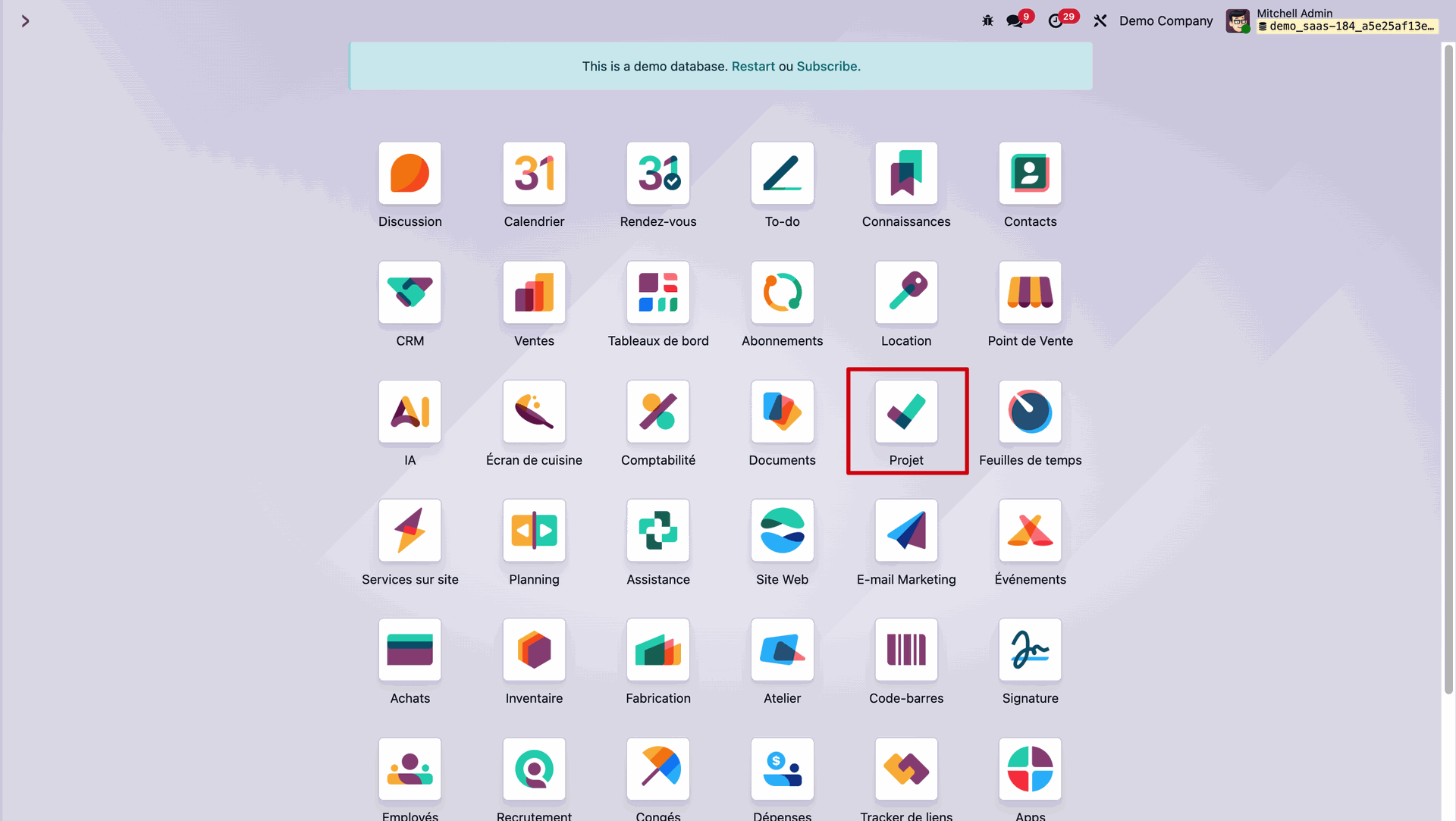
Pour commencer nous allons nous rendre dans le tableau de bord des applications et ouvrir le module Projet.
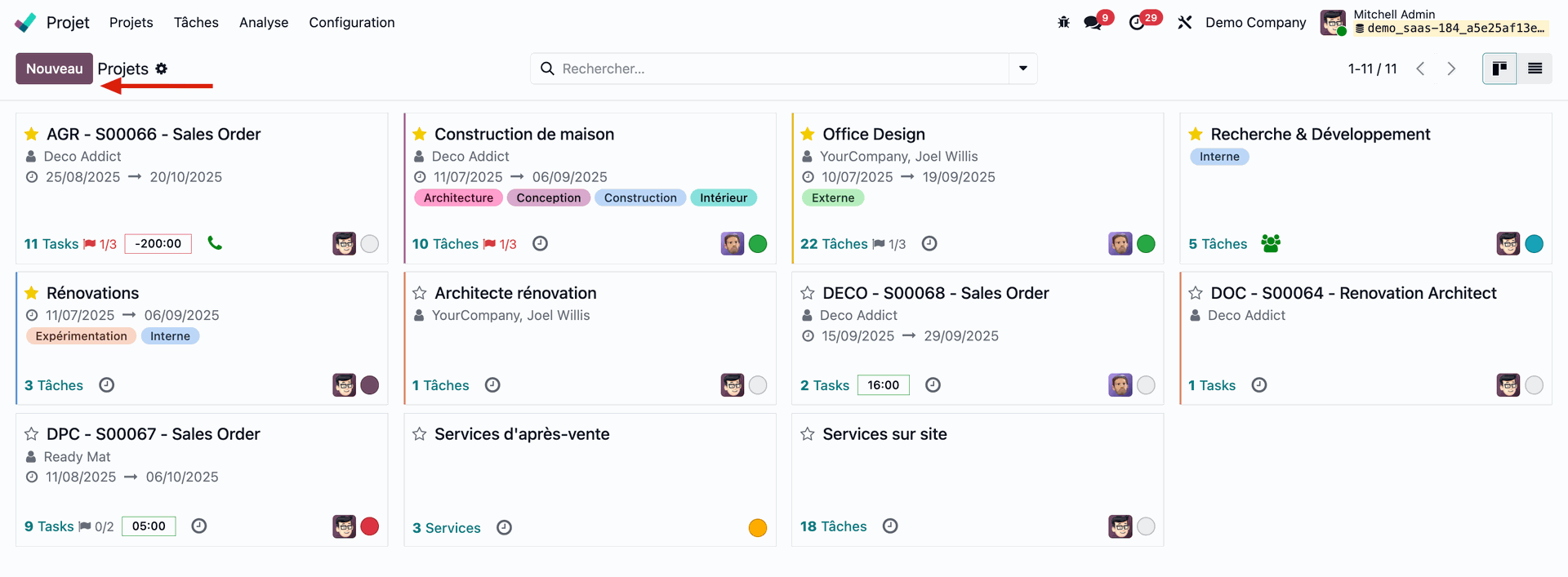
Une fois dans notre module, nous allons créer un nouveau projet en cliquant sur le bouton Nouveau dans le coin supérieur gauche de notre écran, sous le logo du module.
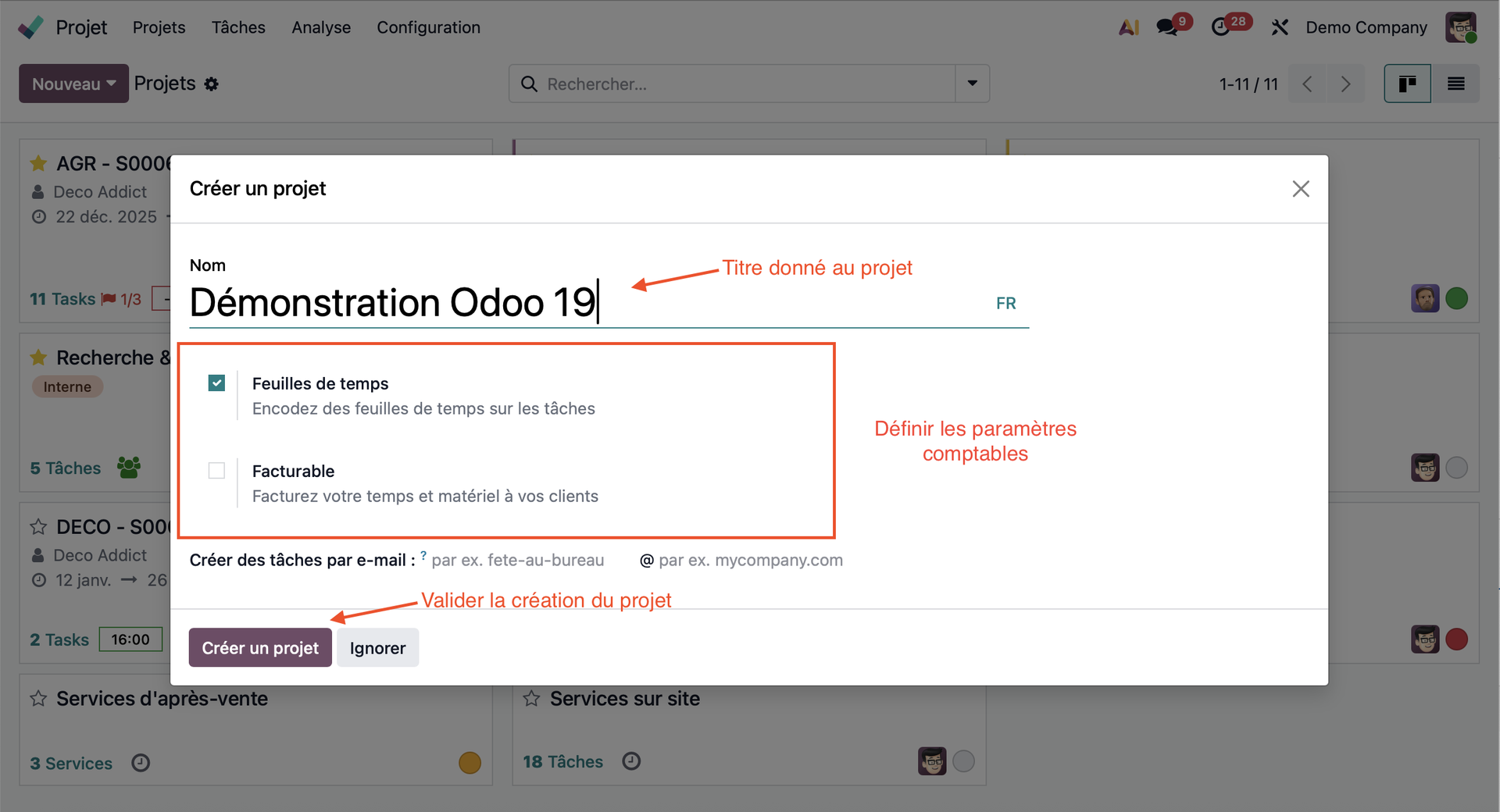
Une fenêtre s'ouvre et nous allons pouvoir indiquer les informations nécessaires à la création du projet : son nom et sélectionner les paramètres comptables à appliquer. Nous confirmons ensuite la création en cliquant sur le bouton Créer un projet dans le coin inférieur gauche de la fenêtre.
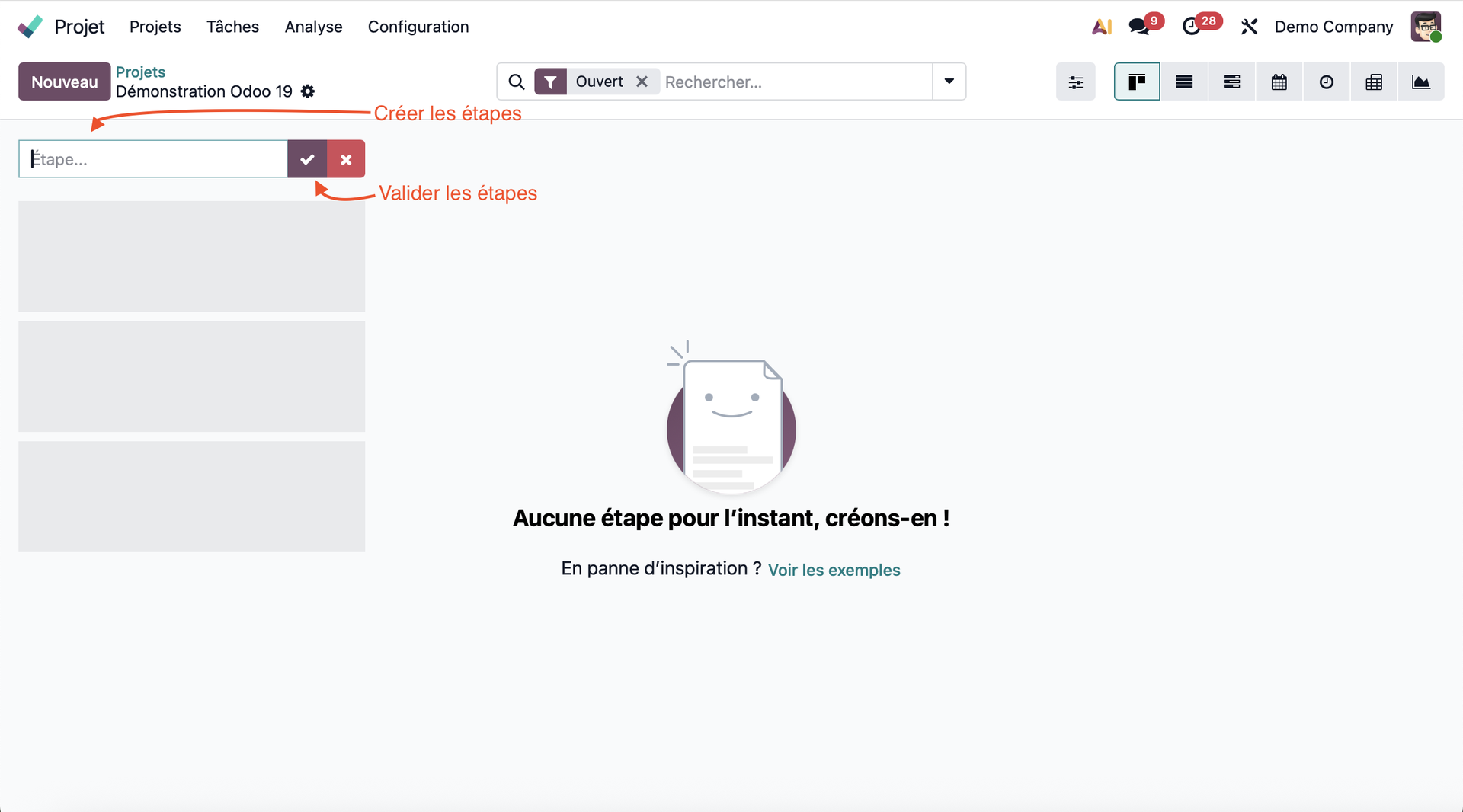
Il nous reste alors à rédiger nos étapes depuis la barre de rédaction, juste en dessous du bouton Nouveau. Et valider en cliquant sur le bouton v juste à droite de la barre de rédaction.
Maintenant que nos étapes sont rédigées, nous pouvons créer de nouvelles tâches à l'aide du bouton +. Dans notre exemple elles seront créées dans l'étape Nouveau (à l'aide du bouton + qui apparaît juste à droite de cette catégorie d'étapes).
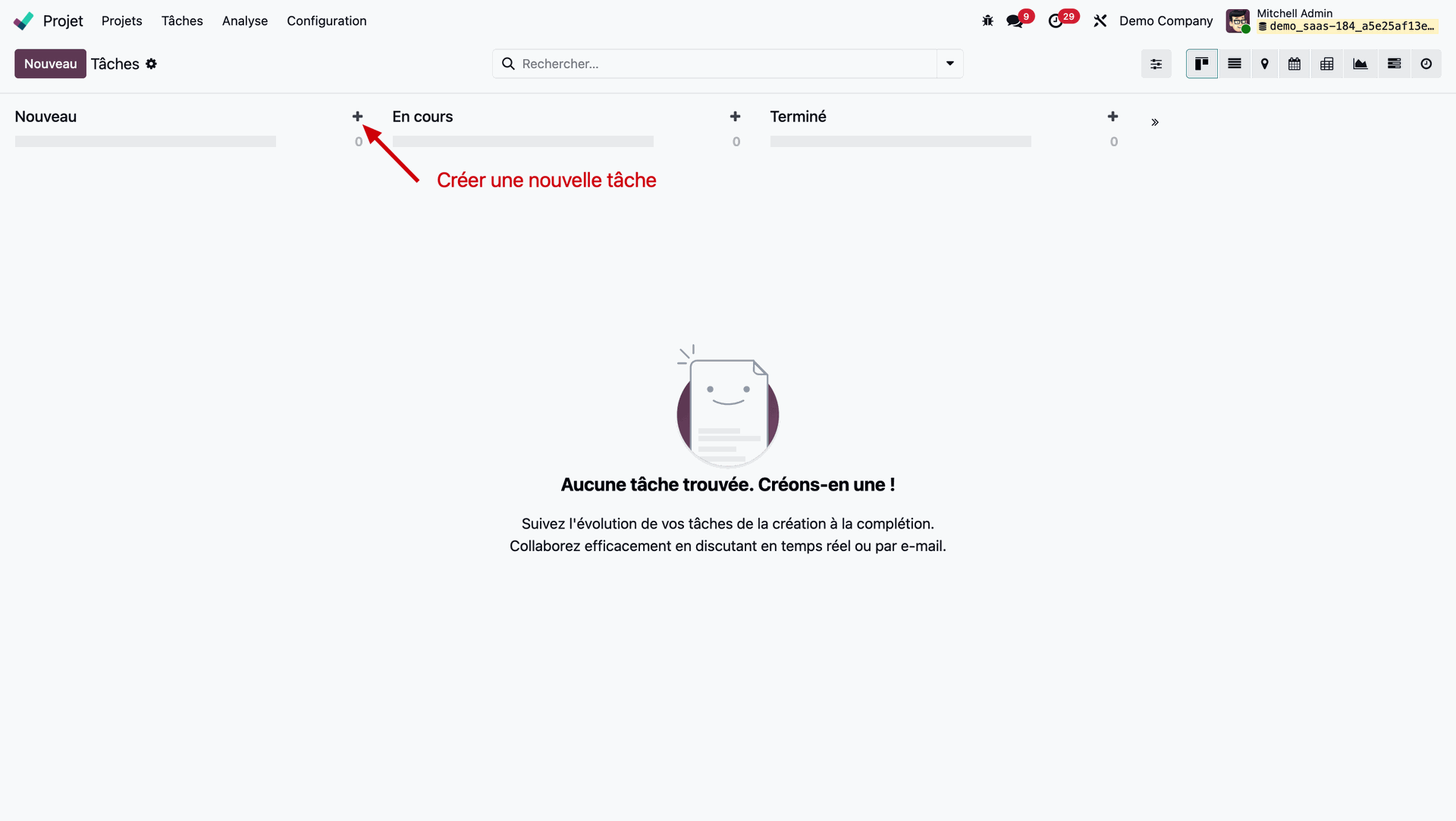
Notre projet est créé, nos étapes sont créées, nos tâches sont créées... tout est en place! Nous allons pouvoir définir nos automatisations à présent. Pour cela nous allons avoir besoin du bouton écrou que voici.

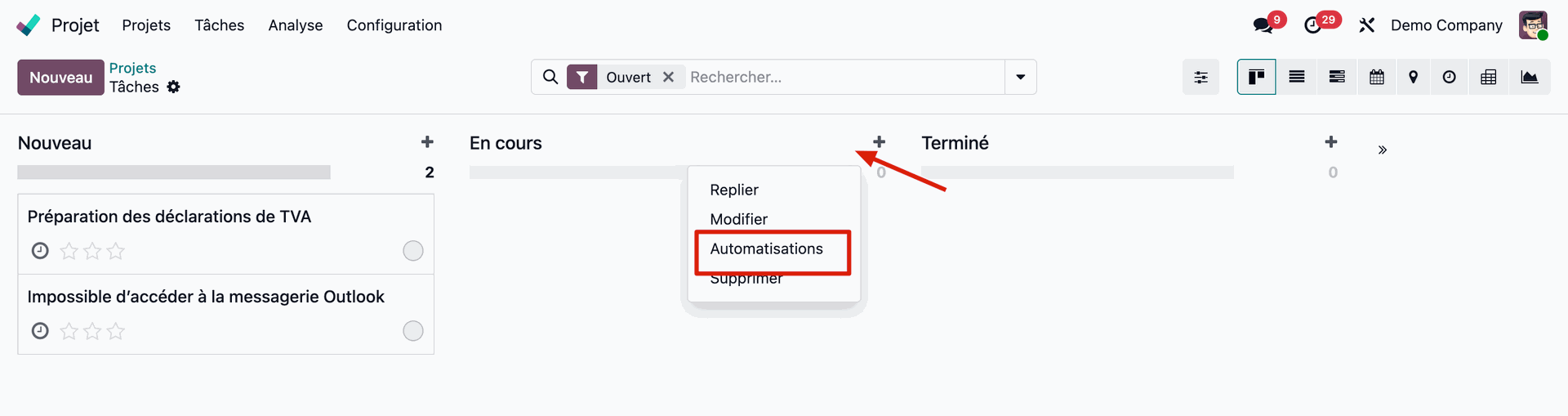
En cliquant sur l'écrou de l'étape En cours, nous allons paramétrer les automatisations relatives à cette étape (Odoo va appliquer un filtre pour les tâches liées à l'étape En cours). Il ne nous reste plus qu'à cliquer sur l'option Automatisations.
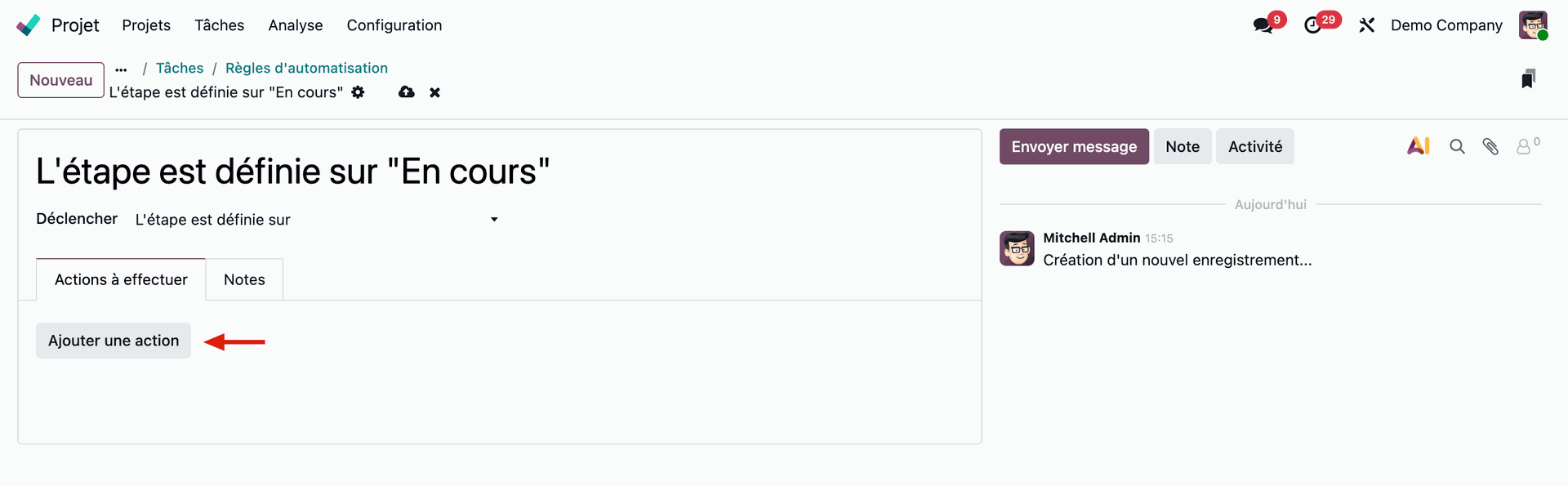
Une fenêtre va alors s'ouvrir pour nous permettre de définir les règles d'automatisation relatives à l'étape choisie. Nous allons cliquer sur le bouton Ajouter une action pour ... ajouter une action, oui, c'est super vous avez bien deviné !

Nous allons voir ensemble la procédure à appliquer pour créer notre action automatisée.
Nous allons d'abord donner un titre à notre action en l'inscrivant dans l'espace de rédaction juste au-dessus de la catégorie Type. Ensuite nous allons sélectionner le type d'actions que l'on souhaite réaliser. Dans le cadre de notre exemple, nous allons Mettre à jour l'enregistrement ( et cliquer sur la catégorie correspondante dans le point Type ), nous cherchons ici à mettre à jour la personne a laquelle on assigne une tâche. Nous sélectionnons ensuite la méthode employée en cliquant dessus dans le menu déroulant sous les différents types proposés. Nous choisissons la méthode Mettre à jour avec l'IA. Nous déterminons ensuite le champ auquel on souhaite apporter des modifications, à sélectionner juste à côté de la méthode à employer. Nous choisissons Assignés. Pour terminer, nous allons rédiger le prompt (les instructions ) dans l'espace dédié sur la droite. Pour qu'il soit efficace, le prompt doit contenir des instructions claires et un appel des champs de références concernés par les actions à réaliser. Voyons cela d'un peu plus près ...
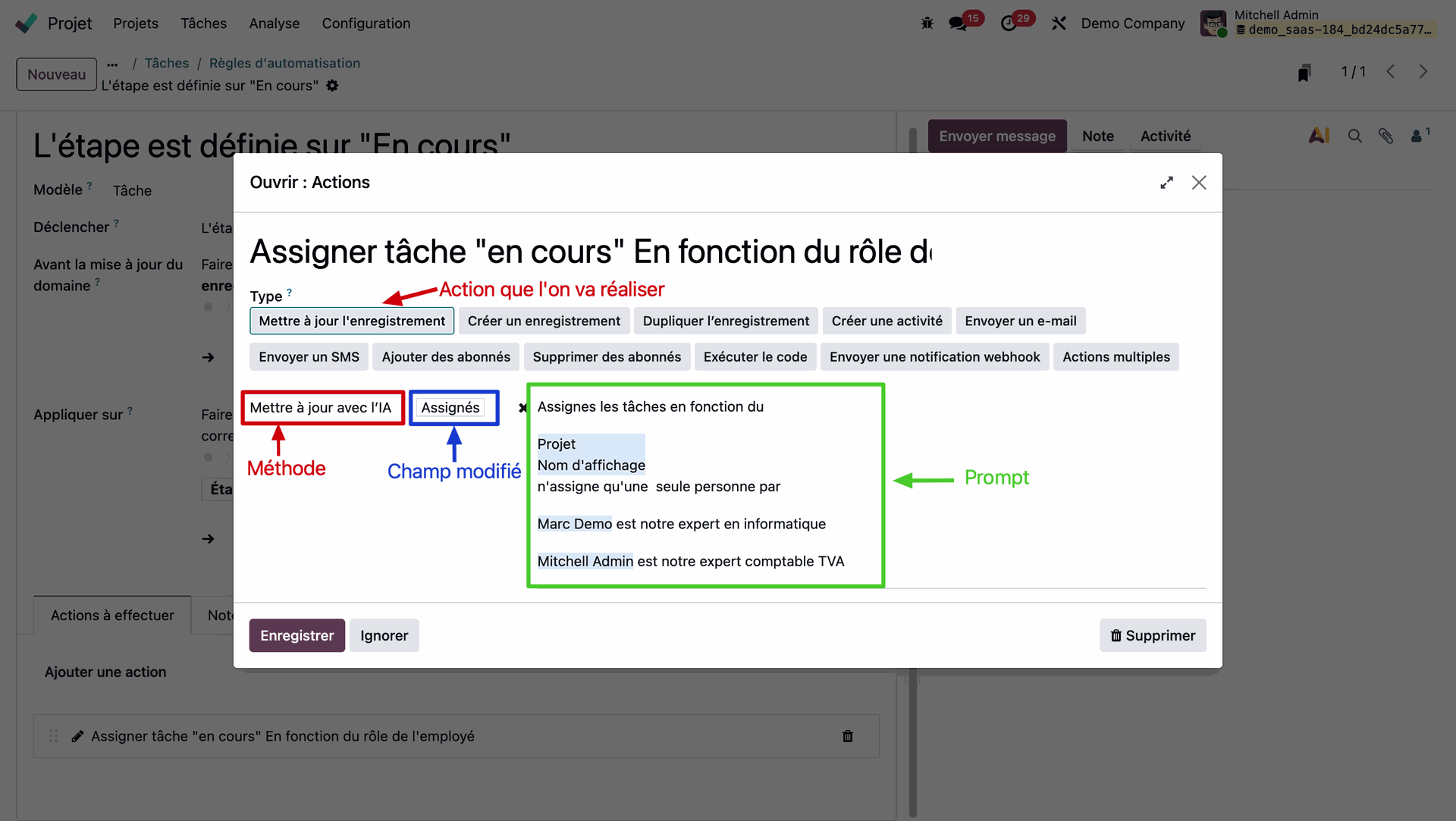
Il y a plusieurs spécificités à savoir :
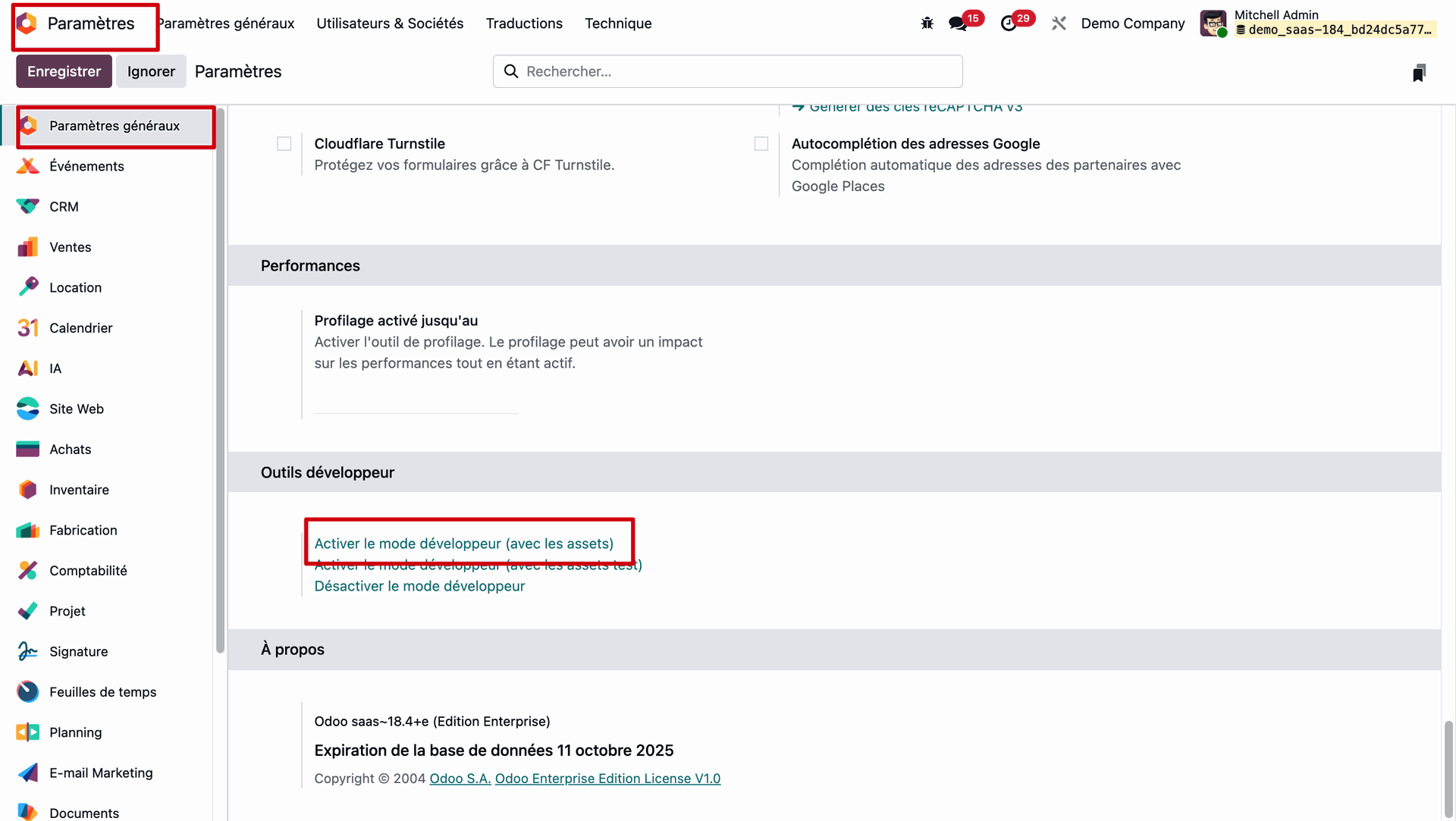
Tout d'abord, pour connaitre les champs qu'il faudra renseigner dans notre prompt, il va nous falloir passer en mode développeur depuis les Paramètres généraux d'Odoo.
De retour dans le paramétrage de notre Projet, nous pouvons passer la souris sur le petit point d'interrogation associé aux critères du projet pour prendre connaissance des champs liés aux différents critères.
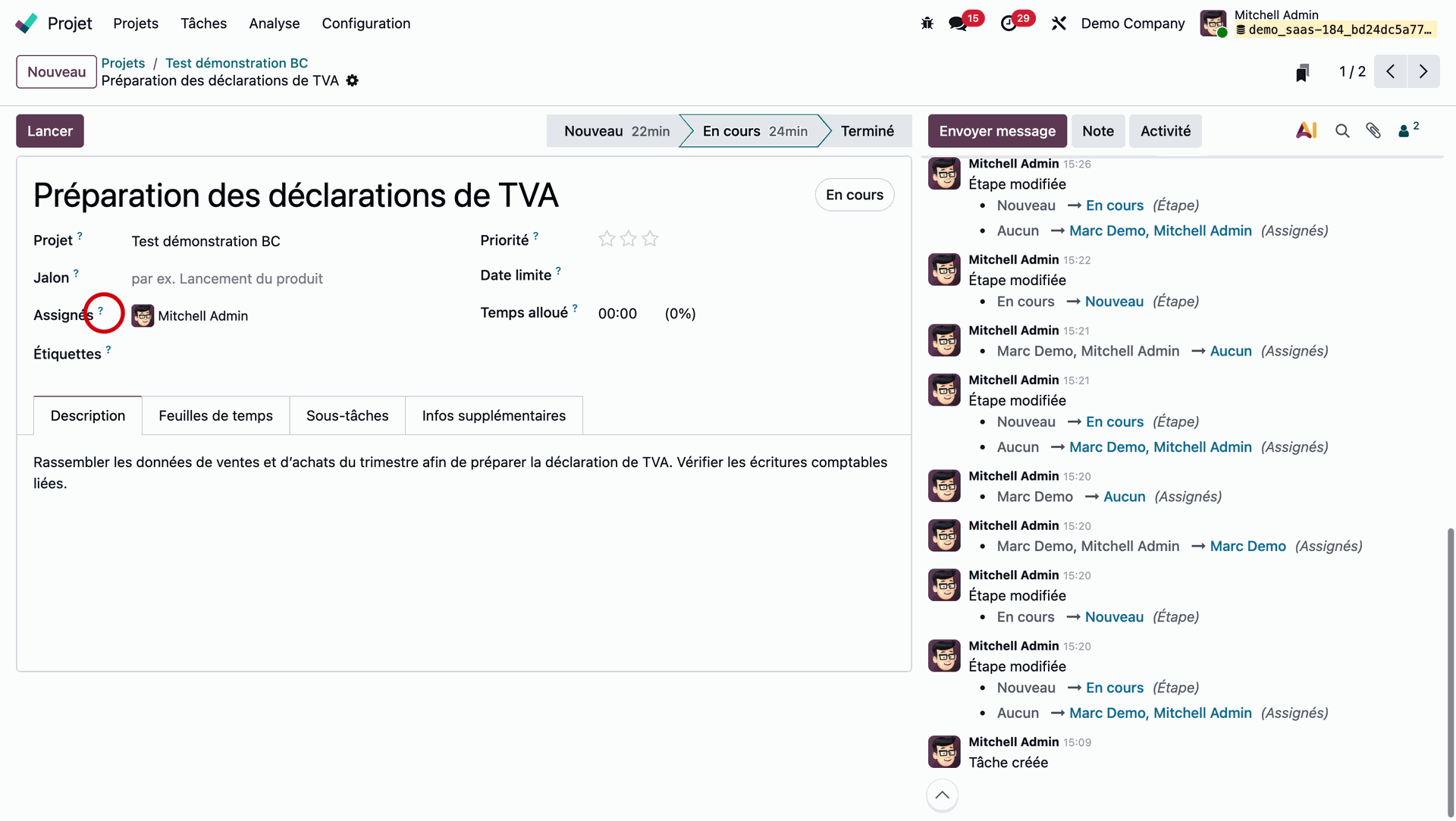
Maintenant que nous avons pris connaissance des différents champs qu'il est possible d'intégrer dans notre prompt, comment faire en sorte que ces éléments soient bien reconnus comme tels dans nos instructions à l'IA ?
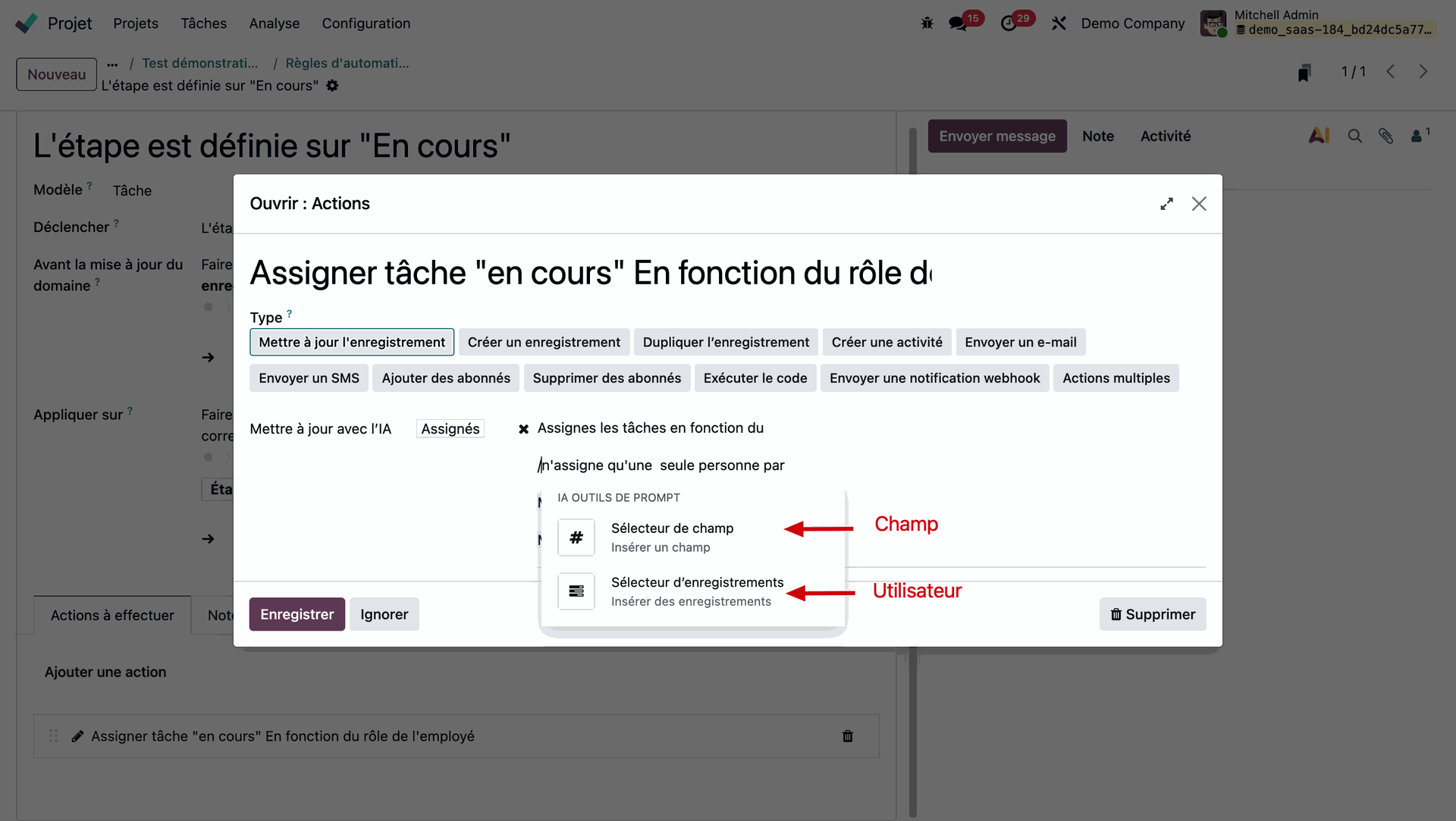
Lors de notre rédaction, nous devrons inscrire un slash (/) avant de mentionner le champ ou l'utilisateur à intégrer (il nous suffit alors de sélectionner l'élément de notre choix dans le menu déroulant qui apparait après avoir inscrit notre slash) dans notre prompt. La mention Sélecteur de champ correspond à choisir un champ à intégrer tandis que le Sélecteur d'enregistrements correspond, lui, à sélectionner un utilisateur.
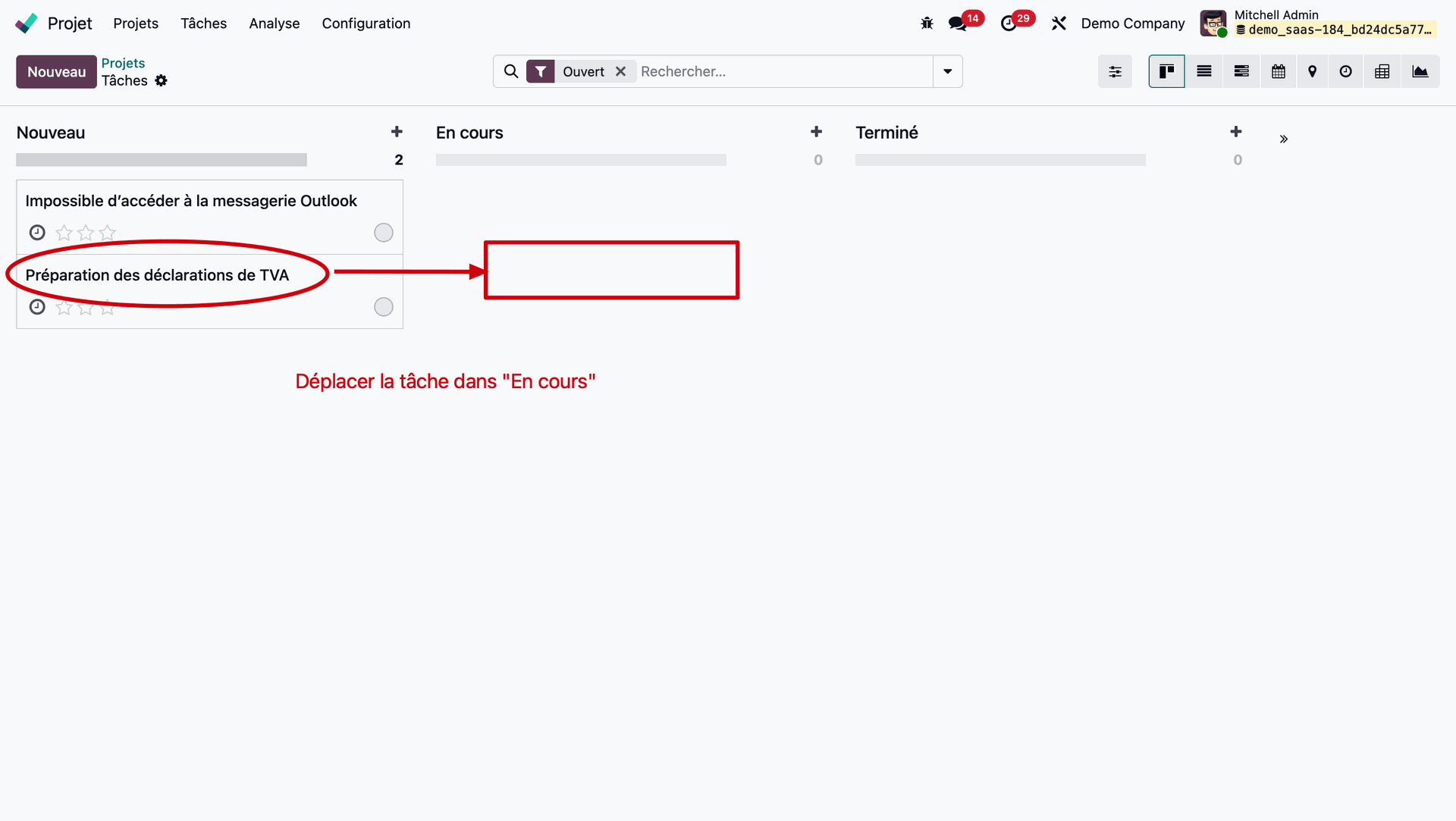
Maintenant que nous avons fait toutes les configurations nécessaires, il est tant de mettre notre œuvre à l'épreuve ! Pour ça nous allons faire un cliquer-glisser avec une tâche qui se trouve dans l'étape Nouveau vers l'étape En cours.
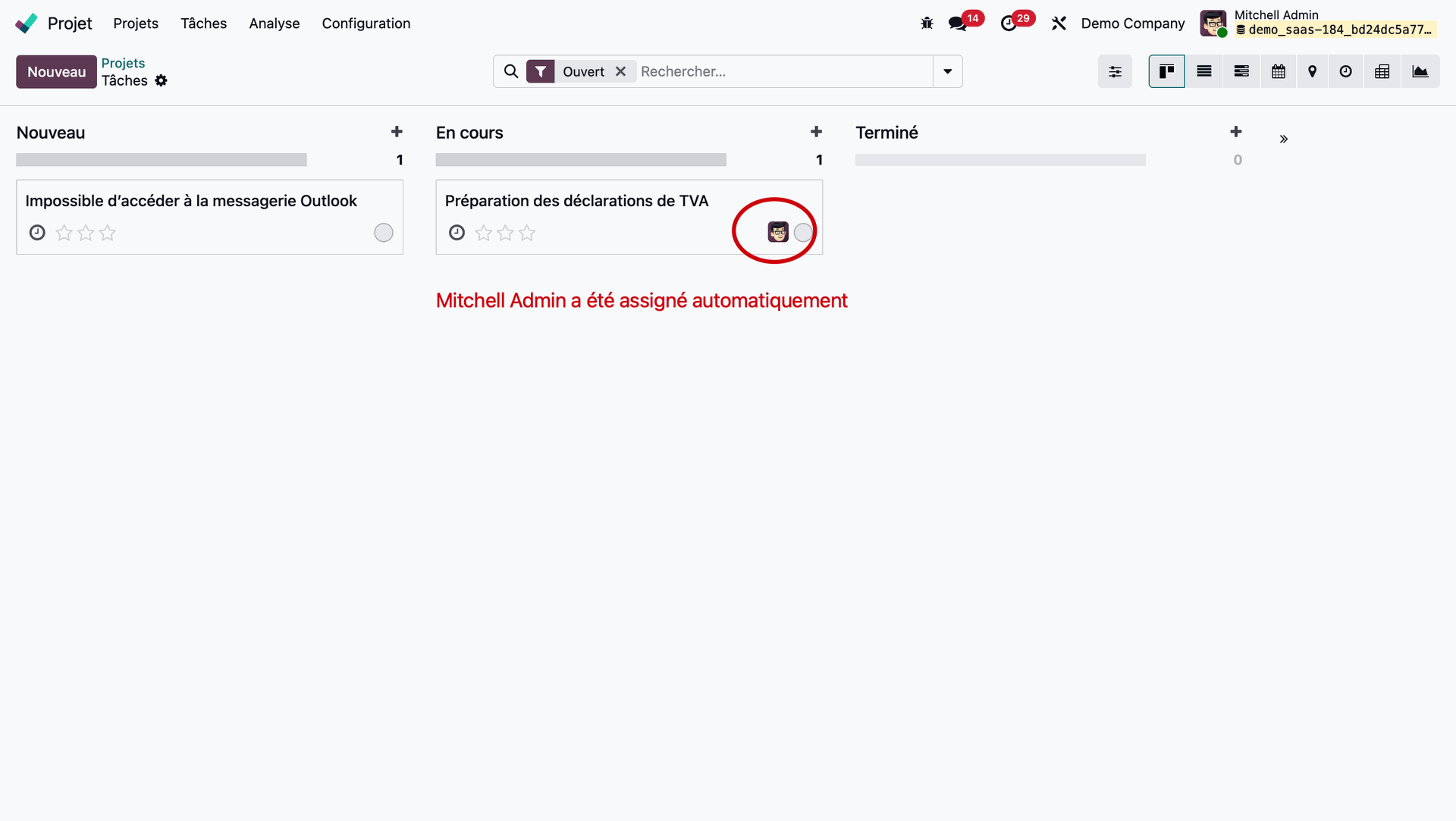
Nous constatons que notre automatisation a bel et bien fonctionné en attribuant la tâche de préparation des déclarations de TVA à l'employé le plus pertinent pour la réaliser : Mitchel Admin !
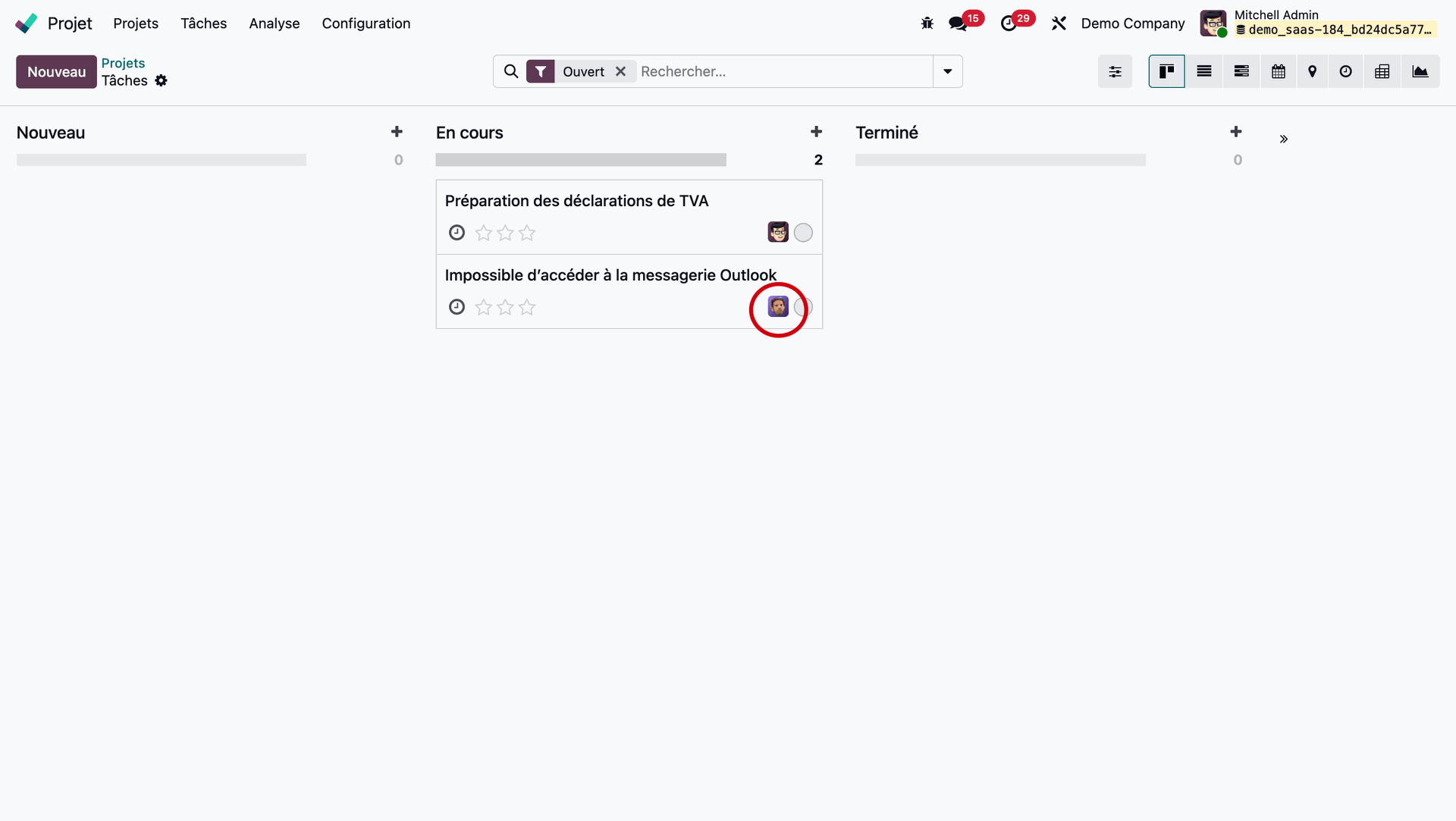
Et il en va de même pour la seconde tâche, concernant la gestion d'un problème informatique, qui revient à : Marc Démo !
Et si nous récapitulions la procédure d'automatisation avec l’IA dans Odoo 19 ?
1) Ouvrir le module Projet
- depuis le tableau de bord des applications, ouvrir le module
Projet
- créer un nouveau projet
- cliquer sur le bouton Nouveau (coin supérieur gauche, sous
le logo du module)
- dans la fenêtre qui s’ouvre, indiquer le nom du projet et
sélectionner les paramètres comptables à appliquer
- confirmer la création en cliquant sur Créer un projet (coin
inférieur gauche de la fenêtre)
2) Rédiger les étapes du projet
- rédiger les étapes depuis la barre de rédaction, juste en
dessous du bouton New
- valider chaque étape en cliquant sur le bouton v (juste à
droite de la barre de rédaction)
3) Créer des tâches
- créer de nouvelles tâches à l’aide du bouton + (apparaît à
droite de la catégorie d’étape)
- les tâches seront créées dans l’étape Nouveau (ex. :
utiliser le bouton + juste à droite de cette catégorie d’étapes)
4) Paramétrer des automatisations pour l’étape cible
- cliquer sur l’écrou de l’étape En cours (Odoo applique un
filtre pour les tâches liées à l’étape En cours)
- dans le menu, cliquer sur Automatisations
- une fenêtre s’ouvre pour définir les règles d’automatisation
relatives à
l’étape choisie
5) Ajouter une action automatisée
- dans la fenêtre des automatisations, cliquer sur Ajouter une
action
- paramétrer l’action automatisée (création détaillée)
- donner un titre à l’action : l’inscrire dans l’espace de
rédaction juste au-dessus de la catégorie Type
- sélectionner le type d’action: cliquer sur Mettre à jour
l'enregistrement (catégorie Type)
- choisir la méthode : dans le menu déroulant des méthodes, sélectionner Mettre à jour avec l'IA
- déterminer le champ à modifier : sélectionner le champ visé (dans l’exemple, Assignés) juste à côté de la méthode choisie
- rédiger le prompt (les instructions) dans l’espace dédié sur
la droite :
le prompt doit contenir des instructions claires et un appel des champs de références concernés par les actions à réaliser
6) Préparer les références de champs / utilisateurs (mode
développeur & aides)
- passer en mode développeur depuis les Paramètres généraux
d'Odoo pour connaître les champs à utiliser
- de retour dans le paramétrage du Projet, passer la souris
sur le petit
point d'interrogation associé aux critères du projet pour prendre connaissance des champs liés aux différents critères
- lors de la rédaction du prompt : inscrire un slash / avant
de mentionner le champ ou l'utilisateur à intégrer
- après avoir inscrit le slash, sélectionner l’élément dans le
menu déroulant qui apparaît
sélecteur de champ = choisir un champ à intégrer
sélecteur d'enregistrements = sélectionner un utilisateur
7) Tester l’automatisation
- faire un cliquer-glisser (drag & drop) d’une tâche
depuis l’étape Nouveau vers l’étape En cours
- vérifier que l’automatisation a fonctionné (ex. : la tâche «
préparation des déclarations de TVA » est attribuée à Mitchel Admin ; la tâche
informatique est attribuée à Marc Démo)