
C'est parti pour la découverte des nouveautés Odoo 19 de la semaine ! Cette fois, nous allons nous intéresser au module Achats. Ce module est un allié indispensable pour qui se charge de l'approvisionnement de votre entreprise. Ce module aide à l’optimisation des coûts et la simplification des échanges avec les fournisseurs. Adopter ce module, c’est mieux piloter vos commandes de la demande de prix jusqu'à la réception des marchandises et maîtriser votre budget en temps réel.
Parmi les fonctionnalités déjà bien connues de ce module, nous trouvons: l'automatisation des réapprovisionnements d’après les seuils de stock, la gestion des appels d'offres complexes et la comparaison instantanée des tarifs des prestataires. Qu'il s'agisse de suivre des délais de livraison précis ou de valider des factures en un seul clic, l'intégration avec les modules Inventaire et Comptabilité nous facilite encore une fois grandement la vie!
Les améliorations apportées par Odoo 19 dont nous allons traiter aujourd'hui visent à rendre vos processus d'achat encore plus fluides! Au programme: les boutons de filtrage, les suggestions de commandes, la gestion des demandes de prix alternatives.
Avant tout, assurez-vous bien de travailler avec Odoo 19. Les boutons, les options et les fonctionnalités visibles dans la démonstration suivante peuvent manquer dans des versions antérieures.
Commençons notre démonstration!
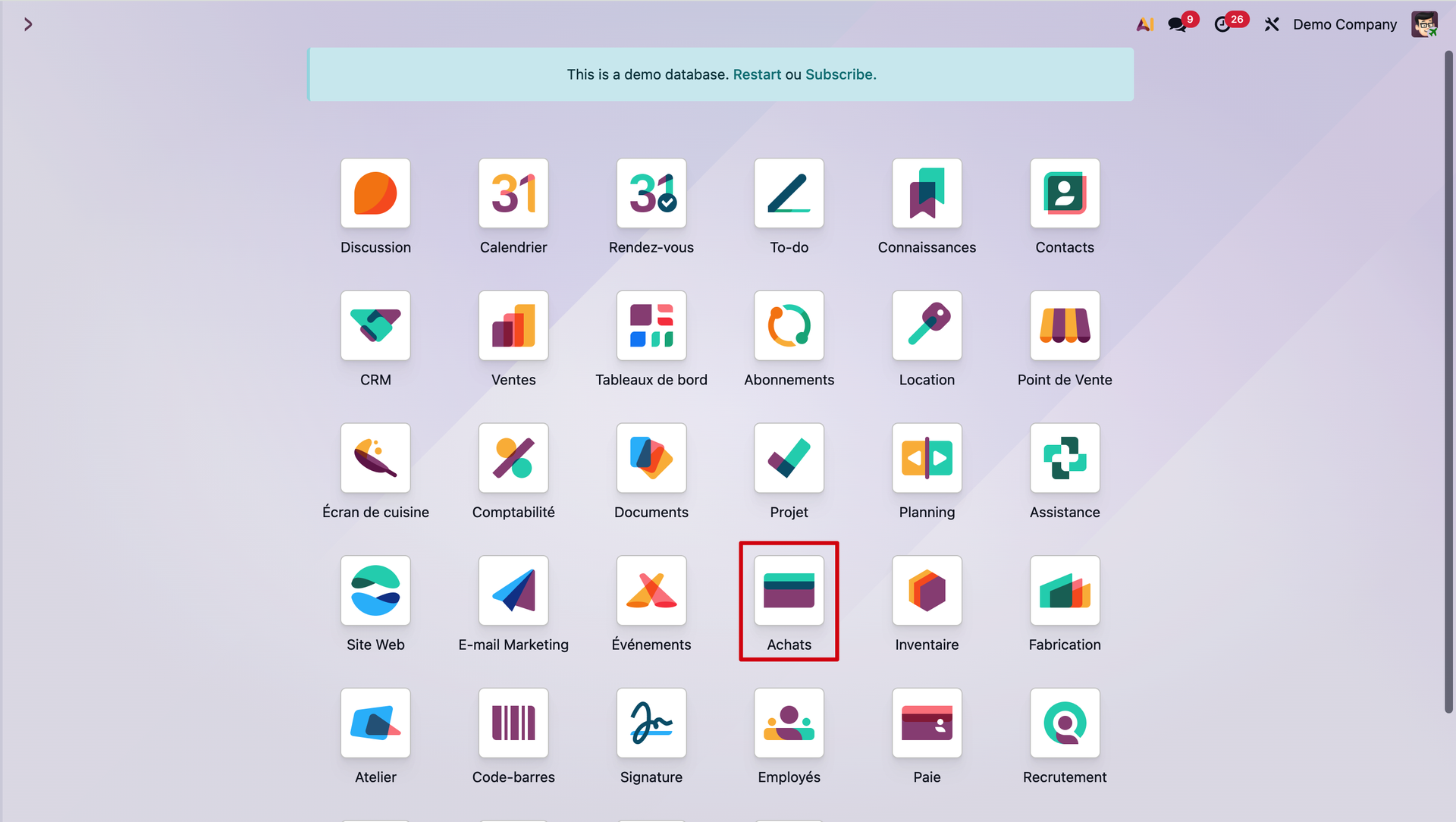
Tout d'abord, rendons-nous dans le tableau de bord des applications Odoo. Parmi ces applications, nous allons ouvrir celle intitulée "Achats".
Les suggestions automatique et le catalogue d'achats
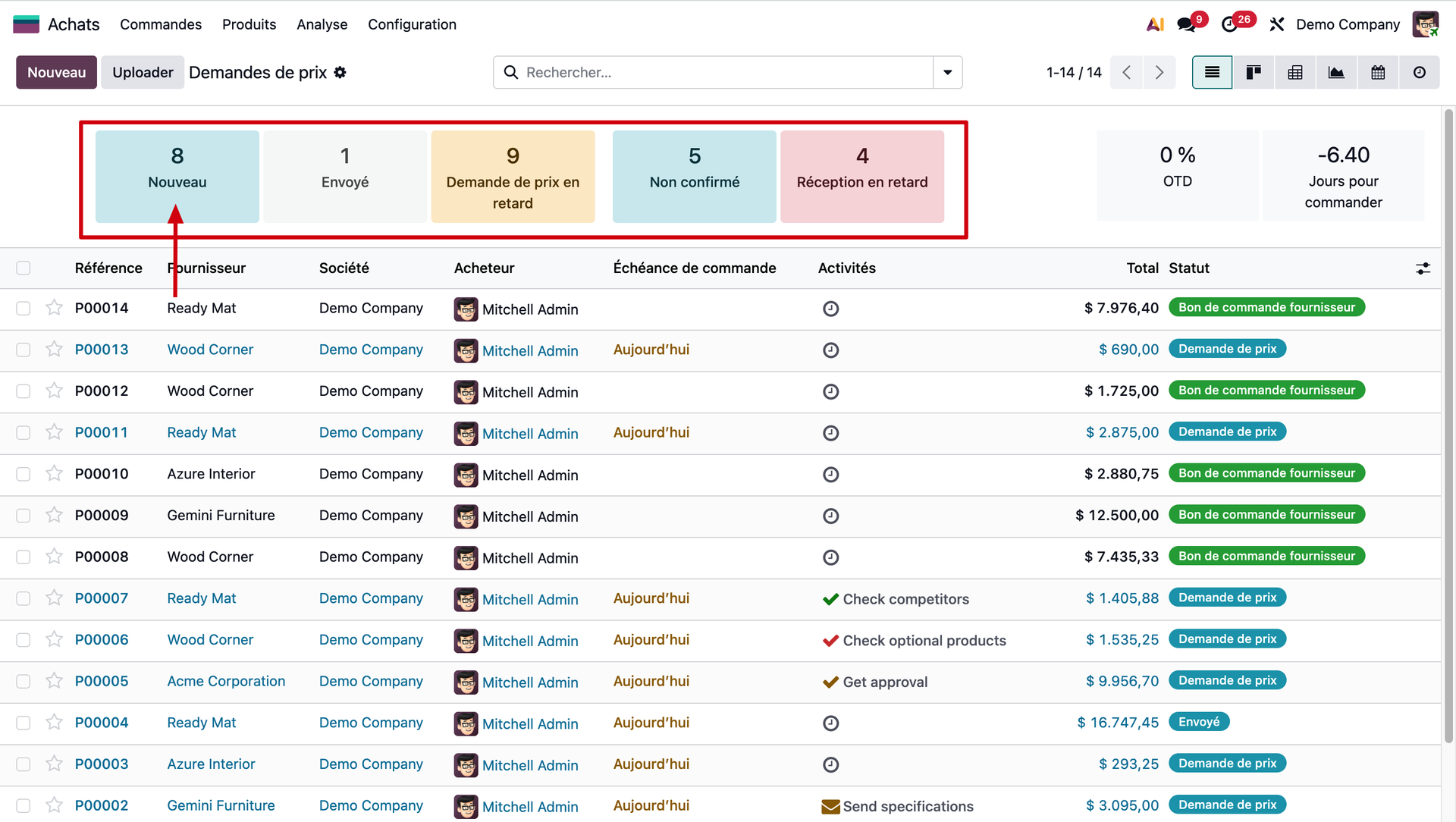
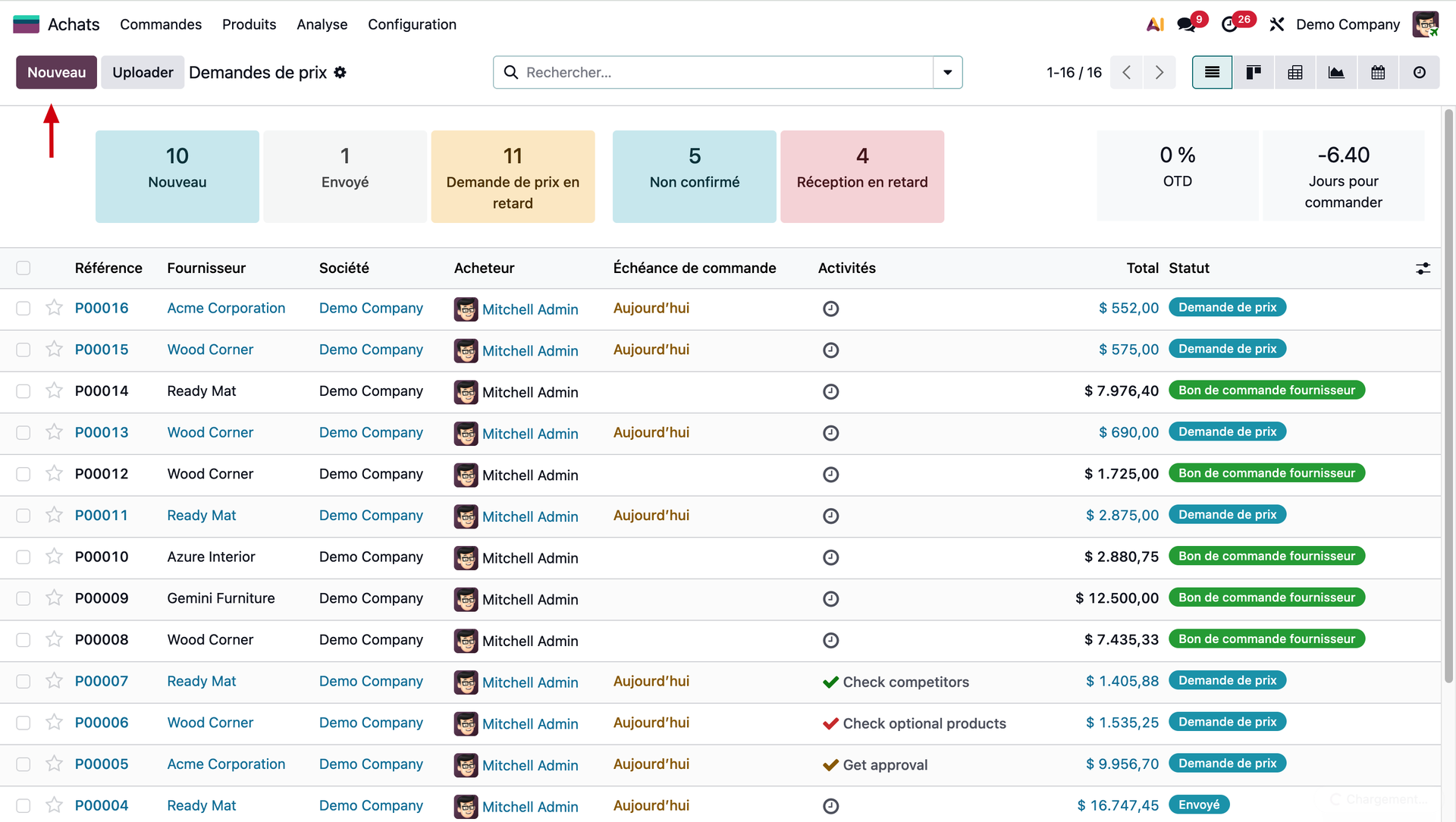
Une fois dans le module, nous pouvons déjà observer une nouveauté bien mise en évidence: des boutons de filtrage! Nous en retrouvons cinq dans la partie supérieure de notre page: Nouveau, Envoyé, Demande de prix en retard, Non confirmé et Réception en retard. Cliquer sur l'un de ces boutons appliquera automatiquement le filtre indiqué sur nos données.
Pour l'exemple, cliquons sur le bouton Nouveau...
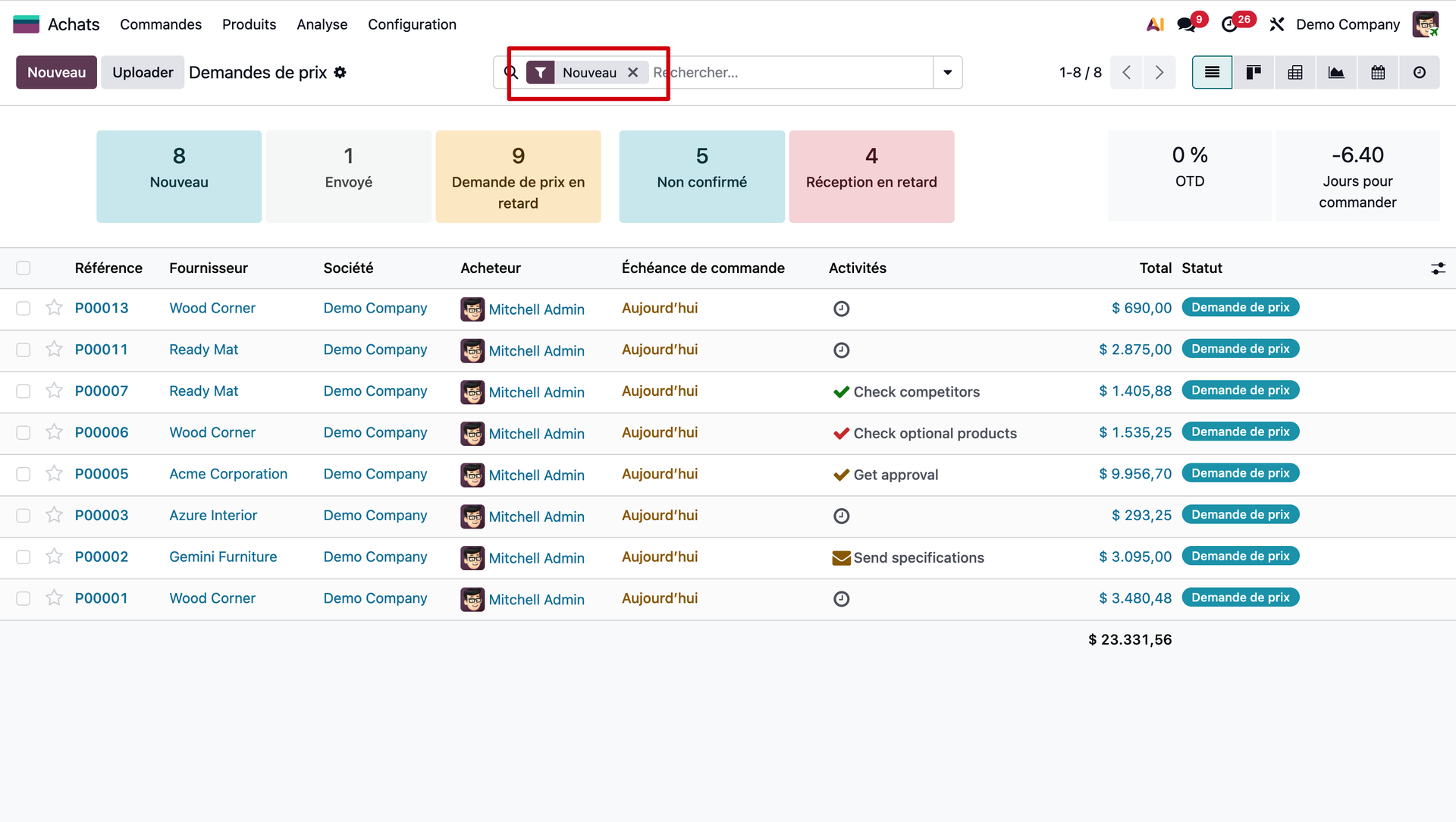
Nous pouvons directement observer l'application d'un filtre!
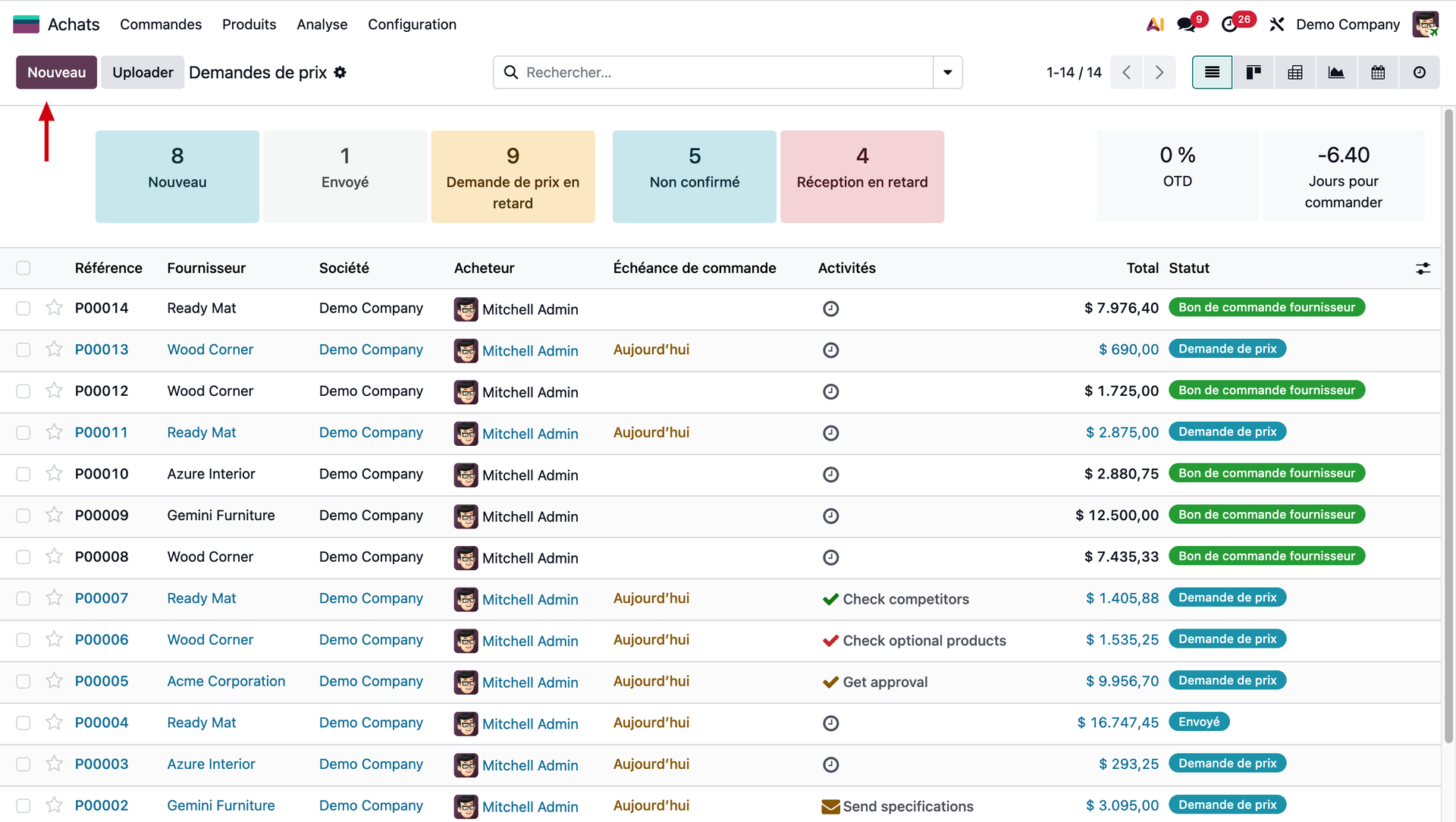
Afin de toujours mieux découvrir les nouveautés amenées par Odoo 19 au module Achats, créons une nouvelle commande d'achat en cliquant sur le bouton dans le coin supérieur gauche de notre écran "Nouveau".
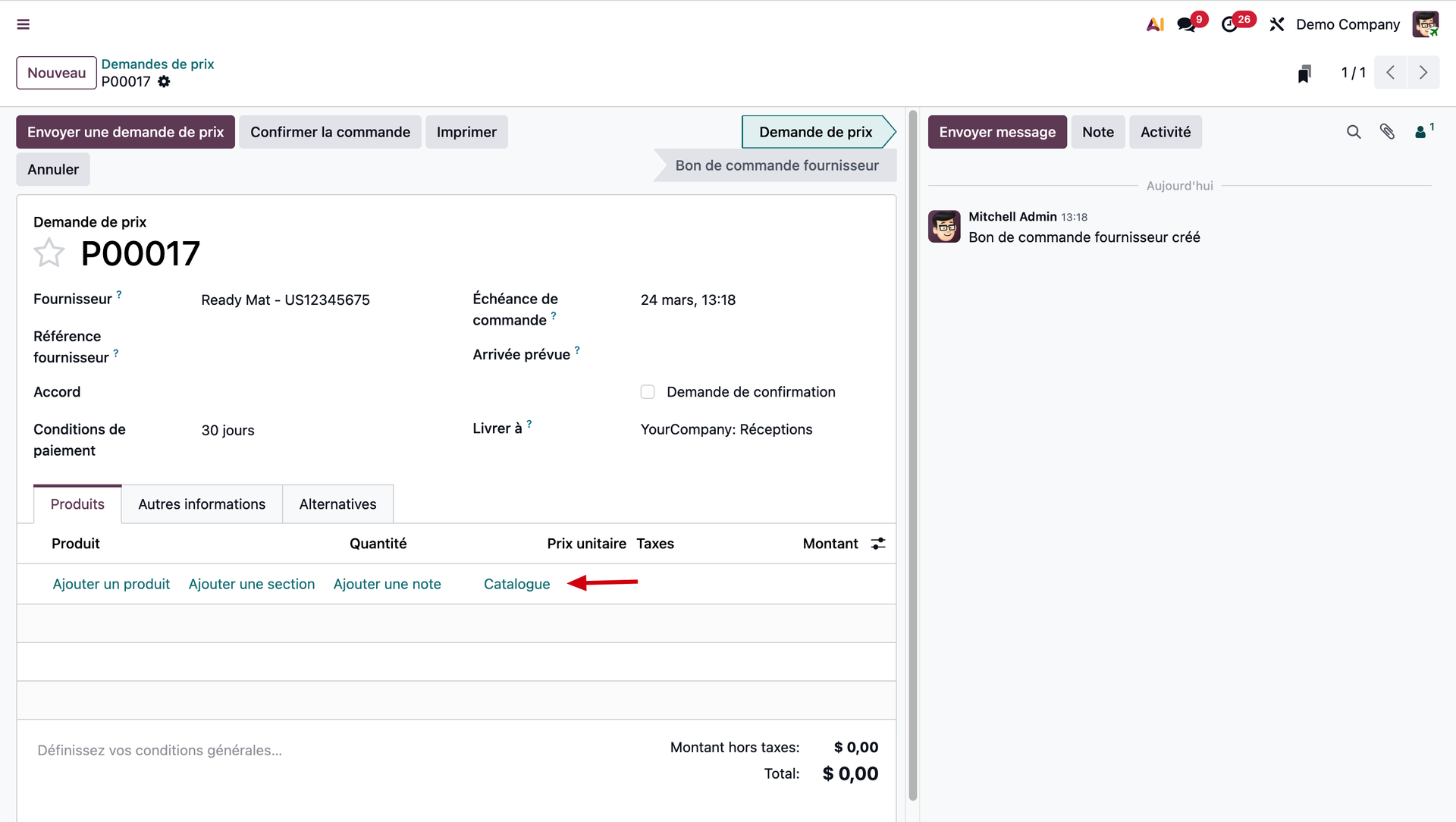
Après avoir entré toutes les informations nécessaires dans notre "fiche de commande d'achat" rendons-nous dans le Catalogue, repris dans l'onglet "Produit" de la fiche. Pour cela, il suffit de cliquer sur le bouton "Catalogue".
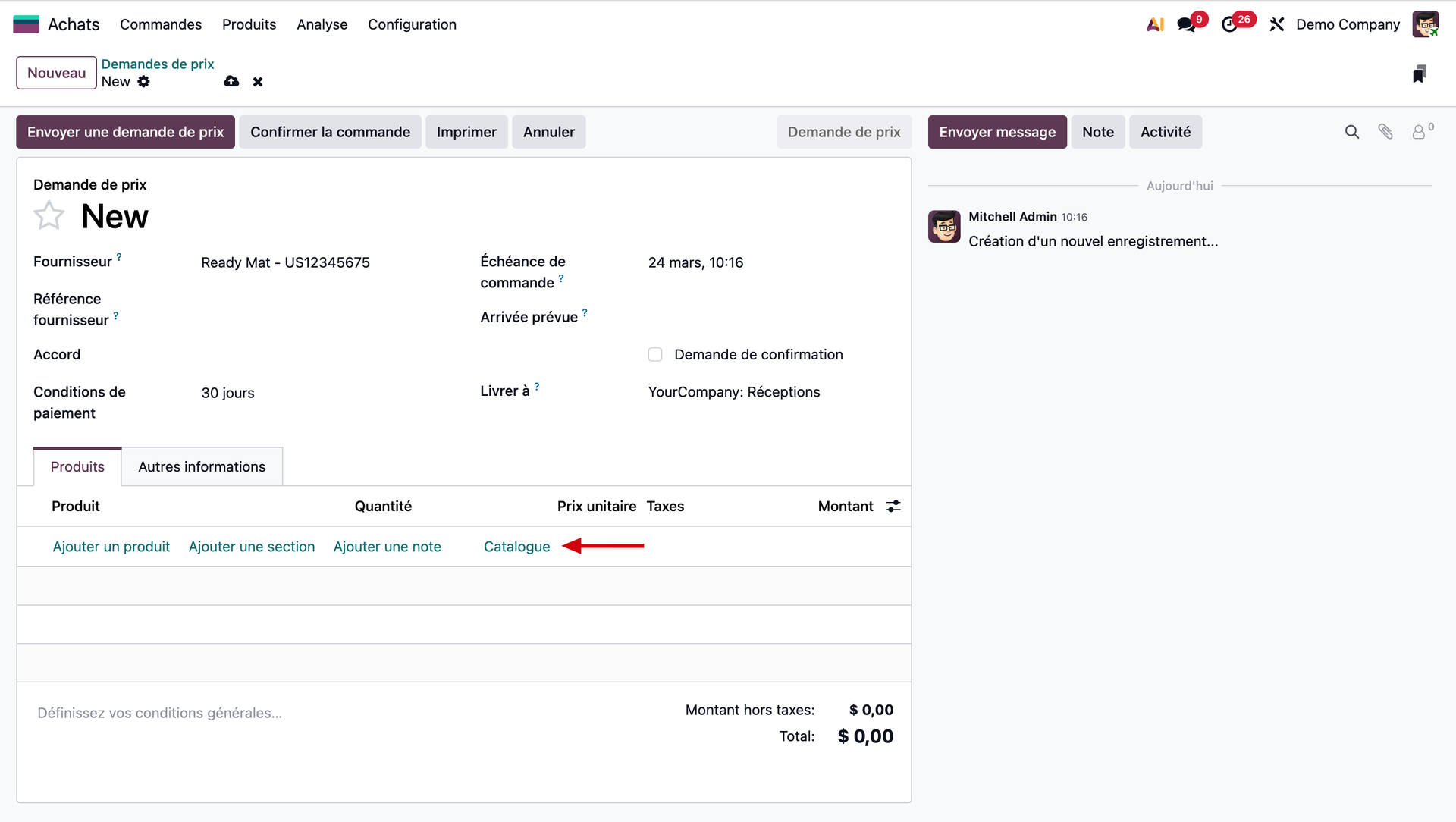
Créer et passer ses commandes d'achats peut prendre beaucoup de temps... Il faut vérifier ce que l'on a en stock, ce que l'on n'a plus de stock, ce qui est habituellement bien vendu, ce qui risque de se vendre davantage selon la période de l'année, etc.
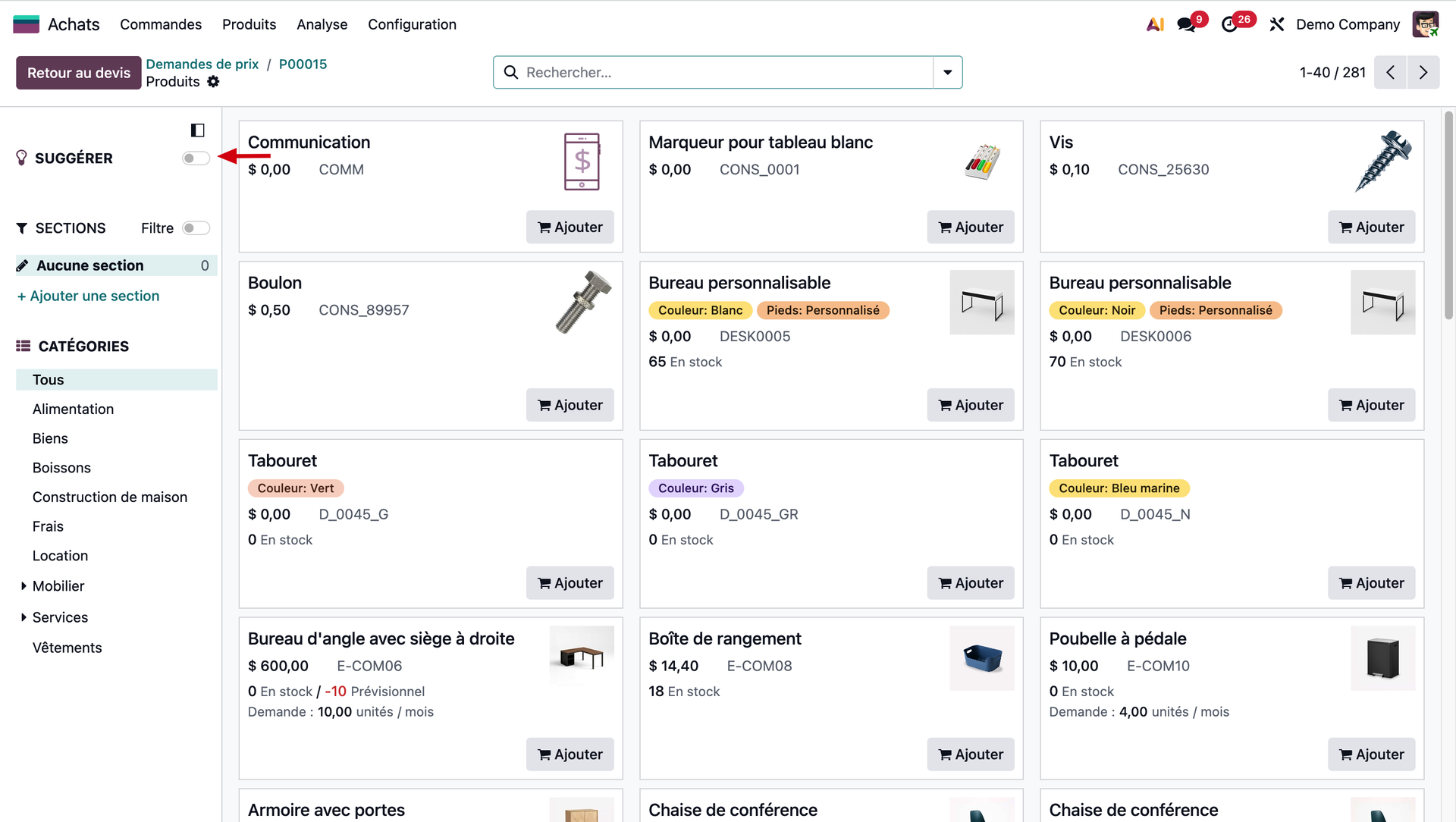
La version 19 d'Odoo propose dès à présent une fonctionnalité révolutionnaire qui va nous offrir un énorme gain de temps! Un bouton de bascule (ou Commutateur, ou Toggle switch... appelez-le comme vous préférez!).
"Mais qu'a-t-il de si spécial ce bouton-de-bascule-commutateur-Toggle-switch au juste?" vous demandez-vous. Et bien il s'agit ni plus ni moins d'un bouton magique. Dès que nous cliquons sur ce bouton de bascule, à côté de l'option "Suggérer", Odoo nous suggère les commandes d'achats à réaliser afin de mettre notre stock à jour!
Les articles de notre catalogue qui pourraient nécessiter un réassort apparaissent à l'aide du filtre "Suggéré" avec, pour chacun, une suggestion de quantité à commander.
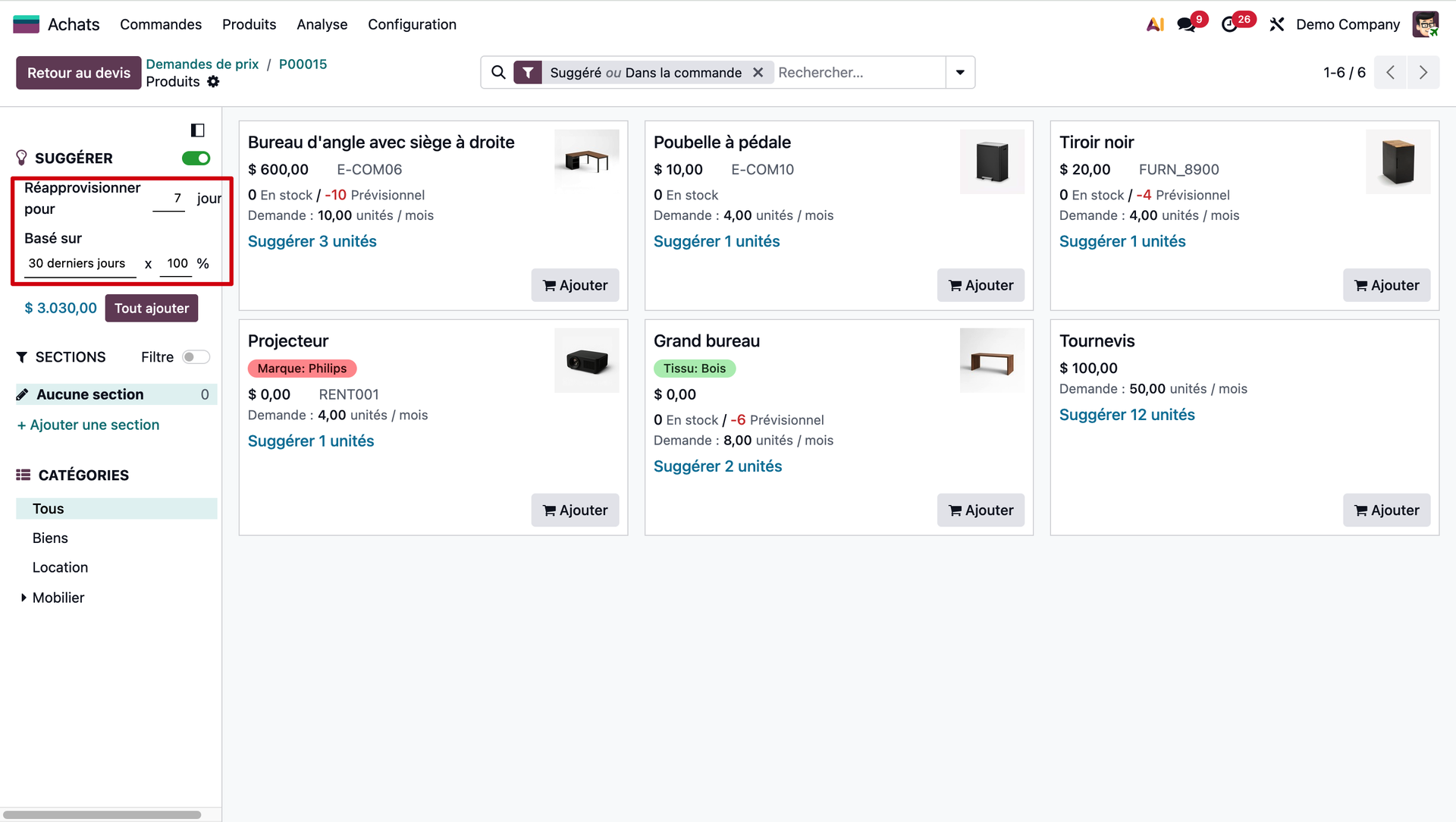
Sous l'intitulé de notre bouton magique "Suggérer", nous retrouvons les paramétrages qui ont permis les suggestions proposées par Odoo. Comme nous pouvons le voir dans l'encadré, l'analyse a été réalisée d'après les mouvements qui ont été opérés durant les 30 derniers jours et les suggestions sont celles d'un réapprovisionnement prévu pour les 7 prochains jours.
Il nous est donc possible de modifier ces paramètres d'après nos attentes et nos besoins.
Comme nous le mentionnions plus tôt, Odoo propose une suggestion des quantités qui sont à réapprovisionner par article. Si les propositions nous conviennent, il ne nous reste plus qu'à cliquer sur le bouton "Tout ajouter" pour créer une commande d'achats basée sur les suggestions d'Odoo.
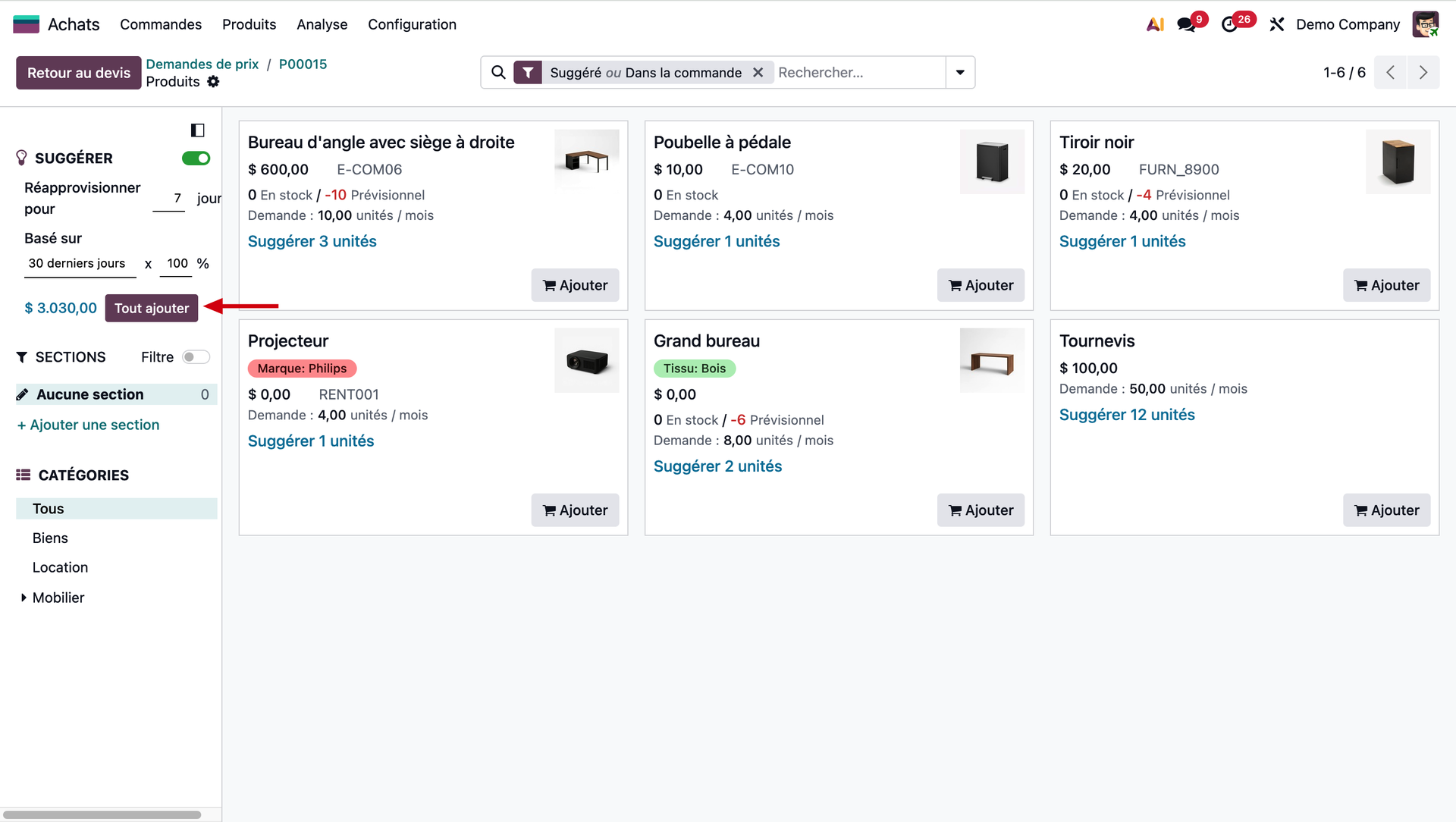
Si nous souhaitons revoir à la baisse ou à la hausse les quantités proposées avant de confirmer notre commande d'achats, il est toujours possible de les modifier à l'aide des boutons - et + que l'on trouve dans les vignettes de chaque produit.
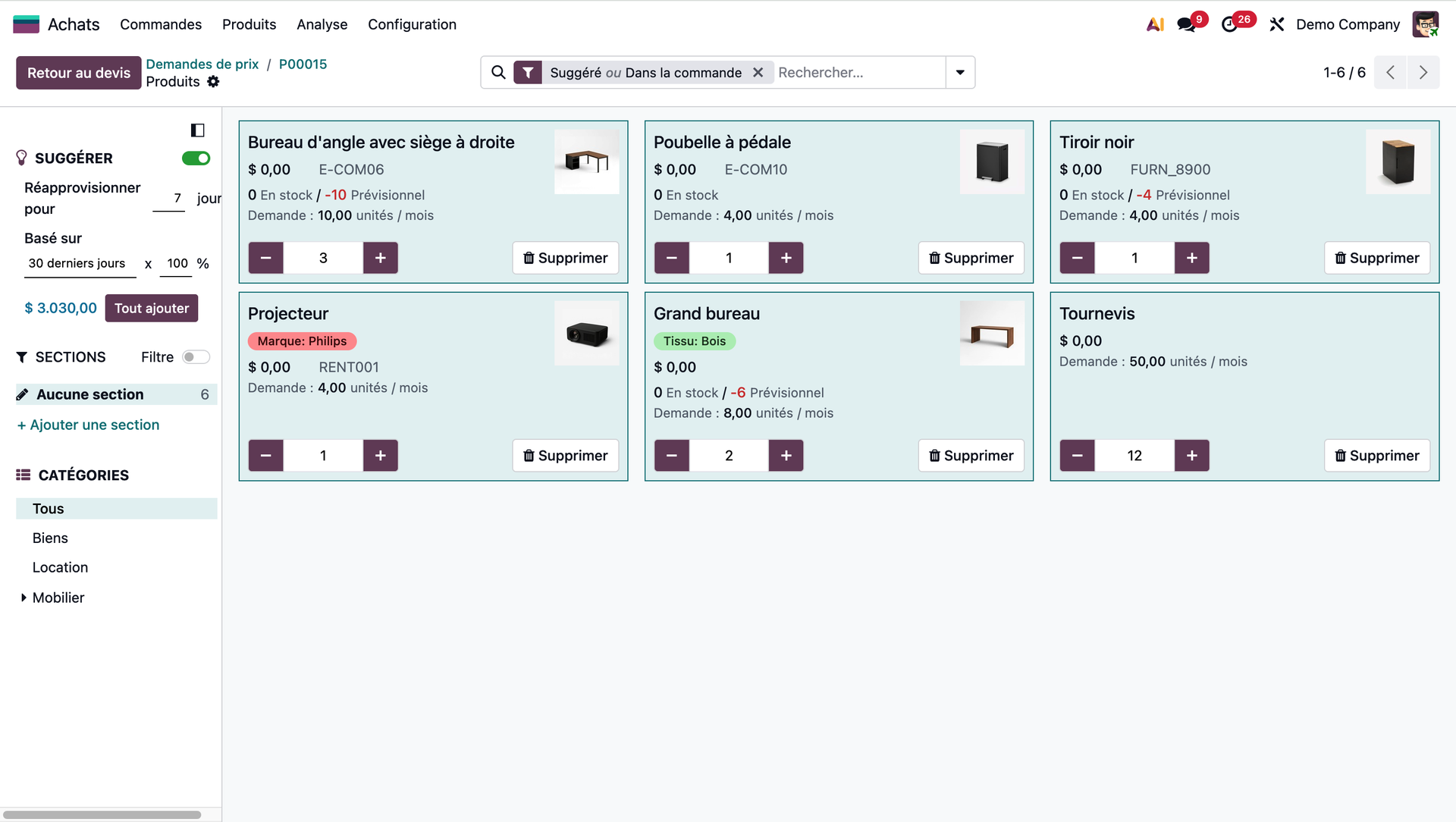
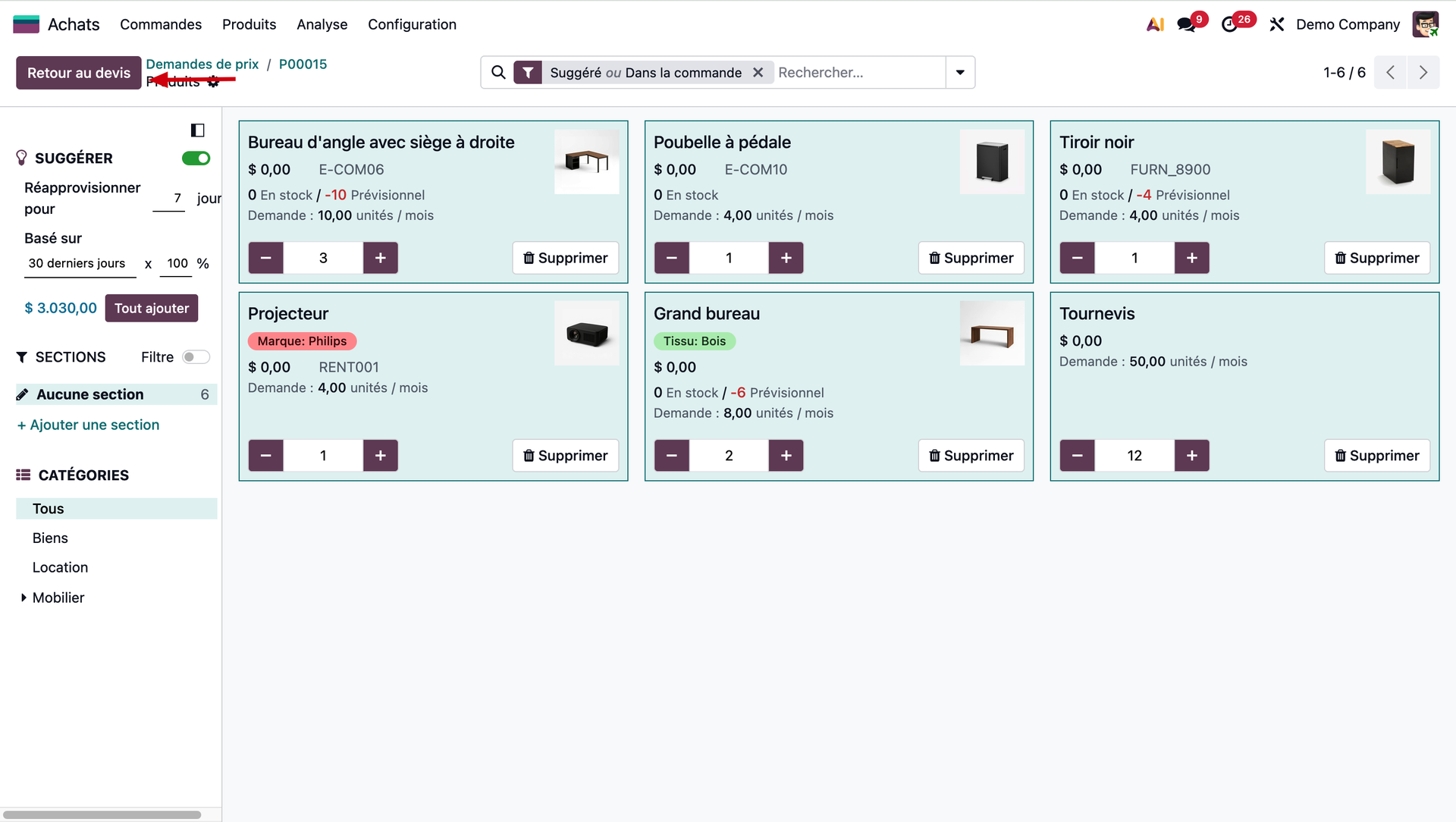
Maintenant que nous sommes satisfaits par notre commande d'articles, nous allons envoyer une demande de prix à nos fournisseurs. Pour ce faire, nous retournons sur notre devis à l'aide du bouton "Retour au devis" dans la coin supérieur gauche de notre écran.
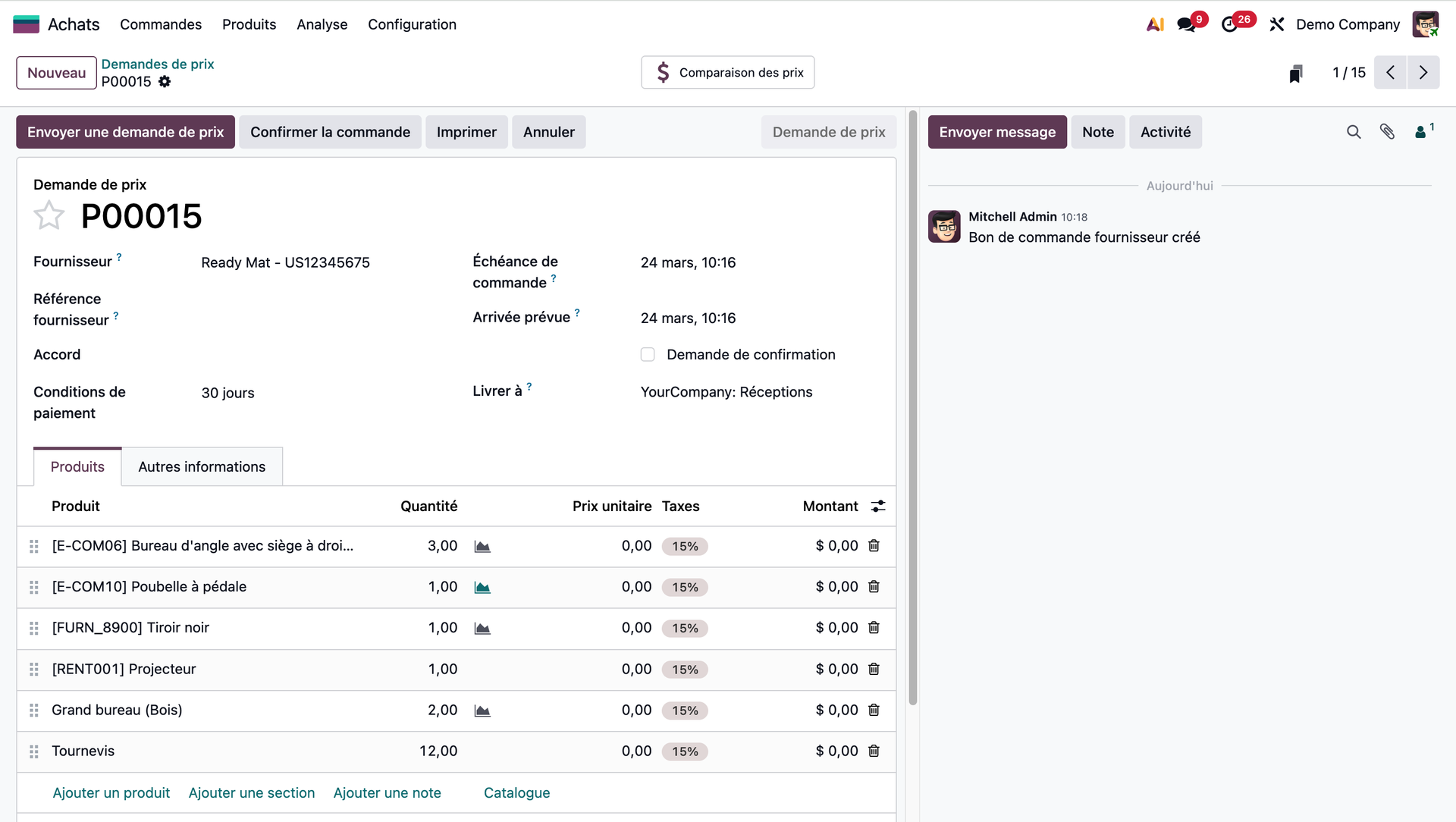
Nous revoici dans l'interface de notre devis. Notre objectif ici est d'obtenir la meilleure proposition de prix possible pour notre besoin d'articles auprès de nos fournisseurs.
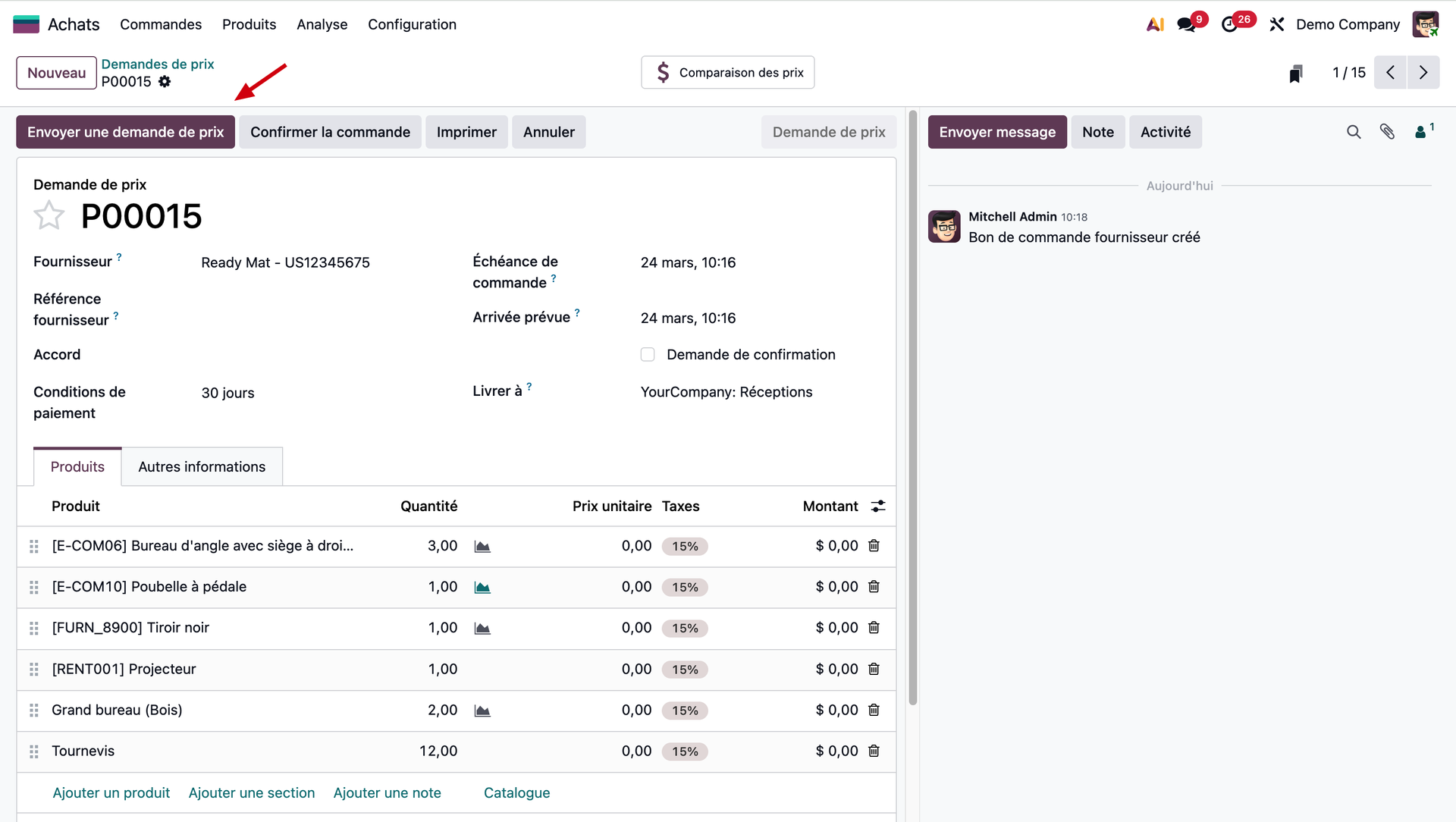
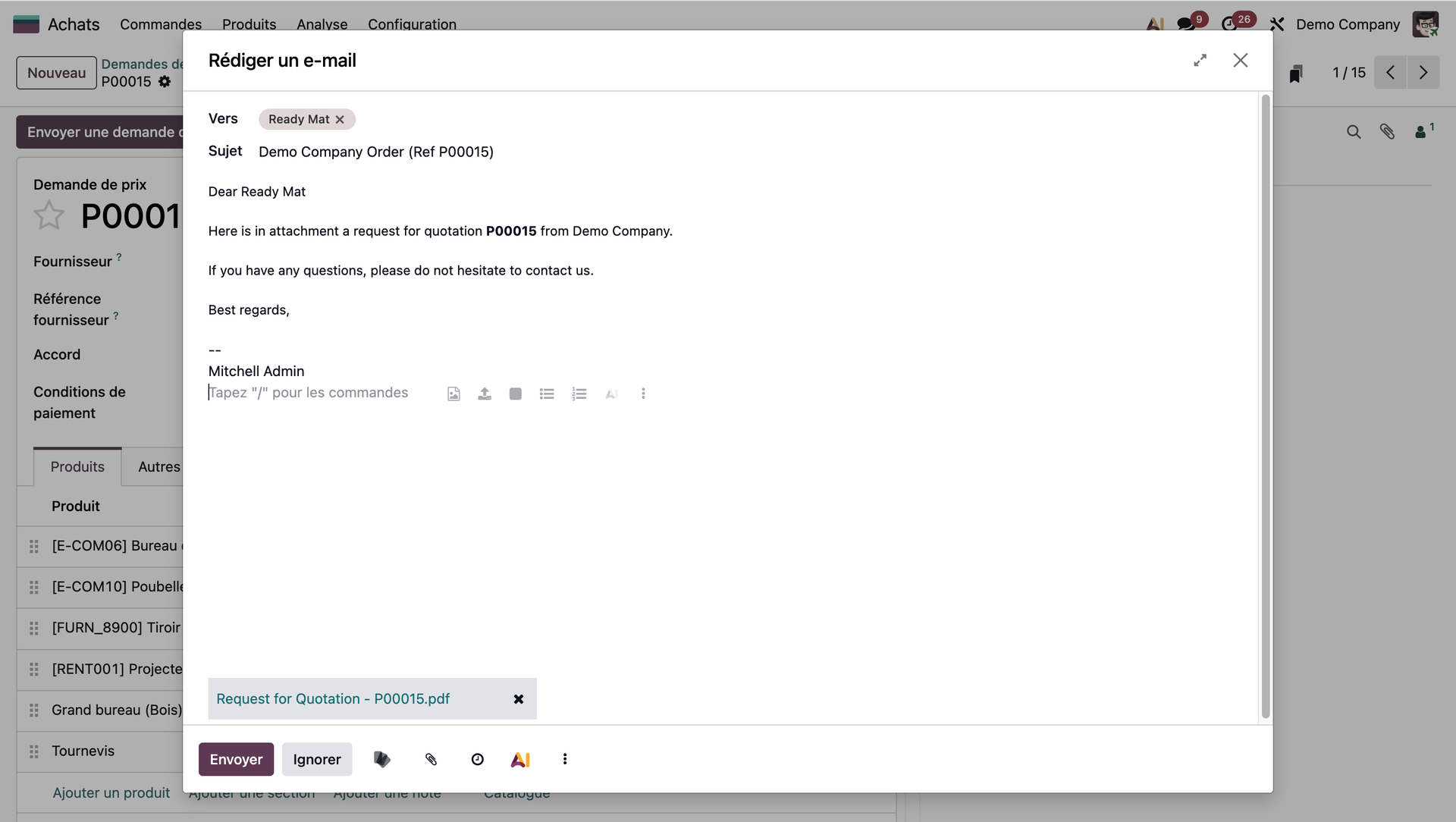
Nous allons envoyer notre sélection de produits avec une demande de prix à nos fournisseurs! Pour cela, nous cliquons sur le bouton "Envoyer une demande de prix" situé dans la partie supérieure gauche de notre écran.
Il ne nous reste plus qu'à rédiger les quelques lignes de notre courriel aux différents fournisseurs que l'on souhaite contacter.
Nous allons à présent nous intéresser aux demandes de prix alternatives. Celles-ci permettent de comparer les prix et le temps d'attente pour la réception d'un article auprès de différents fournisseurs.
Pour profiter de cette fonctionnalité, il va tout d'abord falloir l'activer!
Nous nous rendons donc dans notre module "Paramètres" depuis notre tableau de bord des applications.
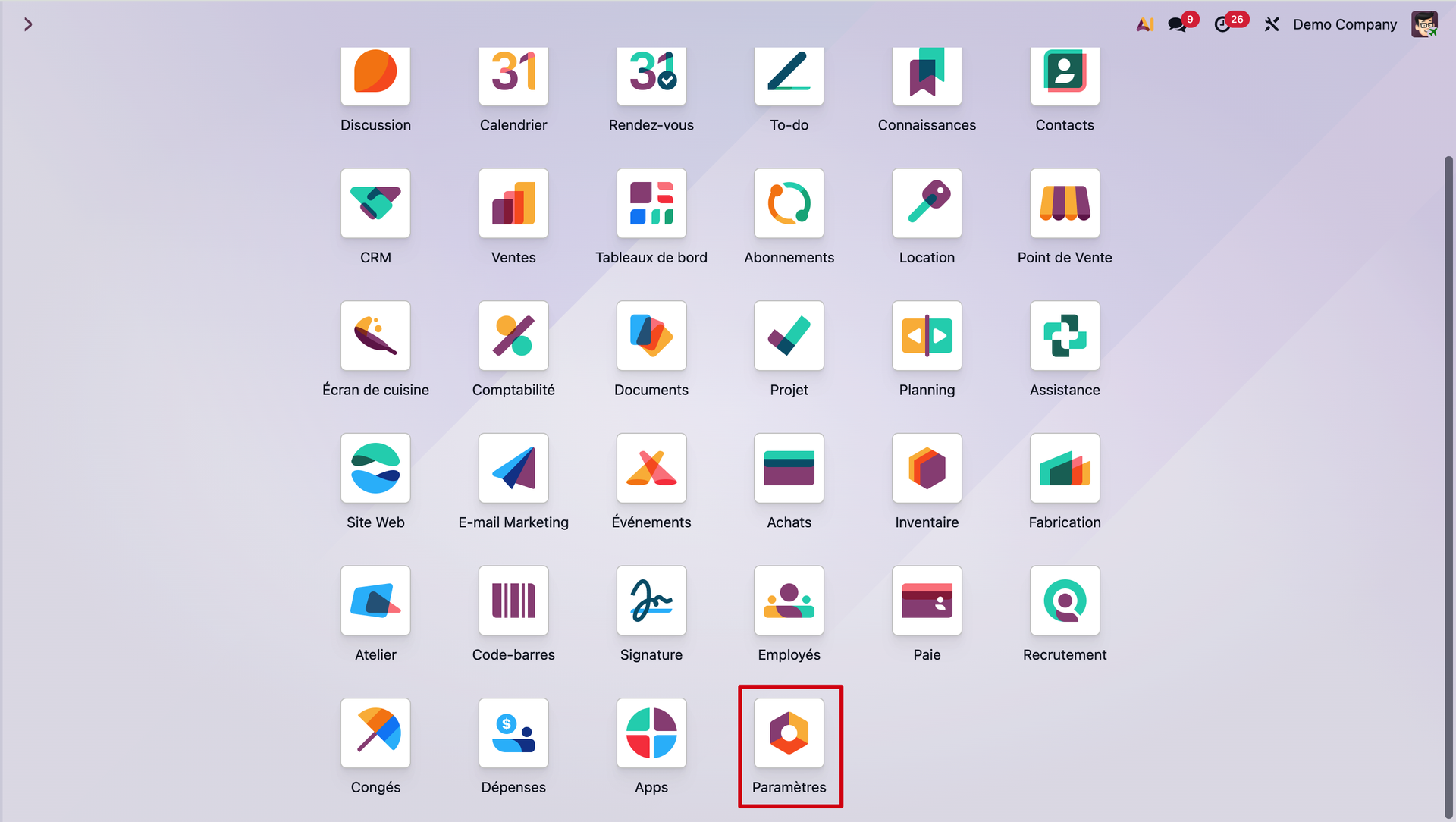
Depuis le menu qui s'ouvre à gauche de notre écran, nous allons cliquer sur l'option qui se réfère au module Achats. Parmi les différents paramètres disponibles, nous allons simplement cocher celui intitulé "Alternative d'achat". Nous enregistrons notre modification à l'aide du bouton "Enregistrer" dans le coin supérieur gauche de notre écran. Il ne nous reste plus qu'à revenir à notre tableau de bord des applications.
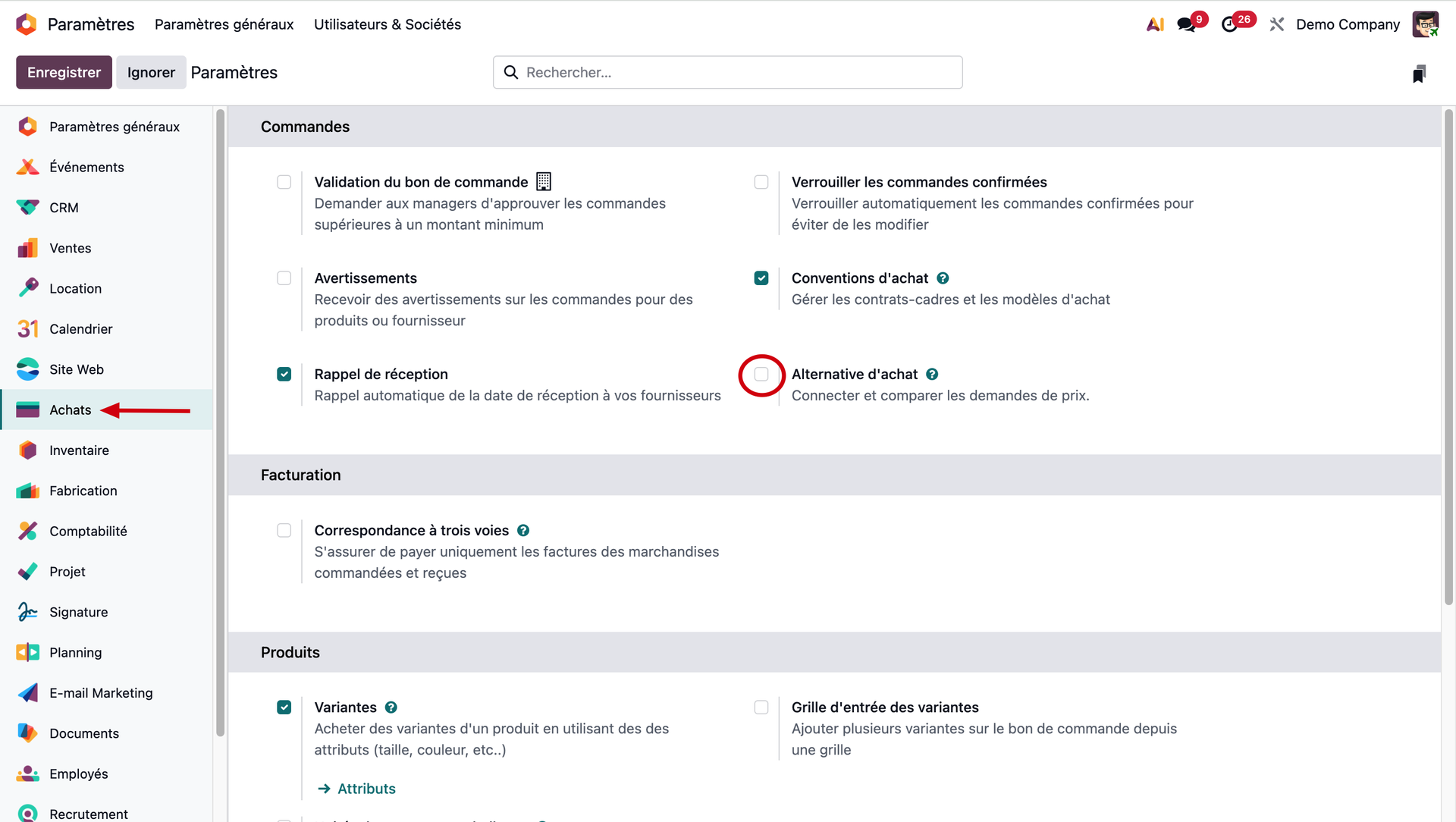
Depuis le tableau de bord des applications, nous cliquons sur l'icône du module Achats pour l'ouvrir.
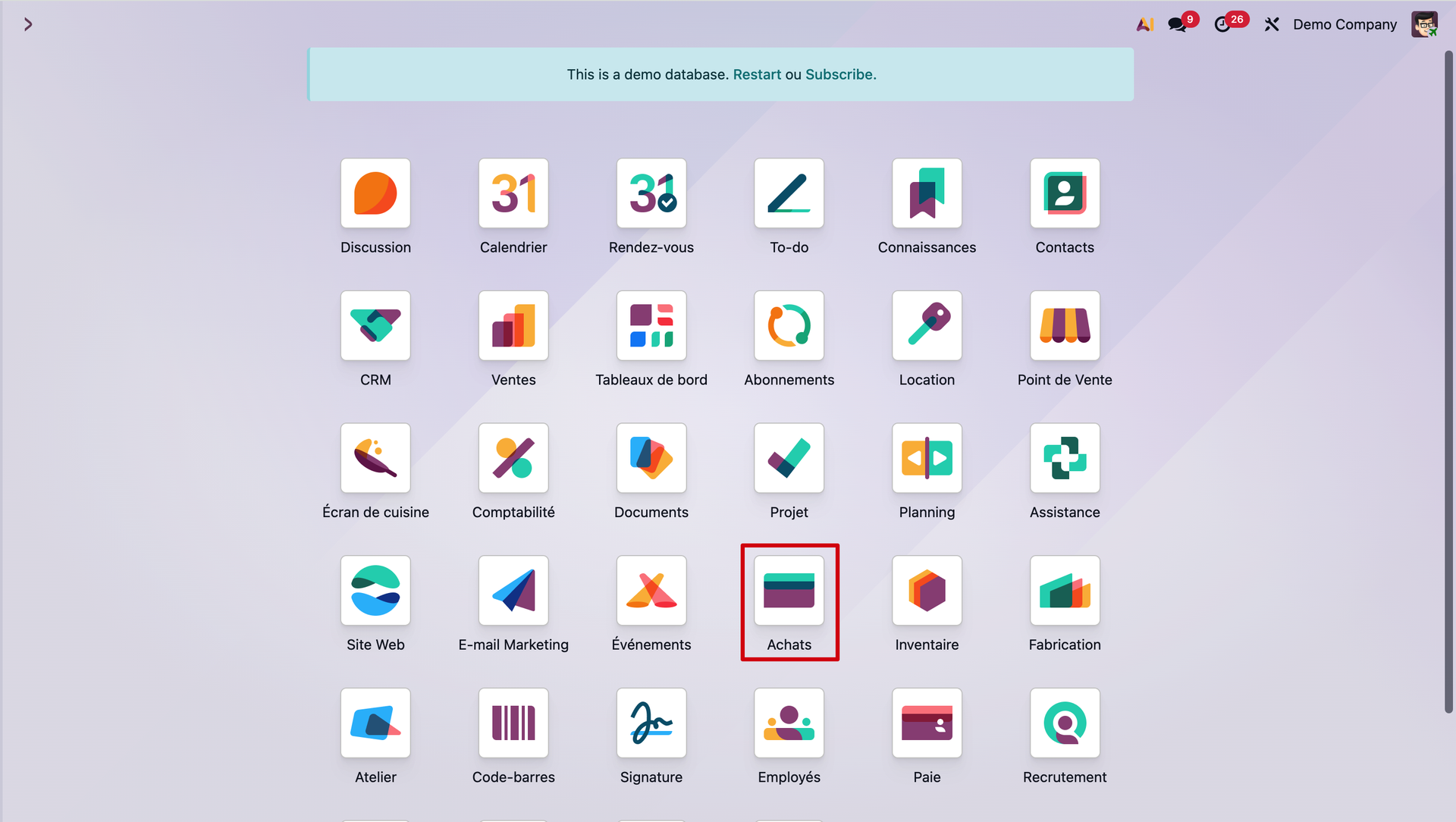
Nous allons créer une nouvelle demande de prix avec le bouton dédié "Nouveau" dans le coin supérieur gauche de notre écran.
Il nous reste à sélectionner dans le catalogue les articles que l'on souhaite acheter (ceux-ci, après avoir été sélectionnés, vont s'ajouter automatiquement à notre demande de prix). Pour faire cette sélection, nous cliquons sur le bouton "Catalogue" dans l'onglet "Produits" de notre fiche de demande de prix.
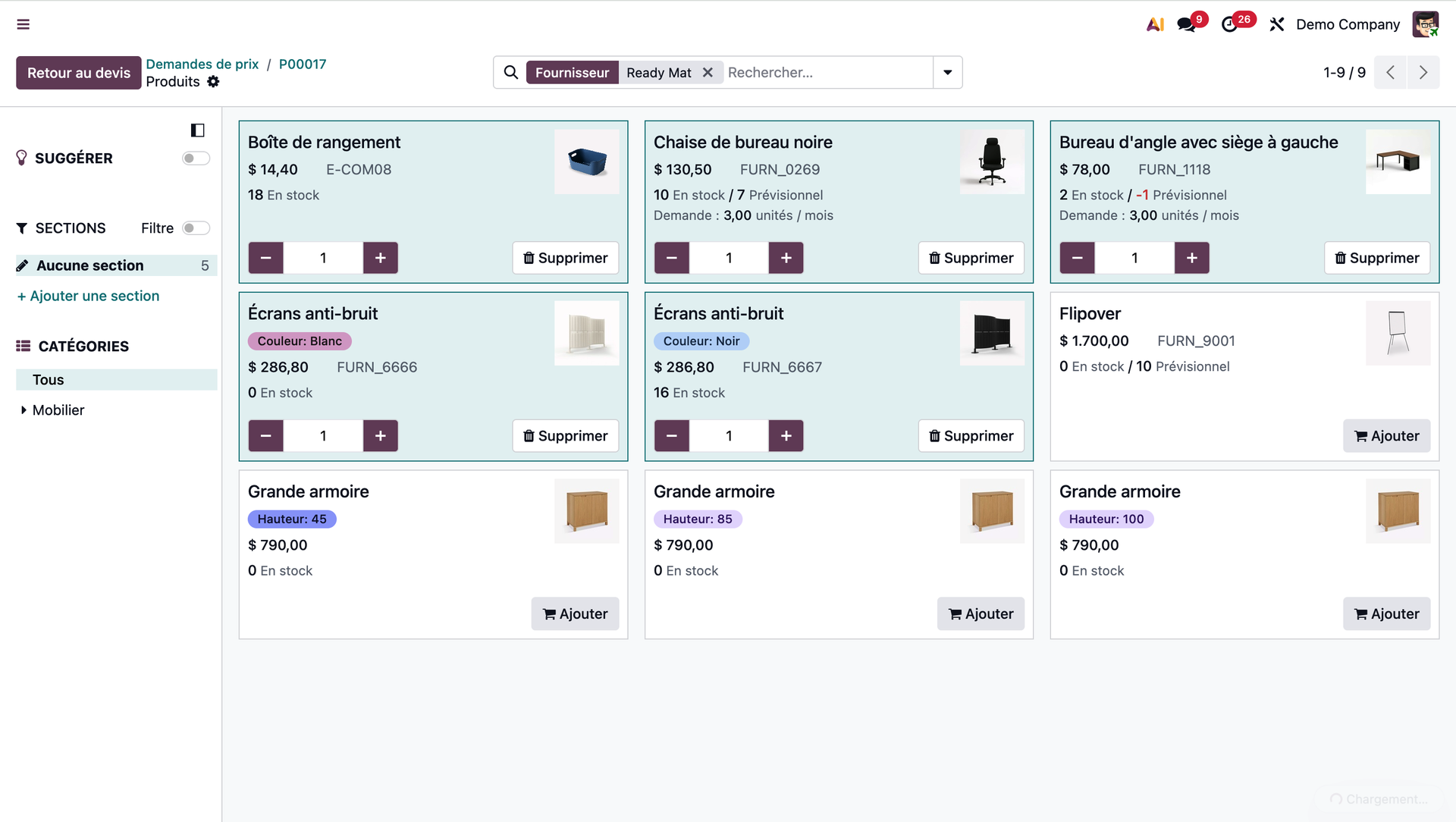
Il ne nous reste plus qu'à "faire notre shopping"! Dès que c'est fait, nous revenons à notre devis avec le bouton "Retour au devis" dans la partie supérieure gauche de notre écran.
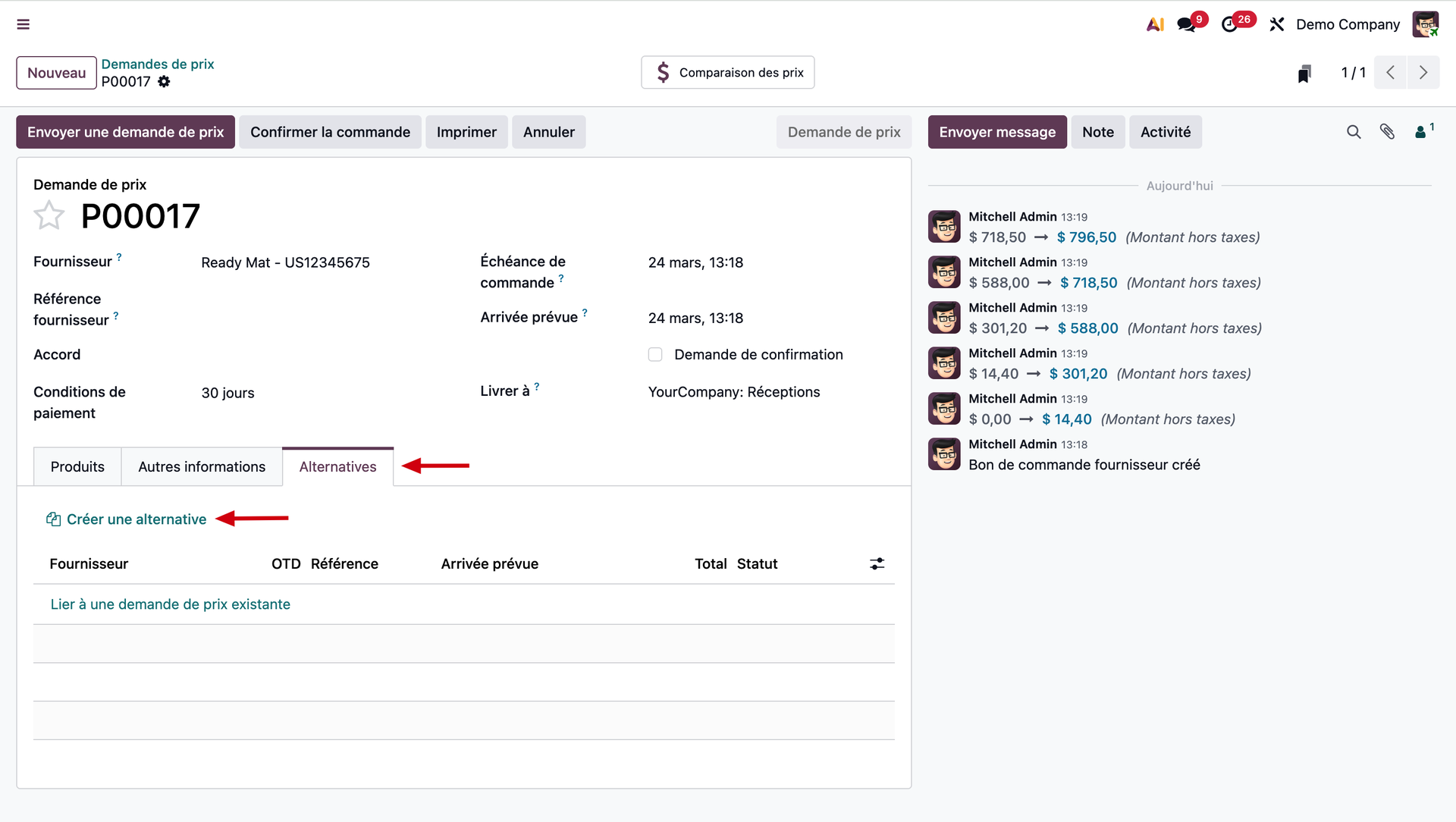
Depuis notre demande d'achats, nous allons pouvons indiquer nos demandes de prix alternatives et sélectionner les fournisseurs auxquels nous souhaitons envoyer notre demande de prix.
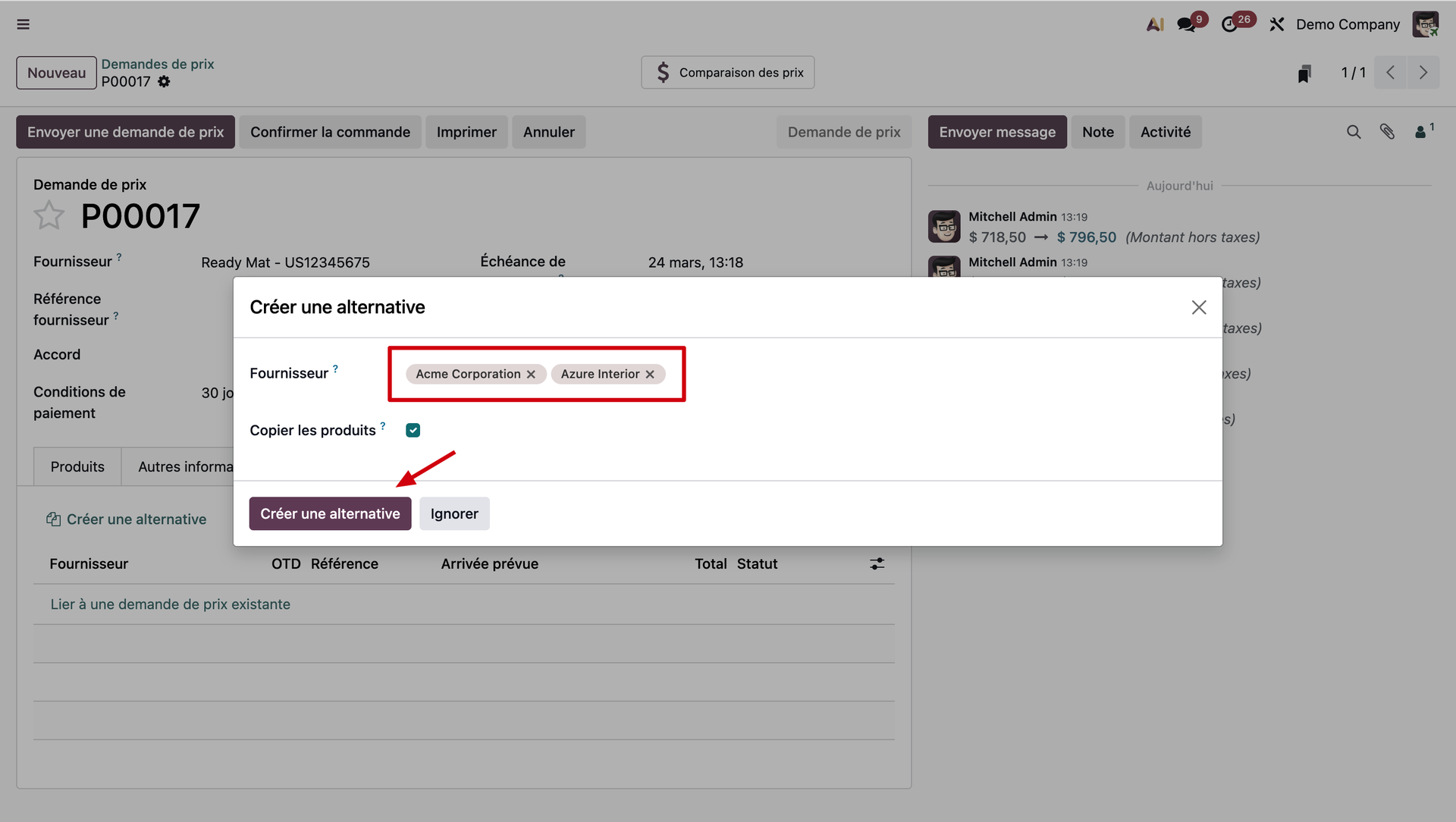
Pour cela, nous allons dans l'onglet "Alternatives" de notre fiche de demande de prix et cliquons sur l'option "Créer une alternative".
Une fenêtre s'ouvre dans laquelle nous allons pouvoir sélectionner les différents fournisseurs dont nous souhaitons comparer les tarifs. Nous veillons à ce que l'option "Copier les produits" soit bien sélectionnée. Puis nous confirmons notre manoeuvre avec le bouton "Créer une alternative".
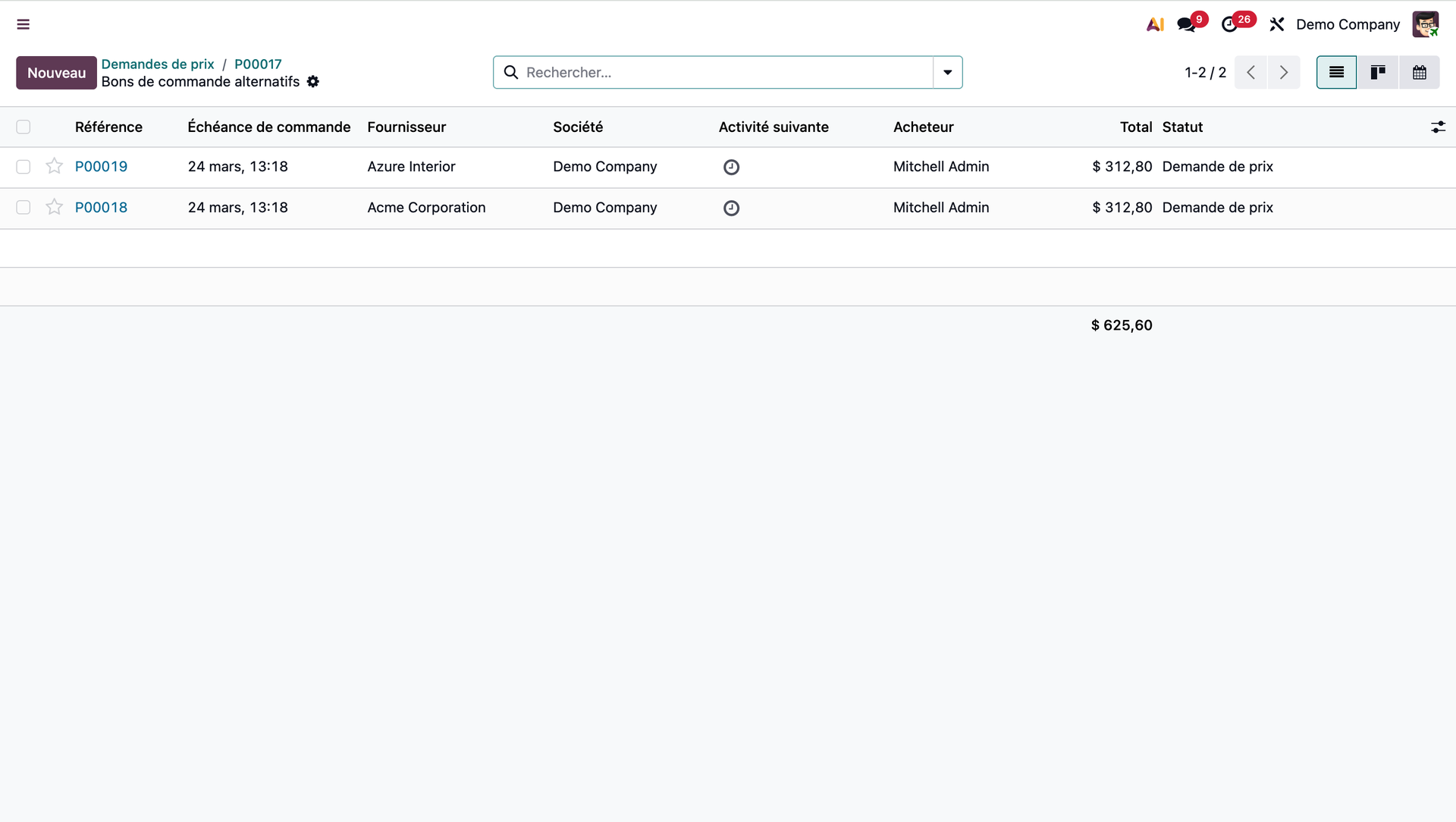
Nous pouvons observer que deux demandes de prix ont été créées: la P00019 pour le fournisseur Azure Interior et la P00018 pour la fournisseur Acme Corporation.
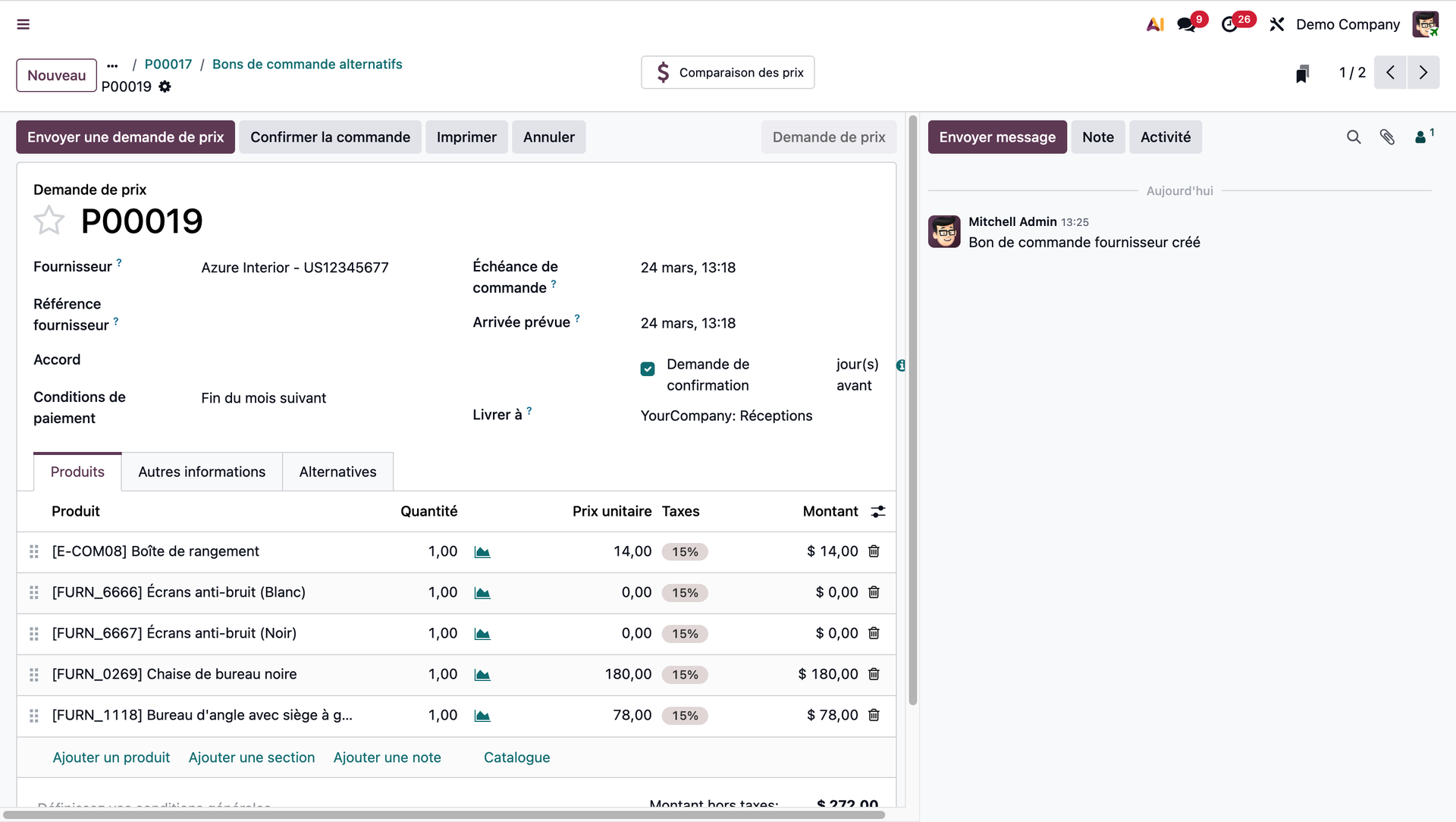
Les mêmes produits sont bien repris dans les deux demandes de prix, cela nous aura épargné de longues minutes de manipulations répétitives!
Simulons le fait que les fournisseurs nous répondent avec des offres de prix différentes!
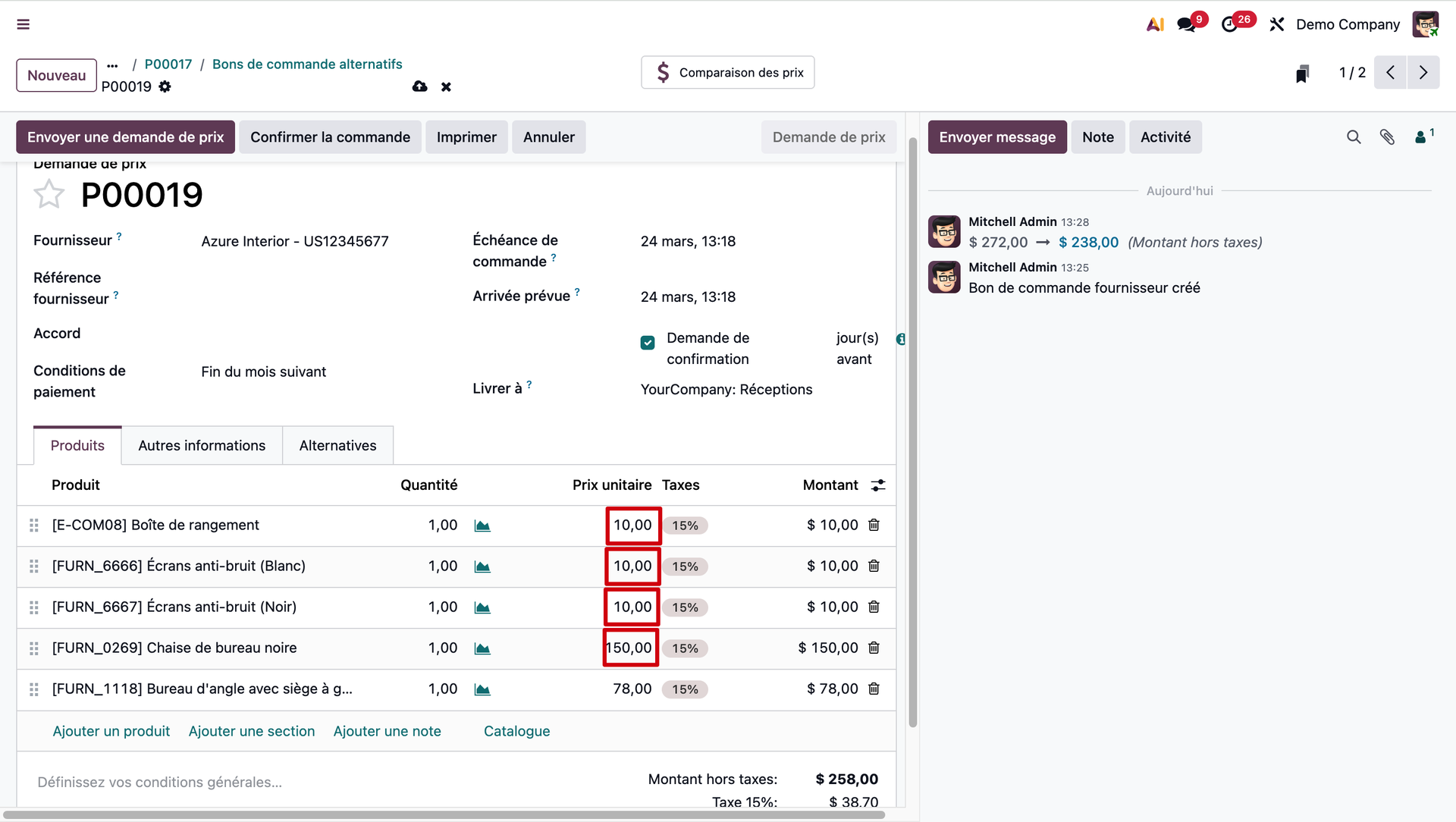
Modifions aussi les dates d'arrivée prévues.
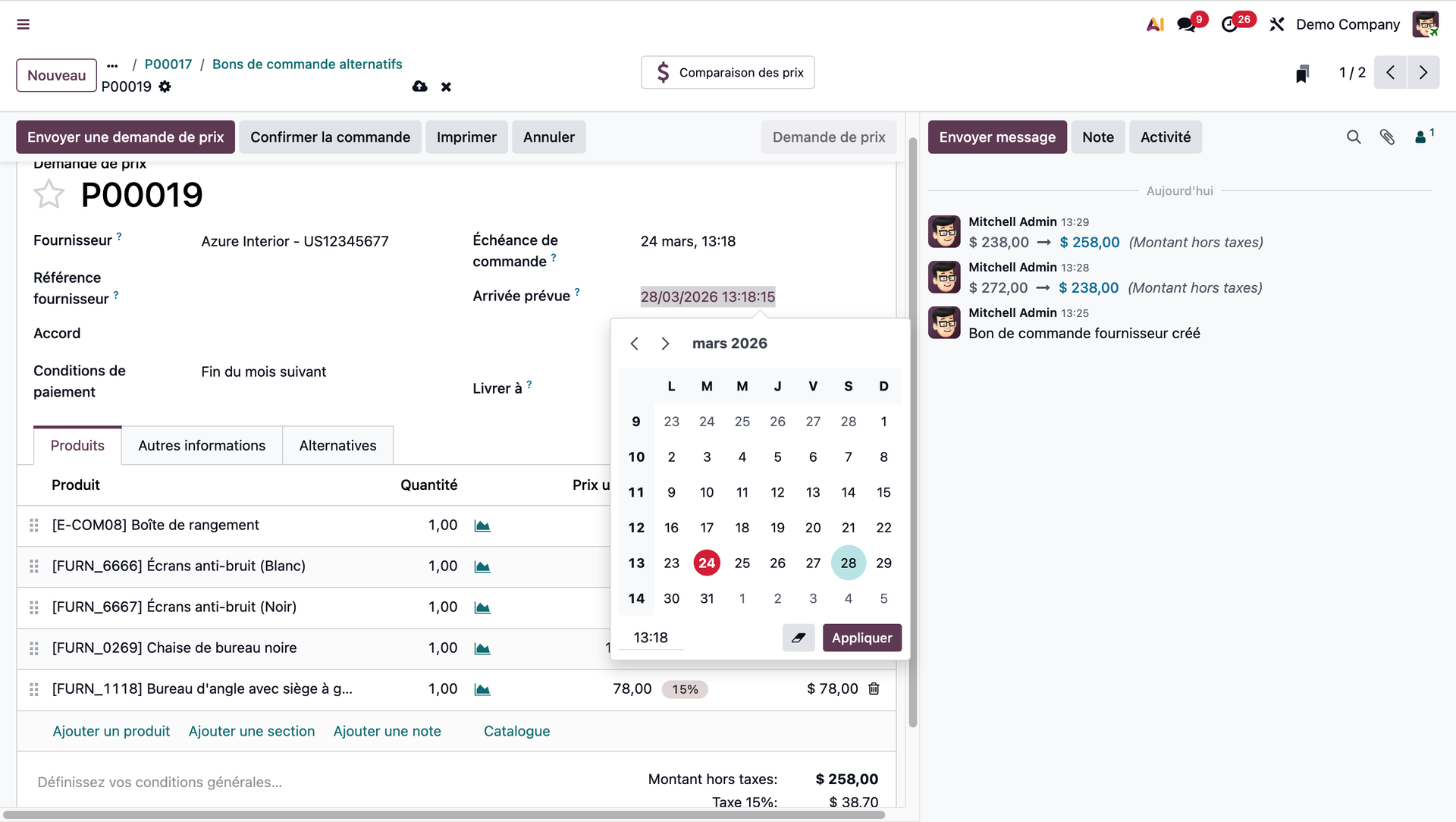
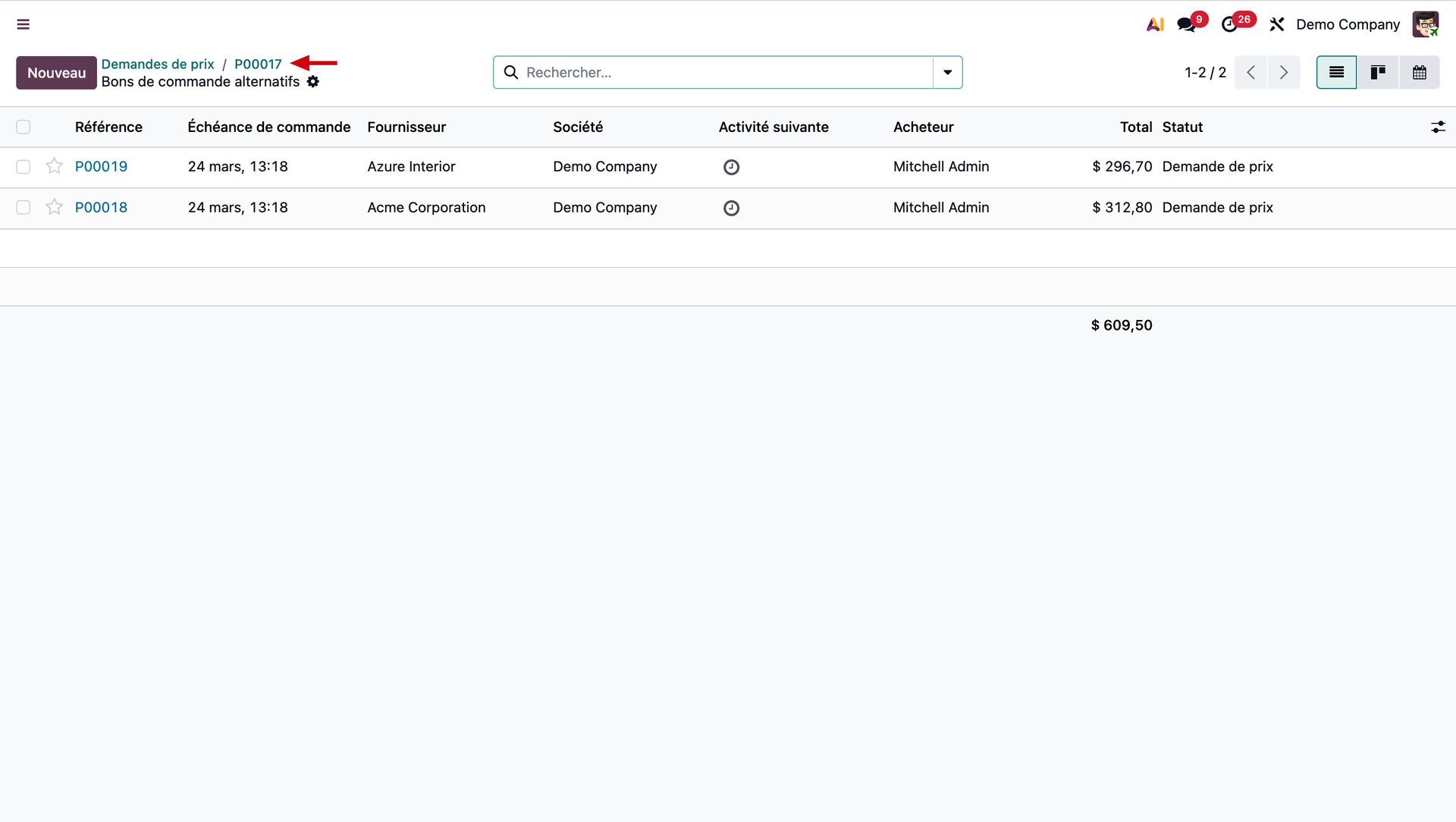
Avec ces données différentes d'un fournisseur à l'autre, nous pourrons étudier leurs propositions lorsqu'ils nous les enverront. Les propositions reçues, nous nous rendons dans la demande de prix initiale (la P00017 d'après notre exemple):
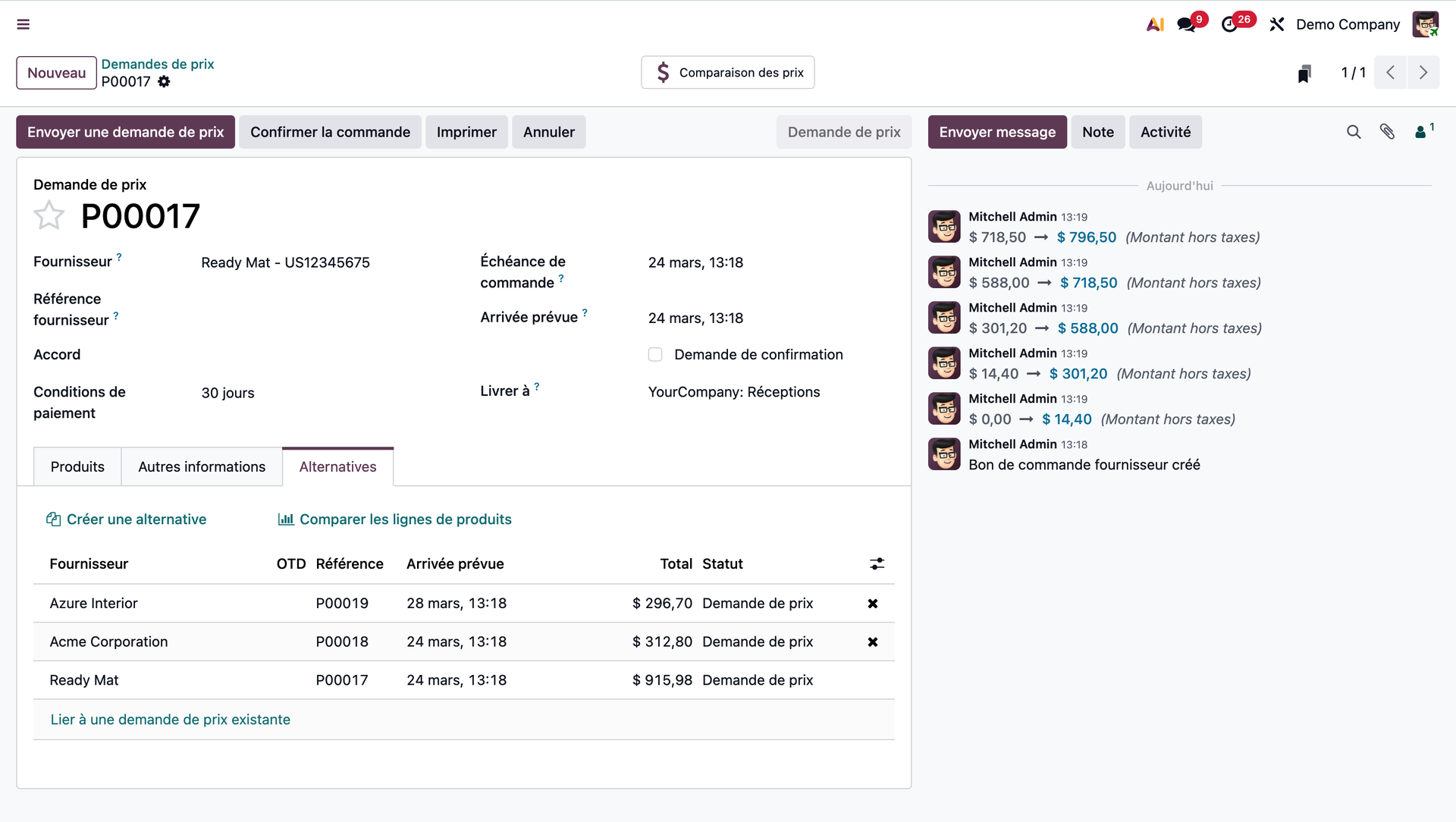
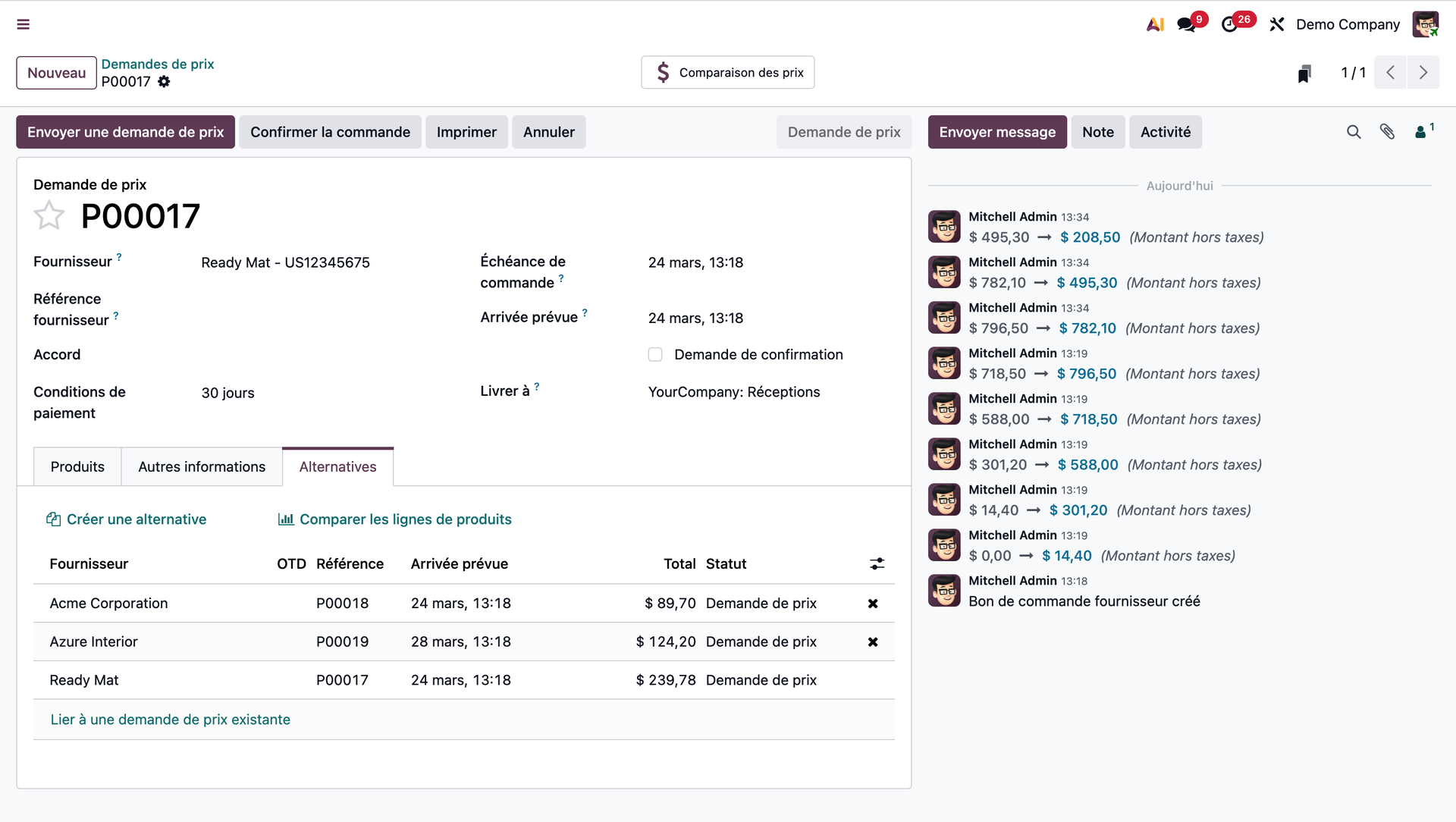
Depuis l'onglet "Alternatives" de notre fiche initiale, nous pouvons observer les différents totaux et dates d'arrivée communiquées avec les offres de prix alternatives.
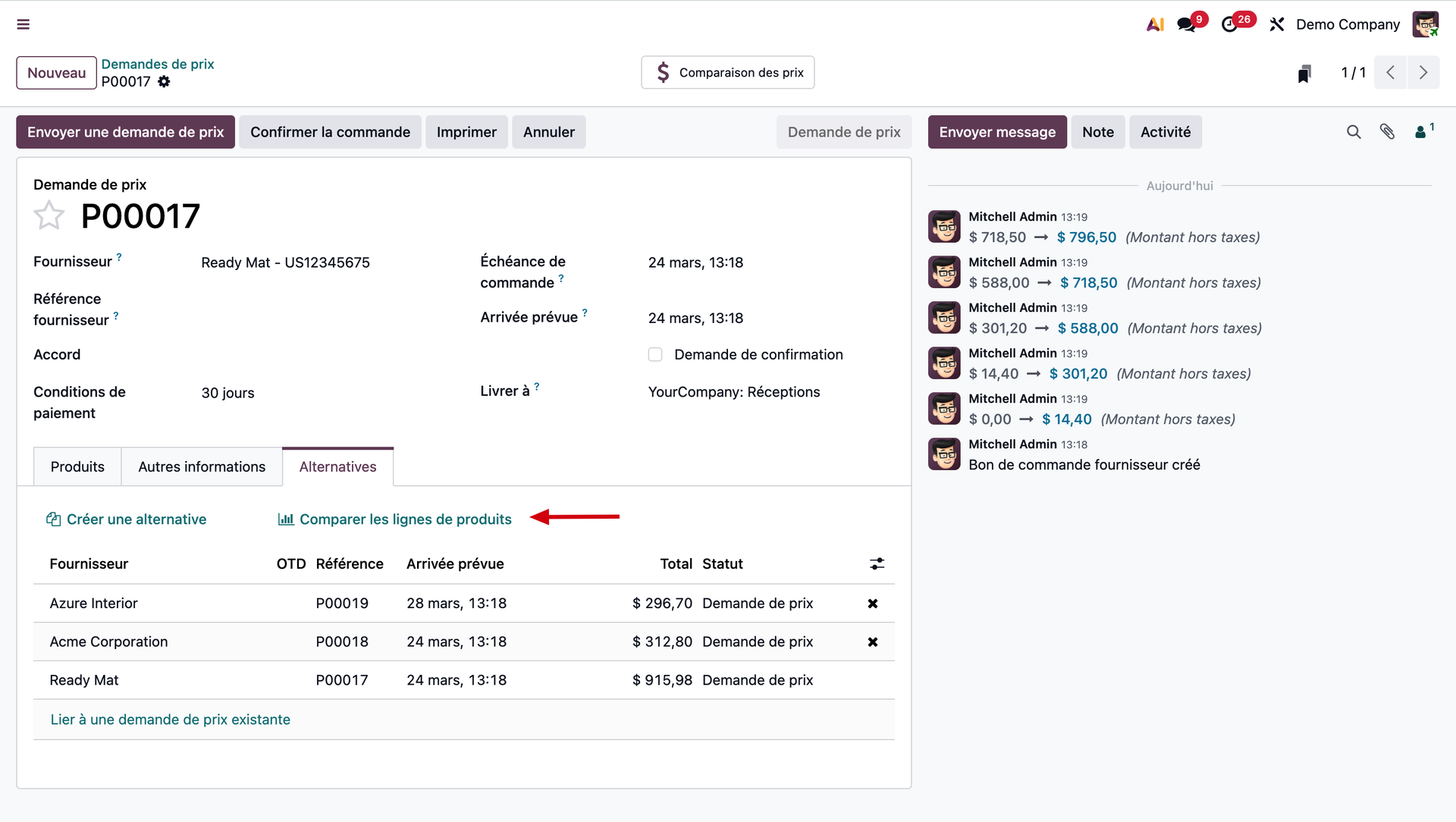
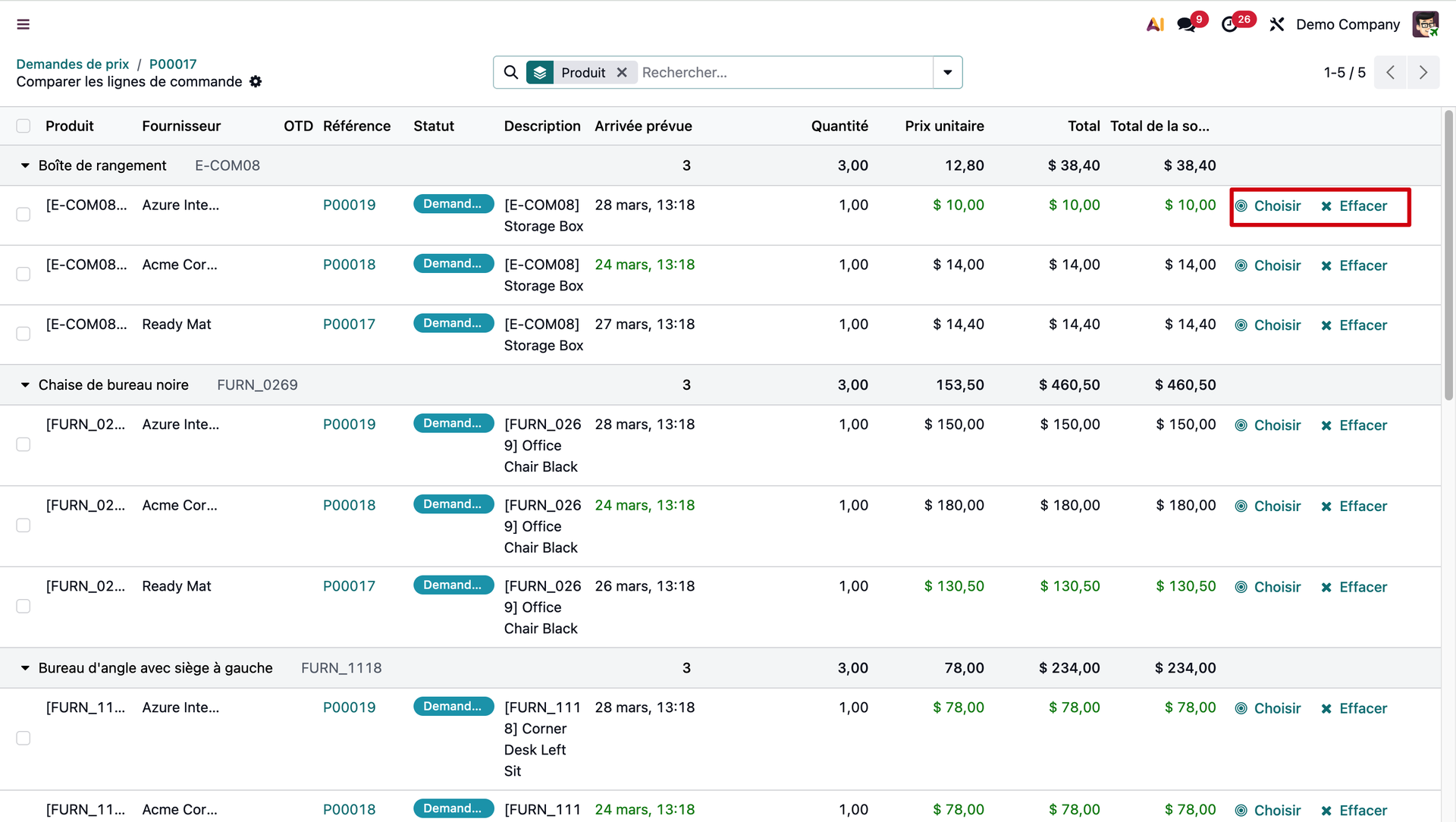
Avec l'option "Comparer les lignes de produits", nous allons pouvoir comparer les produits ligne par ligne.
Grâce à un code couleur, nous allons pouvoir choisir notre produit d'après la date d'arrivée annoncée et de son prix, à l'aide des indicateurs verts présents sur la ligne des produits! Ces indicateurs révèlent les pris les moins élevés et les dates d'arrivée les plus proches.
Pour sélectionner les options qui nous conviennent le mieux, il nous suffit de cliquer sur l'option "Choisir" correspondant à la ligne de produit qui a notre préférence. Nous pouvons aussi supprimer les lignes qui ne nous conviennent pas avec l'option voisine "Effacer".
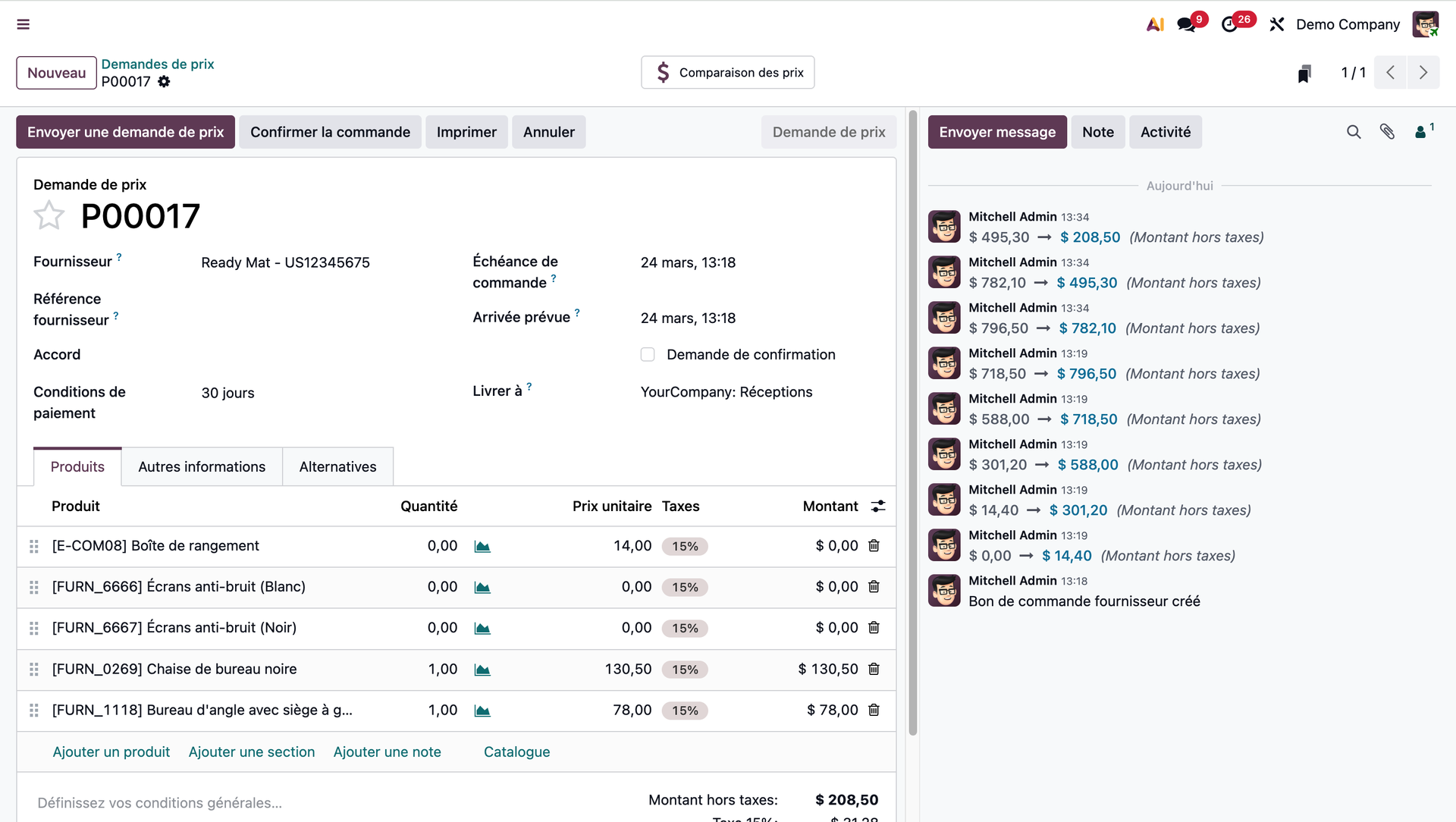
Une fois nos choix effectués, nous retournons dans notre demande d'achat initiale. Nous pouvons voir qu'Odoo a modifié les totaux!
Nous observons que les quantités des produits qui ne nous intéressent pas ont été mises à 0.
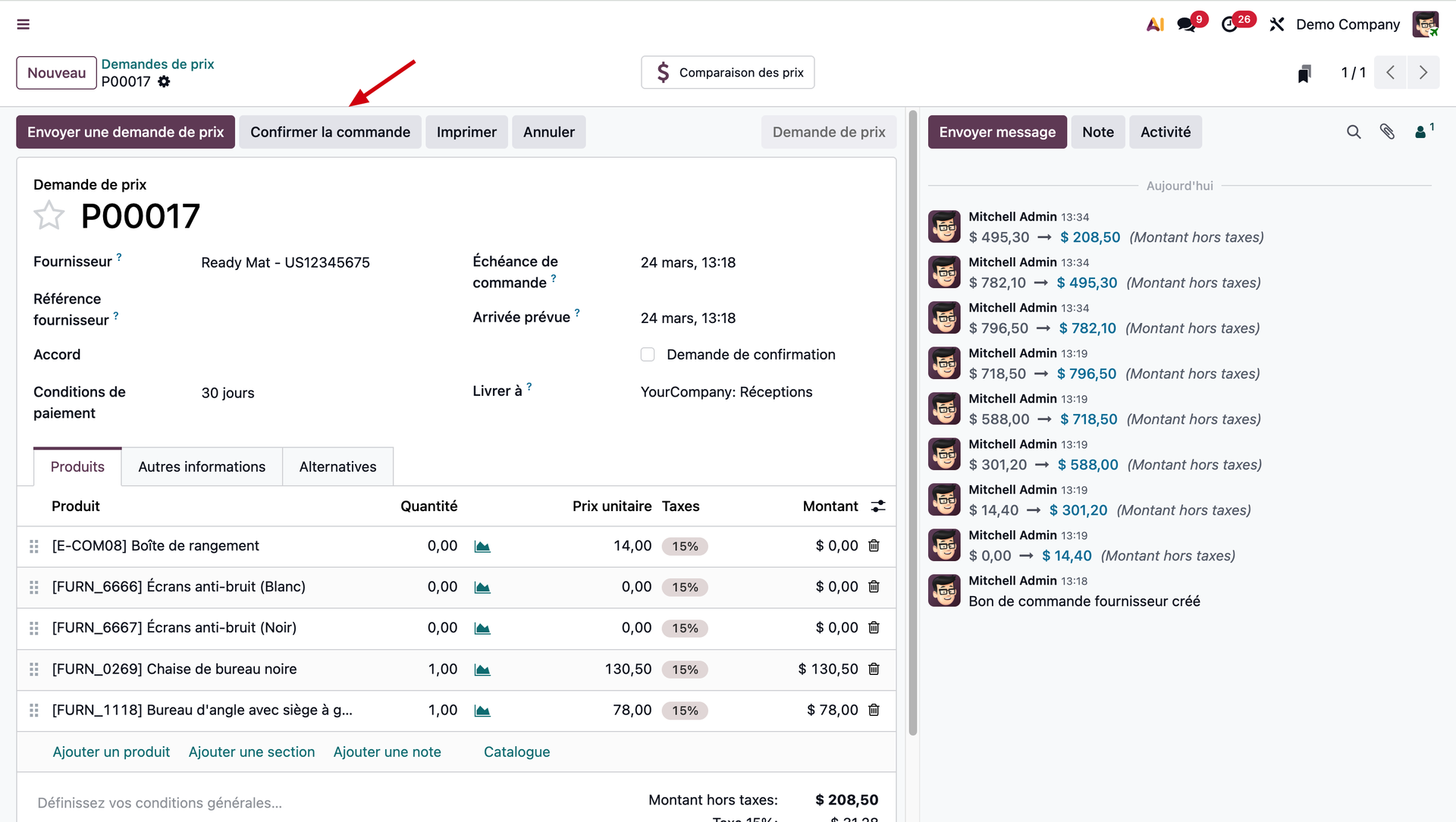
Il ne nous reste plus qu'à confirmer notre demande en cliquant sur le bouton "Confirmer la commande".
Nous allons pouvoir choisir de conserver ou non nos prix alternatifs. Dans le cas de notre démonstration, nous allons les conserver afin de confirmer les autres bons de commande. Nous cliquons donc sur le bouton "Conserver les alternatives".
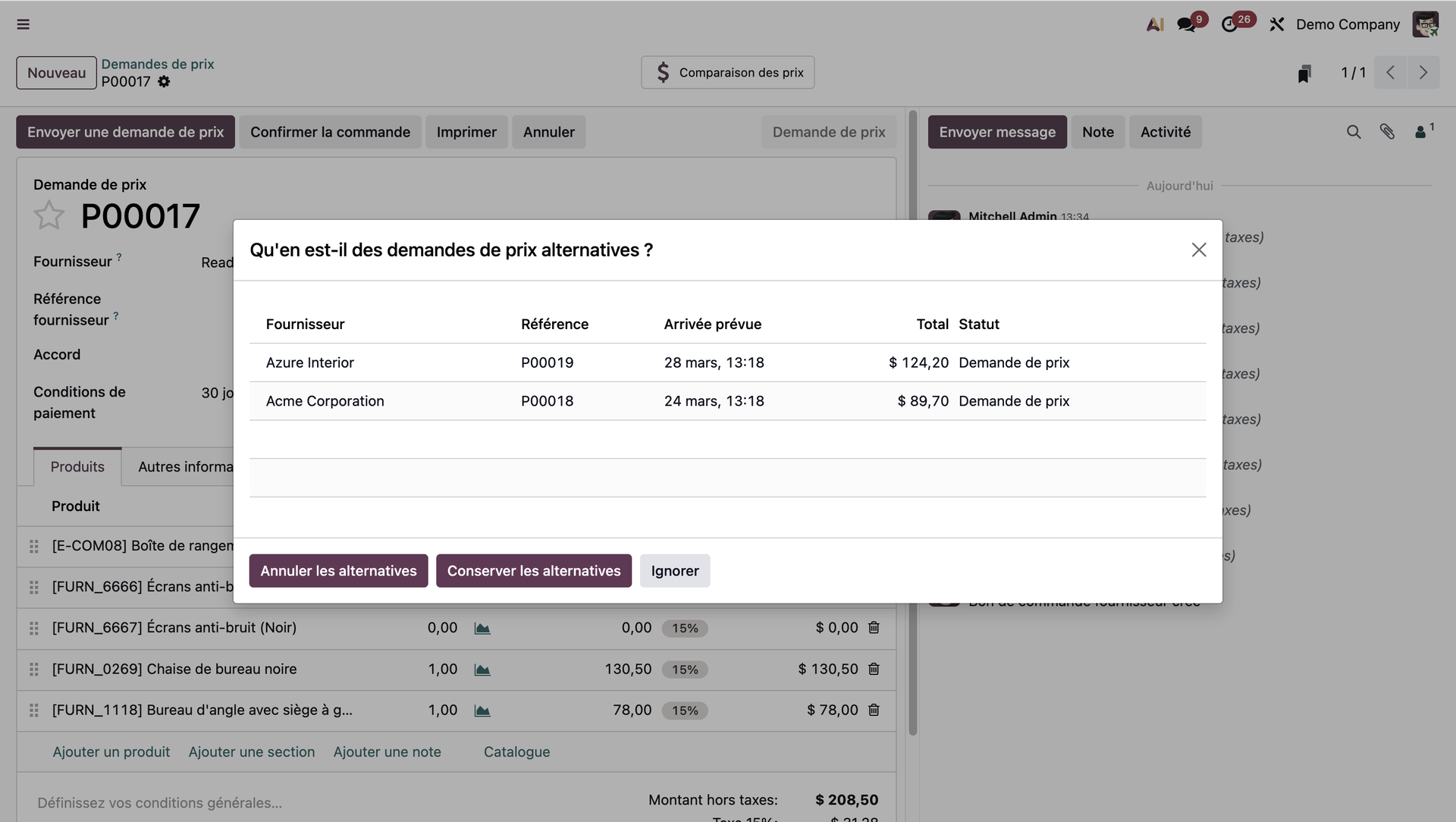
Maintenant que notre commande est confirmée, nous allons également confirmer les commandes des autres fournisseurs.
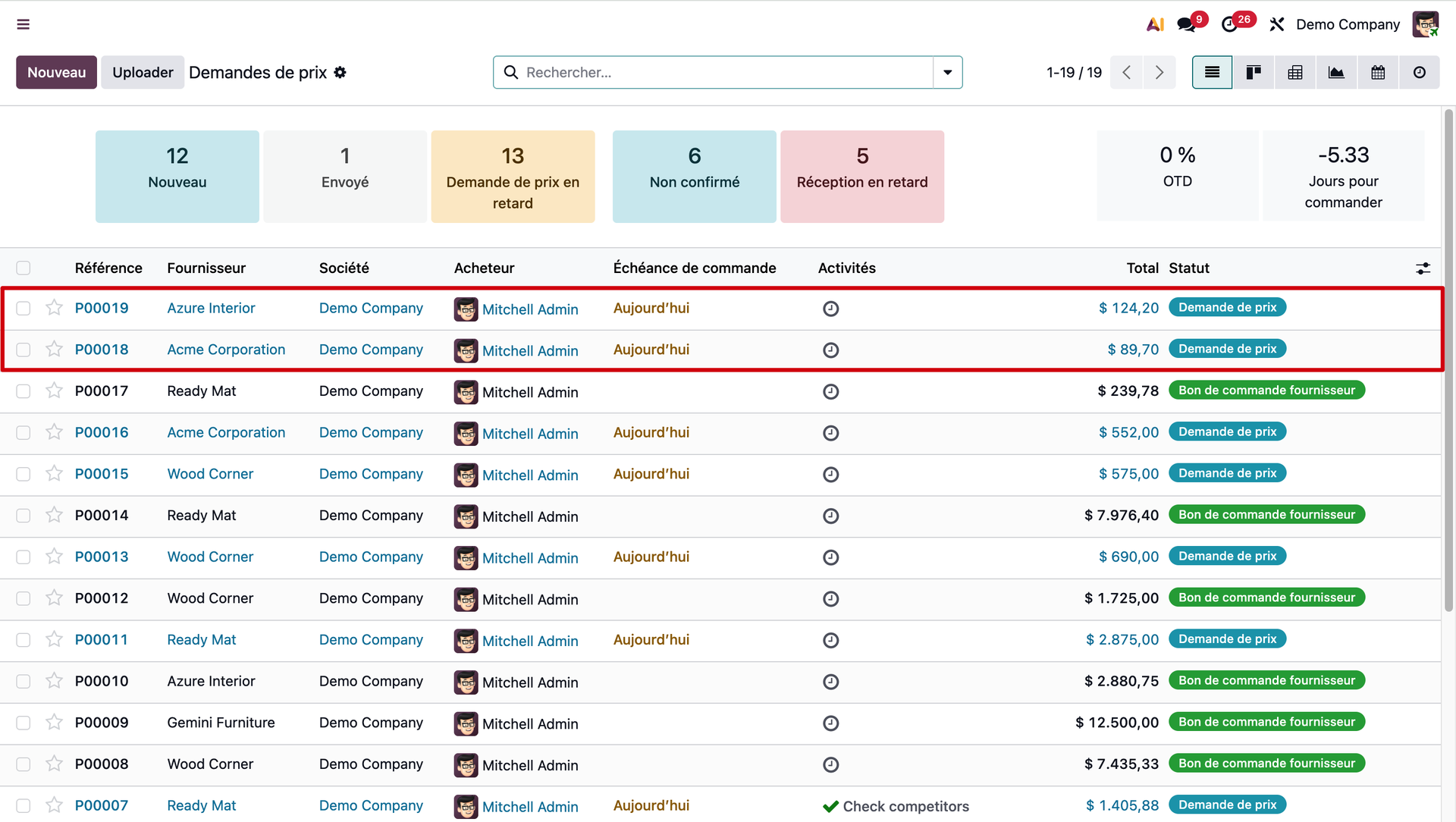
Ces nouveautés Odoo 19 nous permettent de choisir le meilleur fournisseur par prix et délais de livraison avec une comparaison grandement facilitée!
Ce qu'il y a à retenir de cette démonstration :
1. Exploiter les nouveaux filtres rapides
Accéder au tableau de bord : depuis le menu principal d'Odoo, ouvrir le module Achats pour visualiser l'ensemble des transactions.
Filtrer les données en un clic : utiliser les boutons de filtrage dynamique (Nouveau, En retard, Non confirmé, etc.) situés en haut de l'interface pour isoler instantanément les documents prioritaires.
2. Utiliser le catalogue et les suggestions intelligentes
Ouvrir le catalogue produit : lors de la création d'une commande, cliquer sur le bouton Catalogue dans l'onglet Produits pour accéder à la vue sélection.
Activer les prédictions de réassort : enclencher le bouton de bascule "Suggérer" pour laisser Odoo analyser les mouvements de stocks des 30 derniers jours et proposer les quantités à commander.
Ajuster et valider la sélection : modifier les quantités manuellement si nécessaire via les boutons + et -, ou cliquer sur "Tout ajouter" pour intégrer l'ensemble des recommandations à la commande.
3. Comparer les offres via les demandes de prix alternatives
Activer la fonctionnalité : dans les Paramètres du module Achats, cocher l'option "Alternative d'achat" et enregistrer la configuration.
Générer des variantes de demande : dans l'onglet Alternatives d'un devis, cliquer sur "Créer une alternative" et sélectionner d'autres fournisseurs tout en copiant les produits.
Analyser les propositions : utiliser l'outil "Comparer les lignes de produits" pour visualiser les indicateurs de performance (prix le plus bas et délai le plus court) mis en évidence par un code couleur vert.
Finaliser le choix : cliquer sur "Choisir" pour les lignes retenues, ce qui mettra automatiquement à jour les quantités dans la demande d'achat initiale avant la confirmation finale.
Nous espérons que ces optimisations d'Odoo 19 rendront vos processus d'approvisionnement plus efficaces! Bonne découverte!