
La plongée dans les nouveautés d'Odoo se poursuit cette fois avec le module Planning en version 19.3!
Il y a quelques semaines de cela nous vous expliquions le choix d’Odoo de renoncer à son module «Service sur site» pour transférer ses fonctionnalités au module Planning. Nous vous présentions la possibilité d’indiquer directement depuis le module Planning le nombre d’intervenants dont nous avons besoin, le client ainsi que le projet et les tâches liées à celui-ci. Depuis l’explication que nous vous donnions pour la version 19.2, Odoo a étoffé ses fonctionnalités!
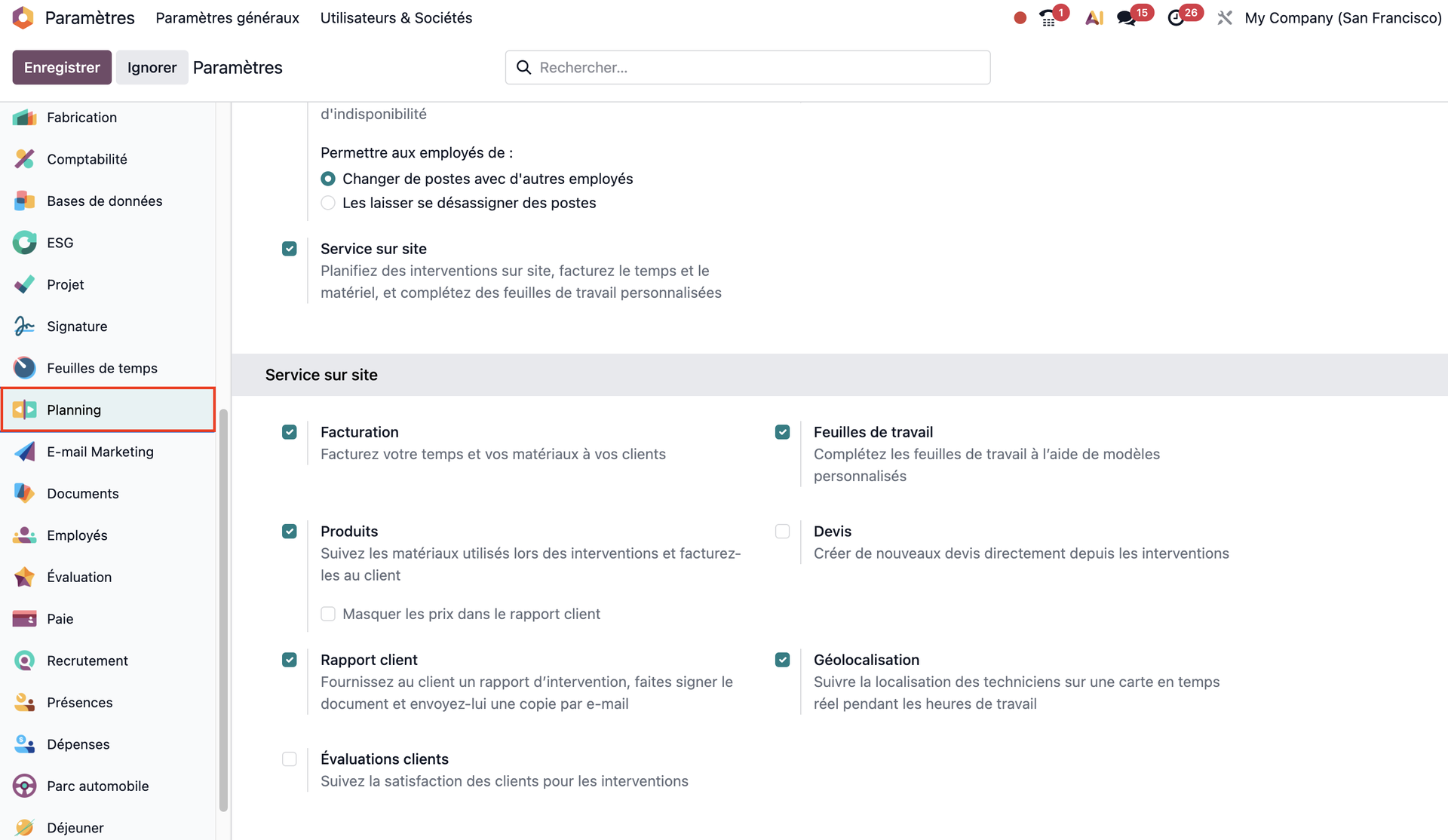
En 19.3, nous avons la possibilité d’activer dans le module Planning la facturation de notre temps et de nos matériaux à nos clients, la complétion de feuilles de temps à l’aide de modèles personnalisés, la géolocalisation pour connaitre l’emplacement du technicien au début et à la fin de son intervention.
À cela s’ajoutent d’autres options dans les paramètres de l’application Planning. Il nous est possible d’activer la synchronisation avec les modules: Produits pour suivre les matériaux utilisés lors des interventions et les facturer au client, Devis pour créer de nouveaux devis directement depuis les interventions.
Les options «rapport client» et «évaluations clients» peuvent aussi être sélectionnées pour fournir au client un rapport d’intervention et lui faire signer le document tout en lui envoyant une copie par e-mail et enfin, les évaluations clients pour suivre la satisfaction des clients suite aux interventions.
Les deux véritables évolutions amenées au module Planning dans cette version 19.3 d'Odoo sont la localisation et l'attribution de matériel de façon automatisée. Nous allons découvrir cela de plus près!
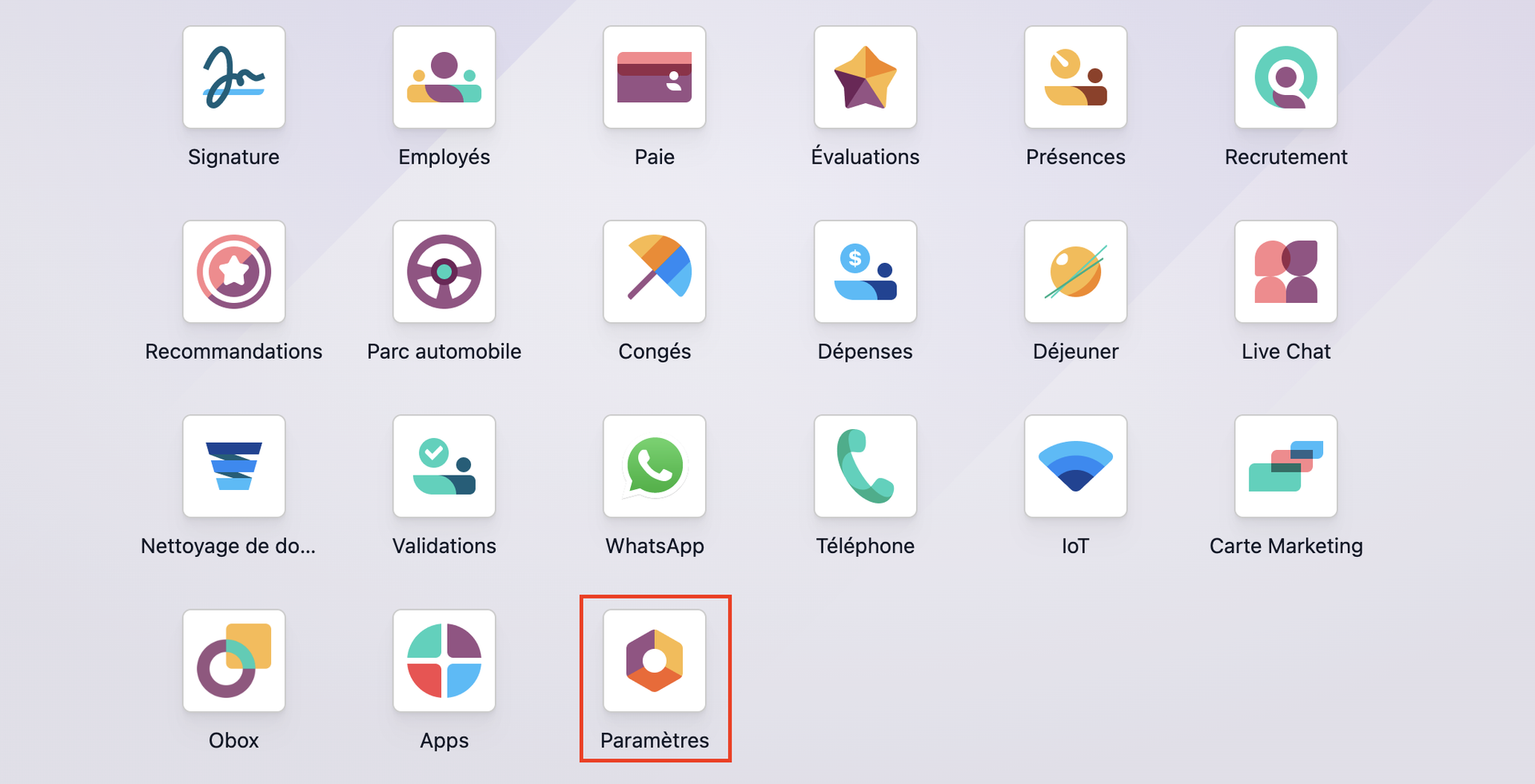
Avant tout, nous ouvrons notre application Paramètres depuis le tableau de bord d'applications principal.
En parcourant le volet de gauche, nous cliquons sur l'option dédiée au module Planning. Nous pouvons observer qu'une section intitulée "Service sur site" reprend la série de fonctionnalités précitées. Dans le cadre de notre démonstration, nous veillons à ce que les options "Produits" et "Géolocalisation" soient cochées. Dès que cette manipulation est faite, nous enregistrons bien les changements opérés en cliquant sur le bouton "Enregistrer", dans le coin supérieur gauche de notre écran.
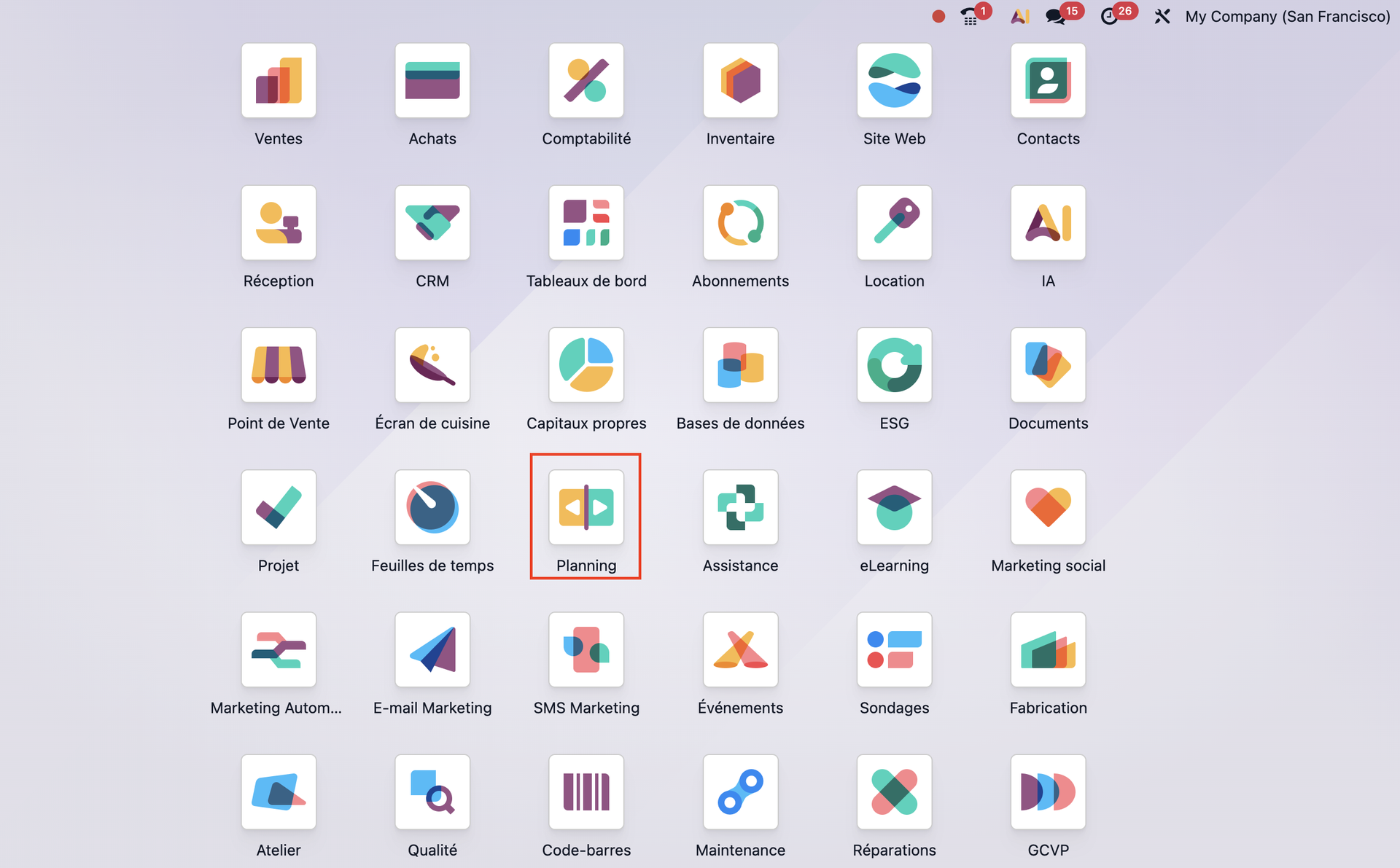
Les fonctionnalités maintenant activées, nous allons pouvoir nous rendre dans notre module "Planning" depuis le tableau de bord principal des applications.
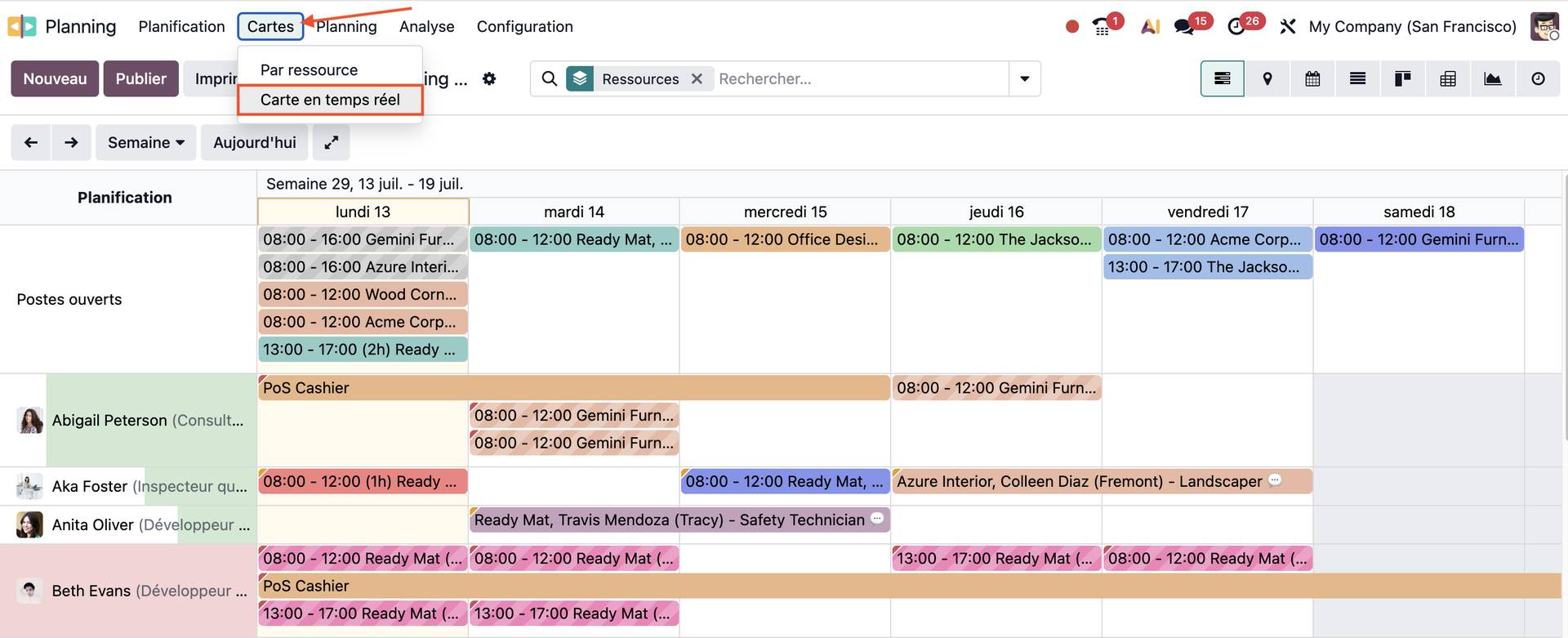
Pour accéder aux cartes mise à jour avec les données de géolocalisation, nous cliquons sur le bouton "Cartes" dans la partie supérieure de notre écran. Depuis le menu déroulant, nous allons commencer par cliquer sur l'option "Carte en temps réel". Celle-ci, comme son nom l'indique, va nous donner un visuel des interventions en cours avec l'indication à l'instant T de la position de nos techniciens sur le terrain.
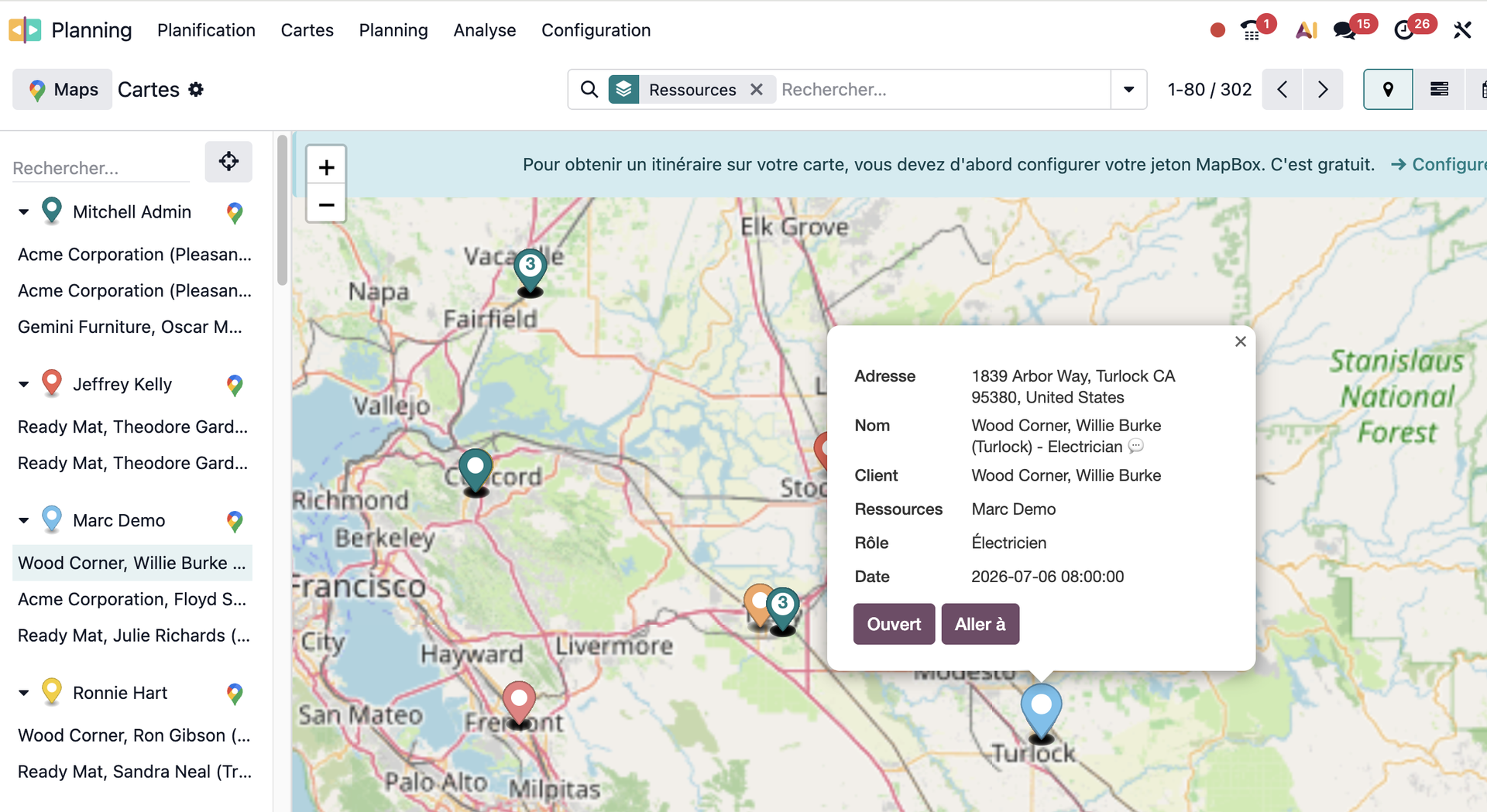
Une fois les yeux sur la carte en temps réel, nous pouvons connaitre aisément la position d'un technicien en particulier en cliquant sur son nom dans le volet de gauche. Sa "punaise" de localisation sera mise en évidence et une fenêtre récapitulative apparait à l'écran. On y retrouve l'adresse à laquelle se situe notre technicien, le nom du client qui a fait la demande d'intervention, le nom du technicien déployé, son rôle, la date et l'heure du début ainsi que de la fin de l'intervention (du moins celles qui sont prévues).
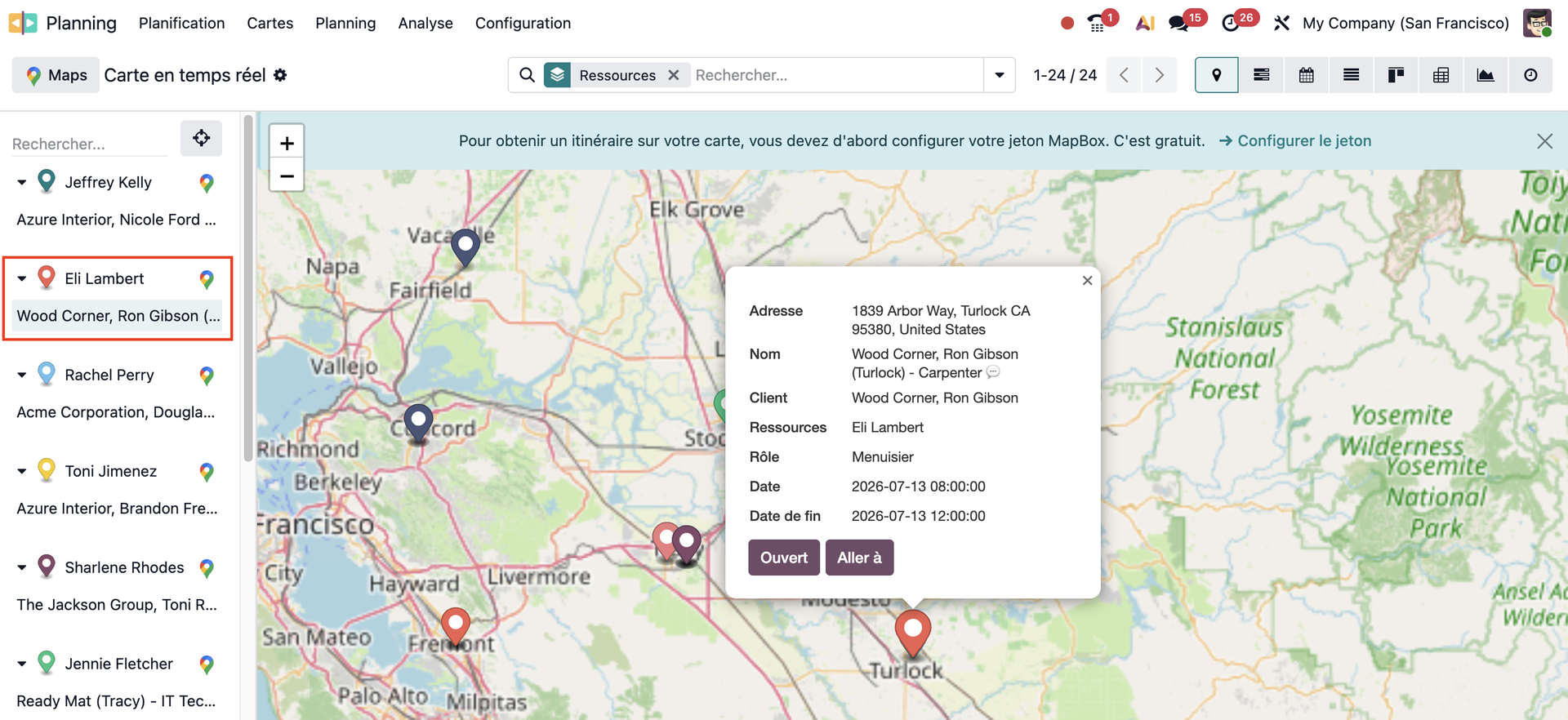
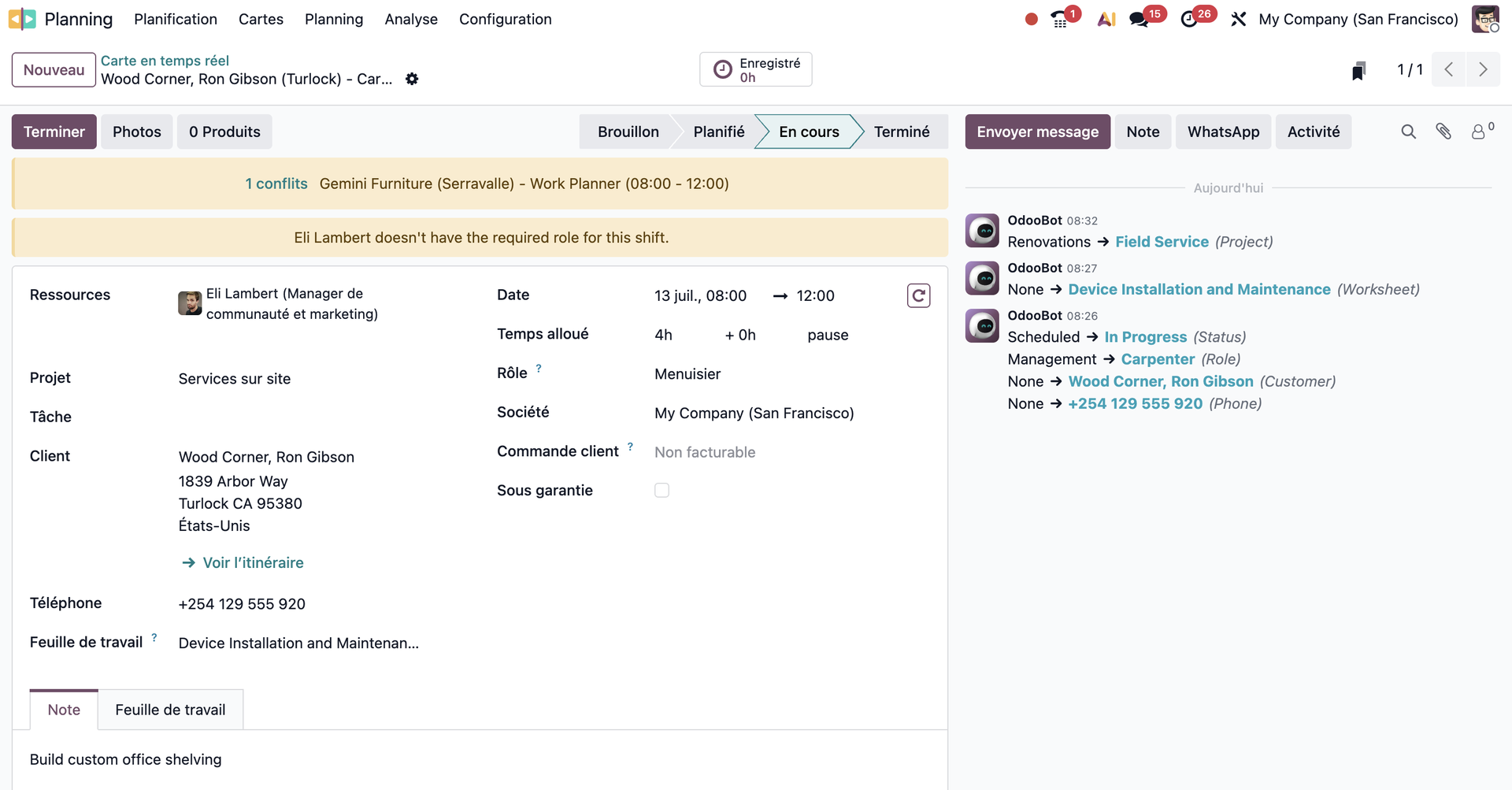
En cliquant sur le bouton "Ouvert", on arrive directement sur la fiche de l'intervention. Nous y avons directement la possibilité de modifier les données et l'organisation de l'intervention.
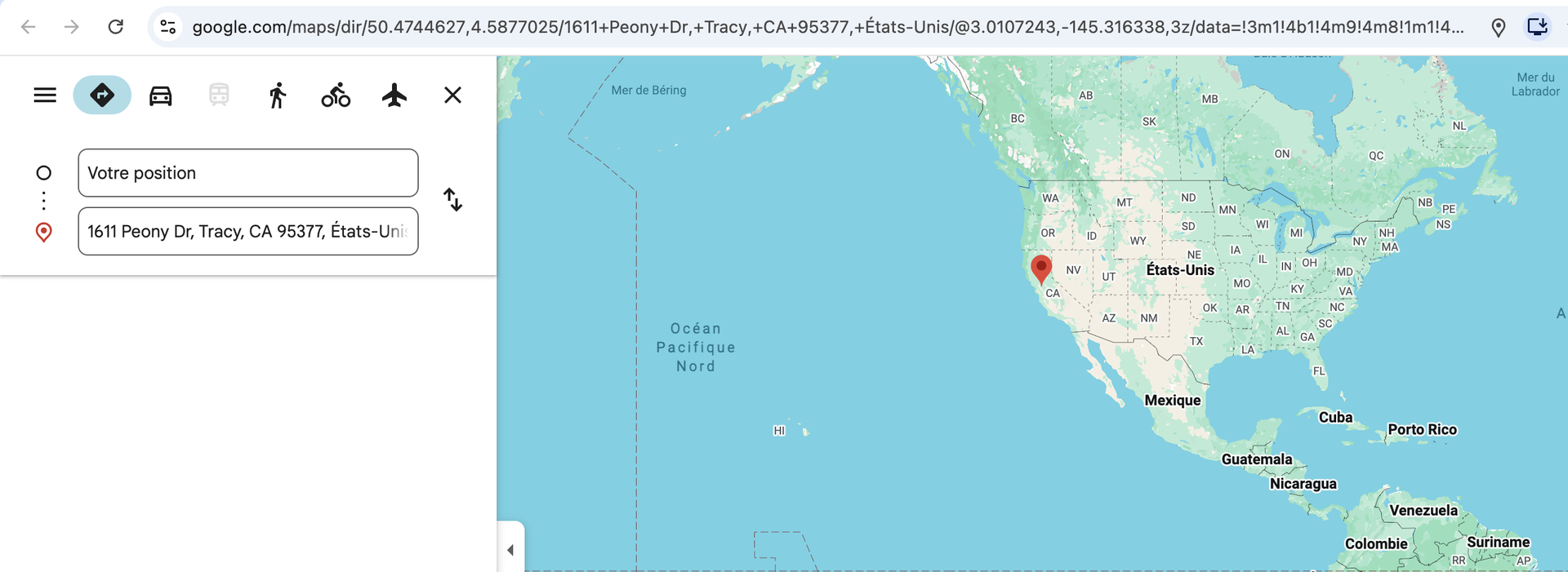
En cliquant sur l'autre bouton de la fenêtre récapitulative "Aller à", nous arrivons sur une fenêtre Google Maps qui nous permet d'organiser notre itinéraire jusqu'au lieu d'intervention prévu.
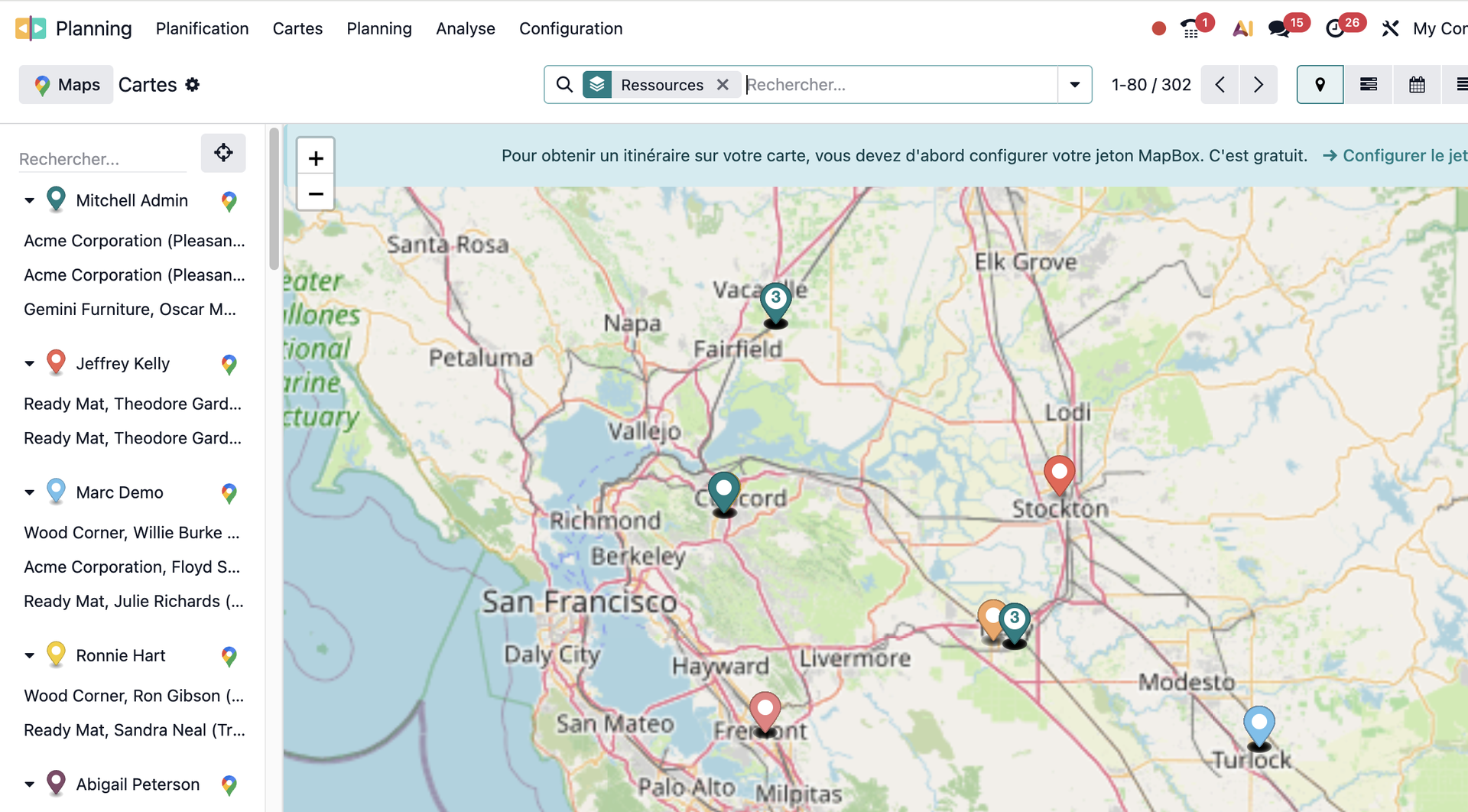
Depuis la page principale de notre module Planning, nous pouvons accéder à une autre vue de localisation "Par ressource", toujours en passant par l'option "Cartes" dans les boutons du coin supérieur gauche de notre écran.
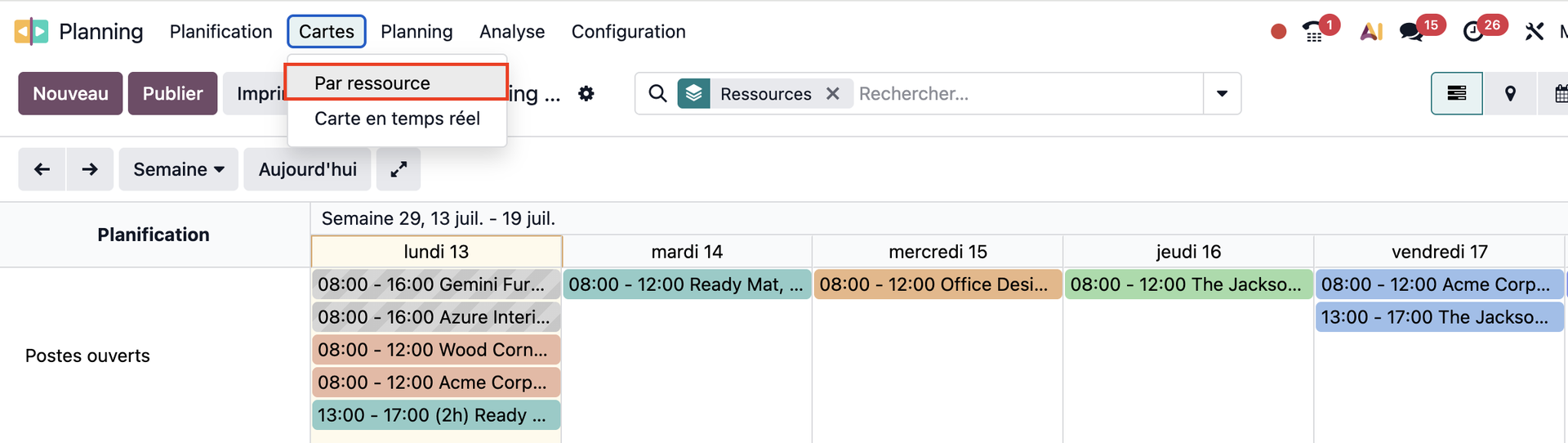
Cette vue de carte nous permet de découvrir une répartition des interventions par technicien (dit "ressource" dans le lexique d'Odoo). Cela nous permet de connaitre instantanément les différentes interventions prévues pour chacun de nos techniciens.
Une fois encore, si nous cliquons sur une intervention dans le volet à notre gauche, une fenêtre récapitulative apparaît. Tout comme pour la vue de "Carte en temps réel" les boutons "Ouvert" et "Aller à" permettent respectivement d'accéder à la fiche d'intervention et à la proposition d'itinéraire avec Google Maps. Voilà pour la première grande évolution proposée par la version 19.3 d'Odoo dans le module Planning. Voyons la deuxième...
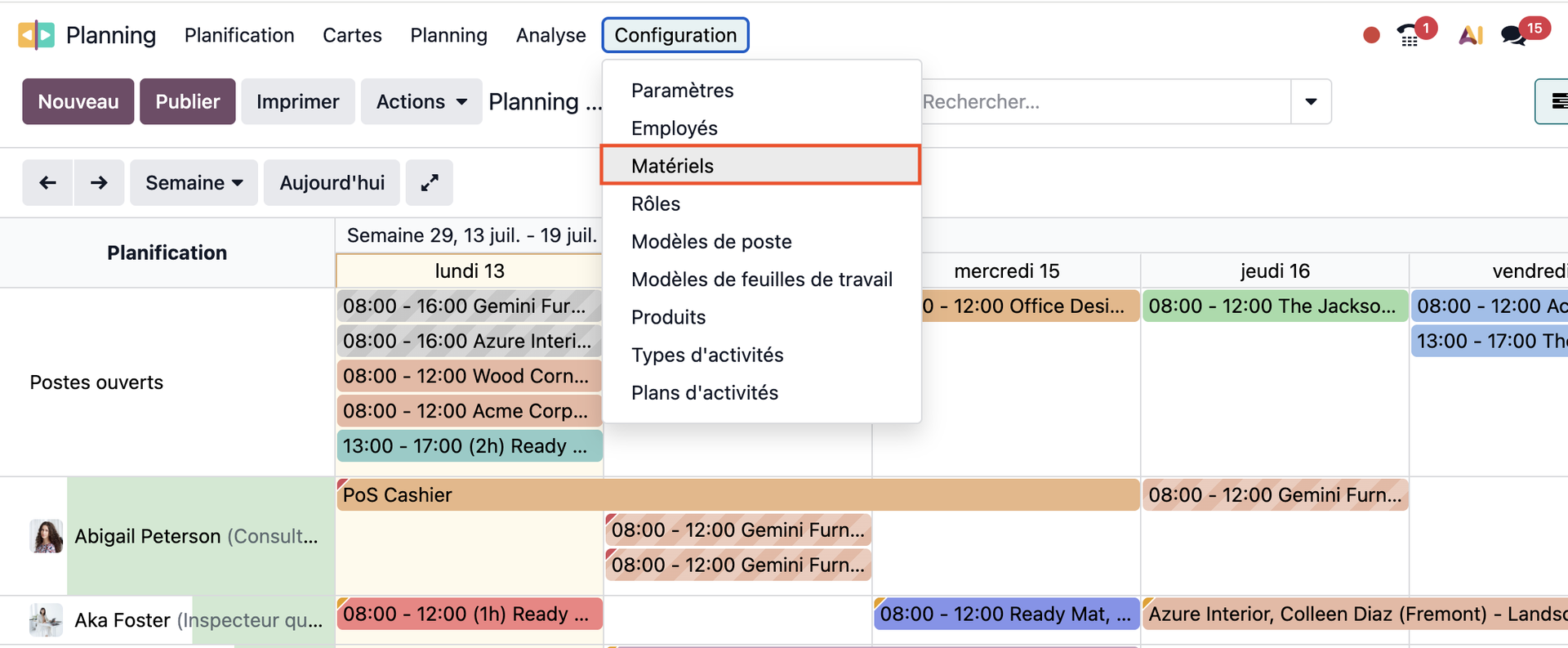
Toujours depuis la page principale du module Planning, nous allons cette fois cliquer sur l'option "Configuration". L'option qui nous intéresse cette fois dans le menu déroulant "Matériels". Nous allons pouvoir y configurer l'attribution de matériels de façon automatisée.
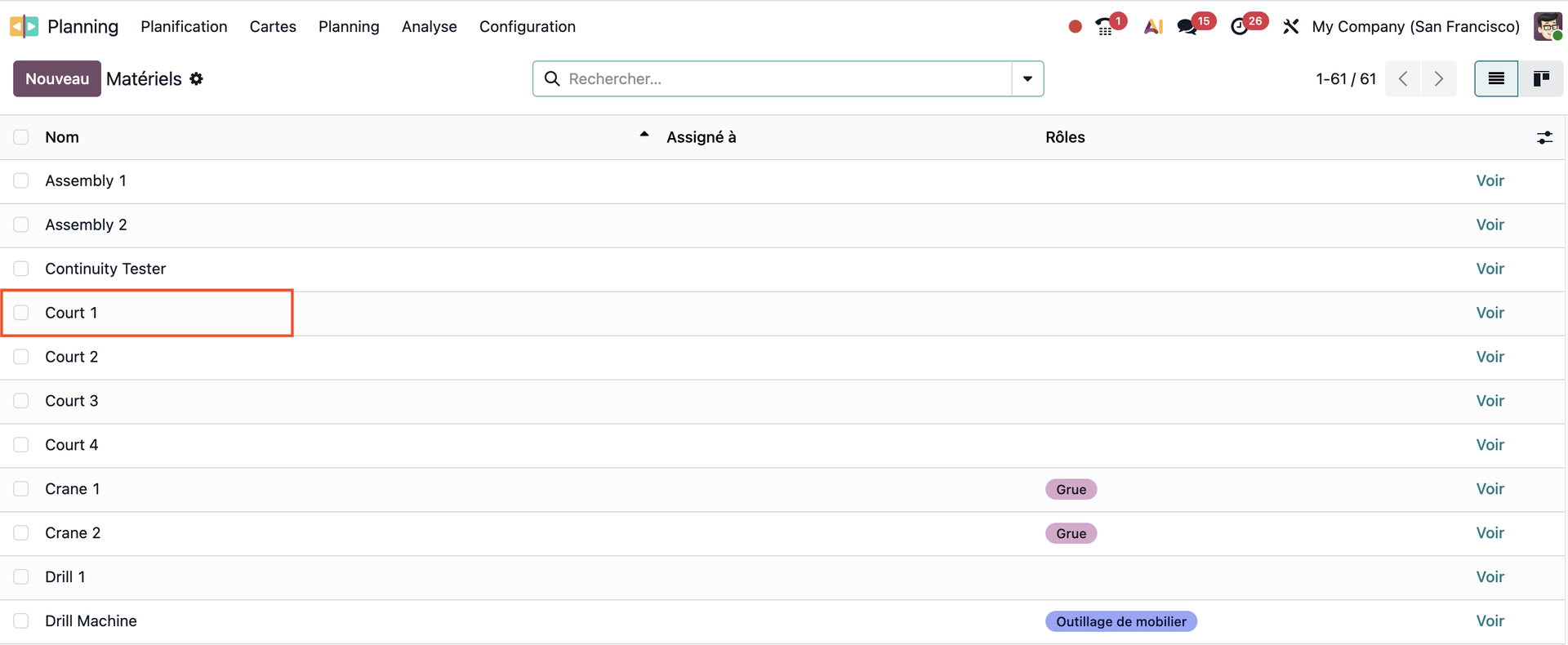
Après avoir cliqué sur l'option "Matériels" nous atterrissons dans la liste de nos matériels déjà existants. Nous pouvons en créer un nouveau et le configurer à l'aide du bouton "Nouveau" dans le coin supérieur gauche de notre écran. Mais par facilité pour cette démonstration, nous allons travailler à partir d'un matériel existant. Nous cliquons donc sur le bouton bleu "voir" à droite du matériel qui nous intéresse. ici "Court 1".
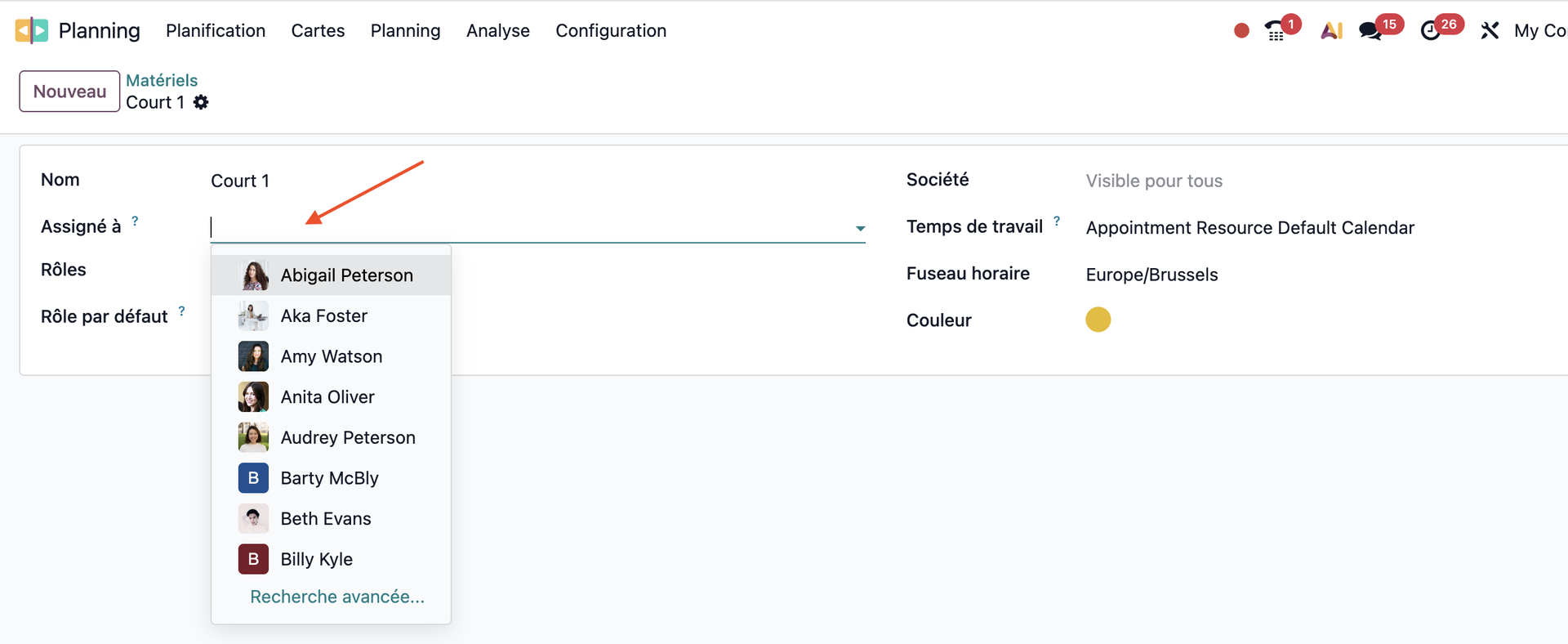
Nous arrivons sur la fiche du matériel de notre choix. Nous pouvons assigner un technicien à ce matériel en cliquant dans le champ à droite de la mention "Assigné à".
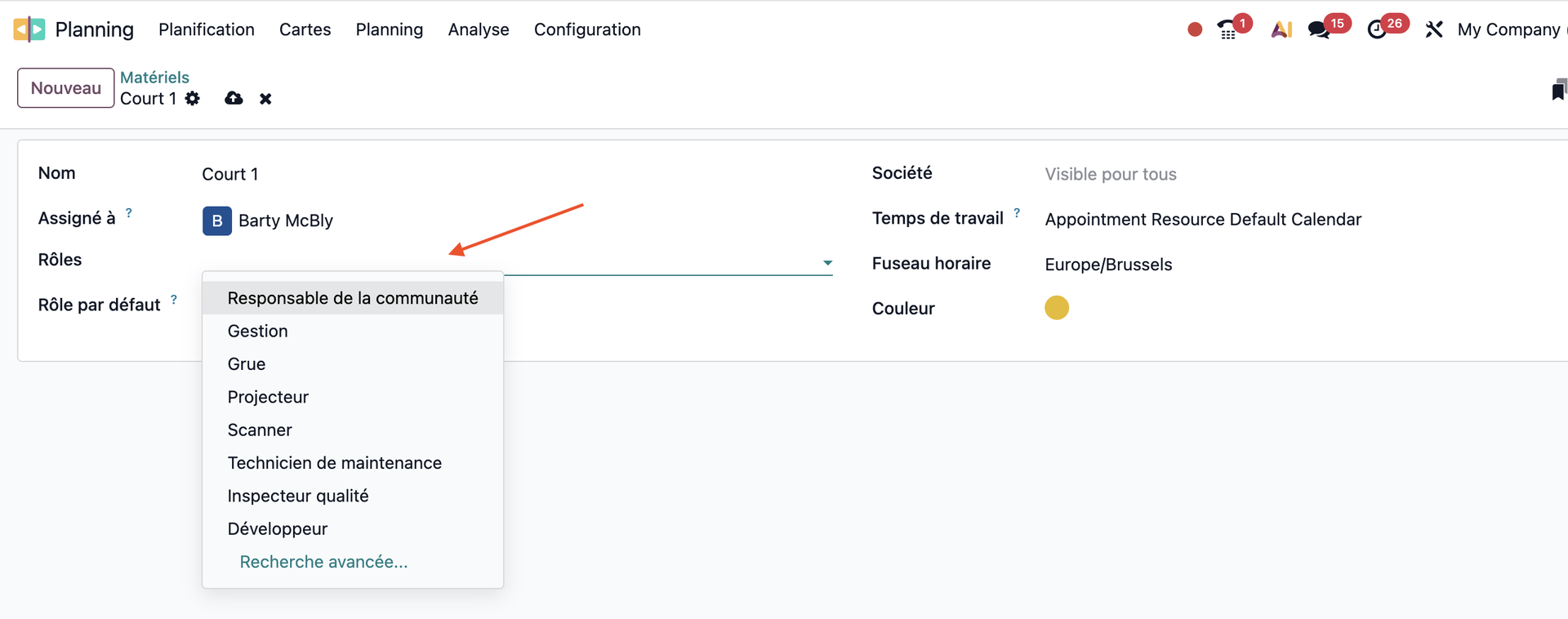
Il nous est aussi possible d'indiquer le ou les rôles que l'on souhaite associer à ce matériel, en cliquant dans le champ correspondant.
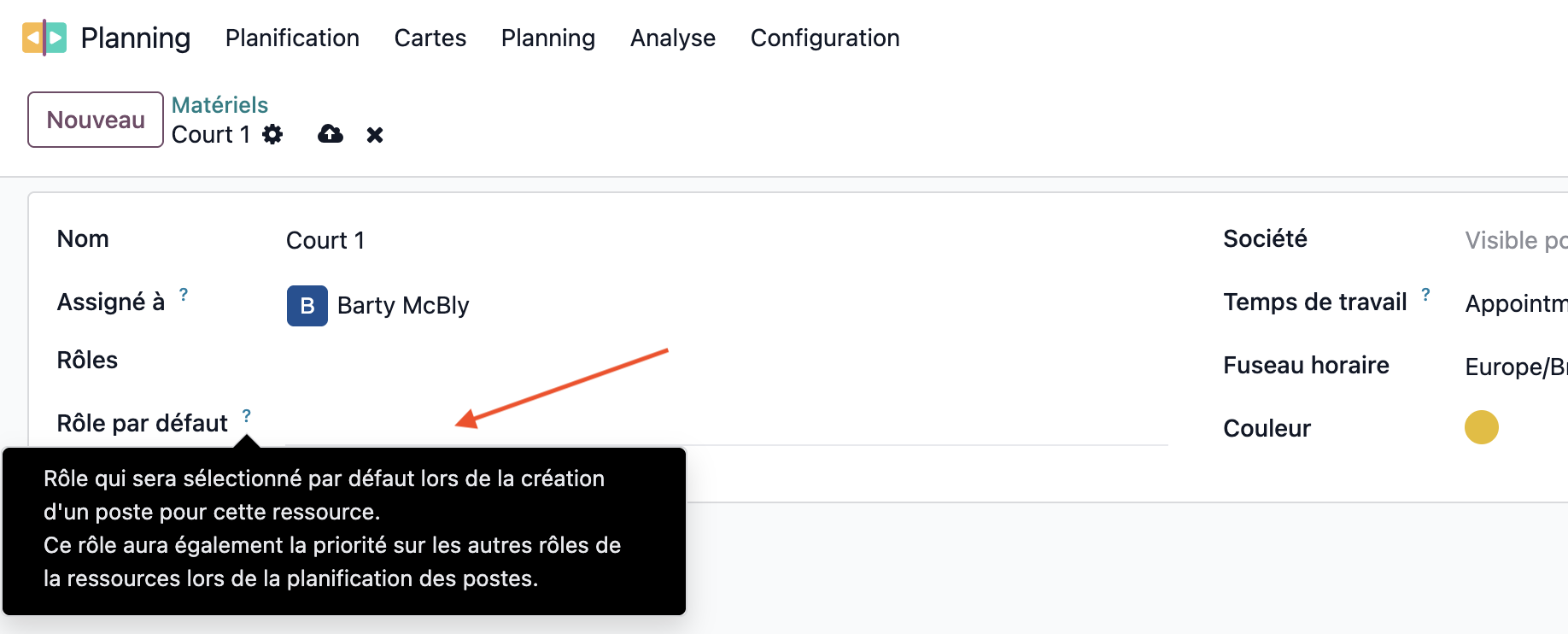
Ou bien nous avons la possibilité d'indiquer un rôle par défaut, qui sera sélectionné (par défaut) lors de la création d'un poste pour ce technicien. Odoo nous indique que ce rôle aura également la priorité sur les autres rôles de la ressource (du technicien) lors de la panification des postes. Après nos modifications, nous n'oublions pas d'enregistrer nos manipulations à l'aide du petit nuage fléché dans la partie supérieure gauche de notre écran.
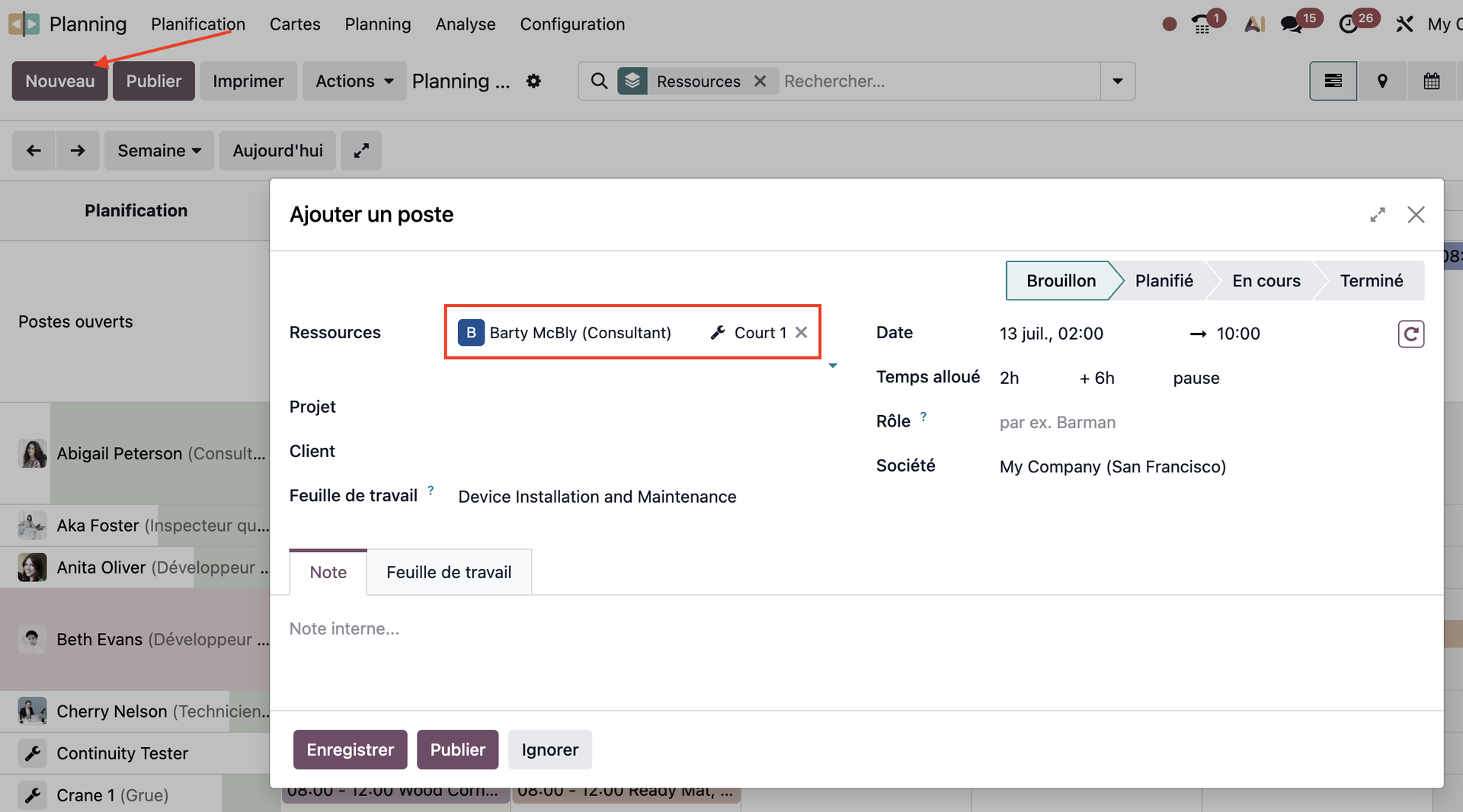
Maintenant nous allons créer un nouveau poste, depuis la page principale du module Planning, en cliquant sur le bouton "Nouveau" dans le coin supérieur gauche de notre écran. Lors de la sélection d'une ressource au moment de la création de notre poste, nous constatons que si nous sélectionnons un technicien qui s'est vu attribuer du matériel de façon automatique, ce matériel (ici "Court 1") apparaît directement comme étant lié à notre technicien!
Voilà pour les nouveautés présentées cette semaine! Nous espérons qu'elles vous seront bien utiles dans l'organisation de vos prochaines interventions! Bonne découverte à vous et à la semaine prochaine!