
Notre article de la semaine au sujet des nouveautés amenées par Odoo 19 traite des changements opérés dans le module Fabrication pour la version 19.3.
Ce que l’on va découvrir dans ce module concerne: une nouvelle vue Kanban pour les Ordres de fabrication qui intègre une organisation des commandes réparties en semaines, l’apparition de mentions telles que la disponibilité des composants, le temps restant et l’état de production en cours.
Dans cette version, il est également beaucoup plus simple de modifier les composants de fabrication à l’aide du bouton intelligent «utilisé dans ». Il permet un accès rapide à toutes les lignes de nomenclatures impactées par le composant de notre choix et puis d’appliquer un changement de composant de façon groupée!
Pour rappel, ces fonctionnalités sont observables pour tous les utilisateurs d'Odoo online. Celles et ceux qui emploient Odoo.sh devront attendre d'avoir réalisé leur migration dans la version 20 de l’erp.
Lançons notre exploration hebdomadaire, voulez-vous?
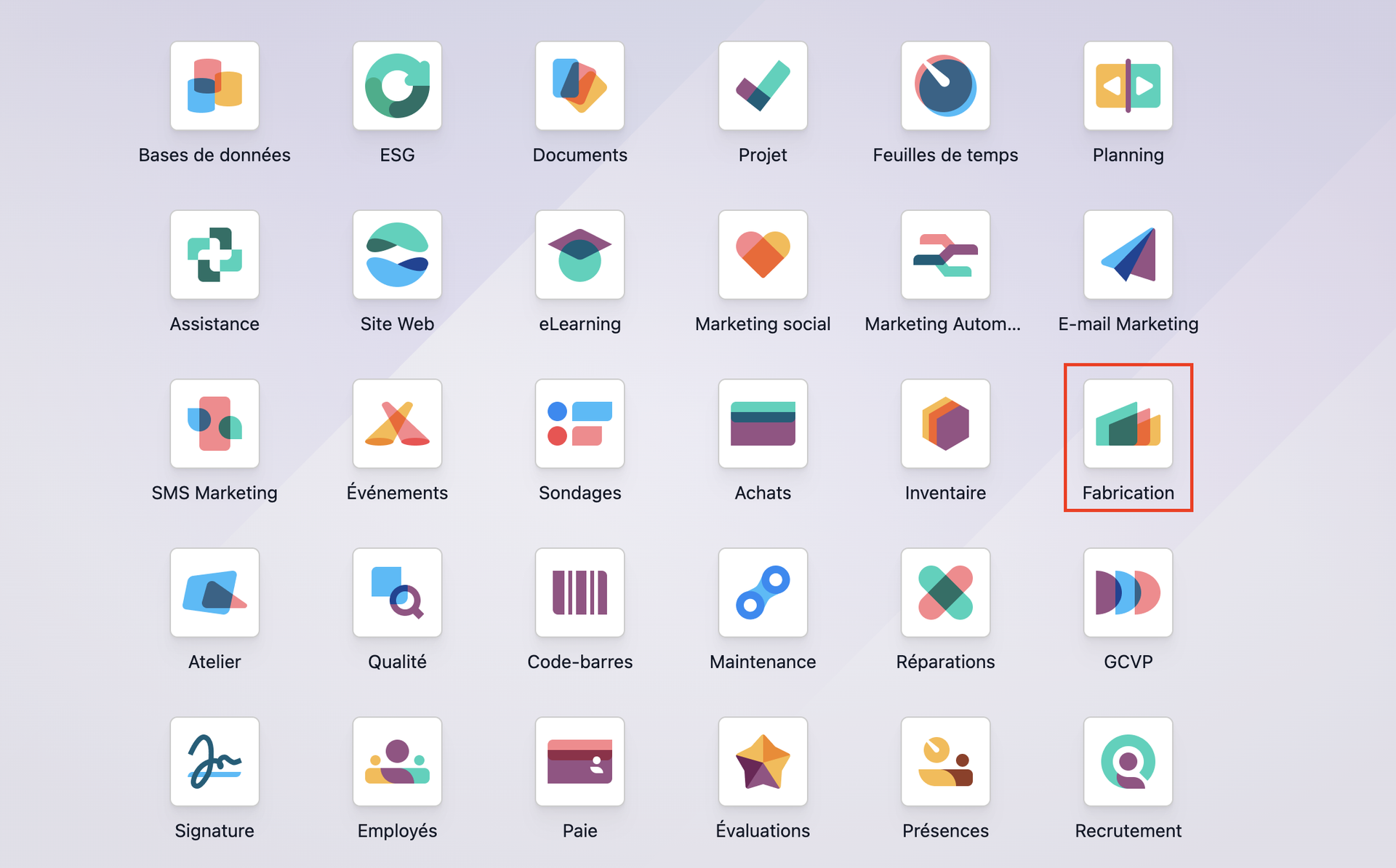
Avant tout, nous ouvrons le module Fabrication depuis notre tableau de bord général d’applications.
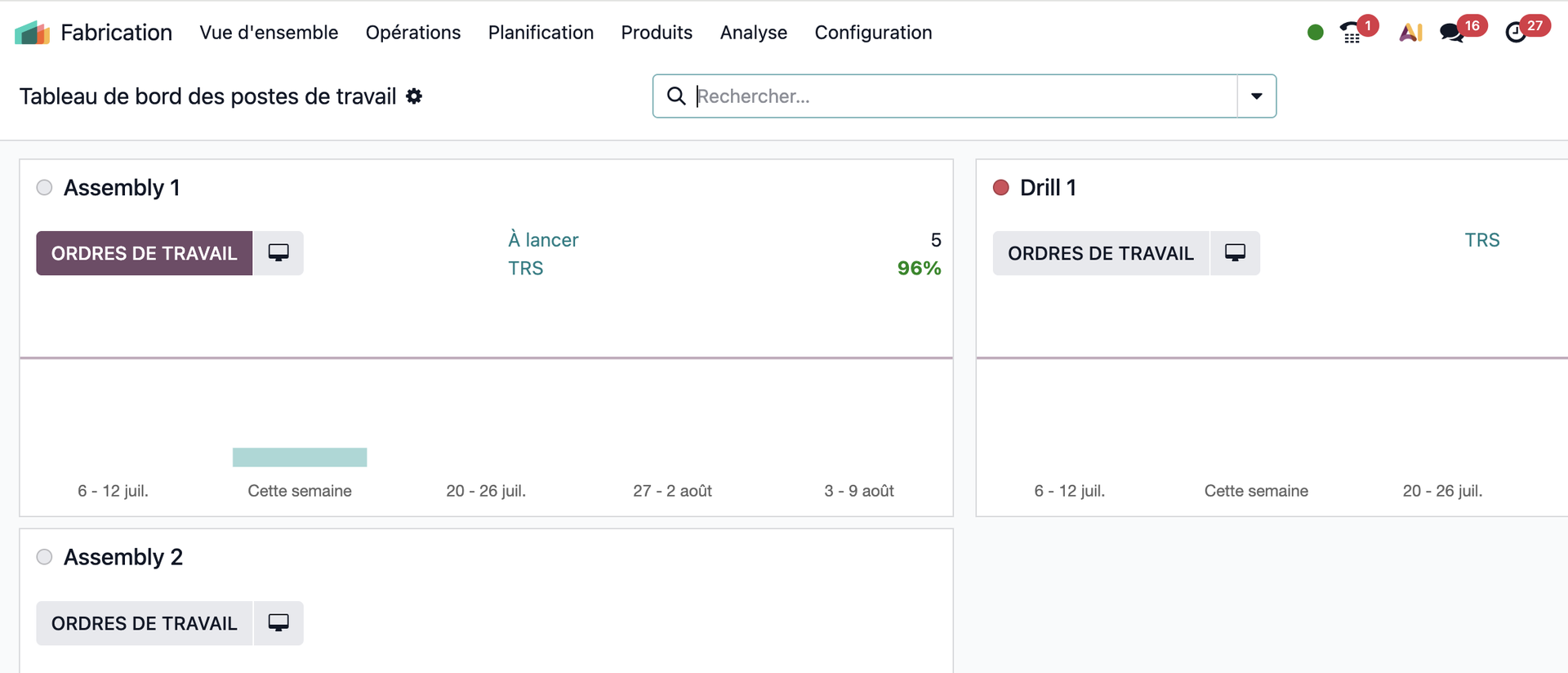
Nous y retrouvons par défaut la vue du tableau de bord des postes de travail. Mais pour découvrir les nouveautés dont nous vous parlions plus tôt, nous allons devoir nous rendre dans les Ordres de fabrication.
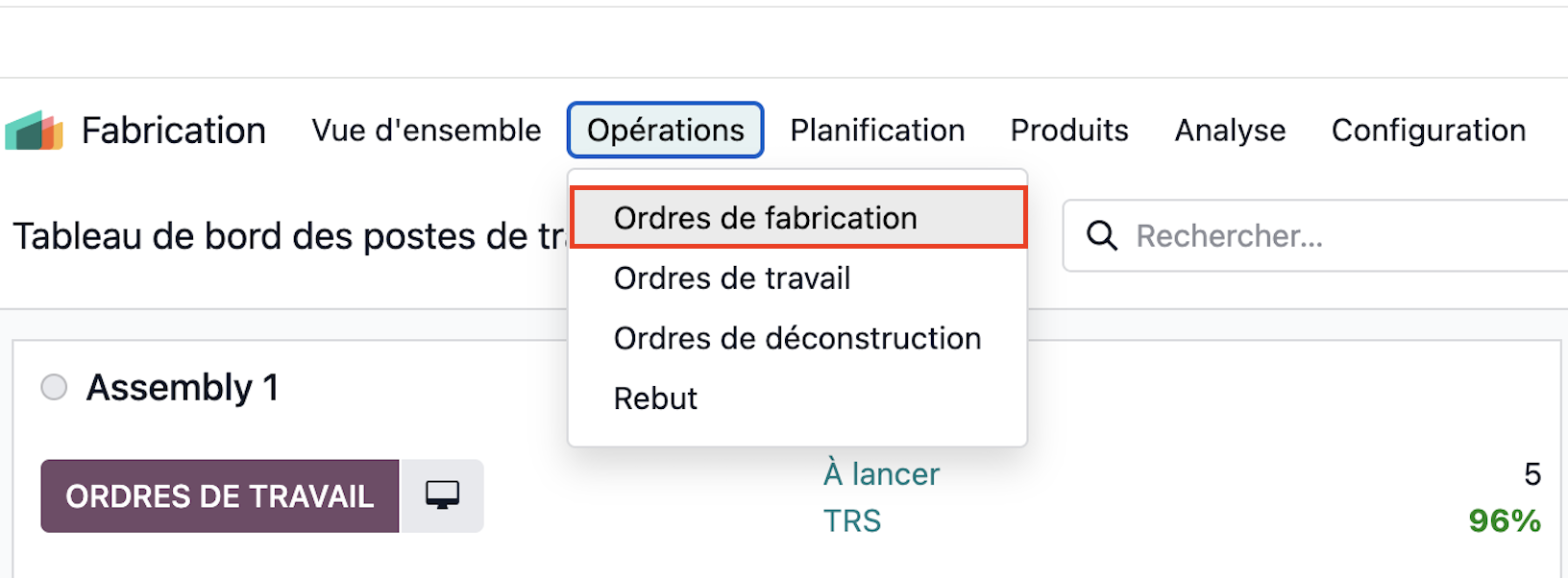
Pour y accéder, nous cliquons sur l’option «Opérations» qui se situe dans la partie supérieure gauche de notre écran. Dès notre clic sur «Opérations», un menu déroulant apparait avec plusieurs options proposées, celle qui nous intéresse est la première de la liste «Ordres de fabrication ».
Nous atterrissons nez-à-nez avec nos commandes de fabrication, en vue liste. Celle qui a été revue pour cette mise à jour Odoo 19.3 est la vue Kanban.
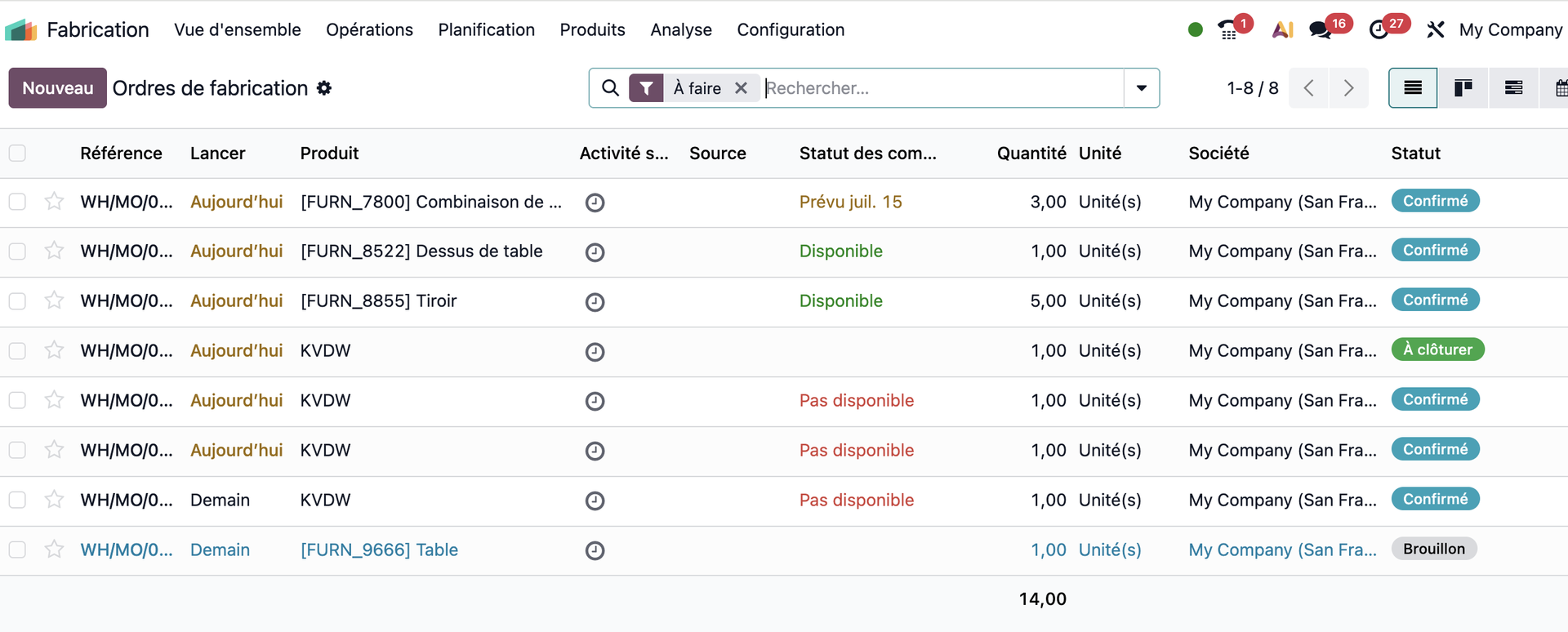
Nous cliquons sur le bouton de vue «Kanban» dans le coin supérieur droit de notre écran, juste à coté de la vue «Liste» appliquée par défaut.
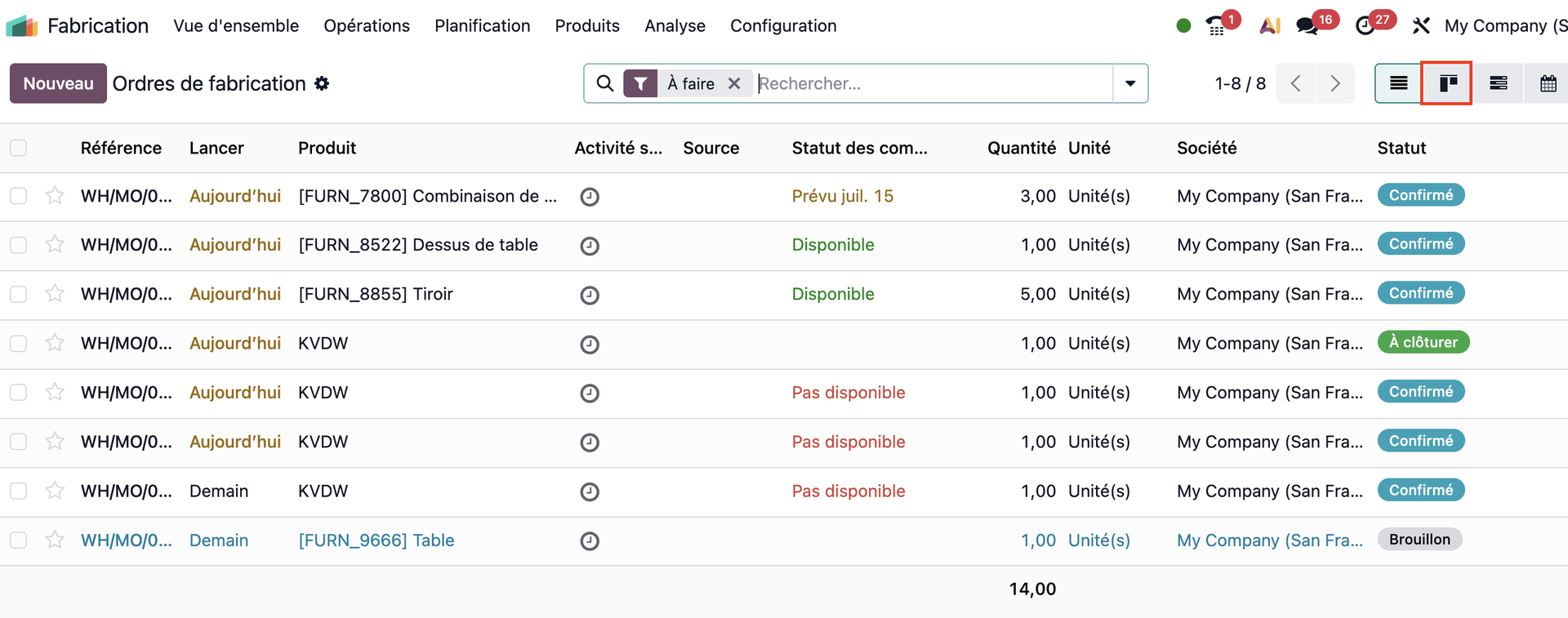
Tadaaa! Voici notre vue Kanban revisitée. Nous constatons que nos commandes sont organisées en colonnes, chacune représentant une semaine de l’année. Nos commandes sont présentées en format de vignettes propre à la vue Kanban.
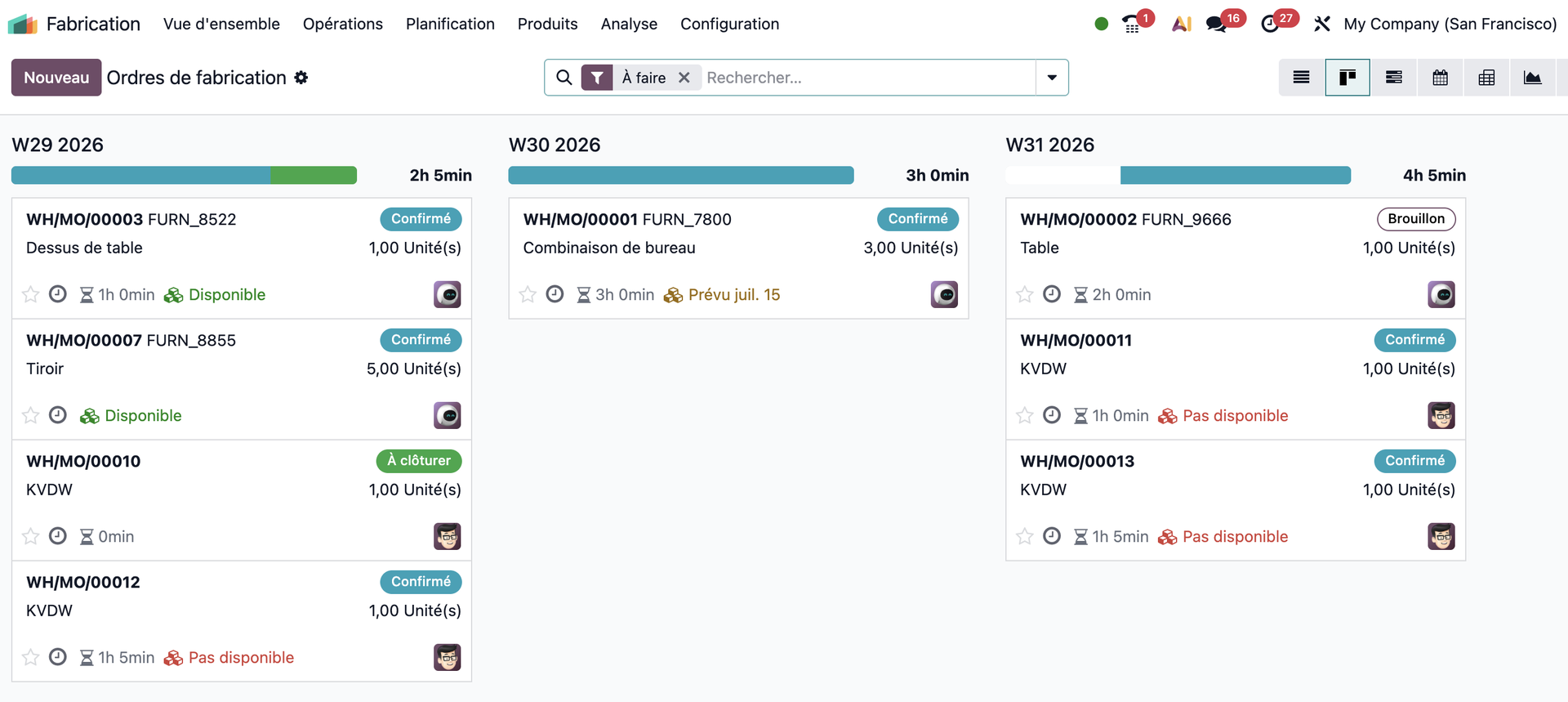
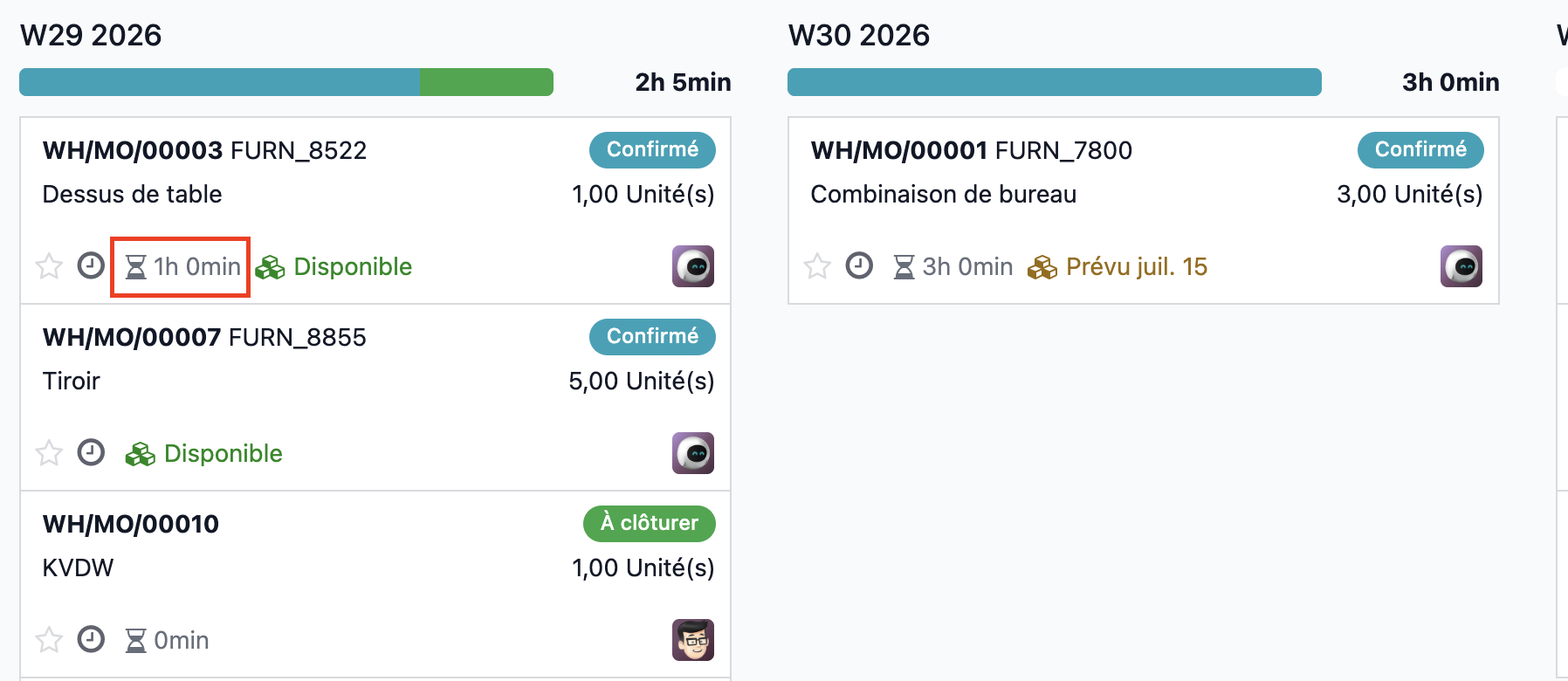
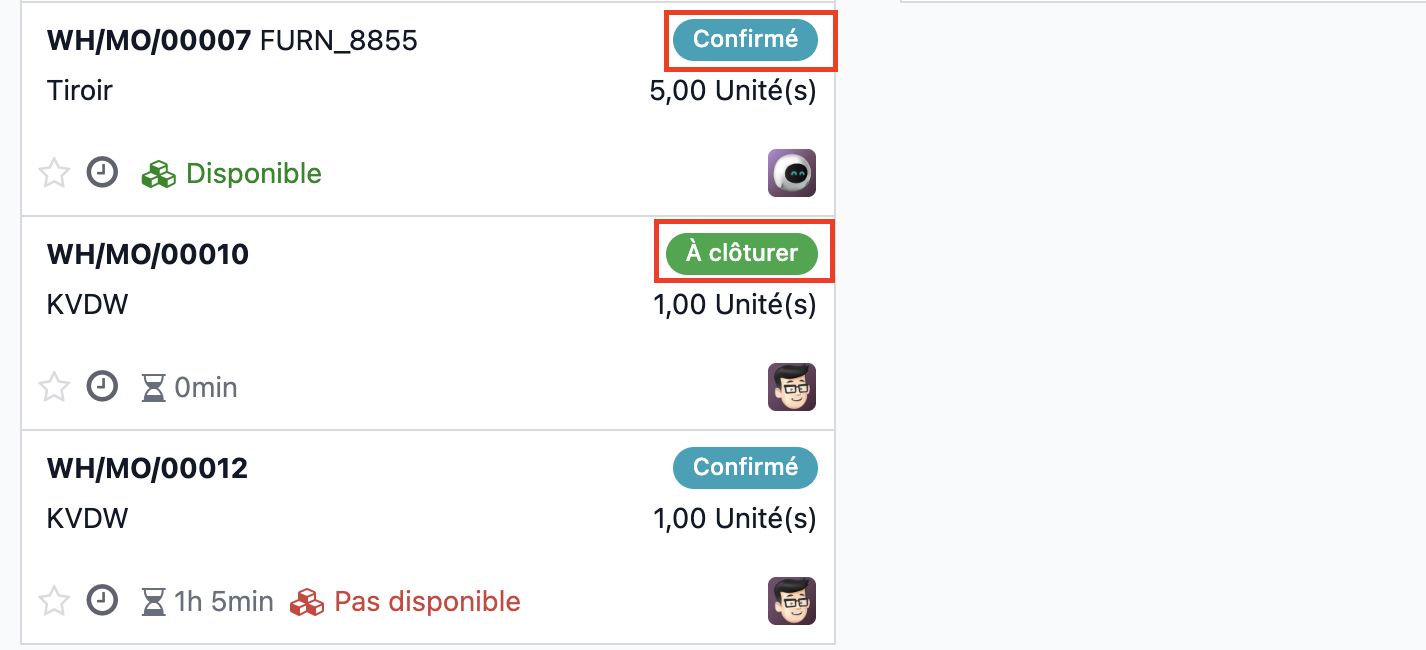
Si nous regardons ces vignettes de plus près, nous constatons qu’elles reprennent différentes mentions. La première qui va nous intéresser est celle accompagnée d’un petit sablier. Elle nous indique le temps restant avant la mise en production.
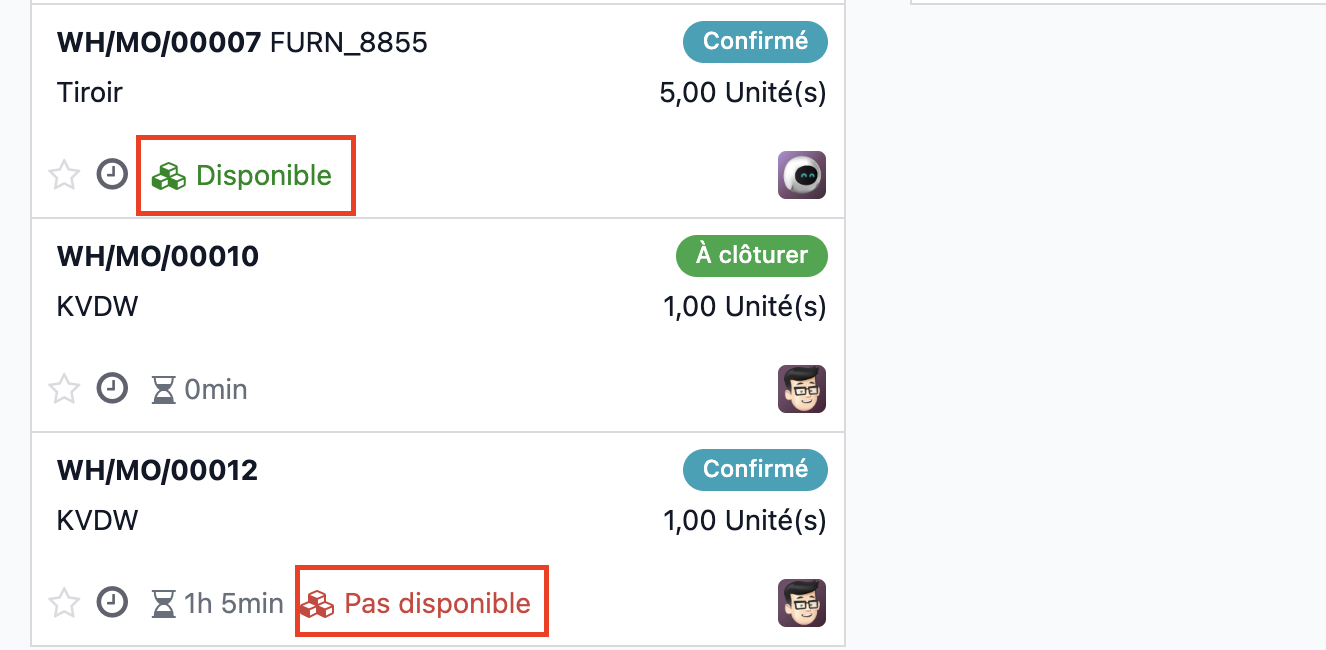
La deuxième mention sur laquelle nous allons nous attarder dans nos vignettes est «Disponible» (colorée en vert) ou «Pas disponible» (colorée en rouge) à propos des composants nécessaires à l’exécution de la commande.
La troisième mention qui nous intéresse est «Confirmé» ou «À clôturer» concernant le statut de nos commandes de fabrication.
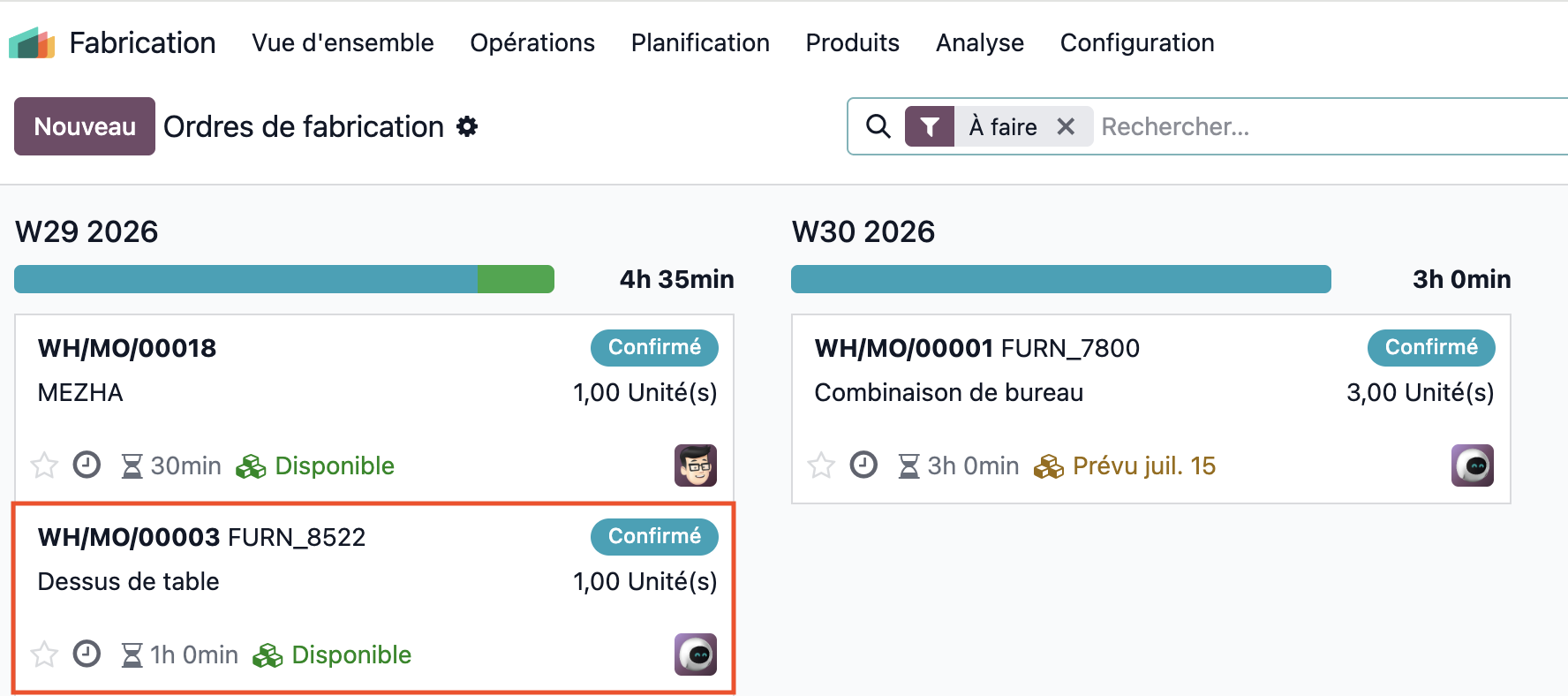
Pour les dernières nouveautés propres à ce module, nous allons devoir accéder aux nomenclatures impactées par un composant. Pour cette démonstration, nous ouvrons la commande WH/MO/00003 en double-cliquant dessus.
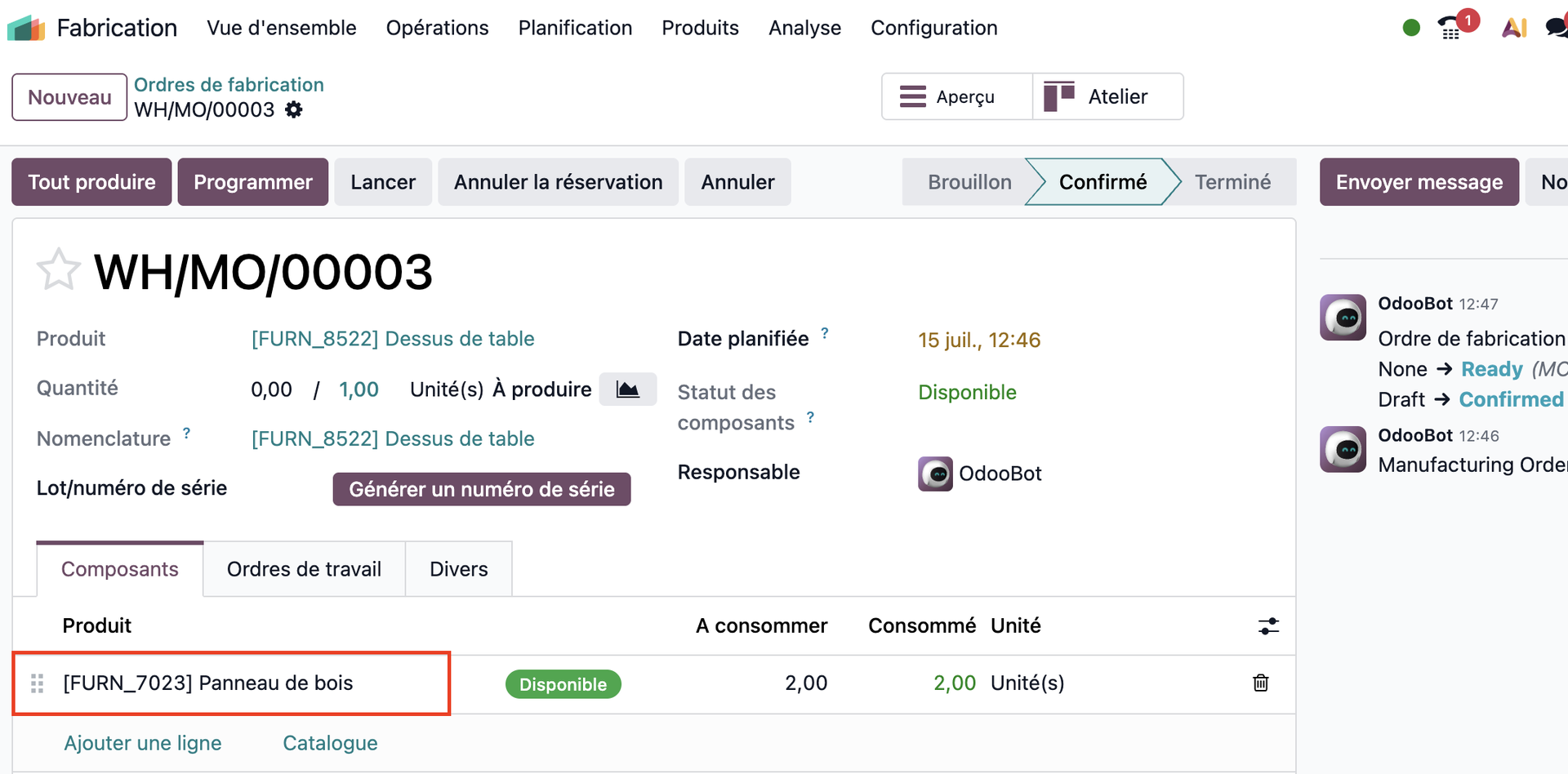
Depuis notre ordre de fabrication, nous allons dans l’onglet «Composants» et double-cliquons sur le produit «FURN_7023 Panneau de bois».
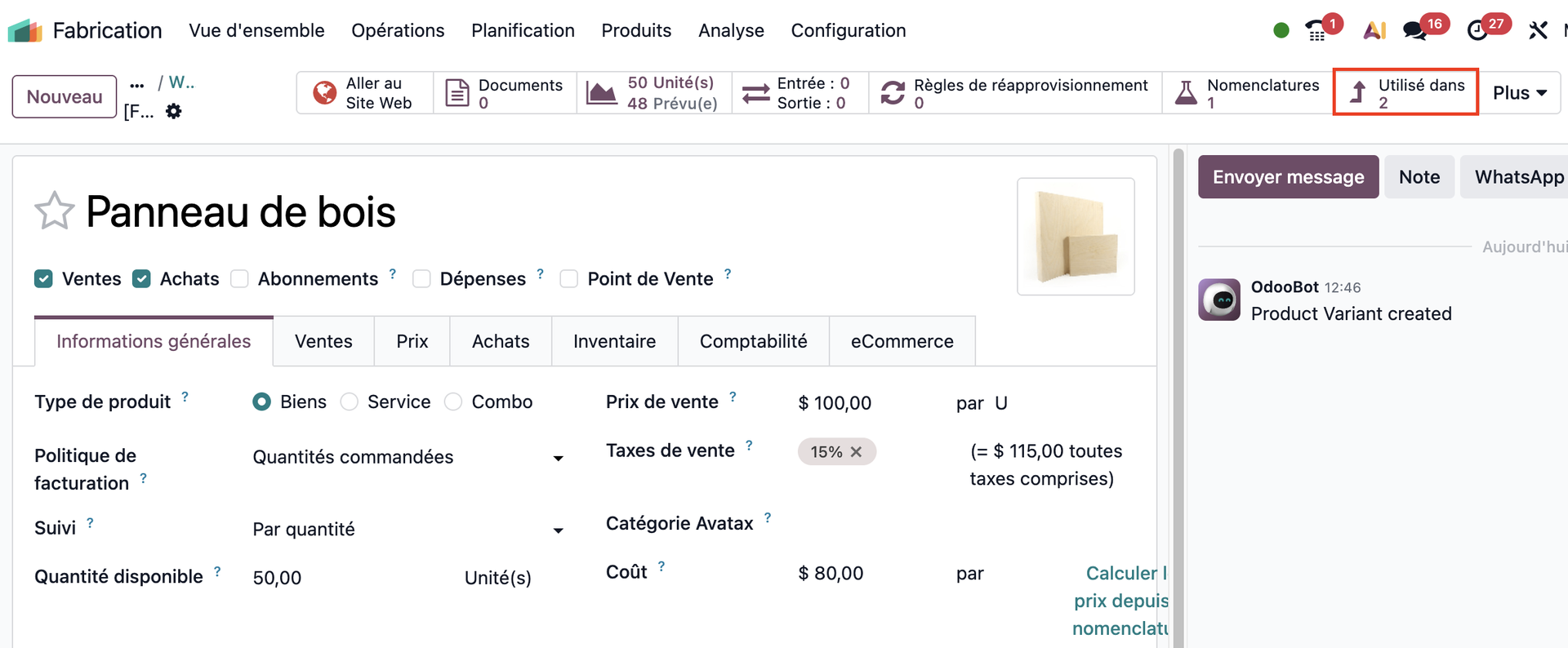
Nous arrivons sur la fiche du composant «Panneau de bois». Un bouton intelligent a fait son apparition dans la partie supérieure droite de notre écran. Il y en a un en particulier qui permet directement d’accéder à la liste des nomenclatures impactées par ce composant! C’est ce bouton «Utilisé dans» accompagné de l’icône d’une flèche en angle droit.
Nous arrivons sur une vue liste qui reprend tous les produits qui dépendent de notre panneau de bois pour être fabriqués!
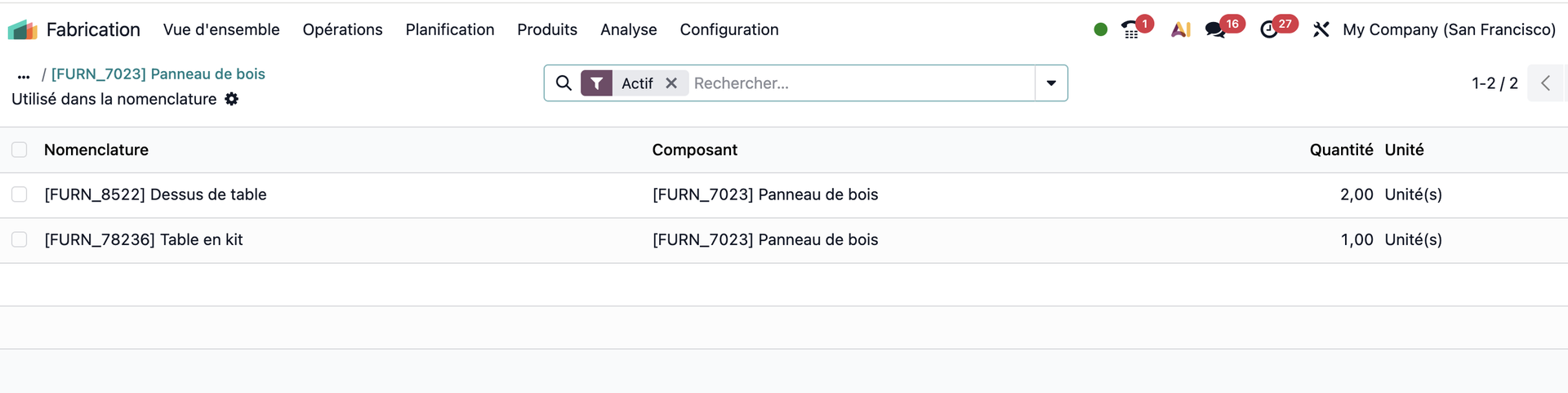
Depuis cette vue, nous avons la possibilité de modifier de façon groupée le(s) composant(s) dont dépendent nos produits. Pour ce faire, nous cochons la case juste à gauche de l’intitulé «Nomenclature», celle-ci permet de sélectionner toute la liste. Les cases de nos produits sont d’ailleurs automatiquement cochées. Il nous reste à sélectionner le champ «Composant» d’un des produits de notre liste et d’y inscrire le nouveau composant que l’on souhaite leur attribuer. Pour cette démonstration, ce sera un «Très gros panneau de bois».
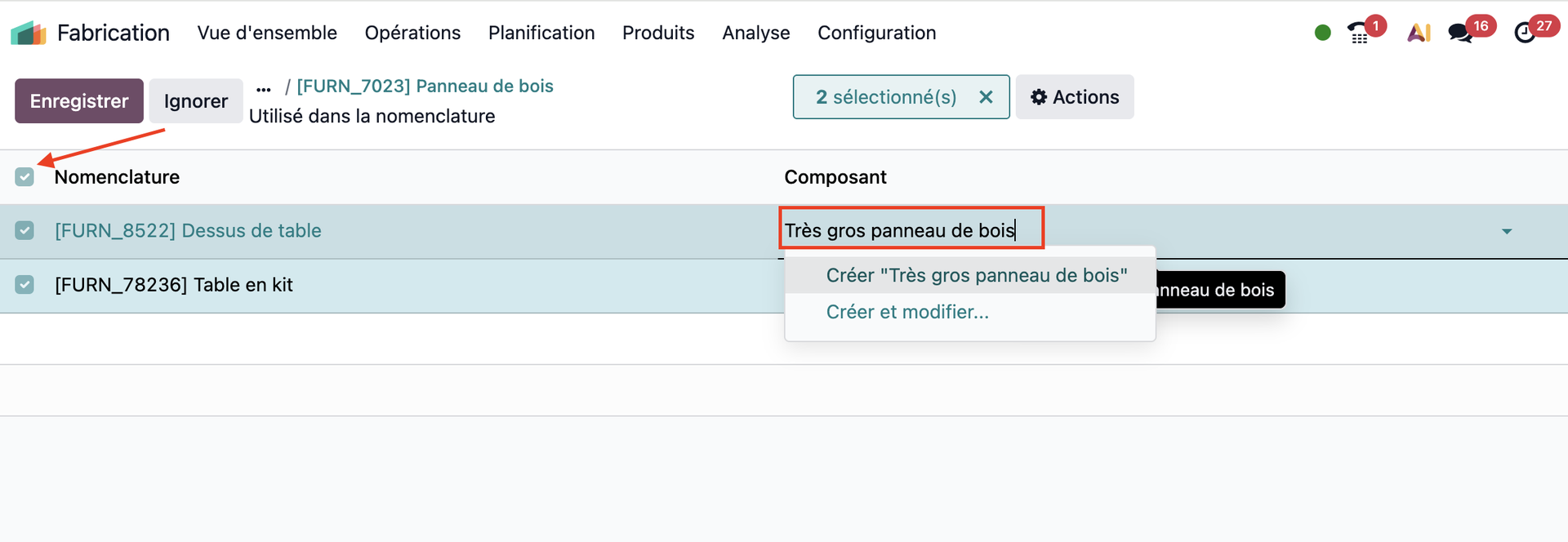
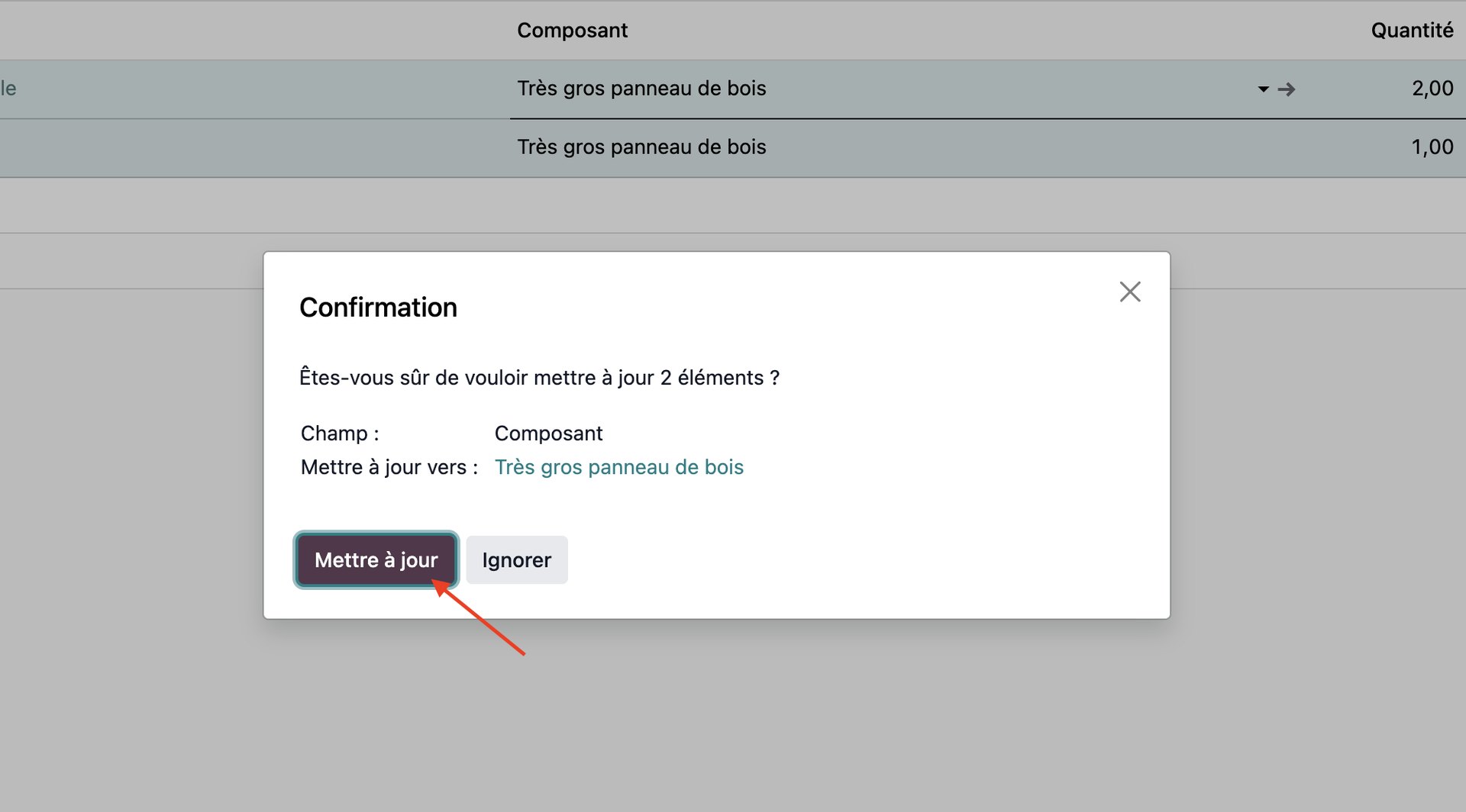
Dès que l’on souhaite confirmer notre manipulation avec notre touche «Enter», une fenêtre de confirmation apparait pour s’assurer que notre décision est bien volontaire et réfléchie. Si tel est bien le cas, il ne nous reste plus qu’à cliquer sur le bouton dans la coin inférieur gauche de notre fenêtre «Mettre à jour».
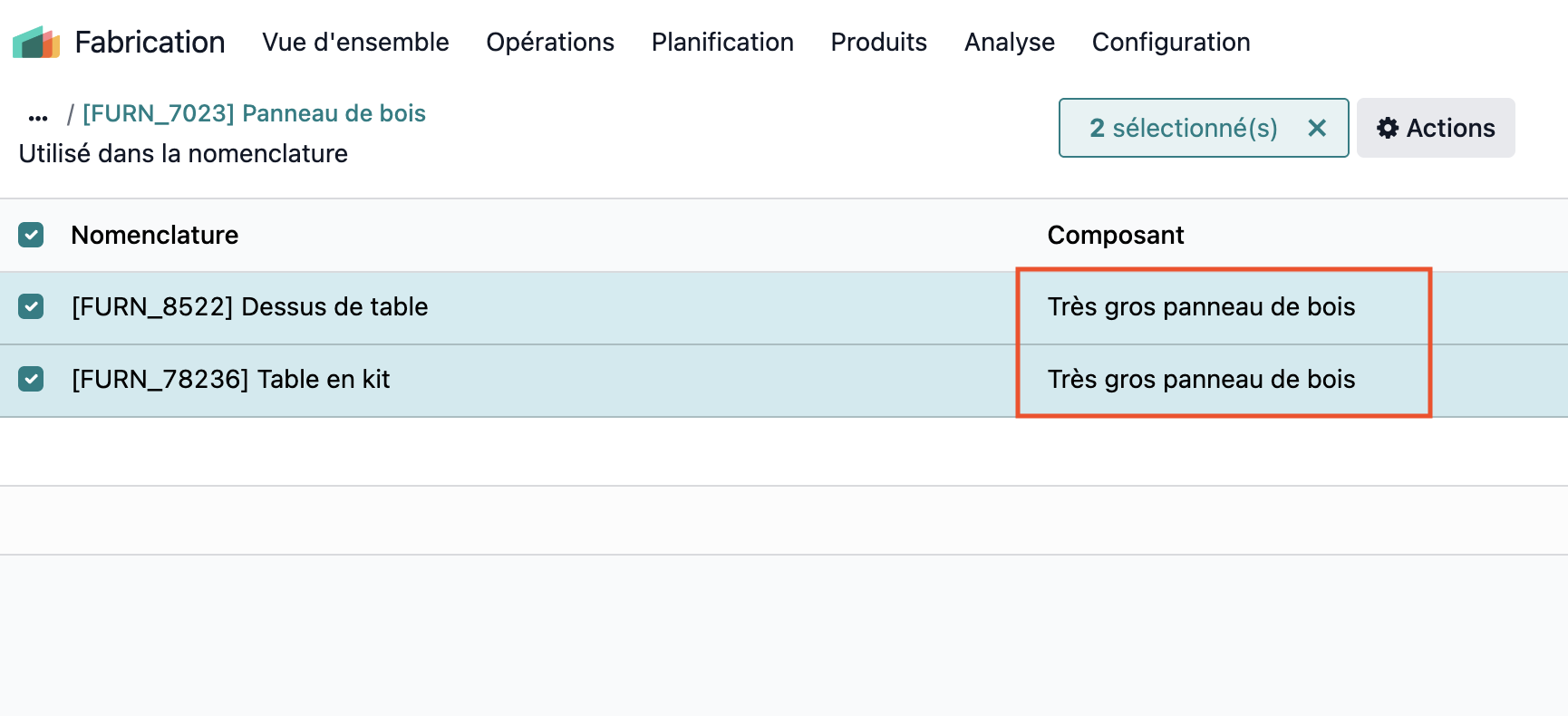
Et le tour est joué! Notre nouveau composant s’applique bien à l’ensemble de notre sélection de nomenclatures!
Nous espérons que cette démonstration vous est utile et nous vous disons «à la semaine prochaine» pour de nouvelles découvertes!