
Poursuivons notre découverte des nouveautés Odoo 19 ! La fonctionnalité que nous allons vous présenter aujourd’hui intéressera les plus bricoleurs d’entre vous. En effet, le module mis sous les projecteurs aujourd’hui est Fabrication.
Pour commencer, assurez-vous bien de travailler avec Odoo 19. Les boutons et les options visibles dans la démonstration suivante peuvent manquer dans des versions antérieures.
Dans l’objectif de réduire le gaspillage, d’optimiser leurs coûts et d’intégrer des logiques de recyclage et de remise à neuf, nombre d’entreprises ne limitent plus leur production de produits à partir de composants vierges. Réparer, transformer ou réutiliser un produit déjà fabriqué fait désormais partie intégrante des processus industriels. Pourtant, il n’était jusque là pas possible de représenter ce type de gestion dans Odoo.
Il est maintenant possible de créer un ordre de fabrication pour un produit X dont l’un des composants est ce même produit X. Une évolution plutôt discrète mais précieuse pour les professionnels confrontés à la réalité du terrain.
Avant l’arrivée de sa version 19, Odoo considérait comme une anomalie le fait d’ajouter dans une nomenclature « Bill of Materials » un produit qui était aussi le produit fini de cette même nomenclature. C’est ce qu’on appelle, en informatique, une référence circulaire, une référence qui se référence à elle-même. Ce qui est un paradoxe, qui est souvent bloqué car considéré comme étant une boucle infinie.
Ce que nous allons explorer dans cet article est l’intégration du recyclage, de la remise en état, ou de la transformation d’un produit directement dans le processus de fabrication !
À l’occasion de cette démonstration, nous sommes une entreprise de production de meubles. Un matin, une cliente nous ramène un de nos articles : un superbe tabouret vert.
Sa structure est saine, le bois solide, mais l’assise est mal fixée. Rien de bien dramatique. Alors, plutôt que de le jeter, nous allons le réparer !
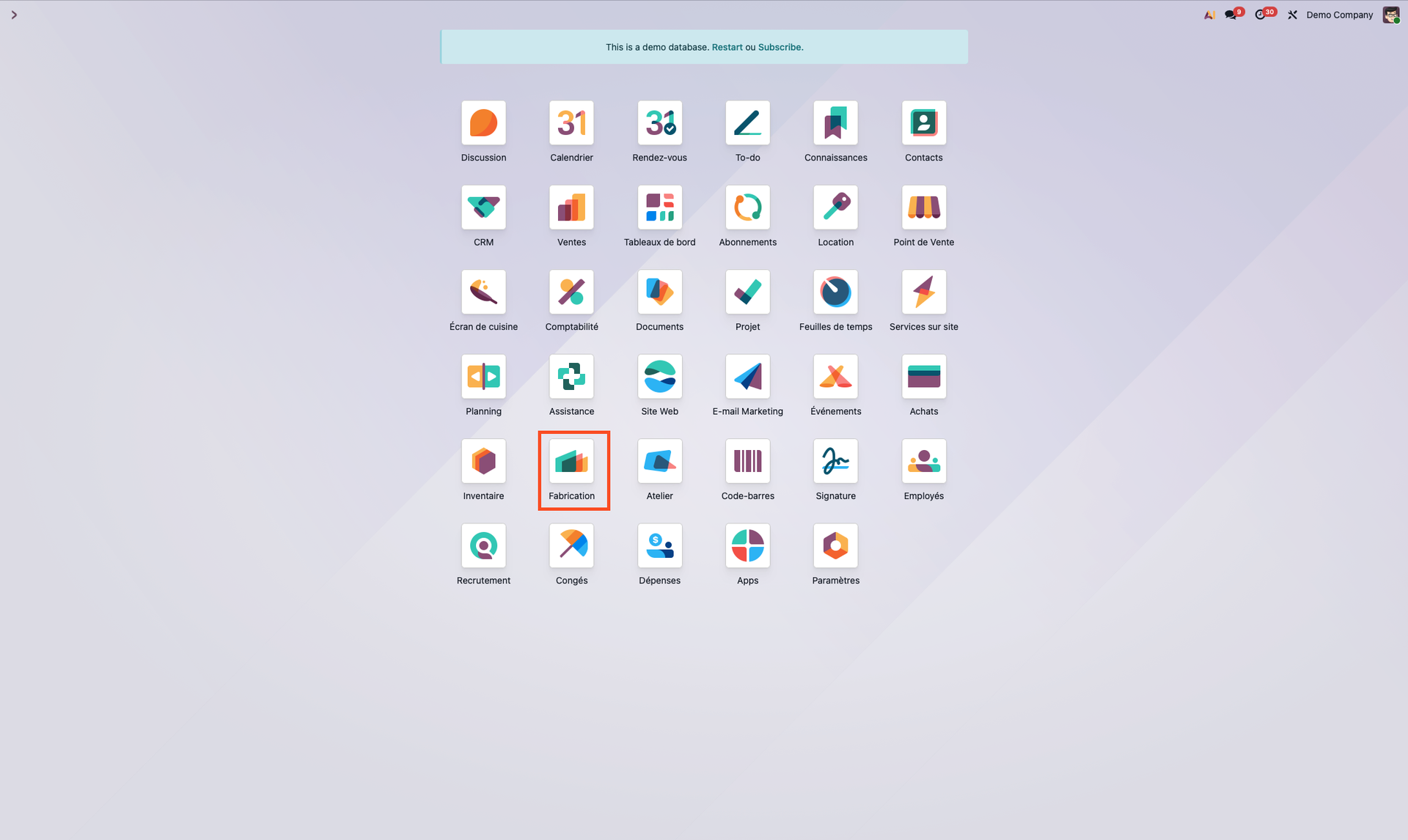
Pour commencer notre démonstration nous allons nous rendre dans le module Fabrication depuis votre tableau de bord d'applications :
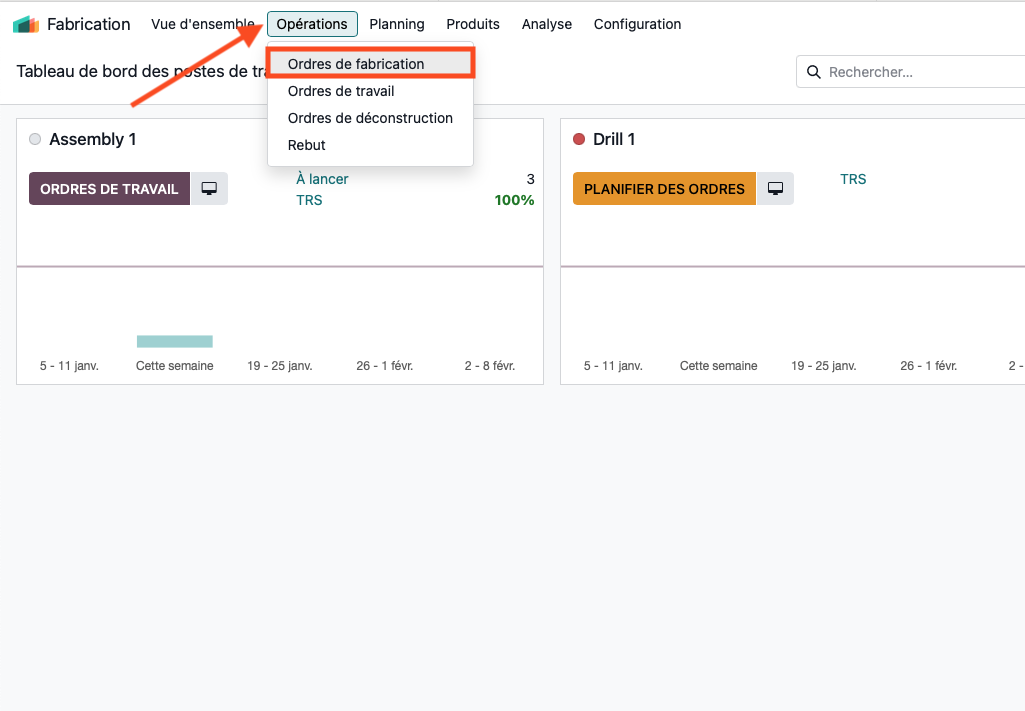
Depuis le module Fabrication, nous allons accéder aux Ordres de fabrication. Pour cela, nous allons cliquer sur le bouton Opérations, dans la partie supérieure de notre écran. Un menu déroulant apparaît alors, il ne nous reste plus qu’à cliquer sur le choix Ordres de fabrication.
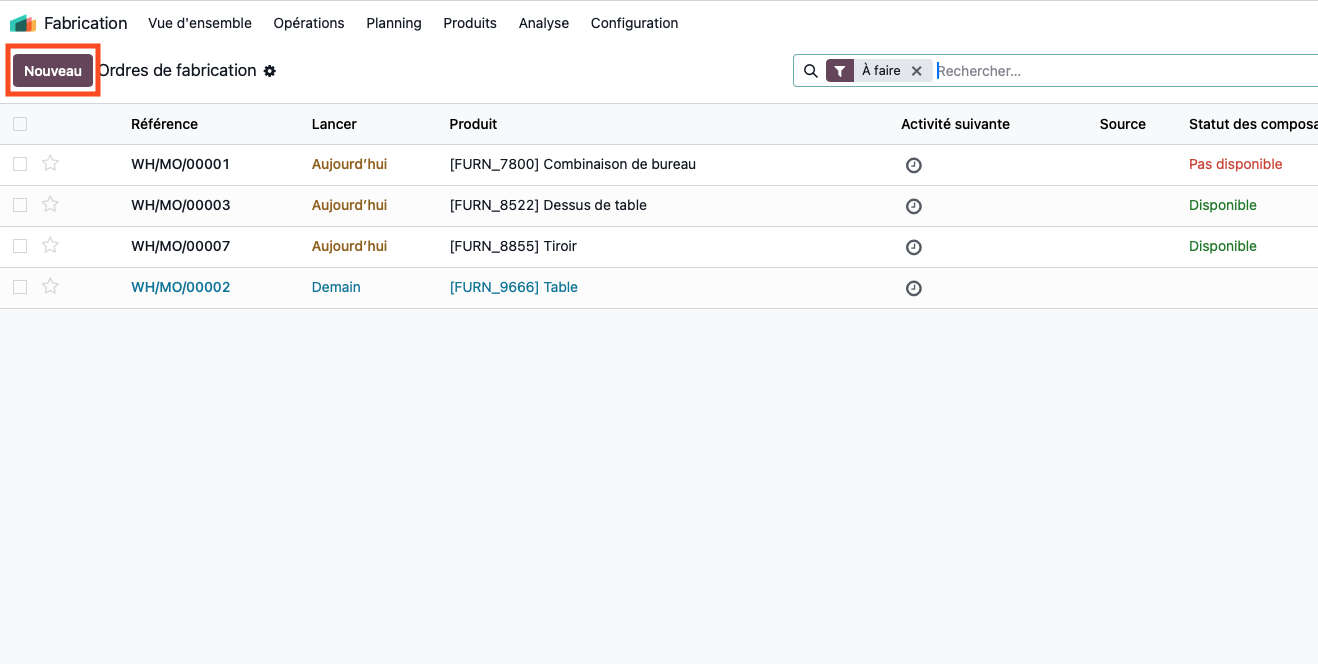
Une fois dans le menu Ordres de fabrication, nous allons créer un nouvel ordre. Pour ce faire, nous cliquons sur le bouton Nouveau dans le coin supérieur gauche de notre écran.
Depuis cette nouvelle fenêtre, nous allons paramétrer notre nouvel ordre. On commence par sélectionner le produit. Dans notre cas, notre objectif est clair : nous souhaitons obtenir en résultat un tabouret vert restauré, comme neuf. Nous allons donc sélectionner le tabouret parmi tous nos articles.
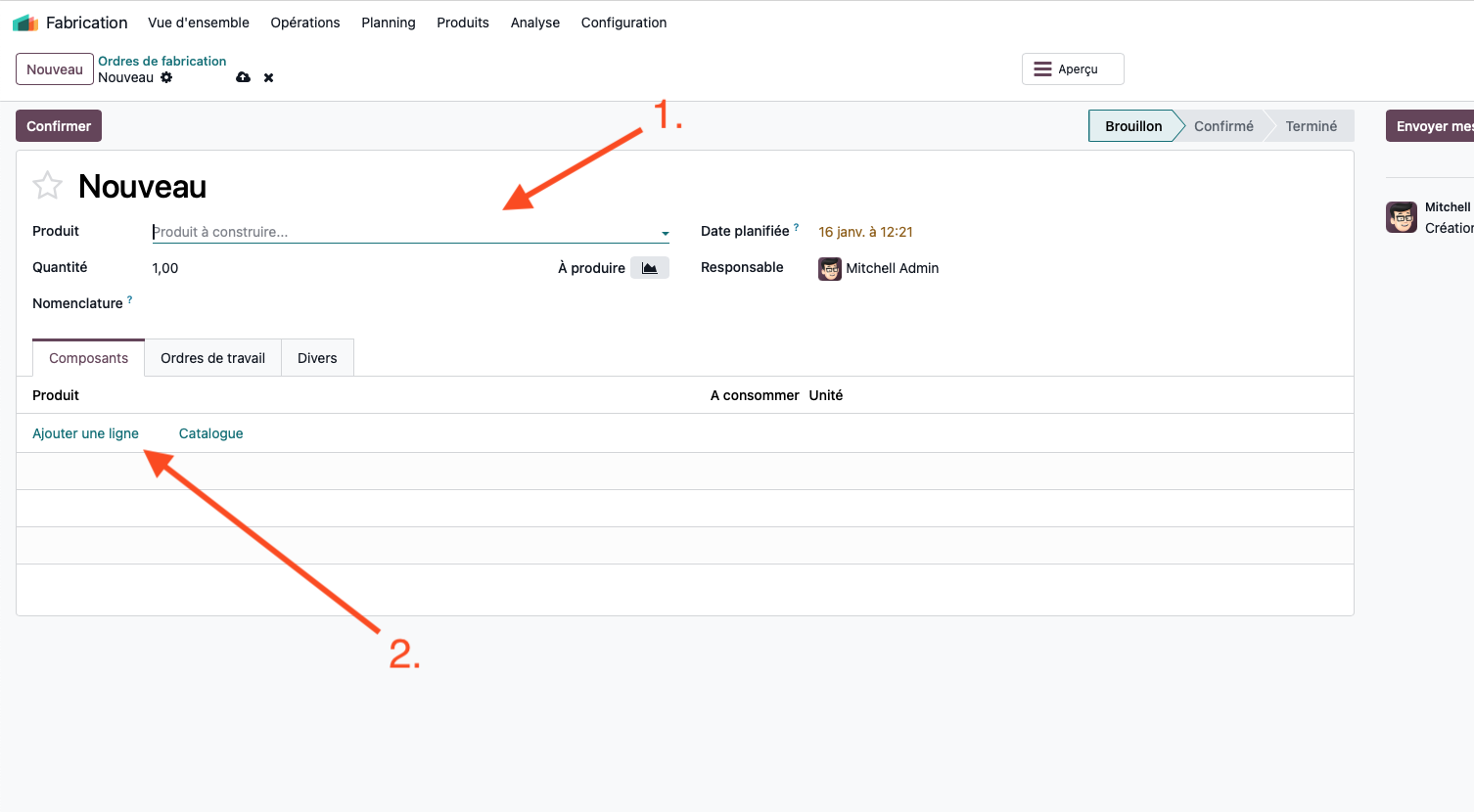
Étant donné que nous avons besoin de ce même tabouret pour le remettre à neuf, nous allons ajouter une ligne dans nos composants et intégrer le tabouret vert parmi les composants. Il suffit de le sélectionner depuis la liste déroulante qui reprend nos produits…
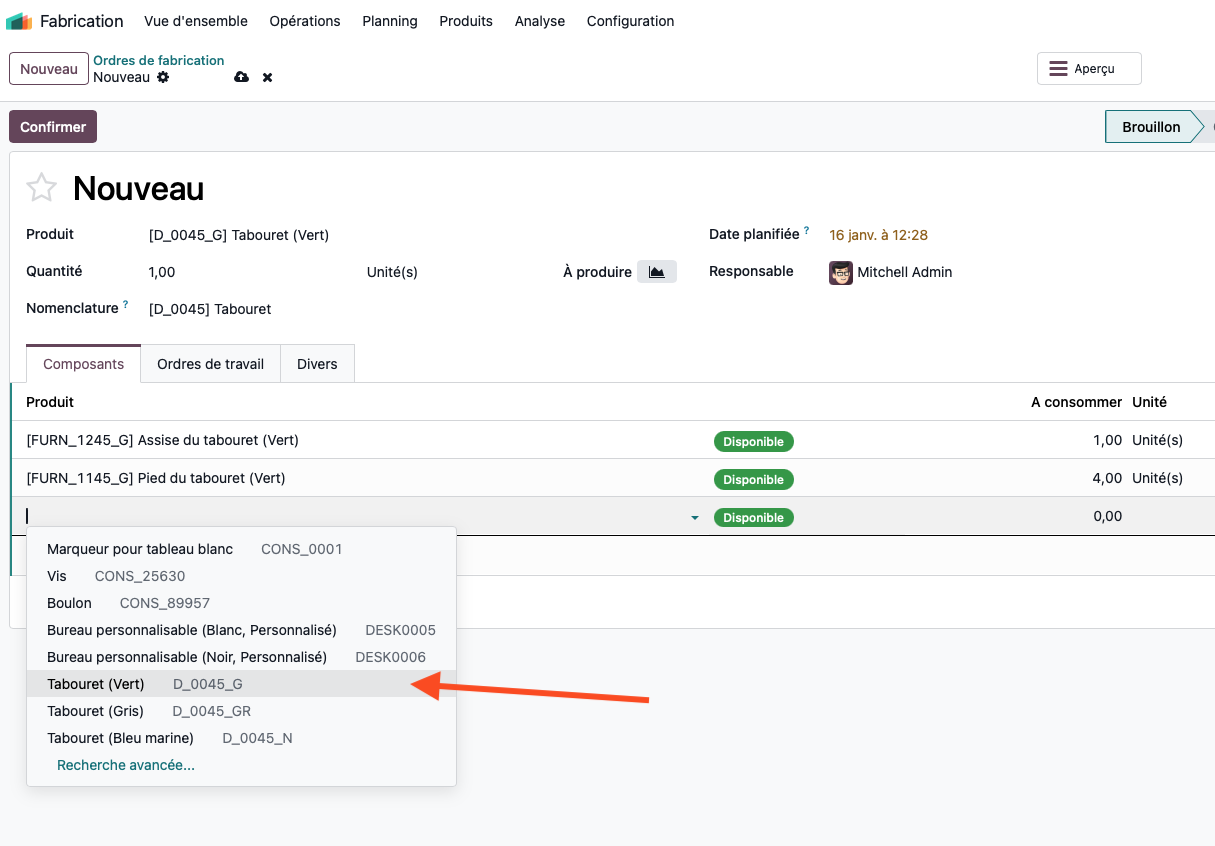
Là le silence, le calme … aucune protestation ! Odoo ne s’agite plus avec un message d’erreur, il nous laisse faire sereinement !
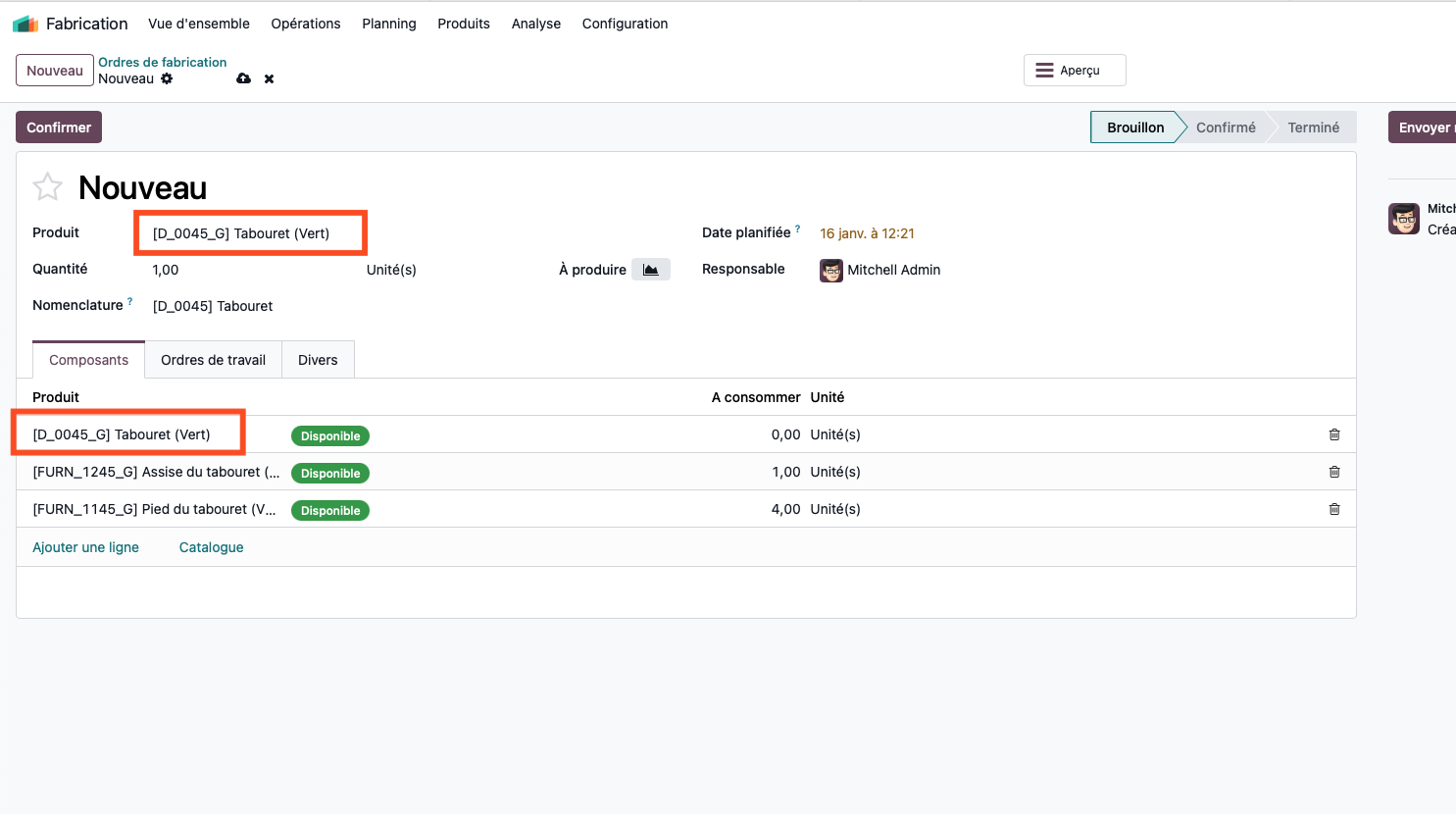
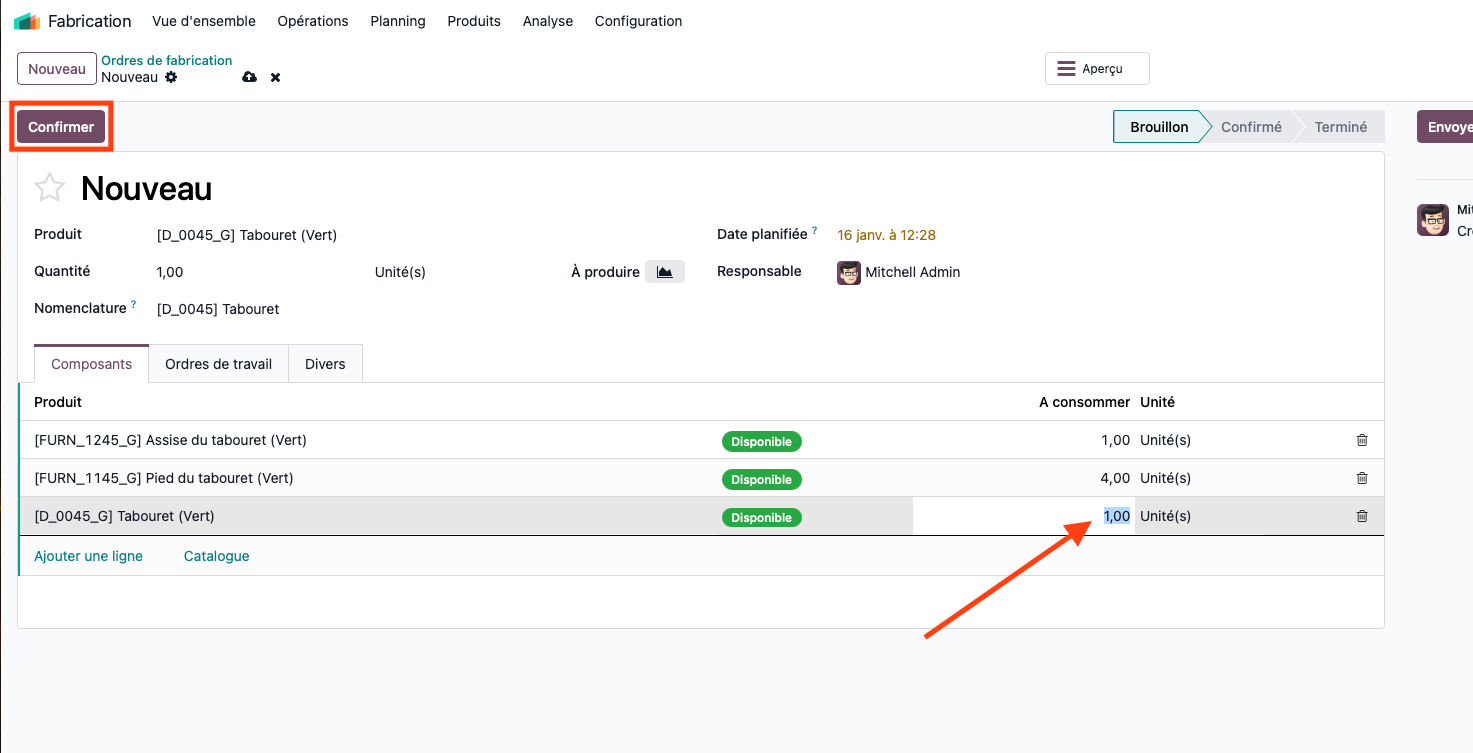
Il nous reste à indiquer le nombre de pièces dont on a besoin pour réaliser la réparation du tabouret vert...nous précisons qu'il nous faut une pièce. L'étape suivante est simplement de valider nos manipulations avec le bouton Confirmer dans la partie supérieure gauche de notre écran.
La manipulation est validée, l'ordre de fabrication est complet ! Nous allons tout de même nous assurer que l'ordre a bien été transmis à notre équipe de bricoleurs...
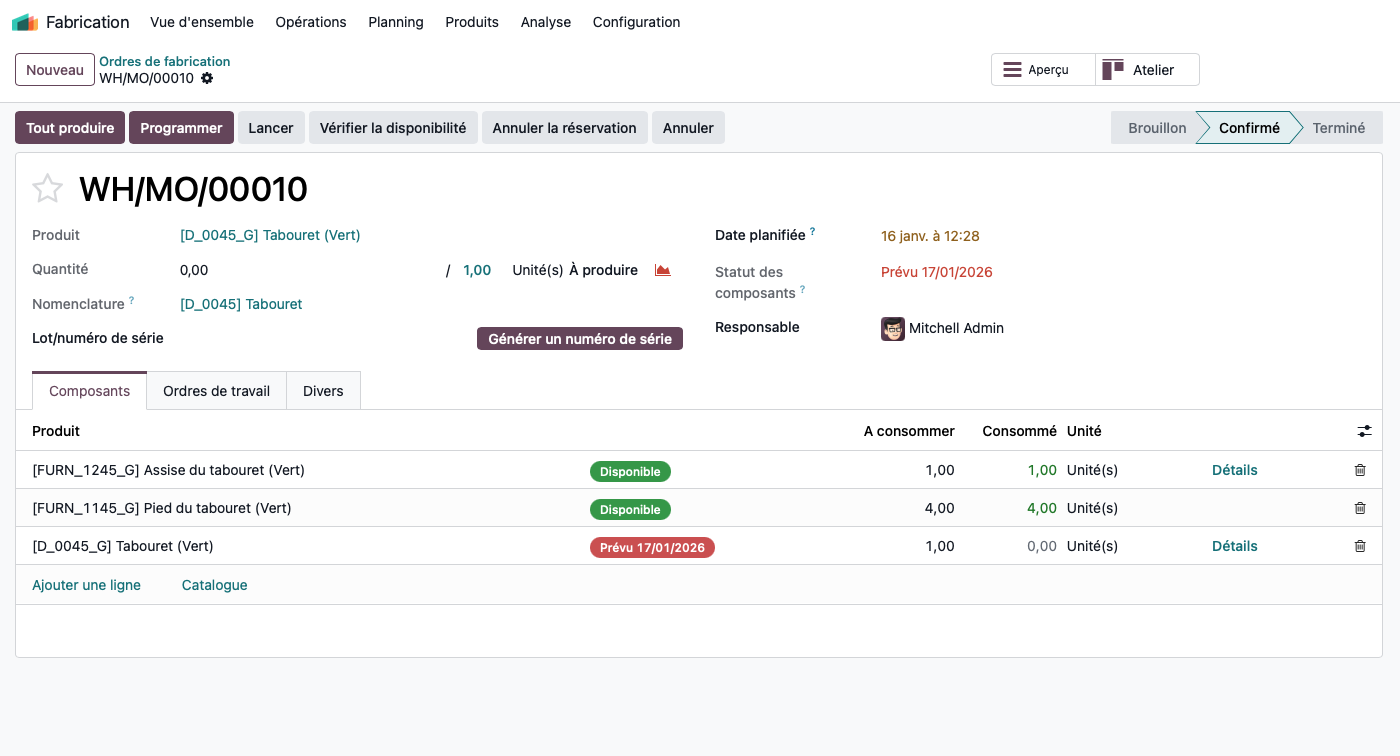
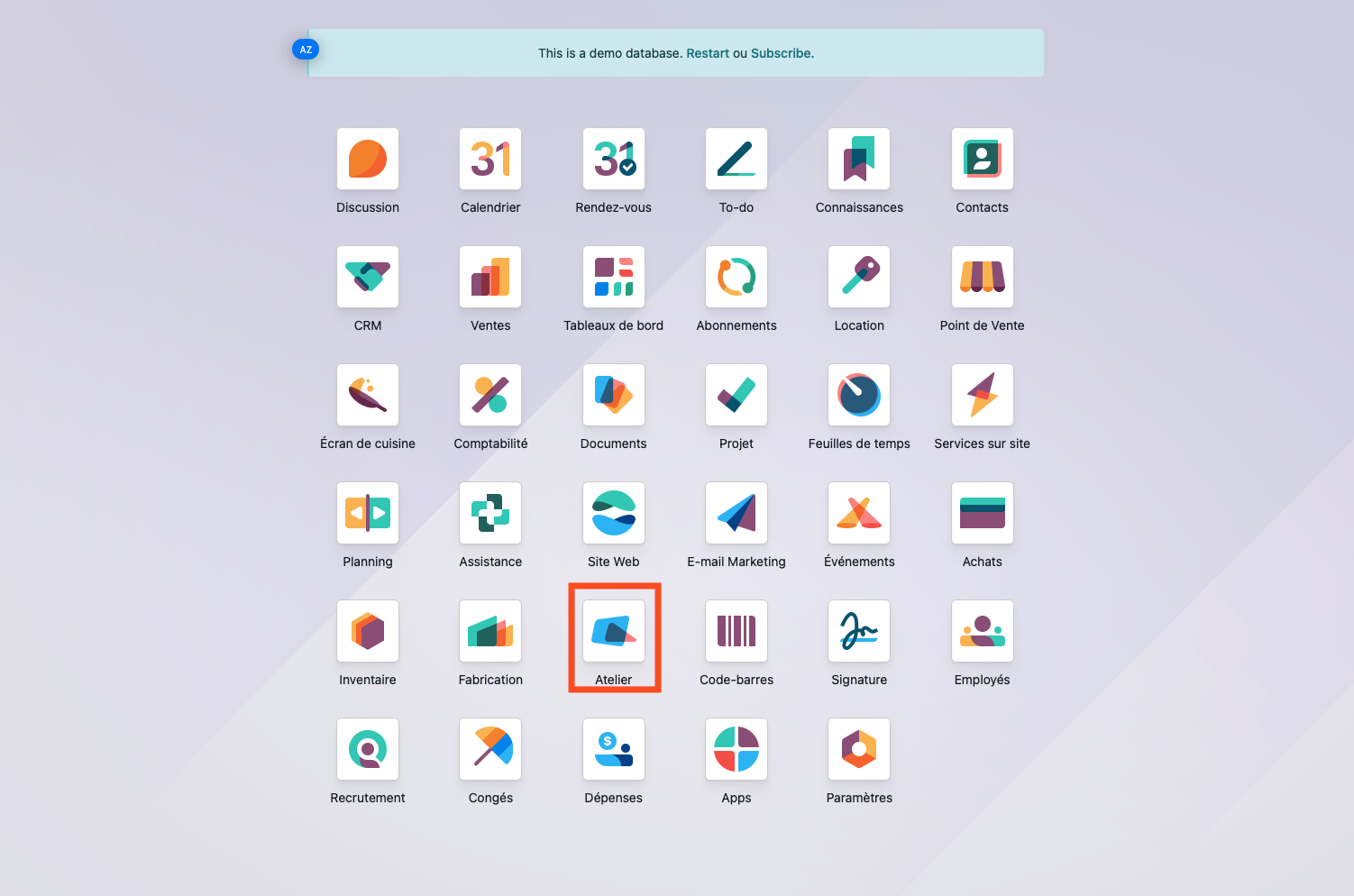
Pour s'en assurer, rendez-vous dans le module Atelier de notre tableau de bord d'applications.
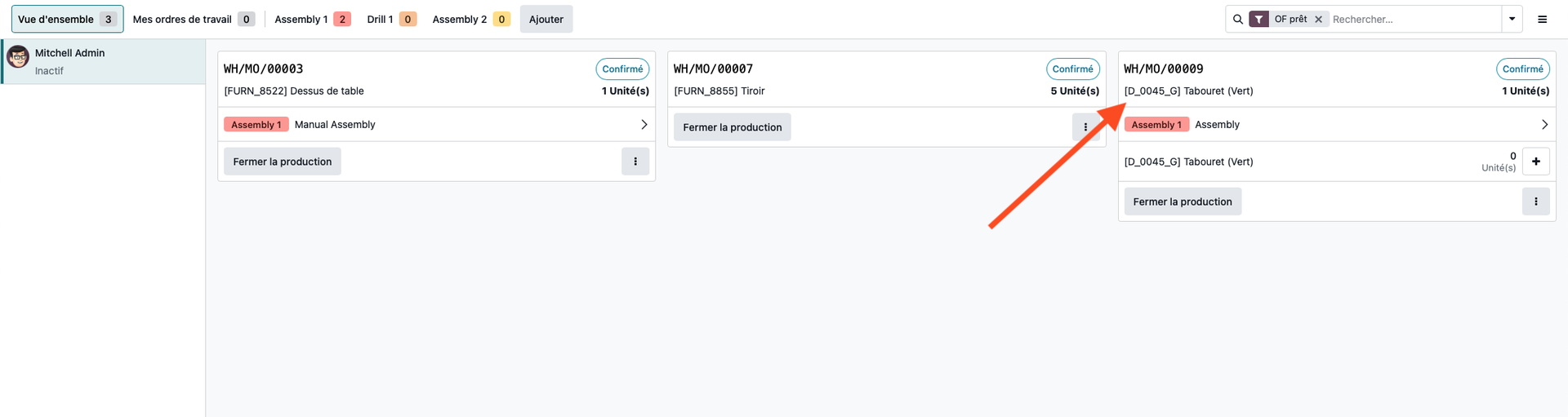
Nous y voici et ... tadaaa ! L'ordre est bien présent dans notre module Atelier. Notre réparation d'article pourra donc être retracée sans encombres grâce à Odoo 19 !
Récapitulatif des étapes pour assigner un produit comme un de ses propres composants:
- Accéder au module Fabrication
- -depuis le tableau de bord des applications
-cliquer sur le module Fabrication
2. Ouvrir le menu Ordres de fabrication
-dans la barre de navigation supérieure :
cliquer sur Opérations
puis sélectionner Ordres de fabrication
Ce menu centralise tous les ordres de fabrication, qu’ils soient liés à une production classique ou à une réparation.
3. Créer un nouvel ordre de fabrication
-cliquer sur le bouton Nouveau (coin supérieur gauche)
Un formulaire vierge d’ordre de fabrication s’ouvre.
4. Définir le produit à fabriquer
-dans le champ Produit :
sélectionner le produit concerné
dans notre exemple : Tabouret vert
Le produit sélectionné correspond au résultat final attendu : un tabouret vert réparé, remis à neuf.
5. Ajouter le produit fini comme composant
-dans la section Composants :
ajouter une nouvelle ligne
dans le champ Produit, sélectionner le même produit
Cette action était bloquée avant Odoo 19.
Elle est désormais autorisée et reconnue comme un cas métier valide (réparation, recyclage, reconditionnement).
6. Indiquer la quantité nécessaire
-dans la ligne du composant Tabouret vert :
renseigner la quantité requise
dans l’exemple : 1 unité
Cela signifie que l’on consomme un tabouret existant pour en produire un tabouret conforme.
7. Confirmer l'ordre de Fabrication
-cliquer sur le bouton Confirmer (en haut à gauche de l’écran)
L’ordre de fabrication est validé.
Odoo n’affiche aucun message d’erreur malgré la référence circulaire.
8. Vérifier la transmission à l'atelier
-retourner au tableau de bord des applications
-ouvrir le module Atelier
9. Contrôler la présence de l'ordre dans le module Atelier
-ouvrir le module Atelier depuis le tableau de bord des applications
-vérifier si l'ordre de fabrication apparaît bien dans la liste