
Cette semaine, les nouveautés Odoo 20 qui auront toute notre attention sont celles concernant le module Point de Vente! La nouvelle version d'Odoo apporte des améliorations pour la gestion de la comptabilité de nos caisses, mais également pour la gestion des produits et des commandes.
Au programme: un suivi plus précis de notre fond de caisse, une comptabilité simplifiée, une gestion plus flexible des devises, de nouveaux droits d'accès pour nos caissiers, des frais de service et de livraison configurables, mais aussi de nouvelles possibilités pour gérer nos produits et personnaliser nos tickets de caisse.
Voyons cela de plus près!
Commençons par la comptabilité de notre Point de Vente.
Avant tout, nous nous rendons dans notre module Point de Vente depuis le tableau de bord des applications Odoo.
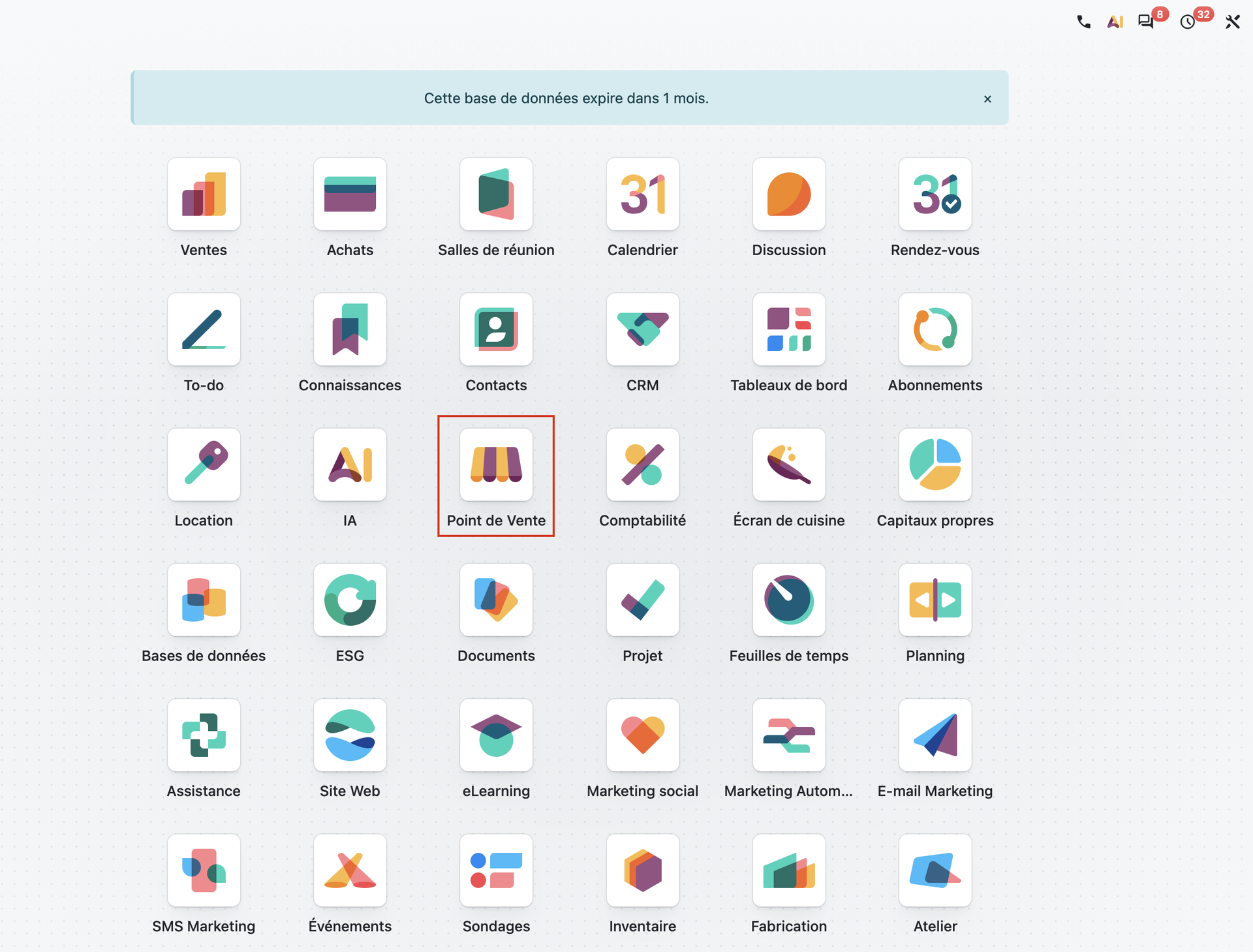
La première grande nouveauté que nous allons découvrir concerne le suivi du fond de caisse. Cette amélioration devrait faciliter la vie de nombreux commerçants!
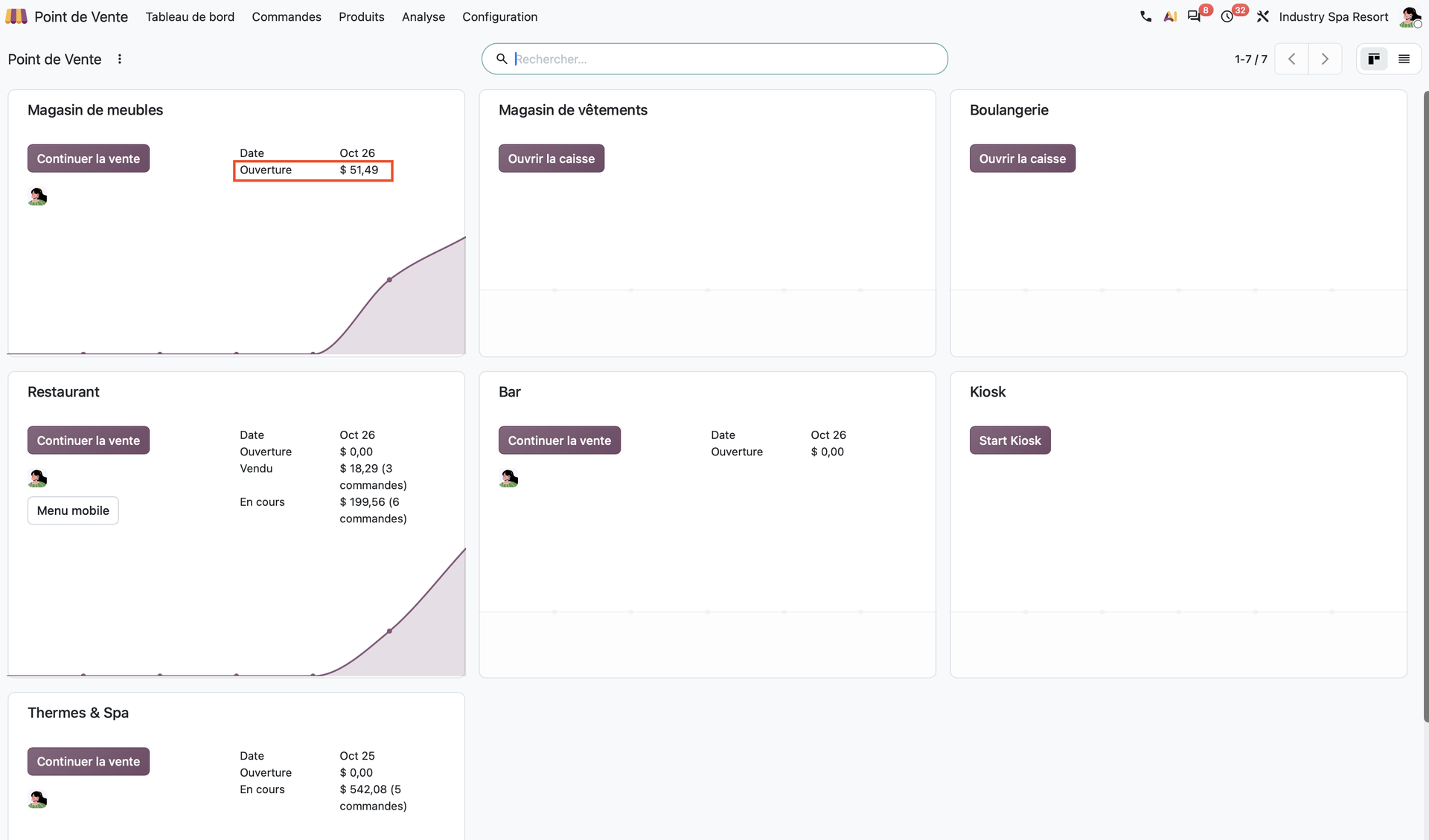
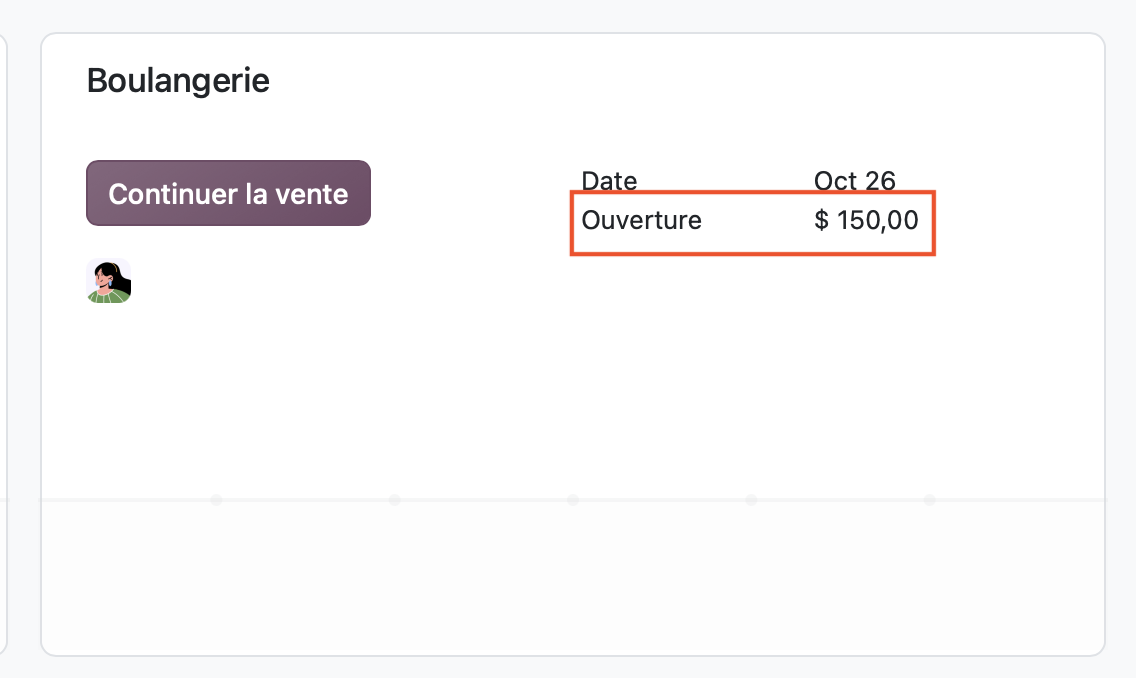
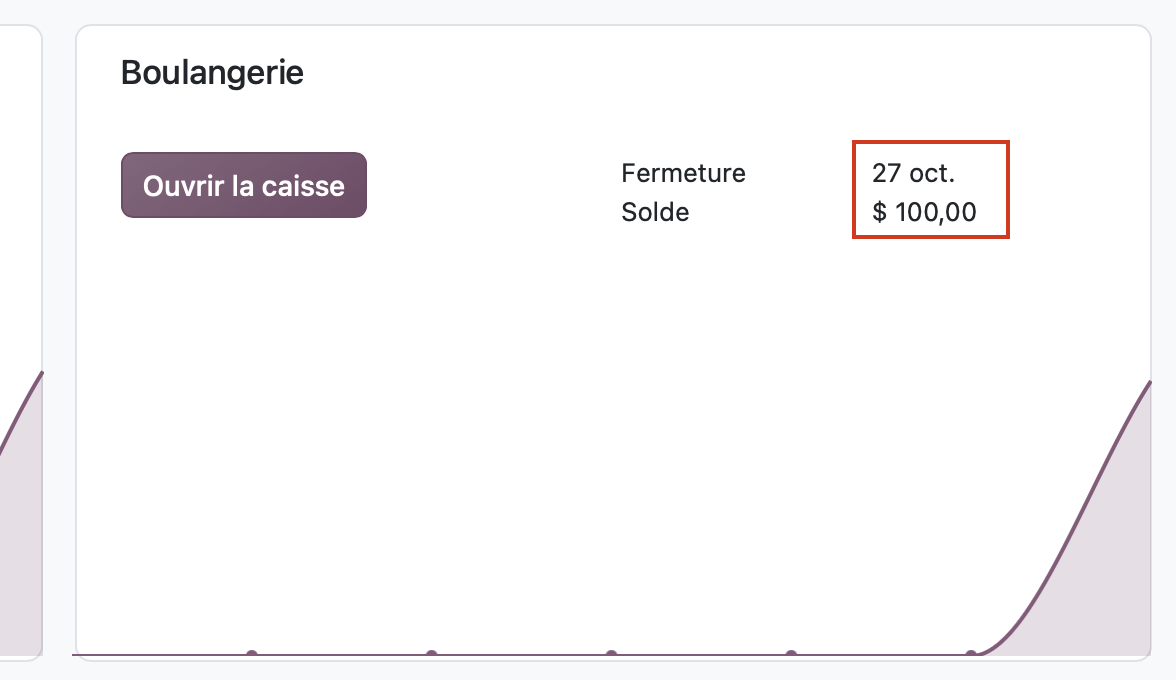
Lorsque nous ouvrons notre tableau de bord du Point de Vente, nous pouvons désormais y consulter notre solde d'ouverture, c'est-à-dire le montant dont nous disposons initialement dans notre caisse.
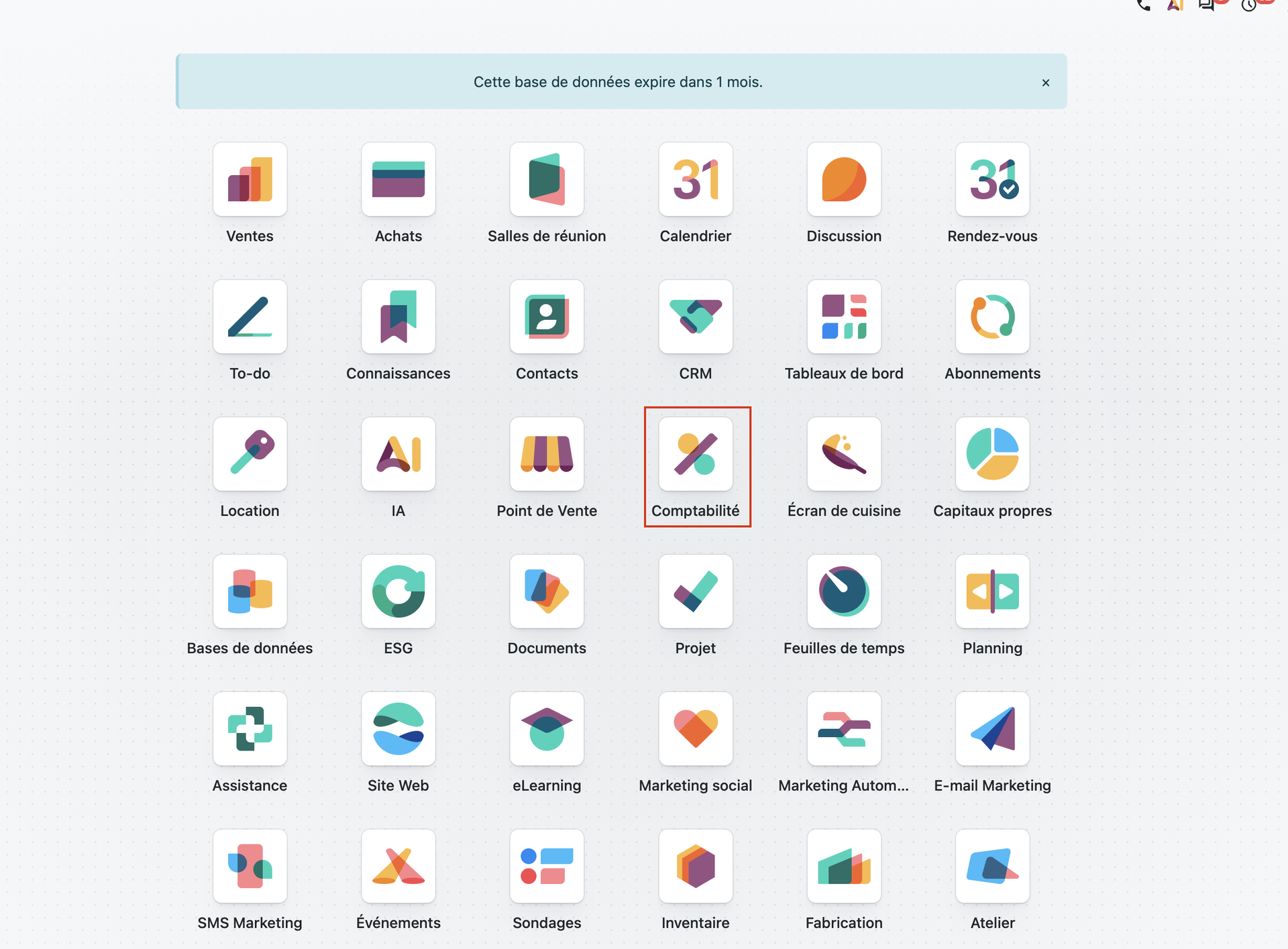
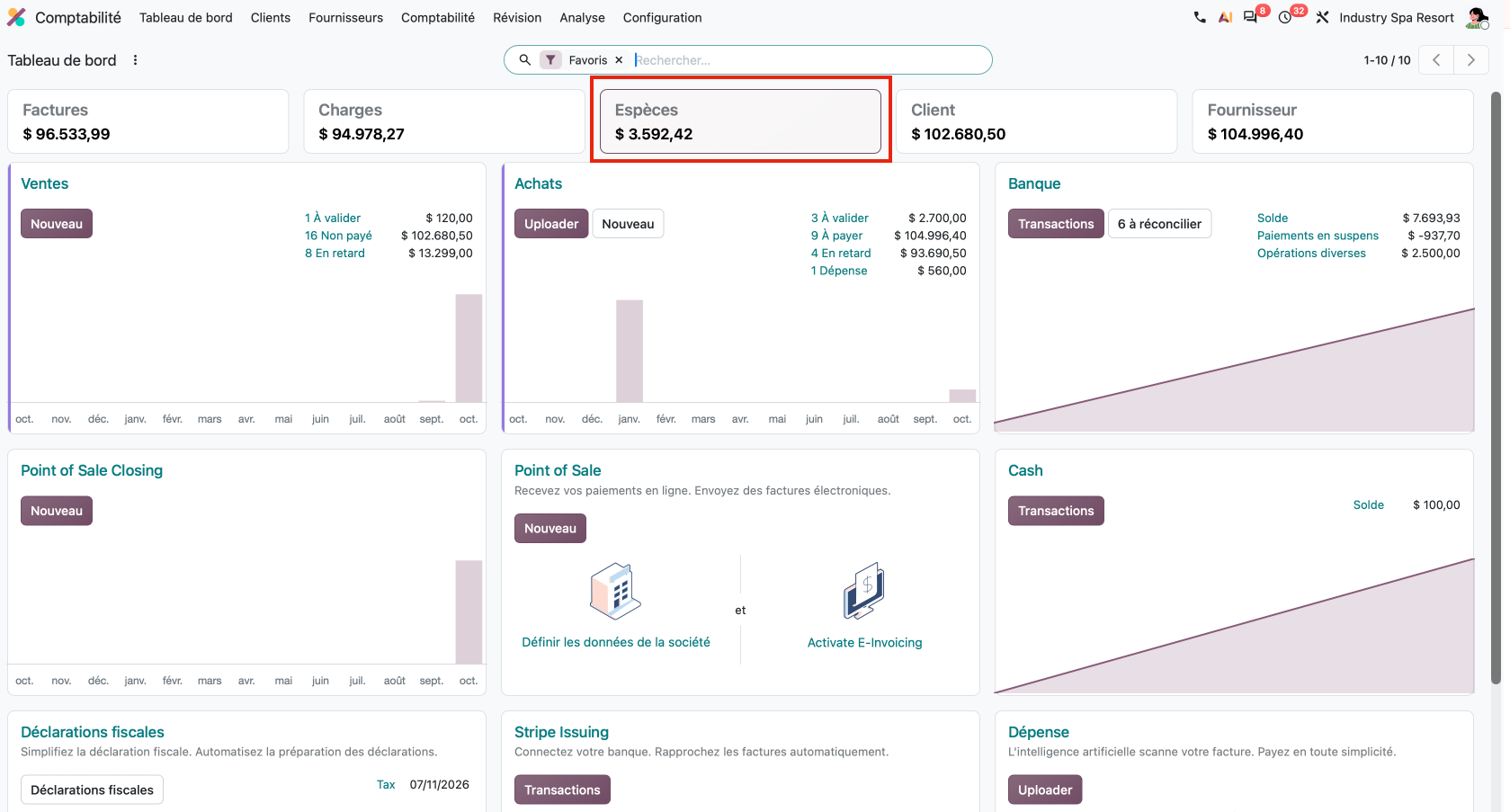
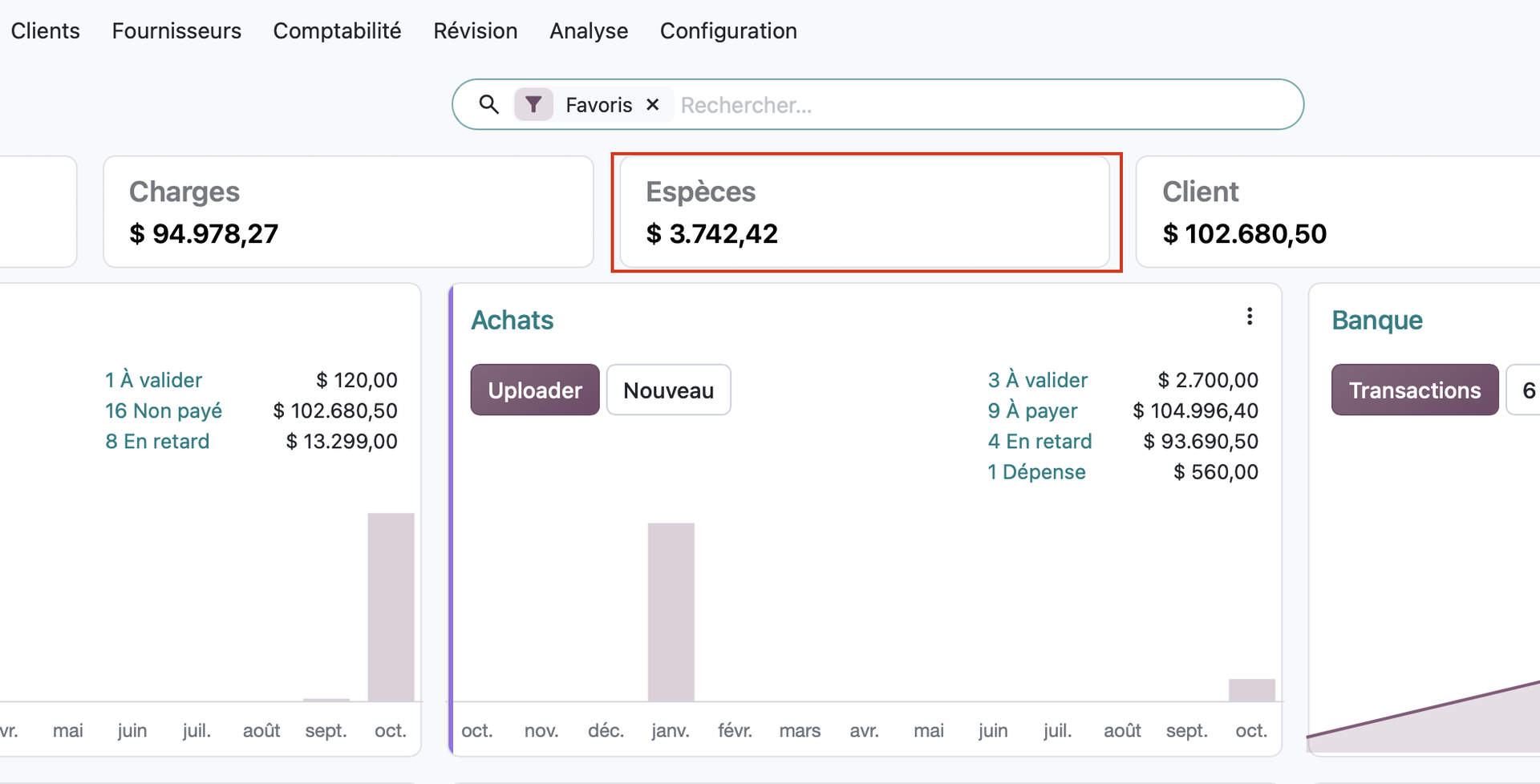
Nous pouvons également constater que cette information est directement dans notre application Comptabilité, au niveau du journal d’espèces. Pour vérifier cela, nous allons dans notre module Comptabilité depuis notre tableau de bord d'applications.
Notre montant de fond de caisse est comptabilisé dans le montant repris dans la vignette "Espèces". Nous verrons plus tard que ce montant se met bien à jour lorsque nous modifions le montant d'un de nos fonds de caisses.
Nous voilà de retour dans le module Point de vente! Nous ouvrons la caisse de notre boulangerie.
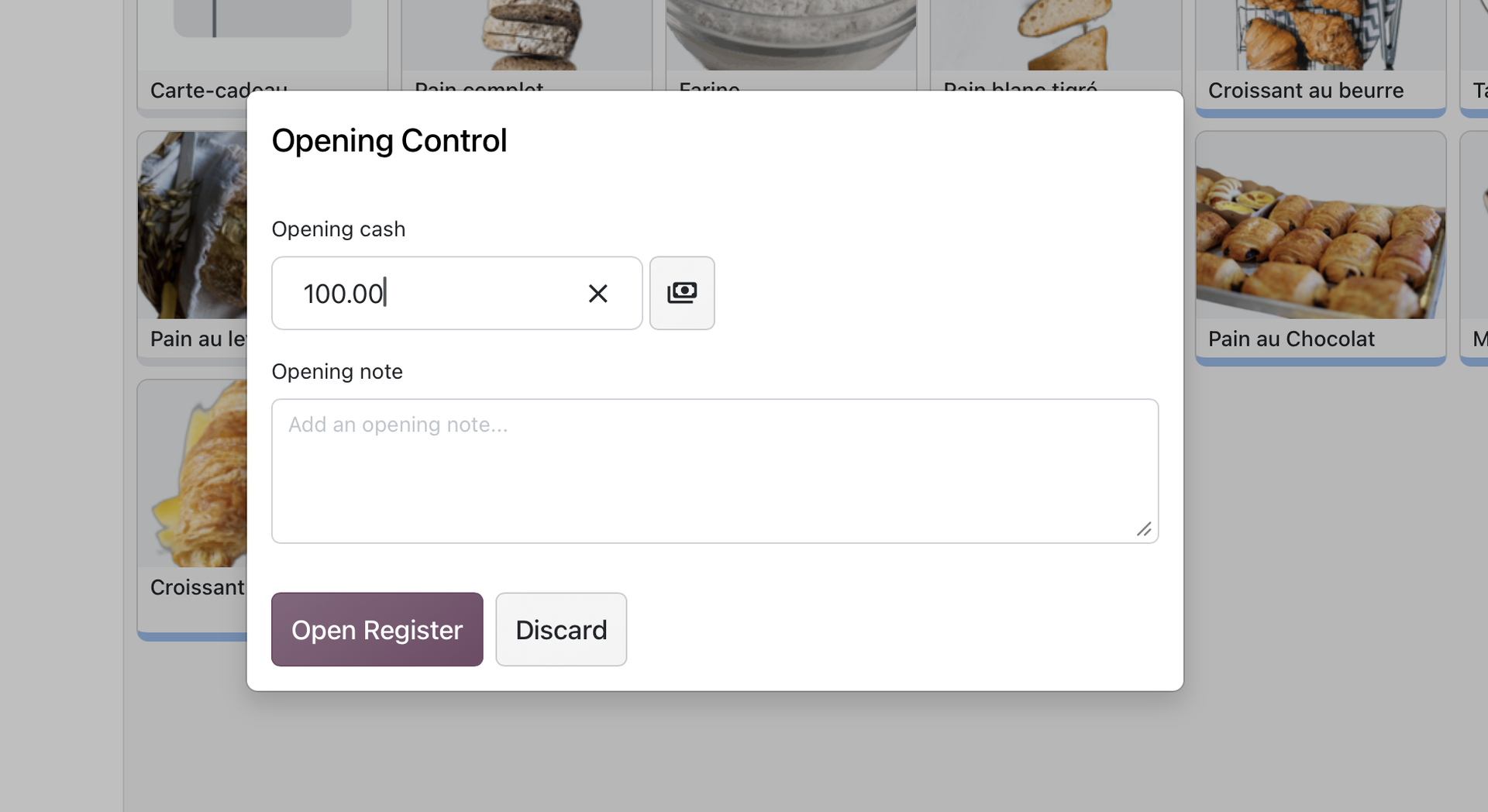
Lorsque nous ouvrons une session de caisse, Odoo nous permet de renseigner le montant de départ dont nous disposons. Nous indiquons le montant de départ souhaité de 150€ avant de cliquer sur le bouton "ouvrir la caisse".
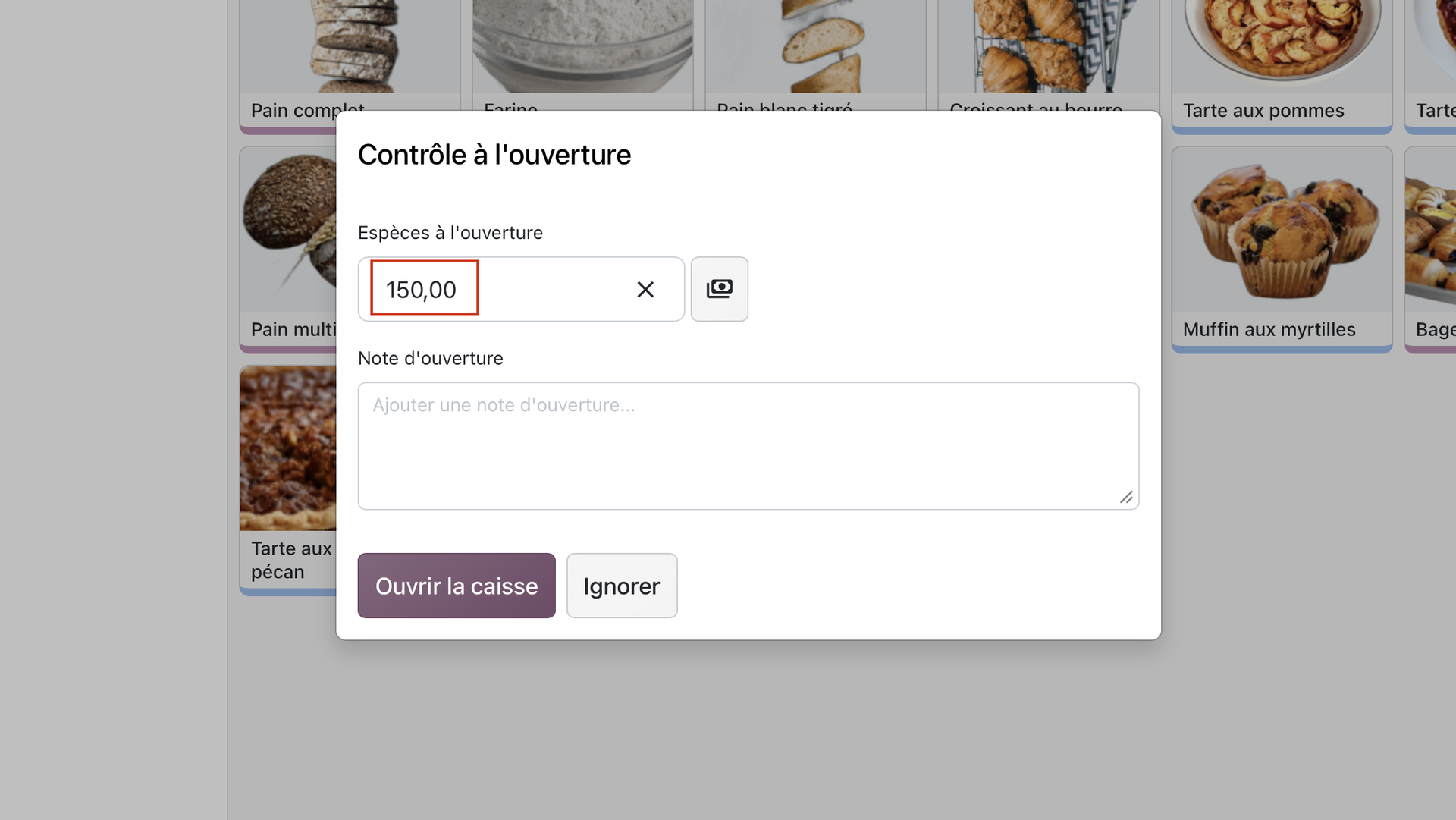
Une fois notre session ouverte, nous pouvons constater que notre fond de caisse est bien passé à 150 €.Si nous actualisons notre tableau de bord, nous retrouvons également ce nouveau montant.
Comme nous vous le disions plus tôt, ce montant a également été ajouté dans notre module de comptabilité.
Dans les versions précédentes d'Odoo, chaque transaction du Point de Vente pouvait générer ses propres écritures comptables. Avec Odoo 20, le système permet de regrouper les ventes d'une session dans une facture de vente consolidée.
Lorsque nous cliquons sur le bouton «Fermer la caisse», Odoo nous présente un récapitulatif des montants encaissés selon les différents modes de paiement. Nous pouvons notamment retrouver le montant des paiements en espèces, le montant des paiements par carte, les éventuels paiements associés à un compte client, les montants associés aux autres moyens de paiement configurés, y compris ceux utilisant une autre devise.
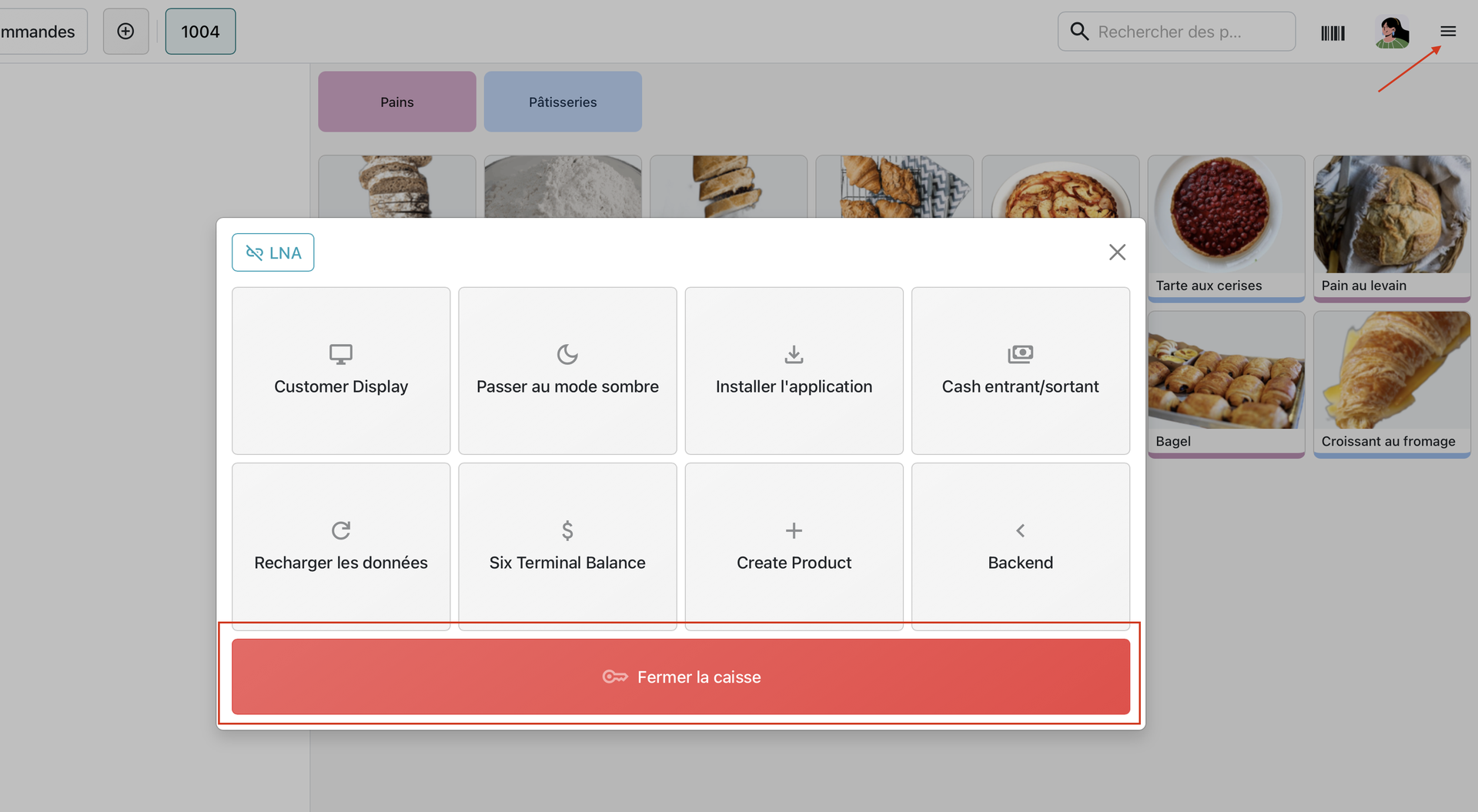
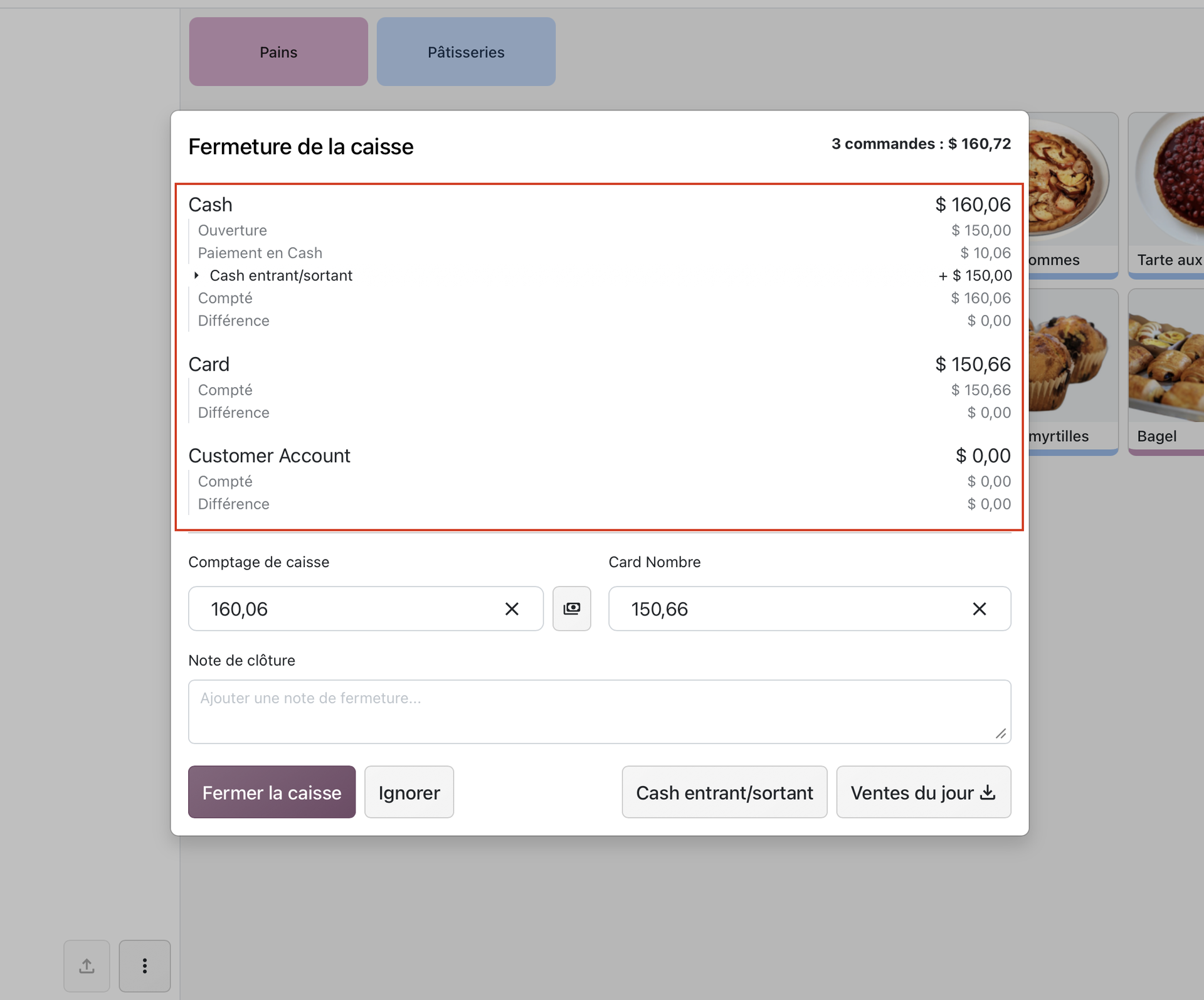
Odoo nous permet de comparer les montants attendus avec ceux que nous avons réellement comptés.
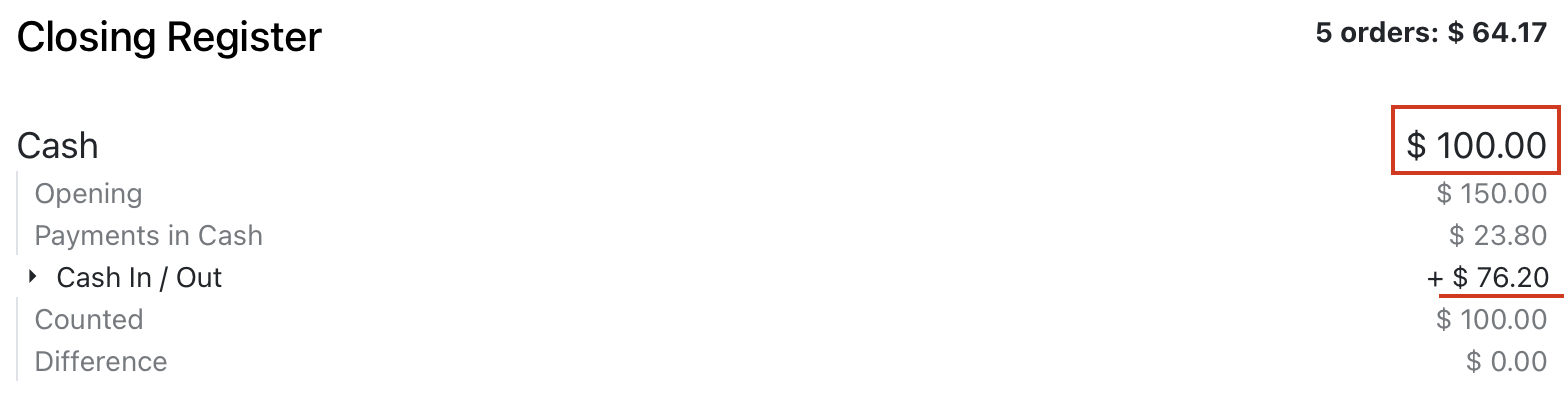
Une fois la session clôturée, le fond de caisse et les montants associés sont mis à jour en conséquence. Cette étape est essentielle pour nous assurer que les montants enregistrés dans Odoo correspondent bien à la réalité de notre caisse physique.
Maintenant nous constatons que notre caisse contient davantage d'argent que nécessaire. Nous souhaitons conserver 100 € pour la prochaine ouverture et retirer le surplus.
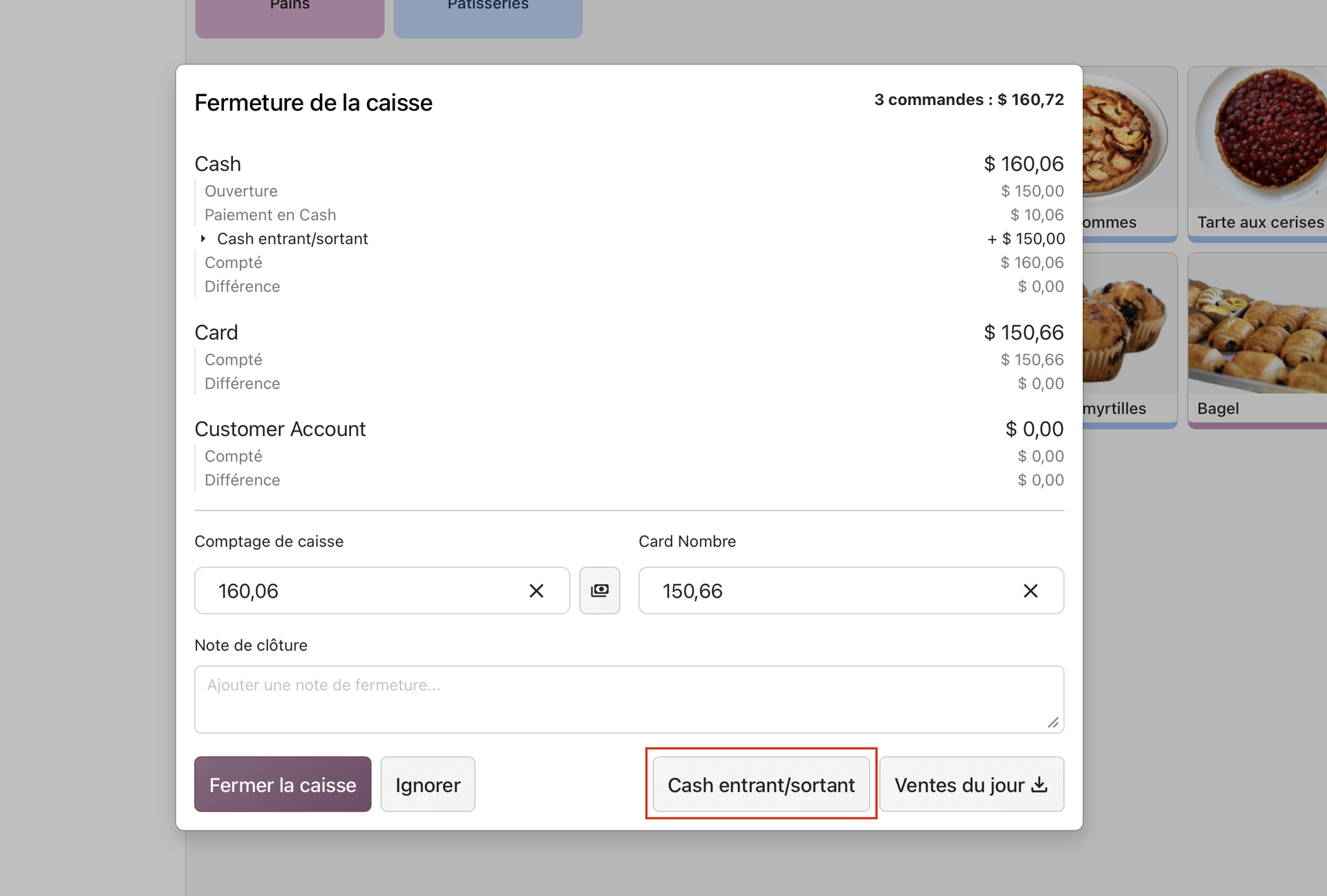
Pour cela, nous utilisons les opérations de type « Cash entrant/sortant », en cliquant sur le bouton du même nom.
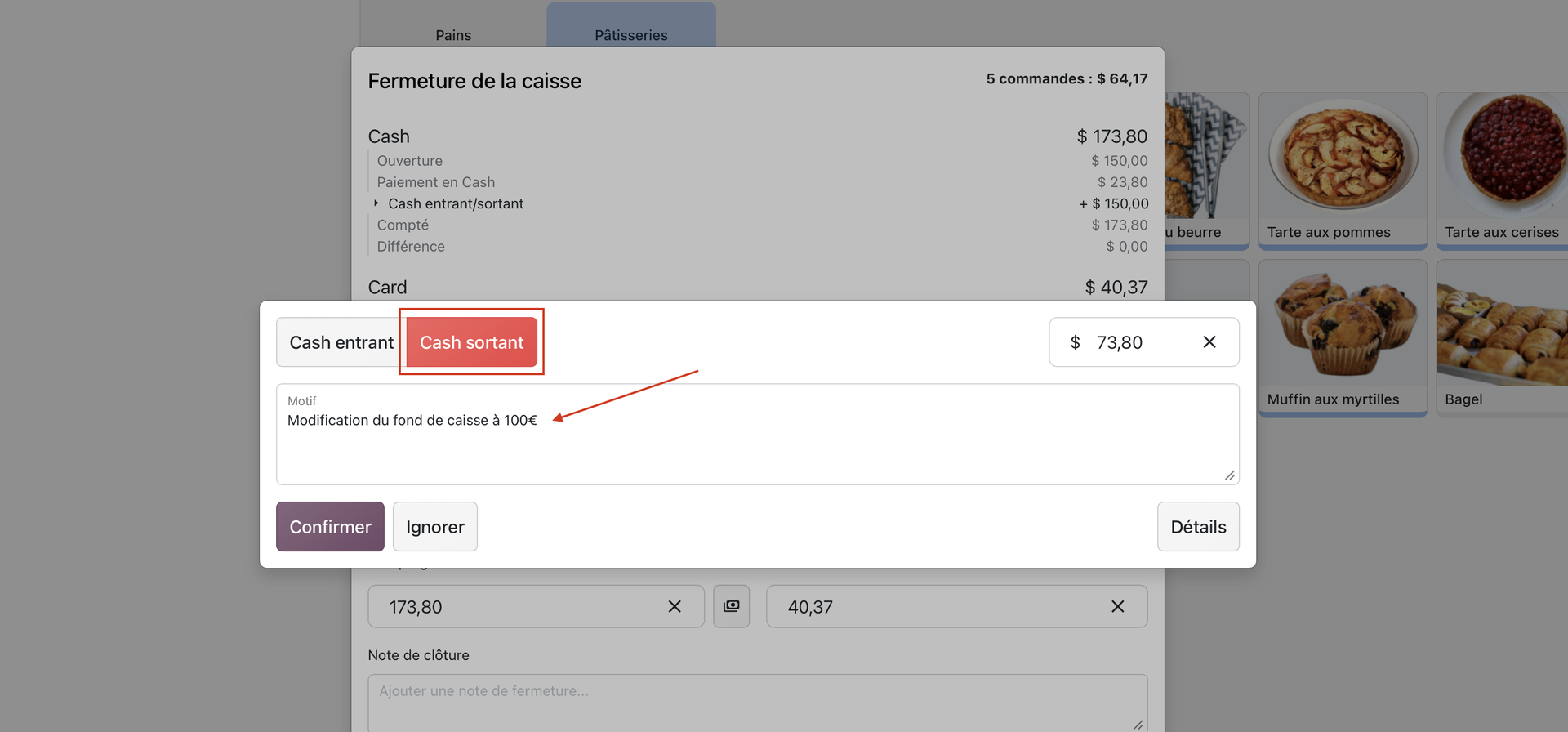
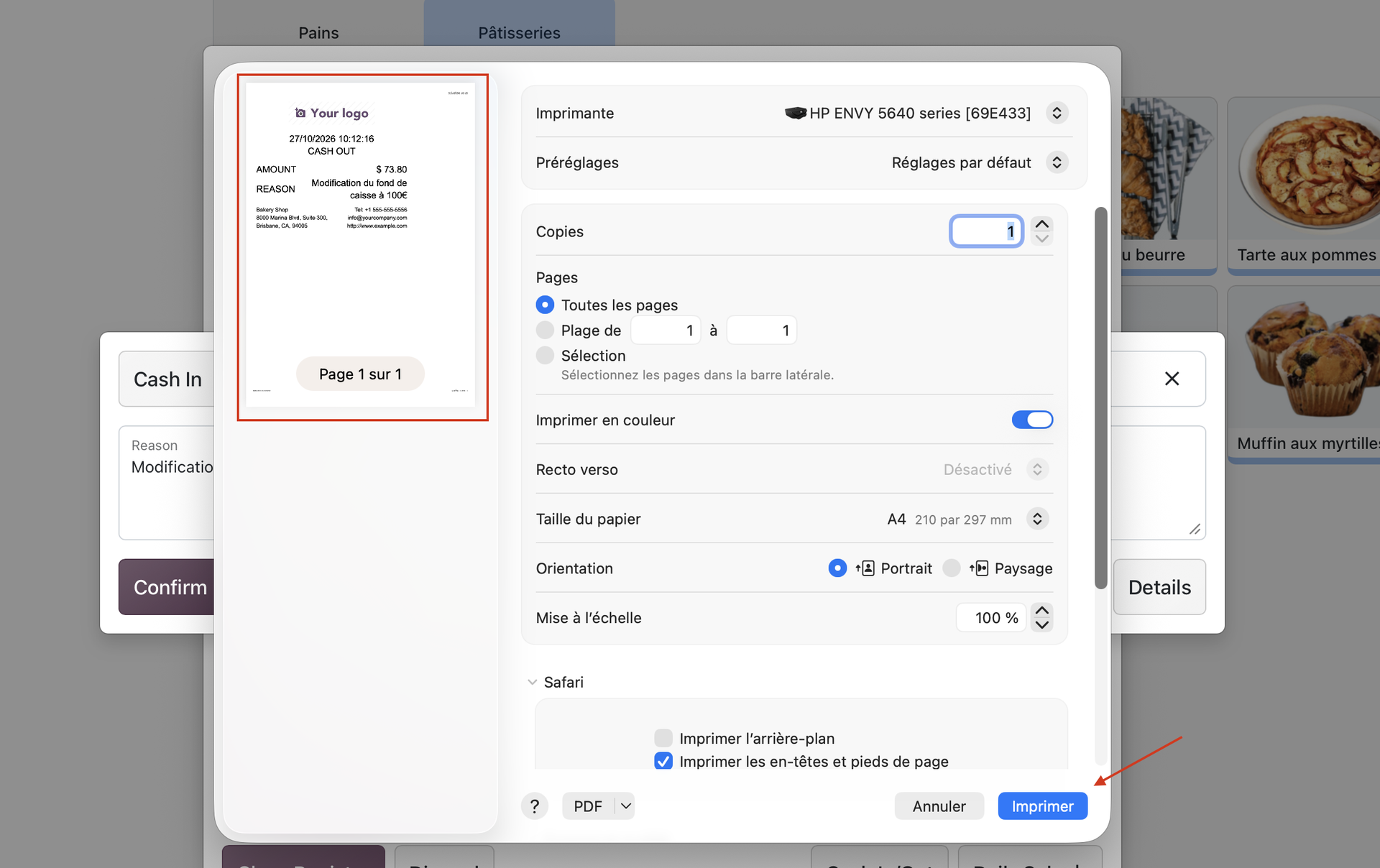
Puis nous sélectionnons l'opération "cash sortant" avec l'onglet attitré. Nous indiquons le montant à enlever et le motif du retrait. Enfin, nous validons l’opération avec le bouton "Confirmer".
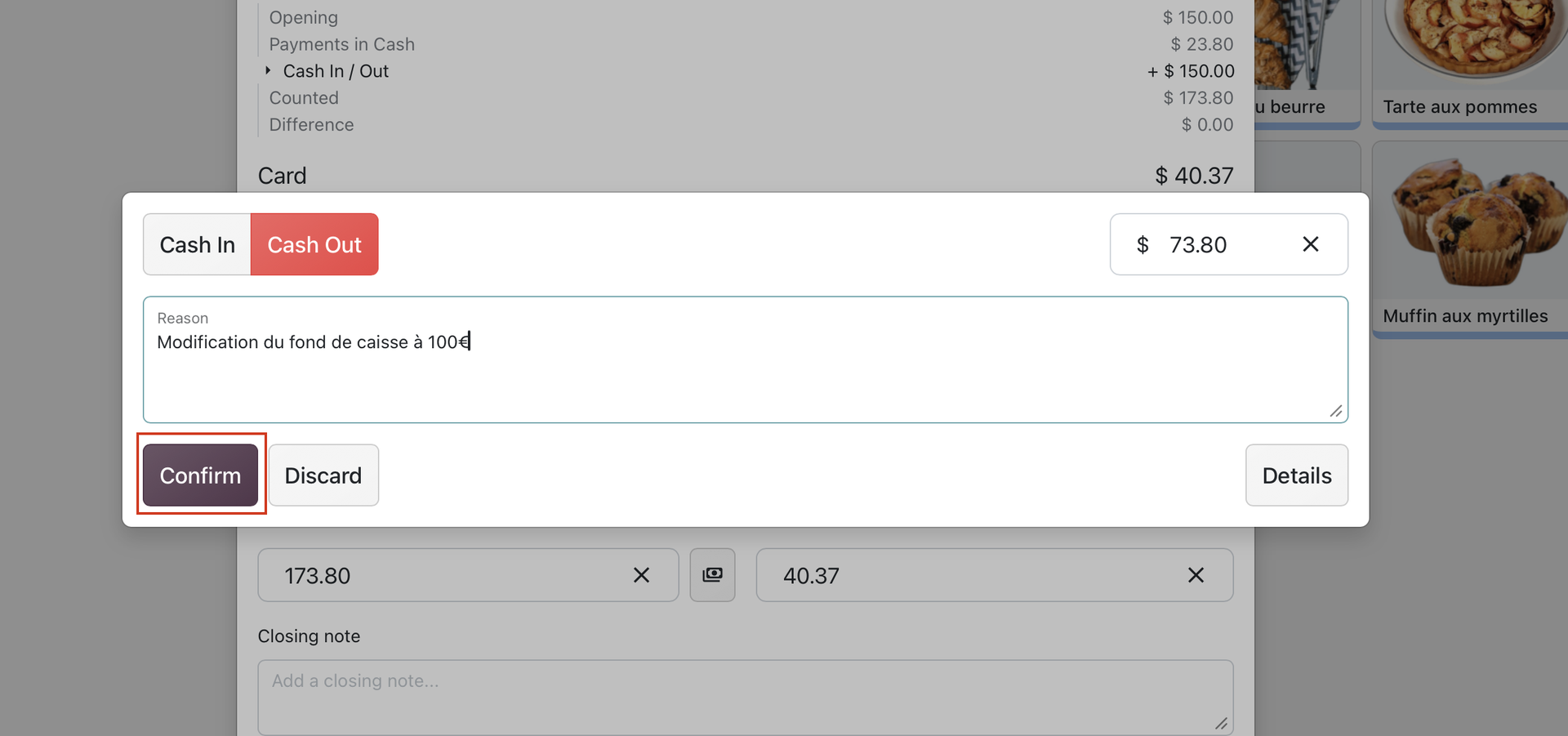
Odoo nous permet également d'imprimer un ticket attestant ce mouvement de caisse.
Une fois la caisse fermée, nous constatons que le fond de caisse a bien été ajusté en tenant compte du retrait réalisé. Nous pouvons donc conserver un montant de départ adapté à nos besoins, sans devoir recommencer toute notre configuration de caisse.
Poursuivons avec les rapports de vente.
Depuis notre module Point de Vente, nous pouvons accéder à l'analyse des ventes et consulter le détail des opérations réalisées. Odoo 20 fait en sorte que les informations relatives aux taxes soient présentées de manière plus détaillée.
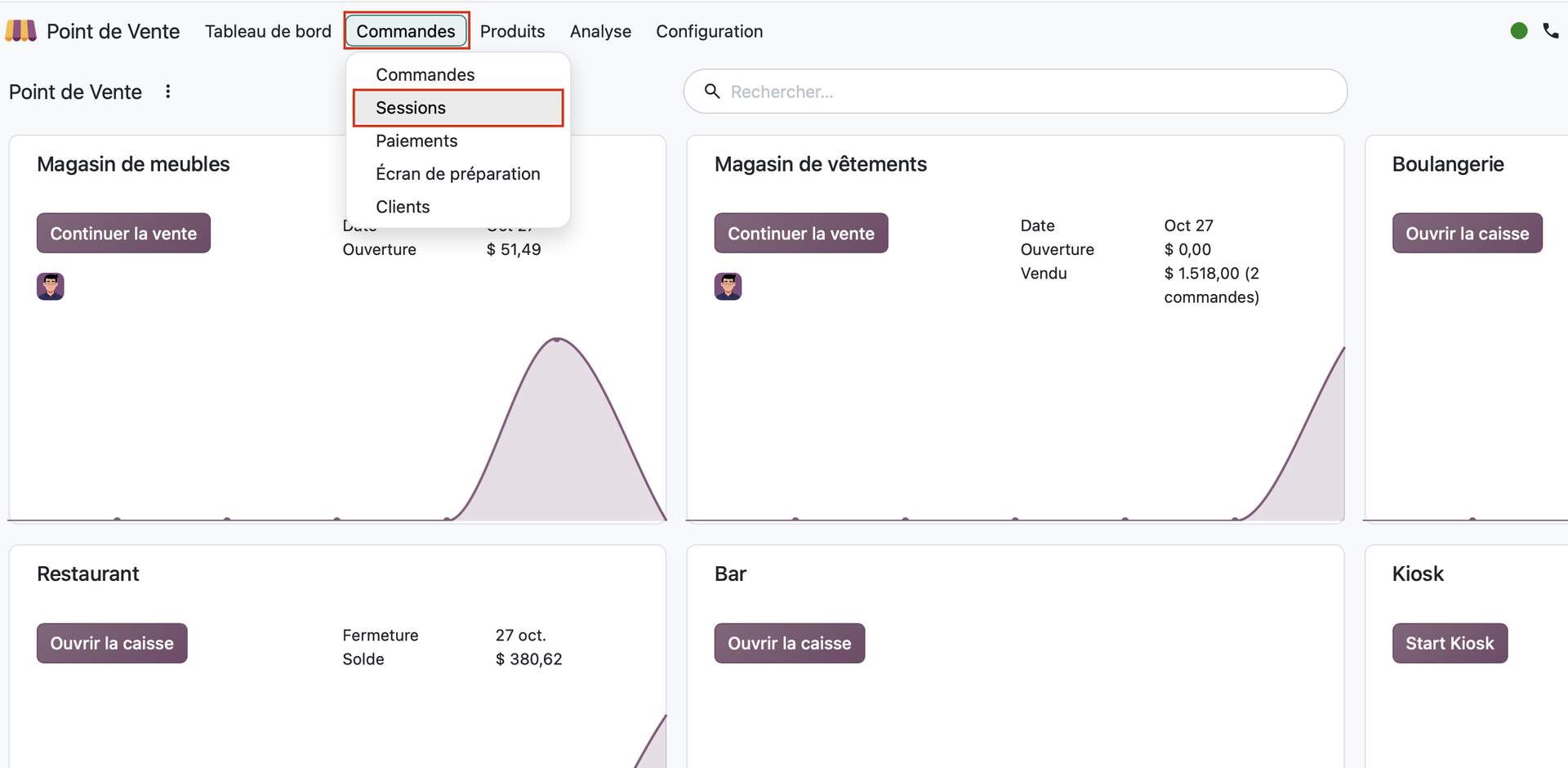
Pour voir cela, nous allons dans l'onglet "Commandes" et ouvrons l'option "Sessions".
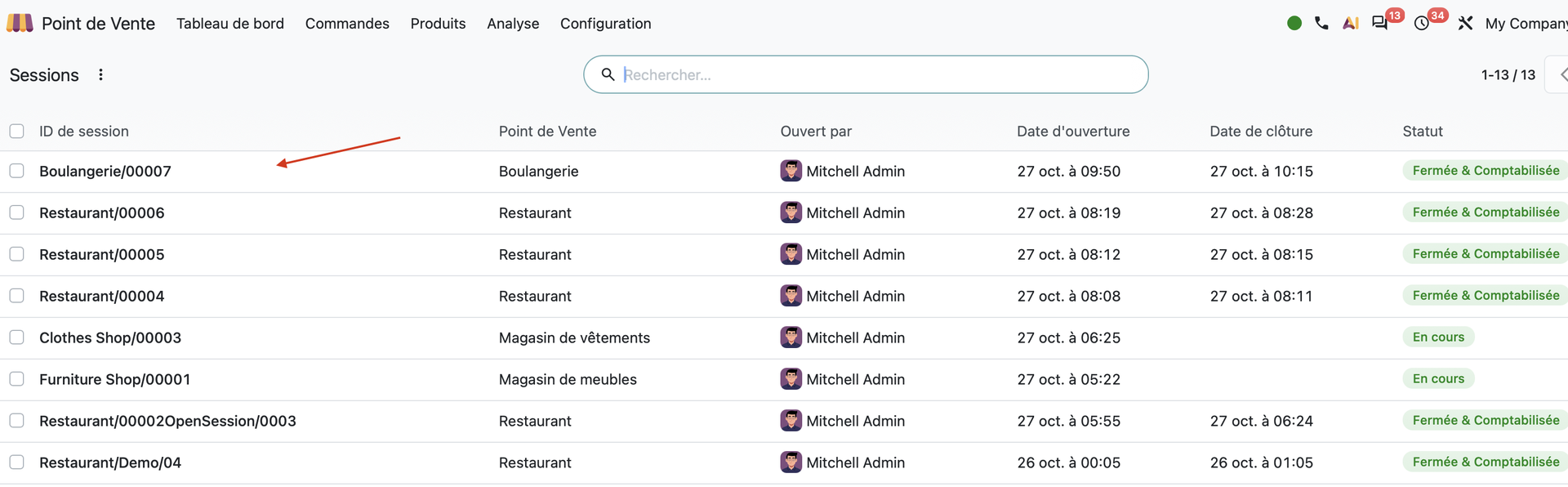
Parmi les différentes sessions enregistrées, nous ouvrons celle que nous venons de terminer avec notre boulangerie.
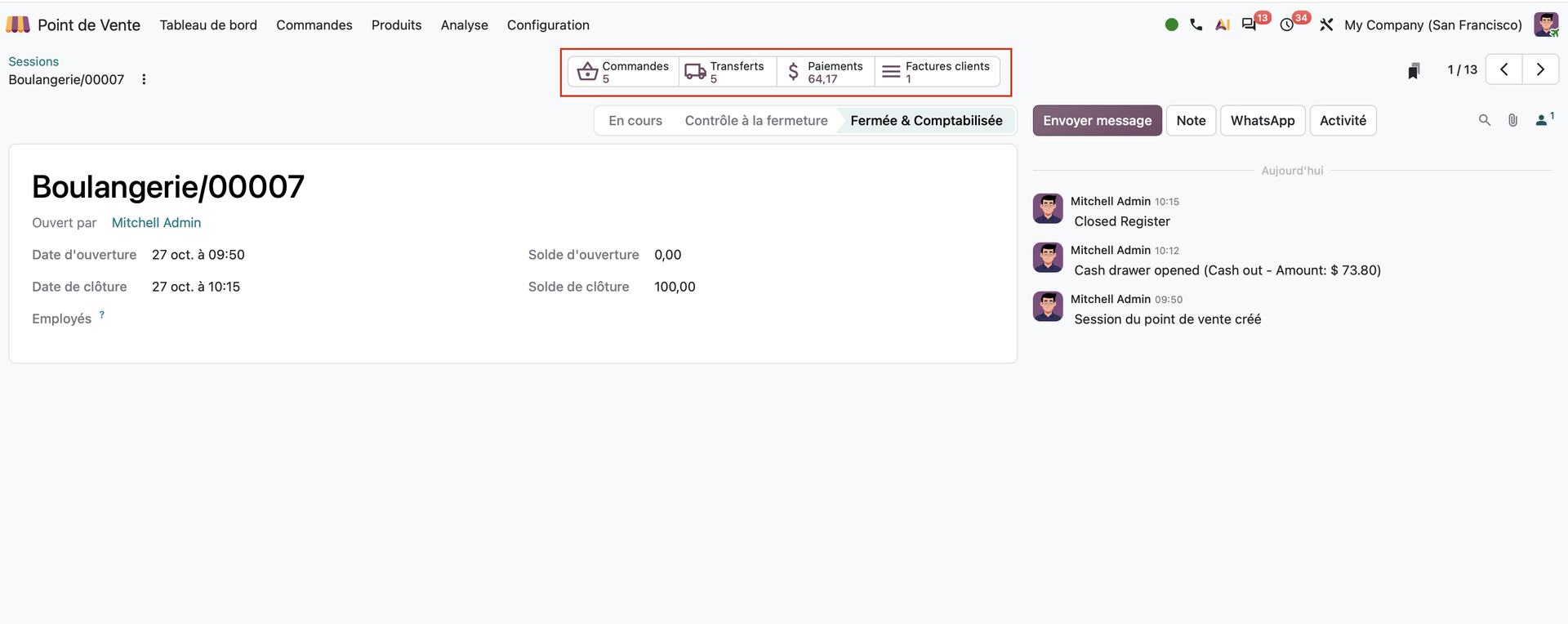
Une fois la fiche de notre session ouverte, nous pouvons consulter une série de boutons intelligents en haut de page. Ceux-ci reprennent les données d'après les commandes, les transferts, les paiements et les factures générées.
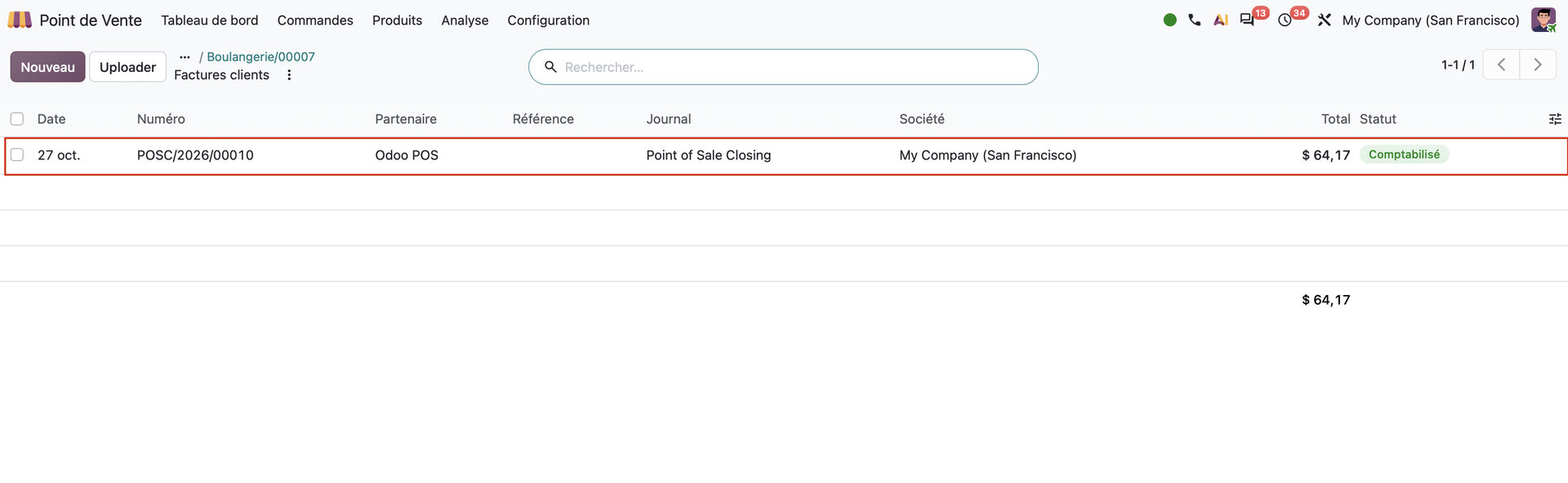
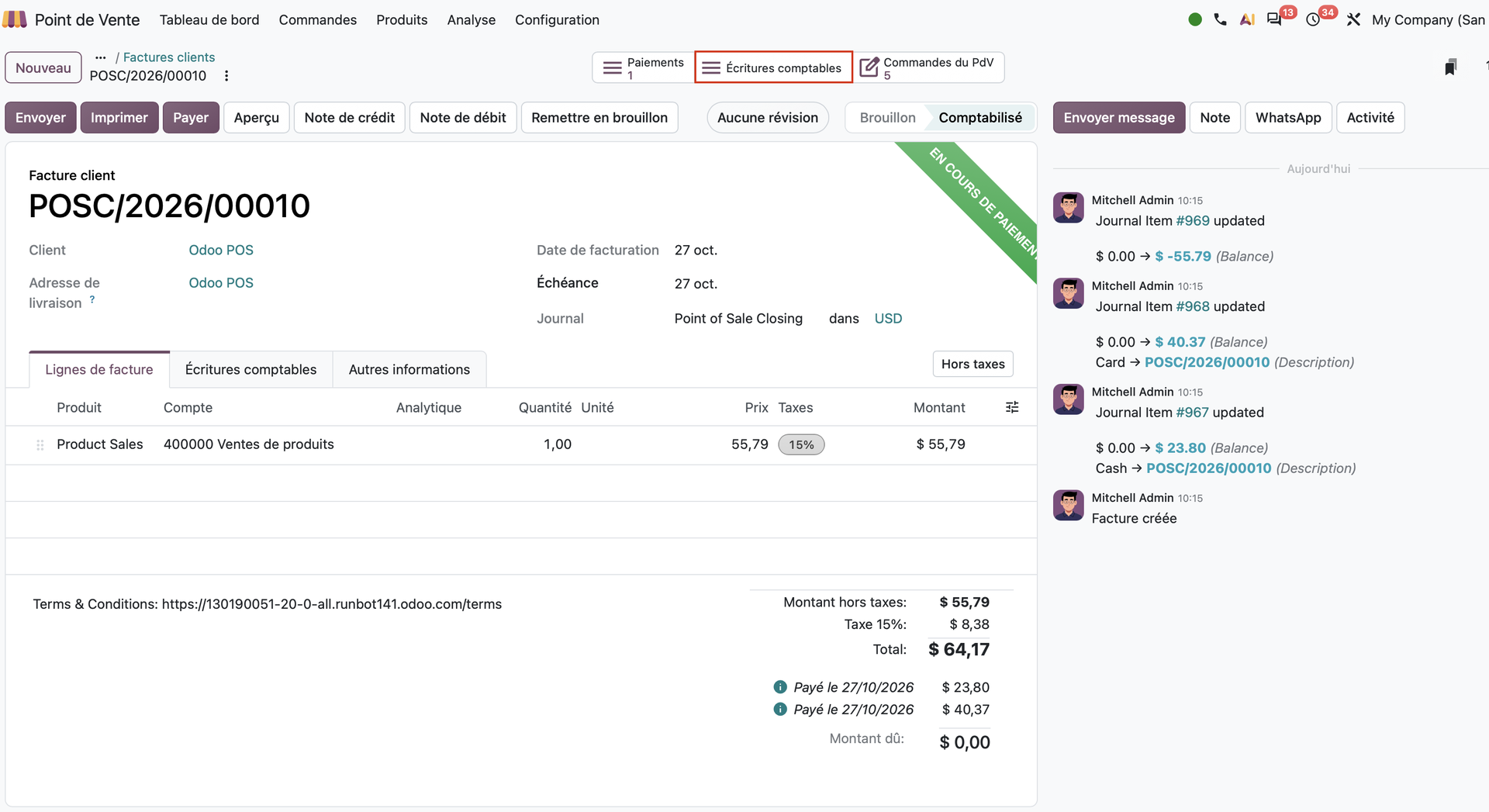
C'est surtout le dernier point qui nous intéresse: celui de la facture. Cette facture reprend l'ensemble des transactions de la session de boulangerie de tout à l'heure. Nous cliquons sur le bouton.
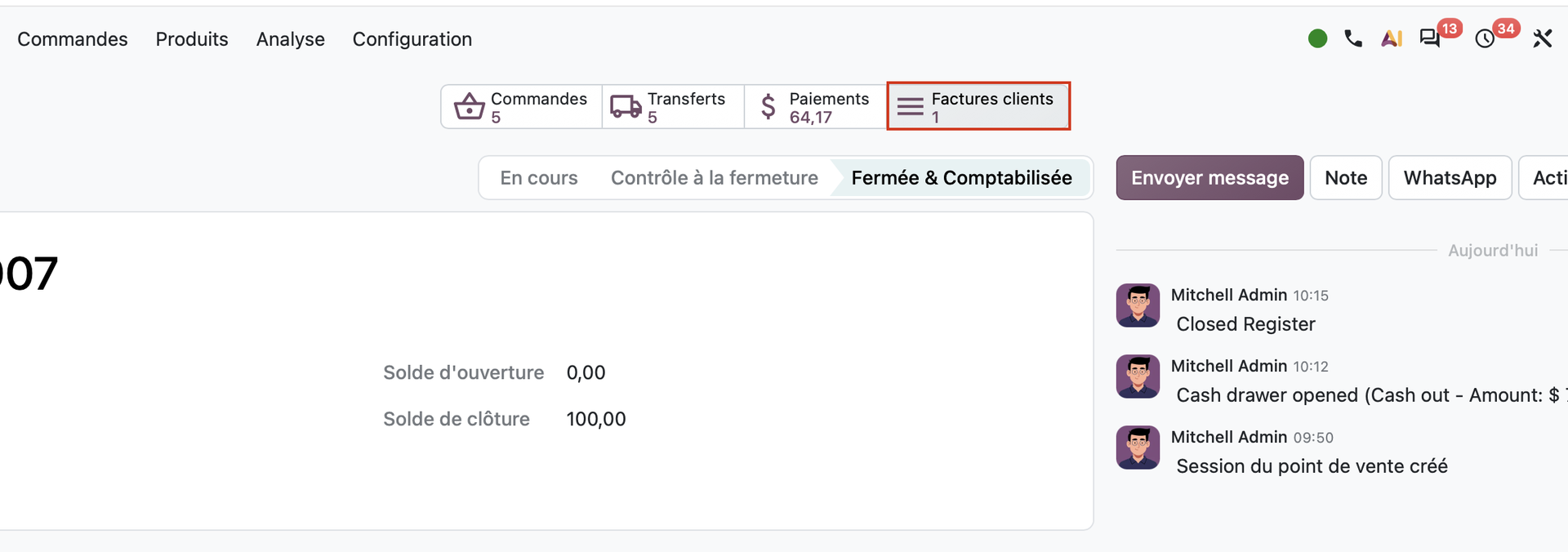
Nous pouvons ensuite ouvrir la ligne qui reprend la facture générée, en cliquant dessus.
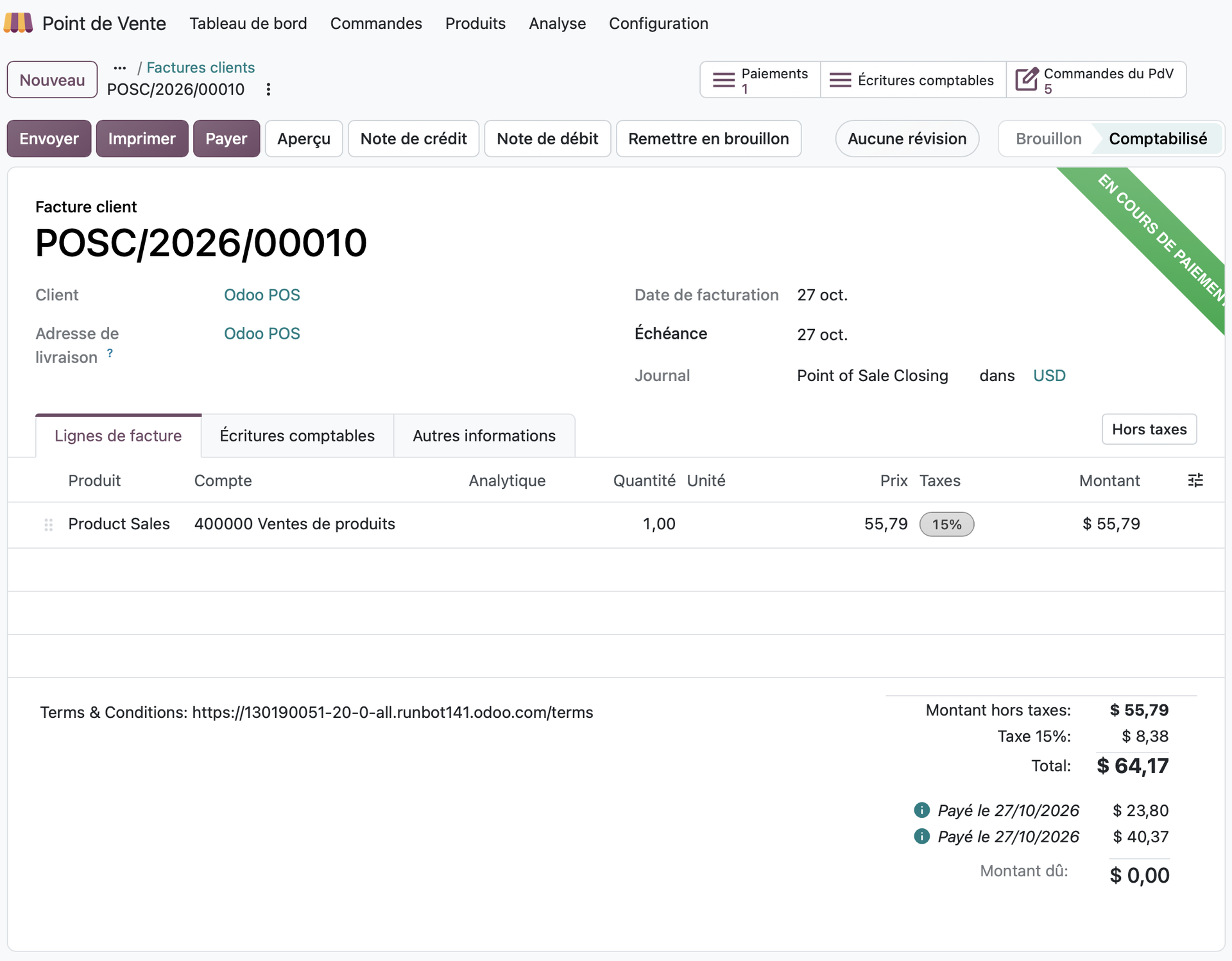
Nous retrouvons le détail des transactions qui ont été opérées et leurs montants, tout comme le montant hors taxes et le montant des taxes, dans le coin inférieur droit de notre écran.
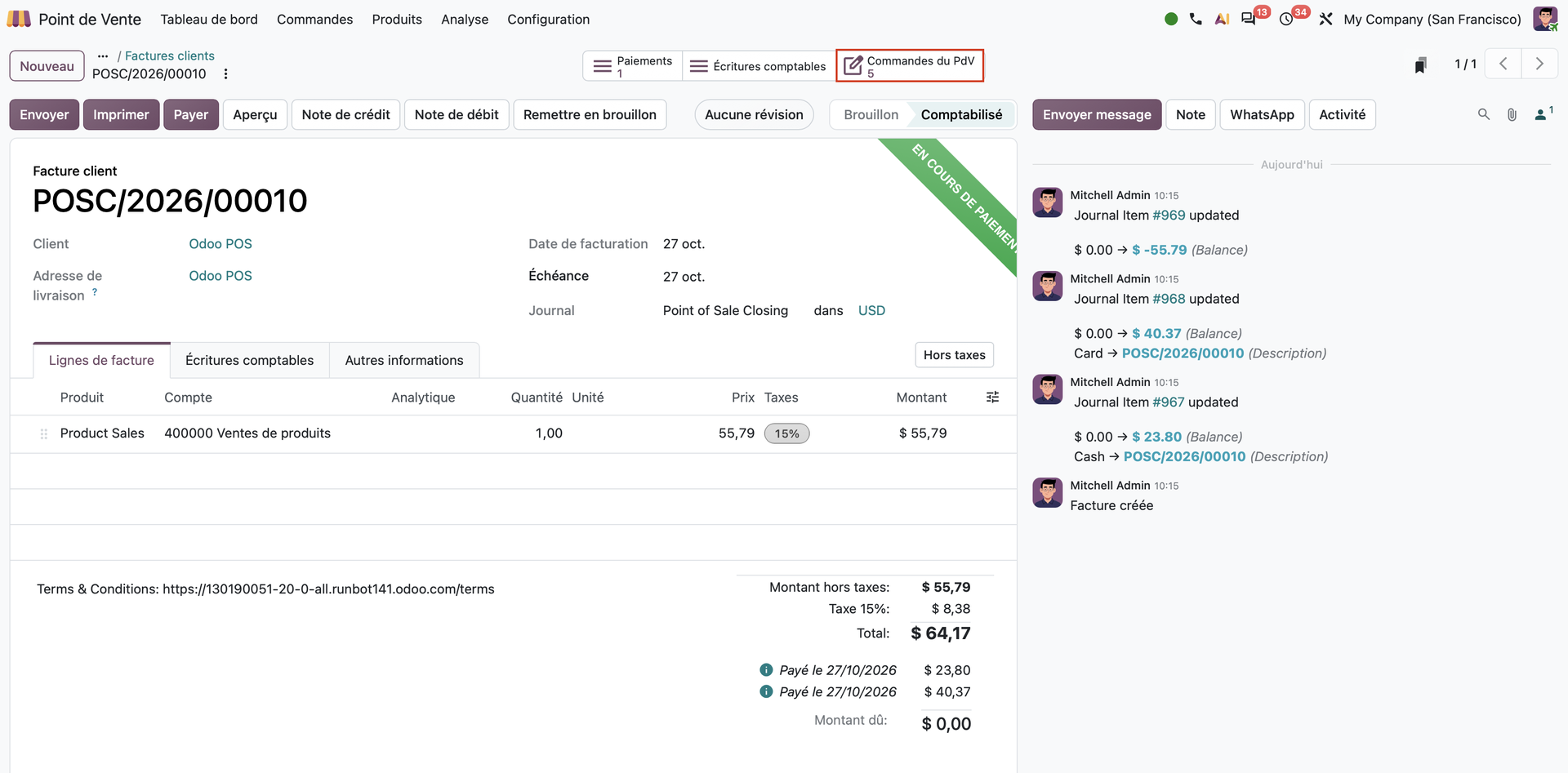
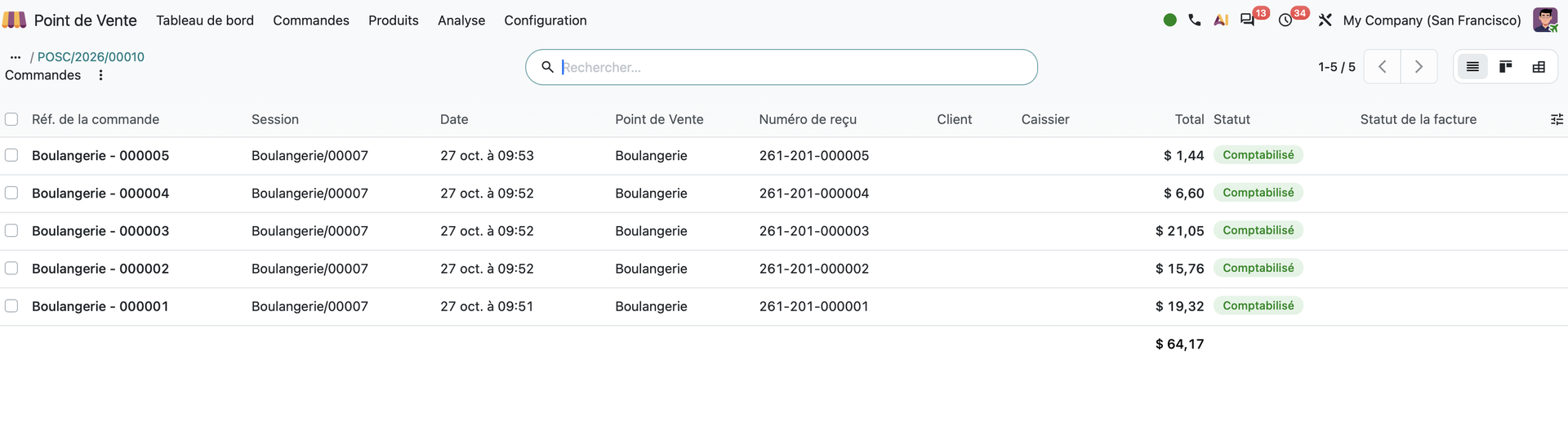
Nous trouvons d'autres boutons intelligents, certains nous permettent d'observer le détail des commandes du point de vente.
Un autre bouton intelligent nous donne la possibilité de consulter les écritures comptables de notre facture plus en détails.
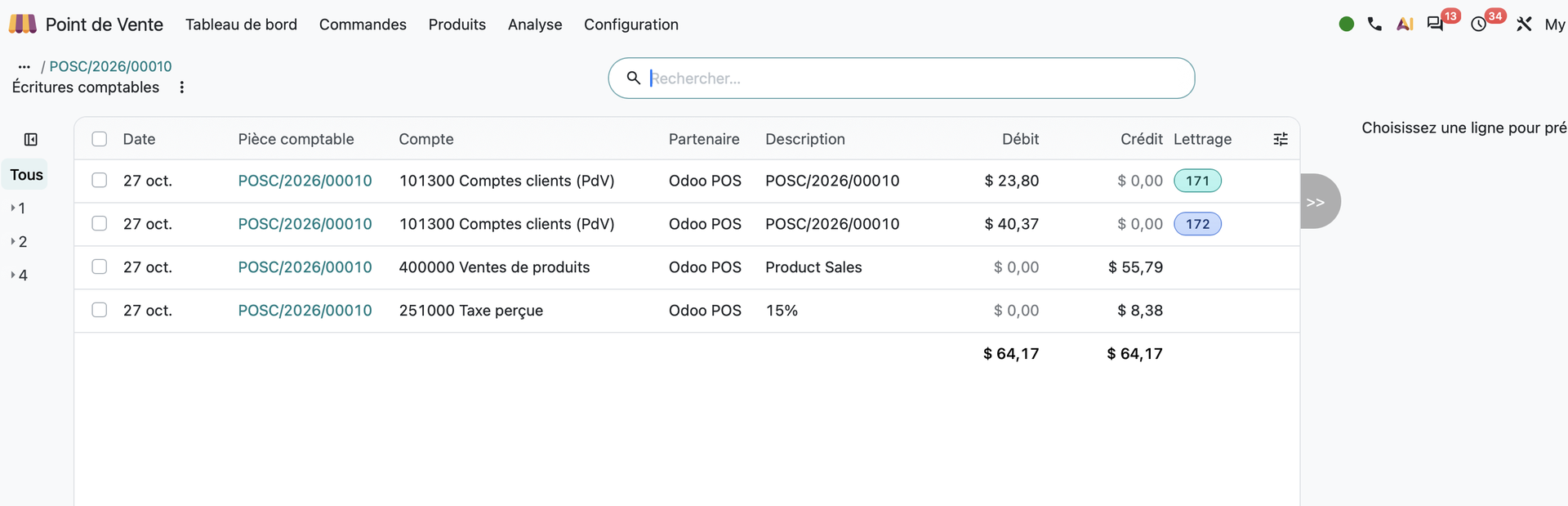
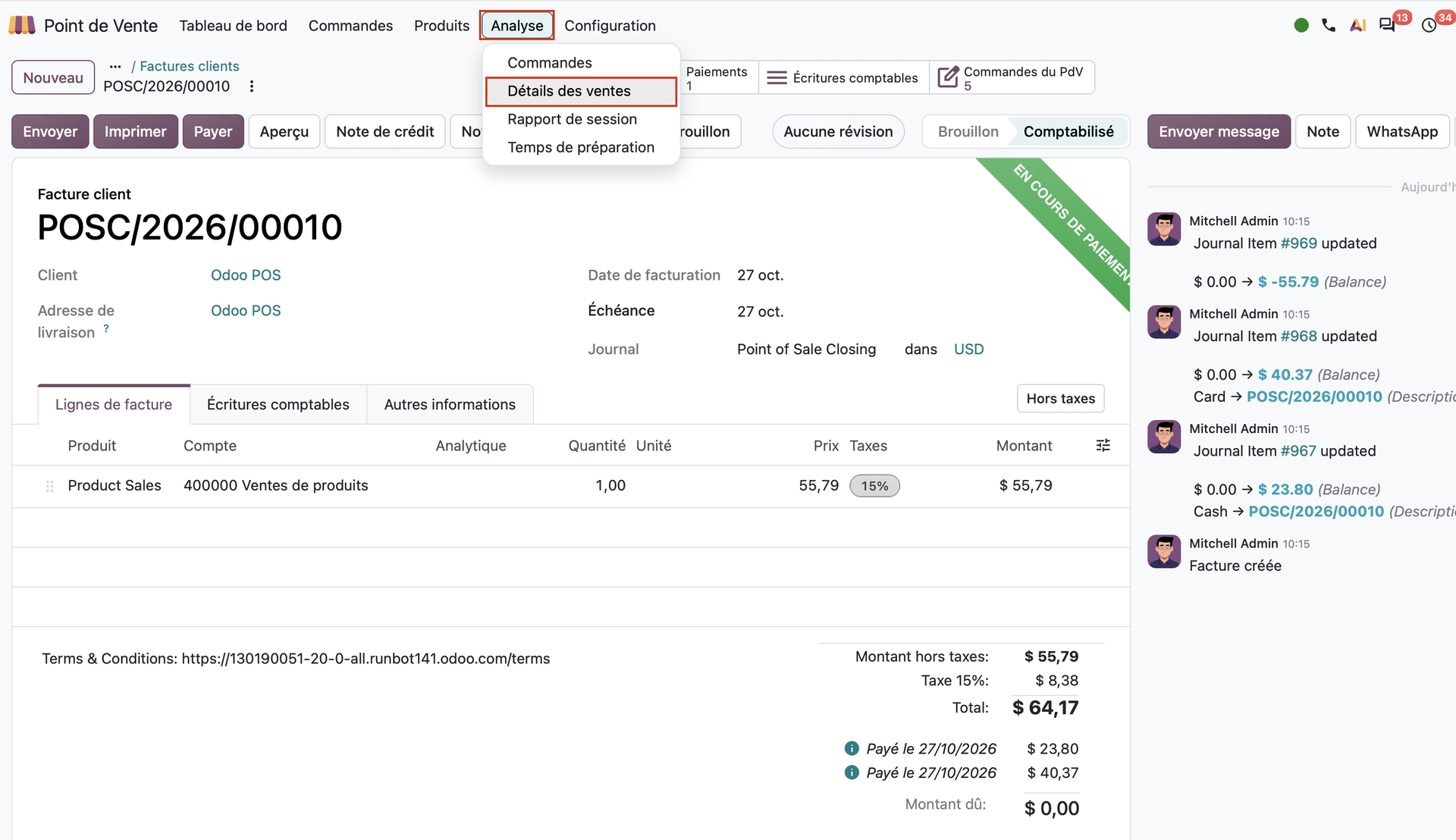
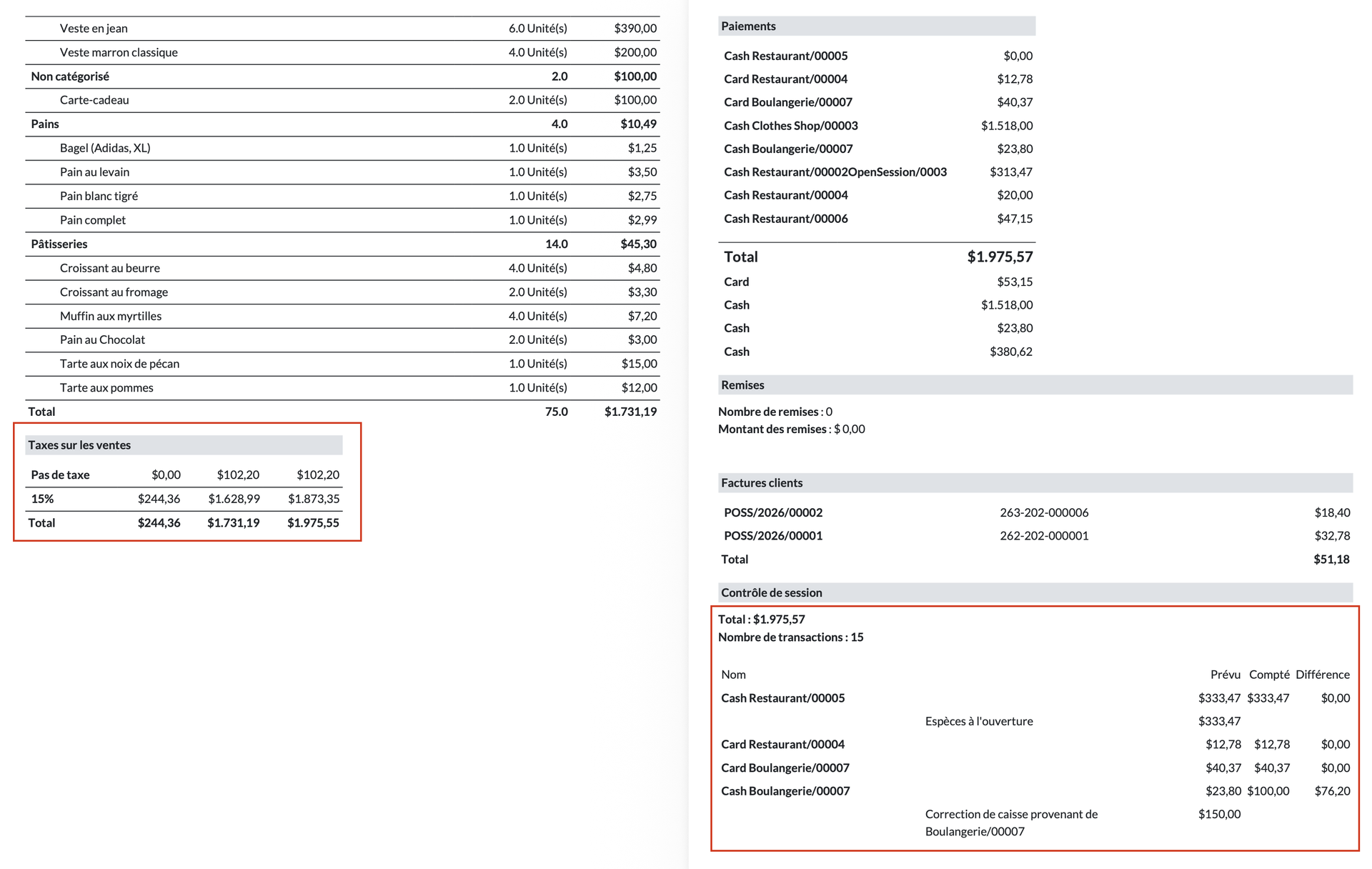
La version 20 d'Odoo nous permet de connaître encore plus précisément les données de ventes. Pour l'observation d'une analyse de nos ventes, nous allons dans l'onglet "Analyse" en haut de page et cliquons sur l'option "Détails des ventes".
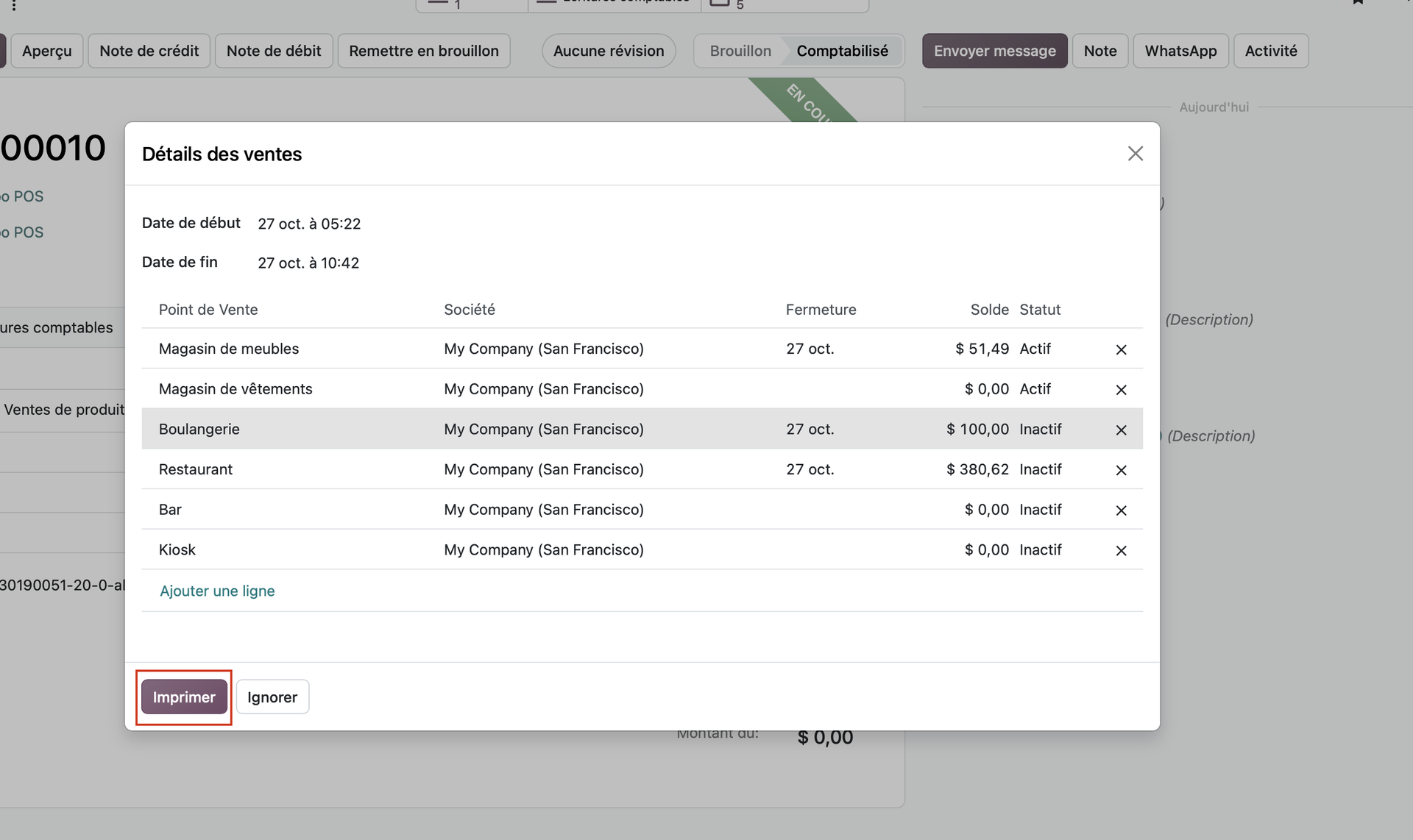
Nous cliquons sur "imprimer" pour qu'Odoo génère un document complet reprenant le détail des ventes, nous le téléchargeons et l'ouvrons.
Nous retrouvons désormais trois informations essentielles: le montant total, TVA comprise, le montant de la TVA appliquée, le montant hors TVA.
Cette présentation nous permet de distinguer plus facilement le chiffre d'affaires hors taxes du montant des taxes collectées. C'est une amélioration appréciable pour les personnes qui souhaitent analyser leurs ventes et mieux comprendre la composition des montants enregistrés dans leur Point de Vente.
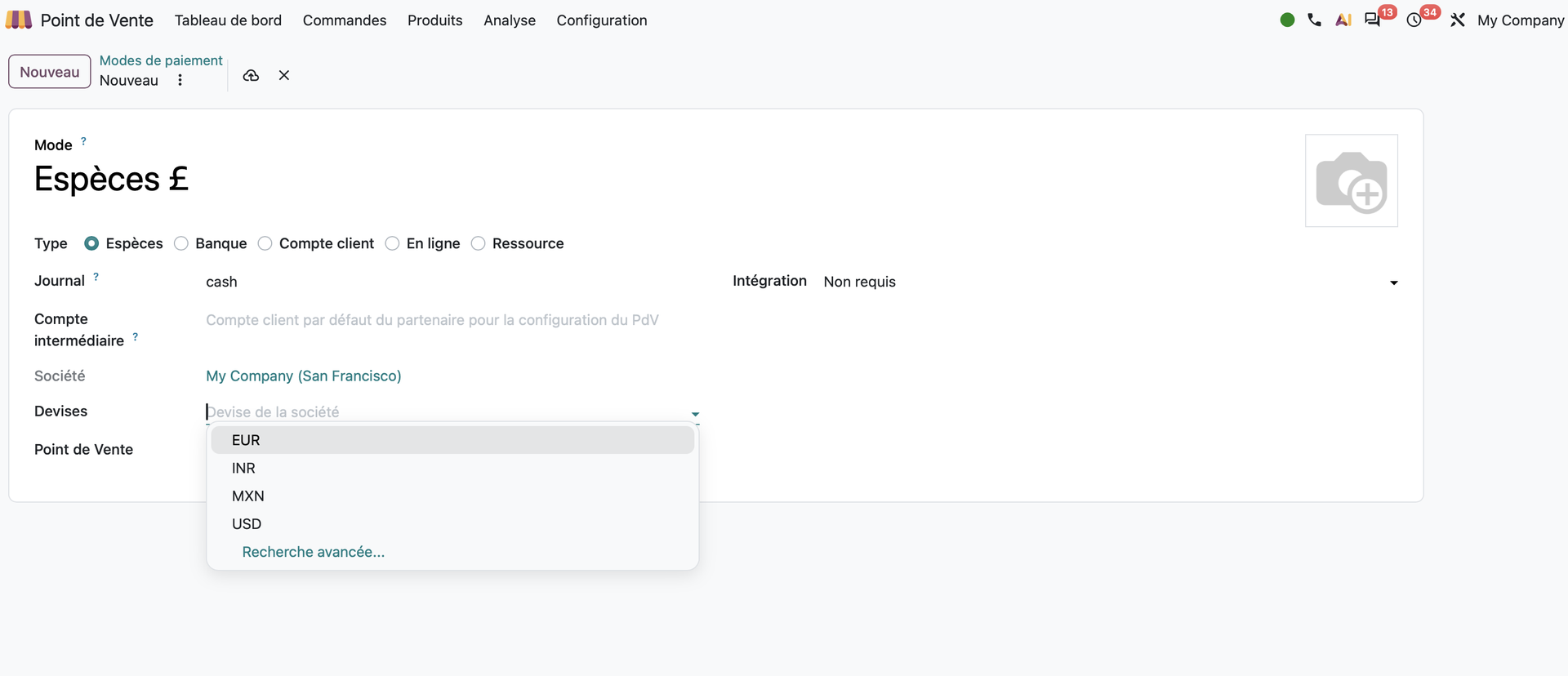
Autre nouveauté: la possibilité de configurer plusieurs devises au sein d'un même Point de Vente.
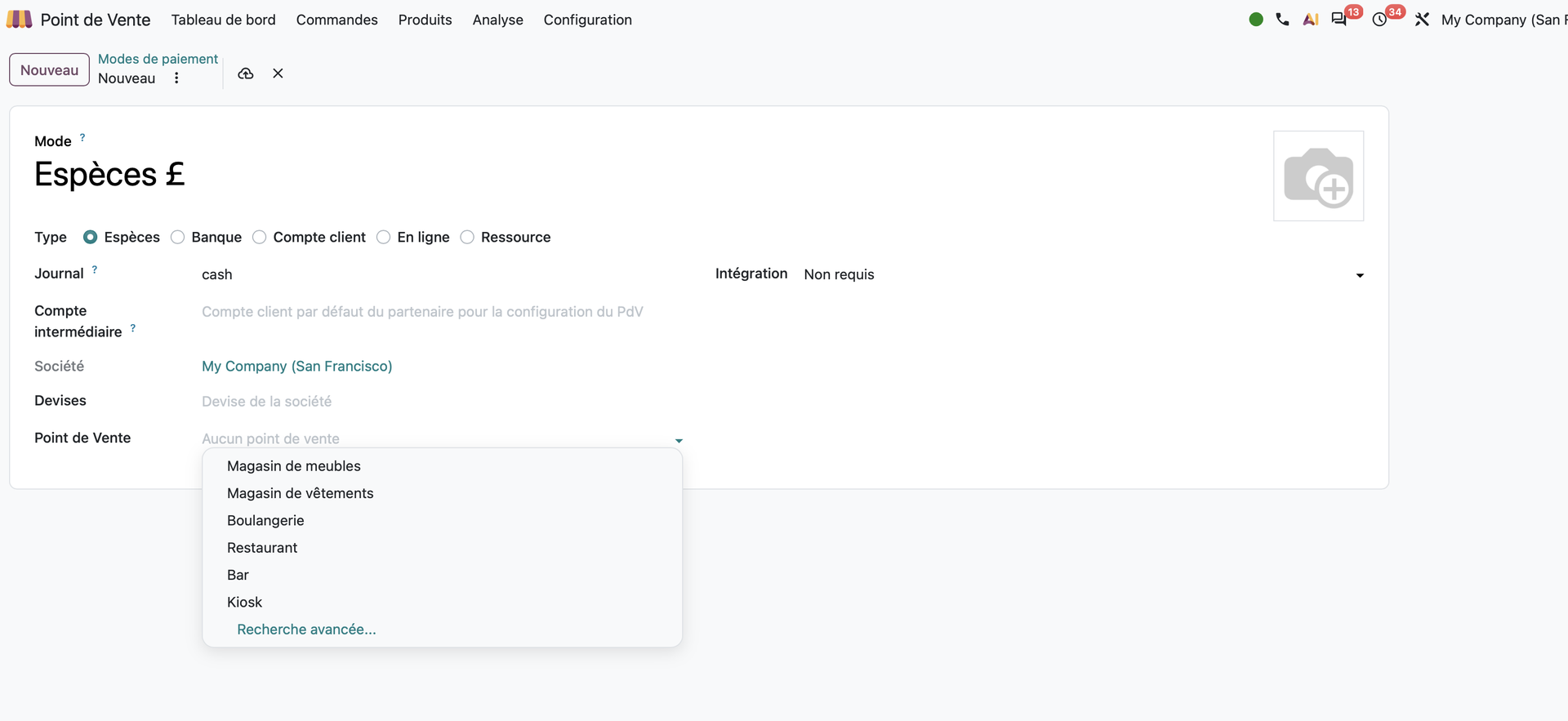
Jusqu'à présent, la gestion des paiements dans différentes devises pouvait nécessiter une configuration spécifique. Odoo 20 permet de définir des moyens de paiement associés à des devises différentes.
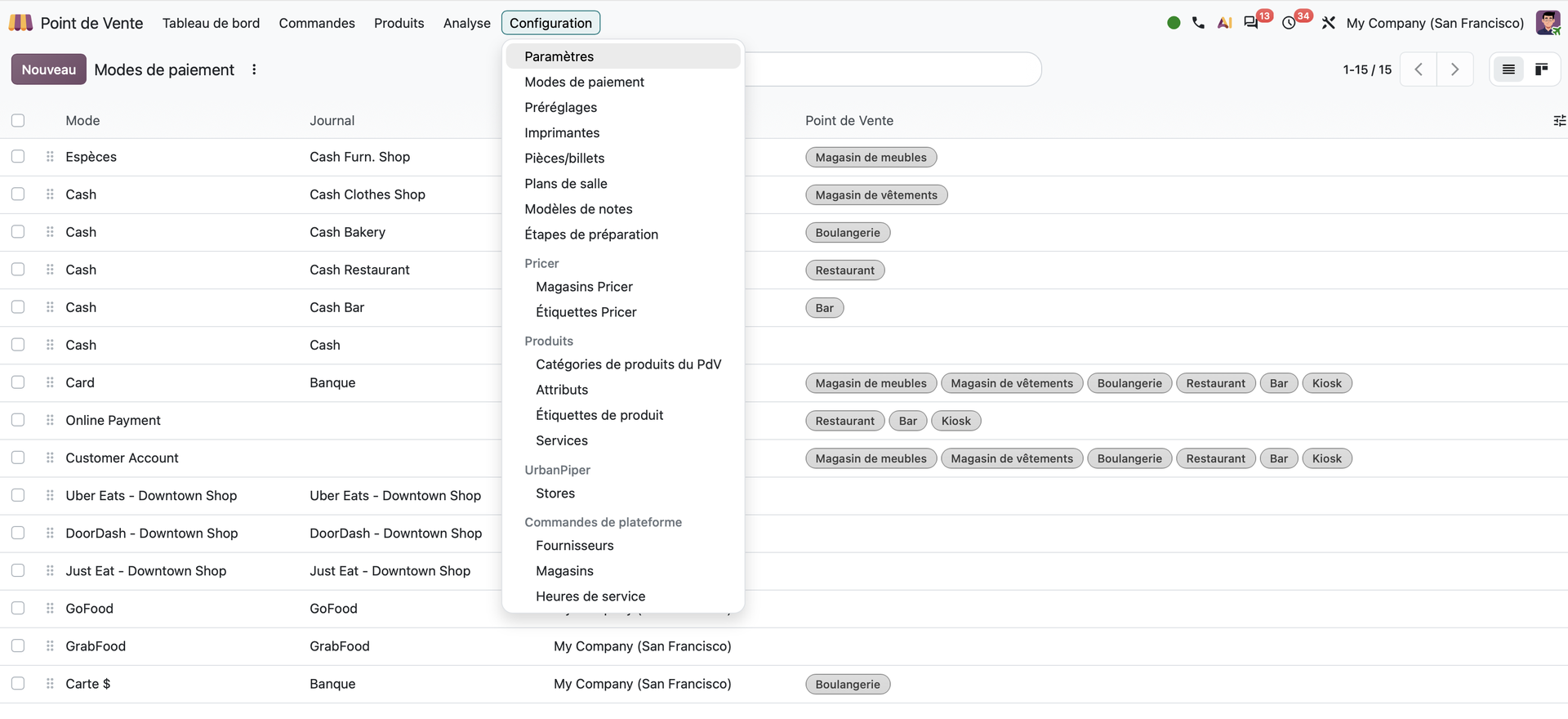
Pour mettre cela en place, nous nous rendons dans la configuration de nos modes de paiement, depuis l'onglet "Configuration".
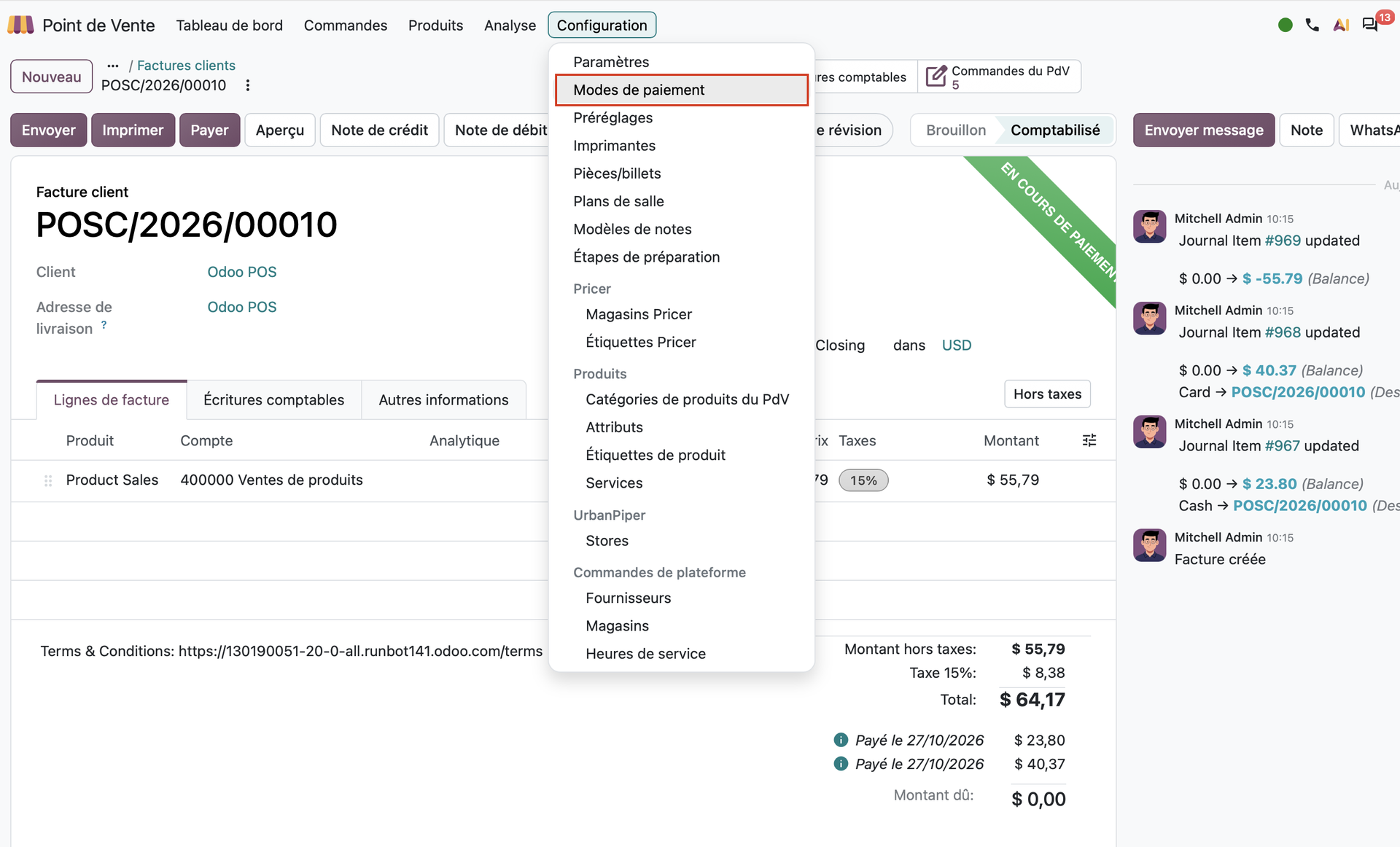
Nous créons un nouveau moyen de paiement en cliquant sur le bouton "Nouveau".
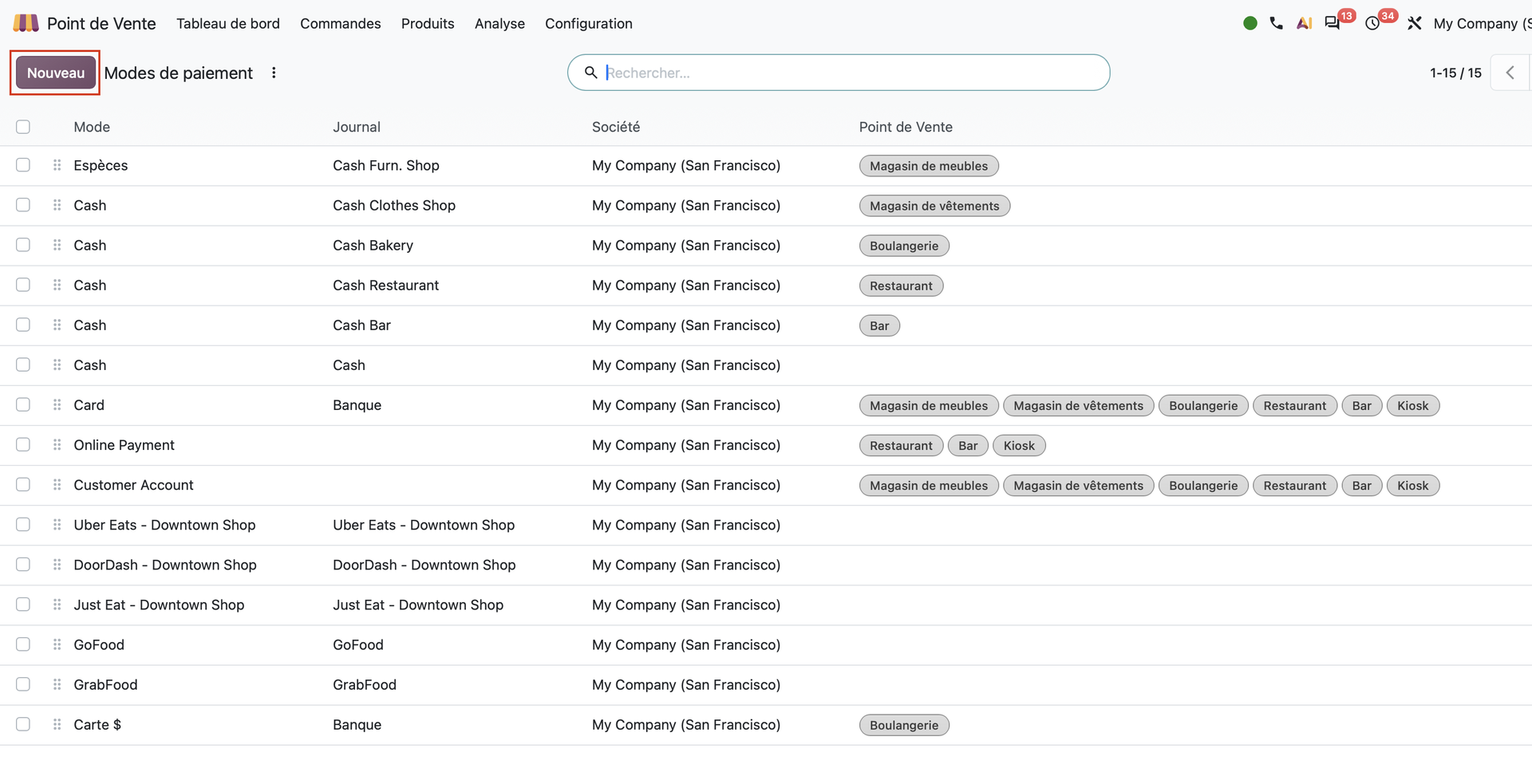
Une fiche dédiée s'ouvre dans laquelle nous allons paramétrer notre mode de paiement. Nous commençons par le nommer, indiquer son type parmi les règlements disponibles, indiquer le journal relatif, sélectionner la bonne devise et terminer par choisir le point de vente concerné pour ce moyen de paiement.
Pour clore cette première partie consacrée à la comptabilité, intéressons-nous à un dernier paramètre de configuration. Odoo 20 permet de choisir à quel moment les données et écritures comptables liées aux sessions du Point de Vente doivent être générées.
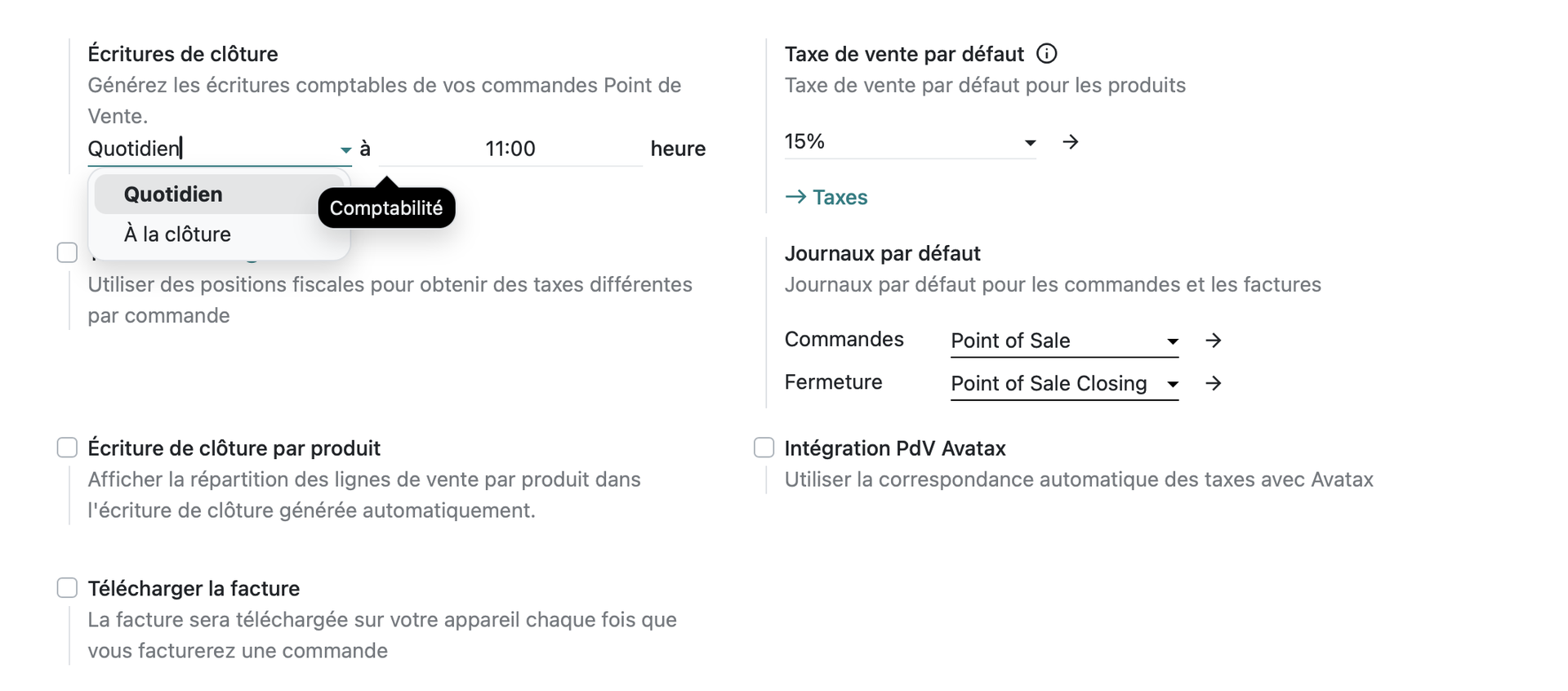
Nous retrouvons deux possibilités:
- à chaque fermeture de caisse: les données comptables sont générées lors de la clôture de la session.
- à une heure définie chaque jour: les données comptables sont générées quotidiennement à l'heure configurée, sans devoir nécessairement fermer le Point de Vente à ce moment précis.
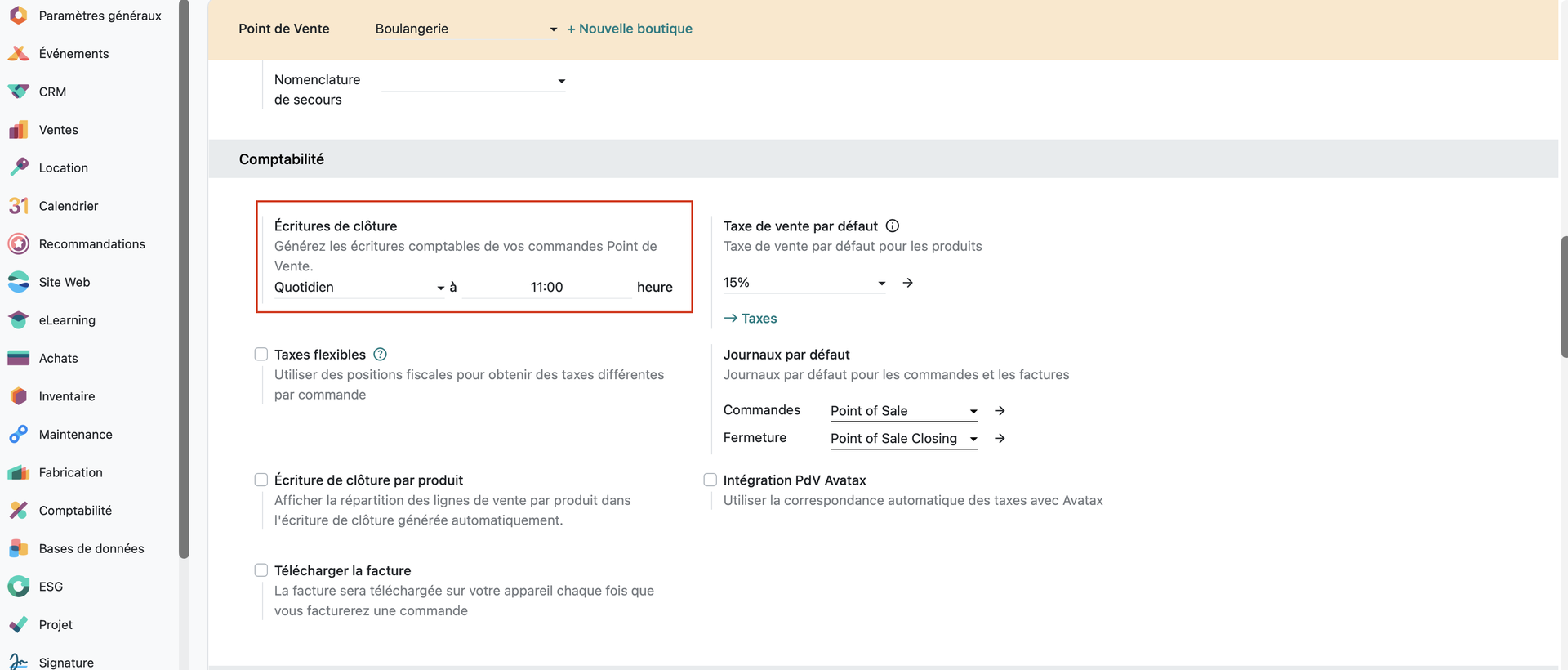
Auparavant, la génération des écritures se faisait à chaque fermeture de caisse. Désormais, nous pouvons adapter cette fréquence à notre organisation. Pour faire ces modifications, nous allons dans l'onglet "Configuration" et la sous-option "Paramètres".
Ensuite, en descendant dans la page, nous retrouvons la section dédiée à la comptabilité. Parmi les options nous trouvons celle intitulée "Ecritures de clôture", nous pouvons ainsi indiquer la fréquence à laquelle nous souhaitons opérer ces écritures.
Passons maintenant à la gestion des produits et des commandes. La prochaine nouveauté concerne les droits d'accès des employés.
Auparavant, nous disposions notamment des profils de manager, de caissier et de caissier avec des droits restrictifs. Odoo 20 introduit un nouveau niveau d'accès appelé "supervisé".
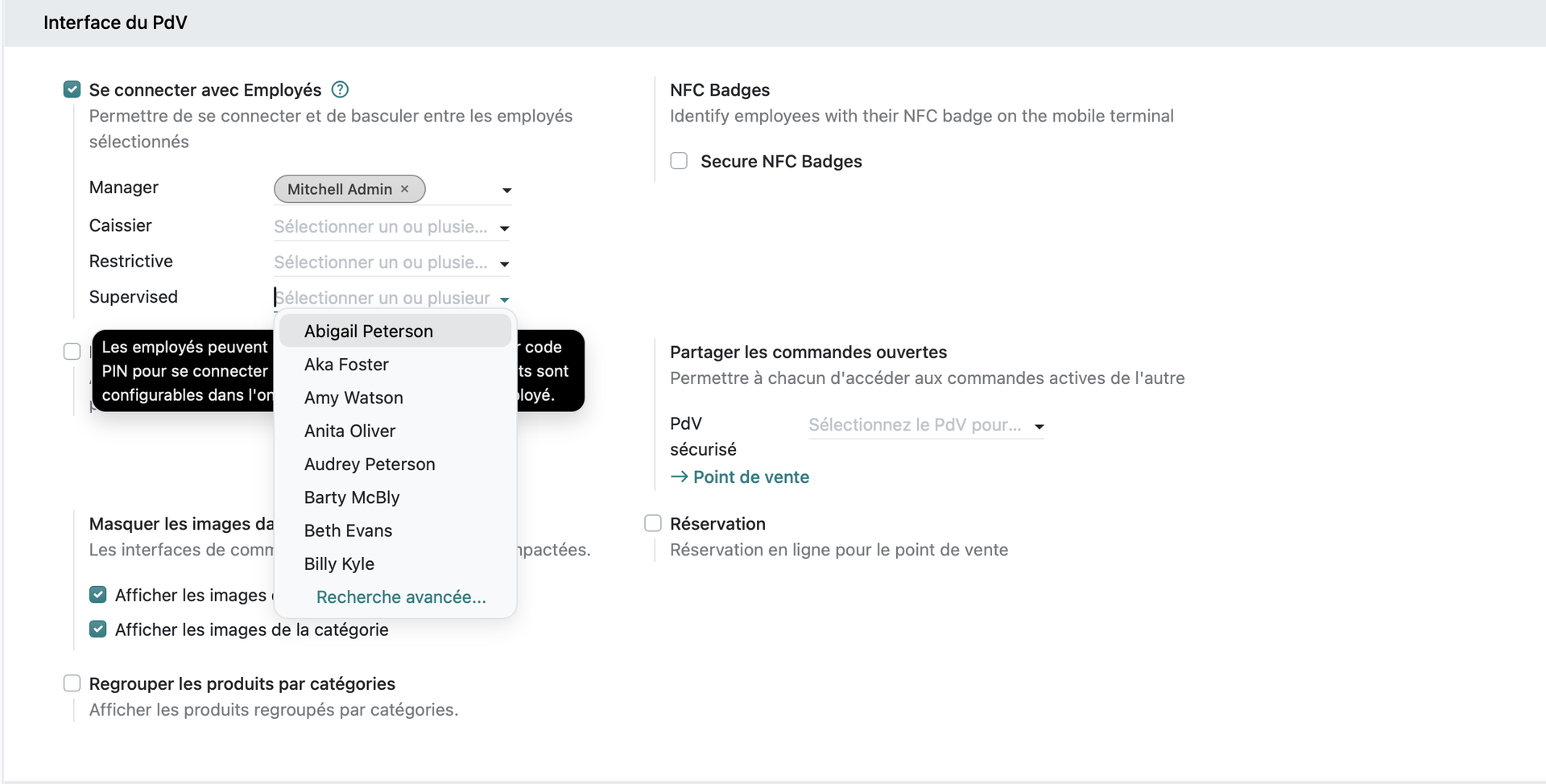
Ce profil est particulièrement limité. L’employé peut passer des commandes, mais ne dispose pas des mêmes possibilités de gestion que les autres profils. Pour voir cela, toujours depuis l'onglet "configuration" et "paramètres" du module Point de vente, nous descendons jusqu'à l'option "Interface du PdV". Nous veillons à ce que l'option "Se connecter avec Employés" soit bien cochée et là nous avons les différents statuts disponibles qui apparaissent.
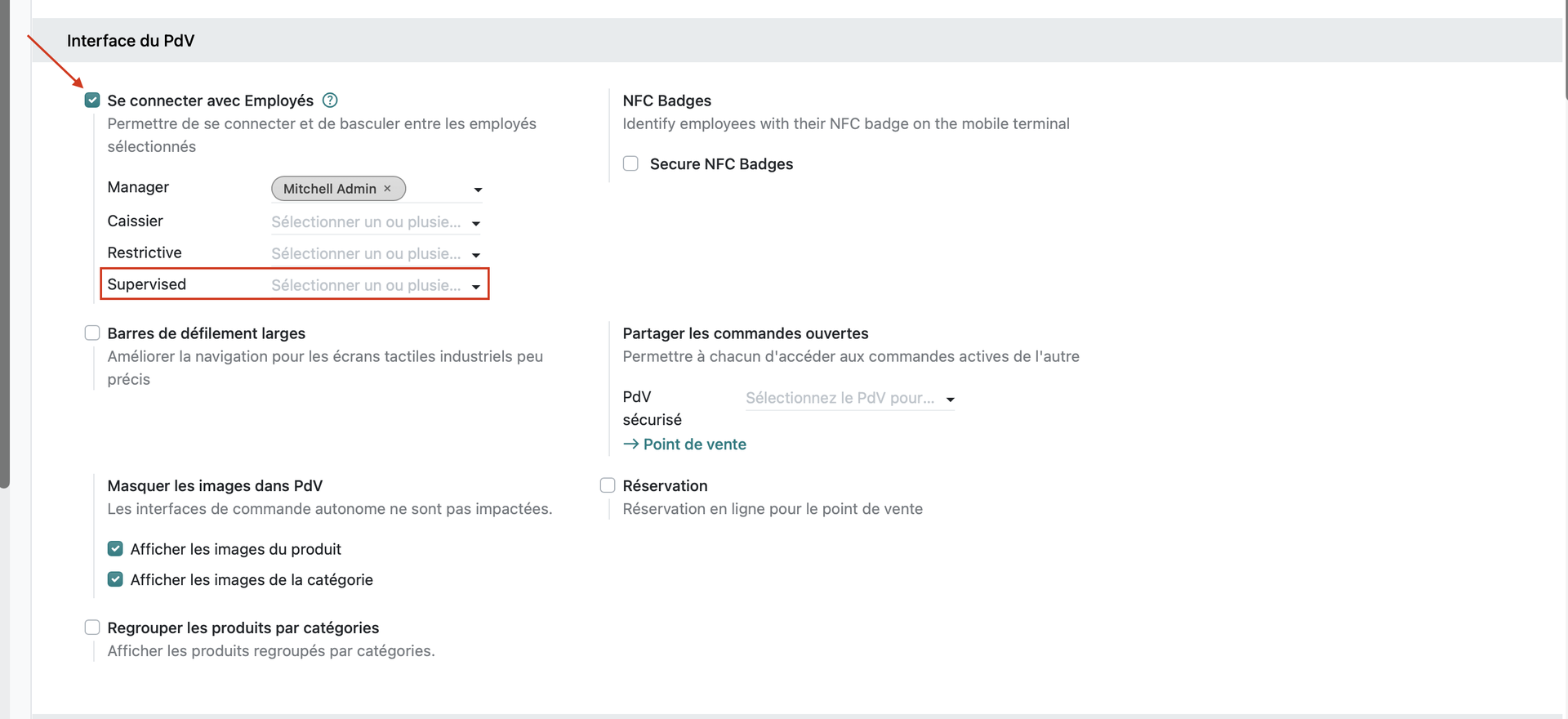
Il nous reste alors à attribuer ces statuts aux employés de notre choix.
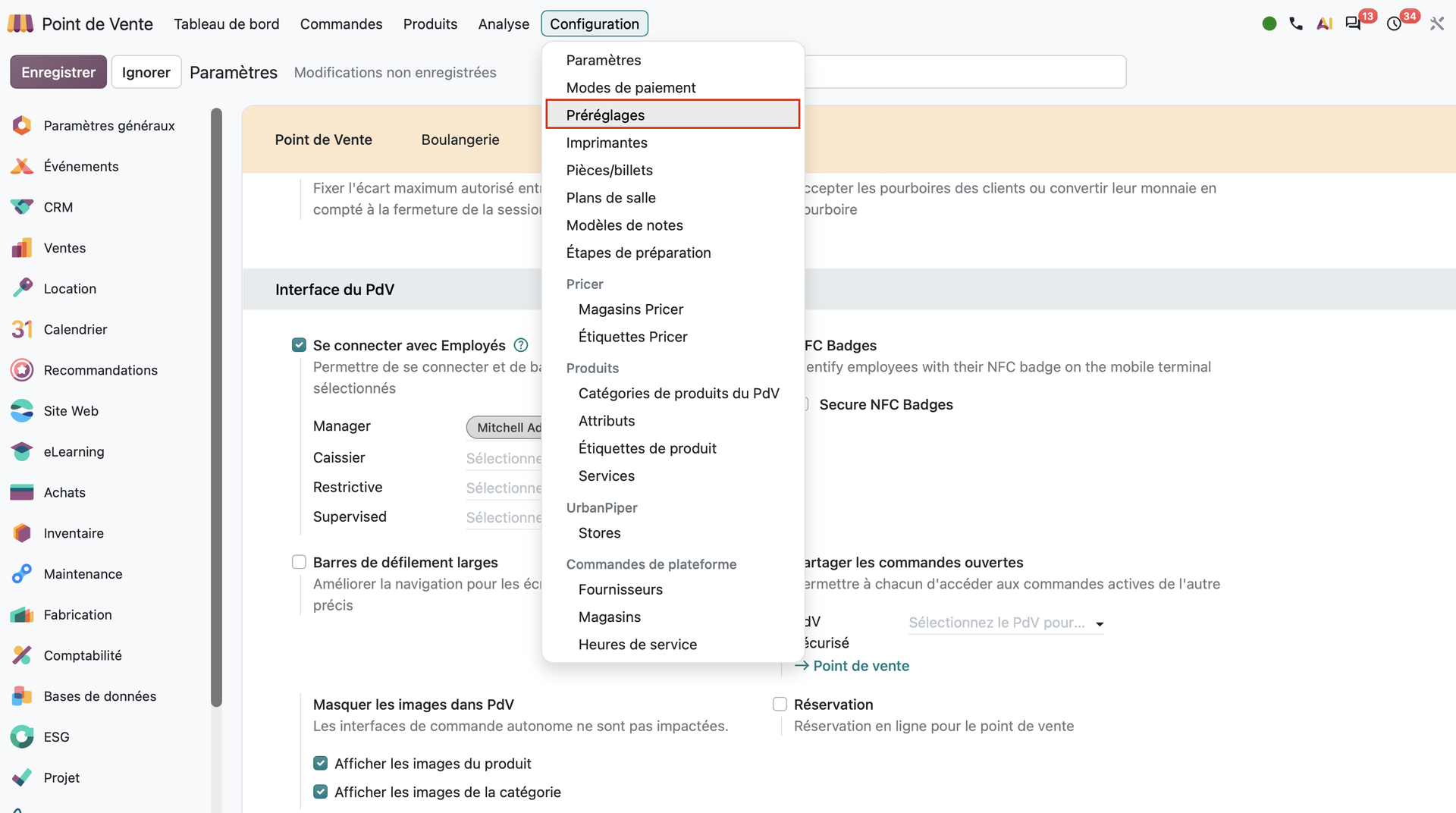
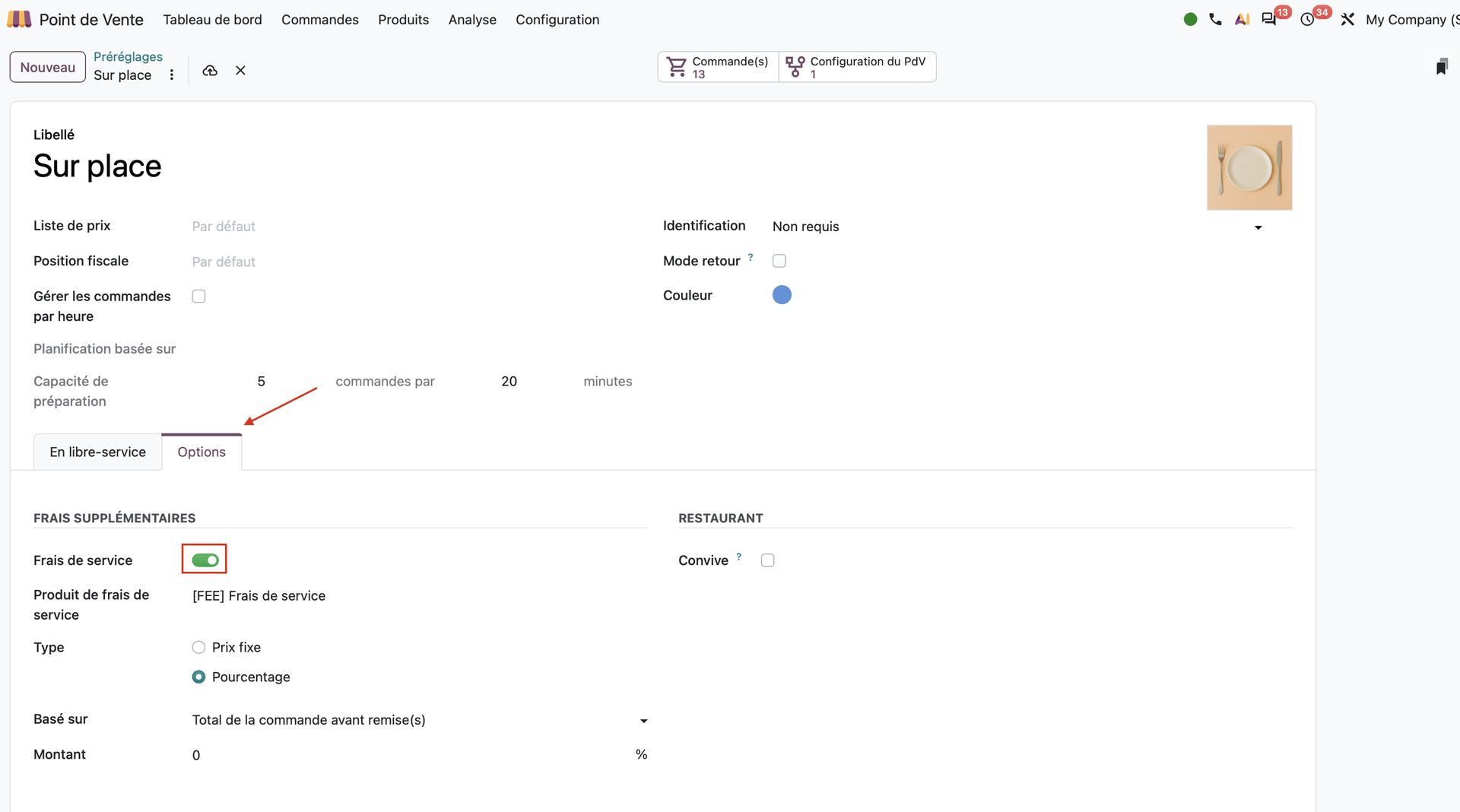
Passons maintenant aux préréglages de notre Point de Vente. Odoo 20 nous permet de configurer des frais de service qui seront appliqués automatiquement aux commandes correspondant au préréglage choisi.
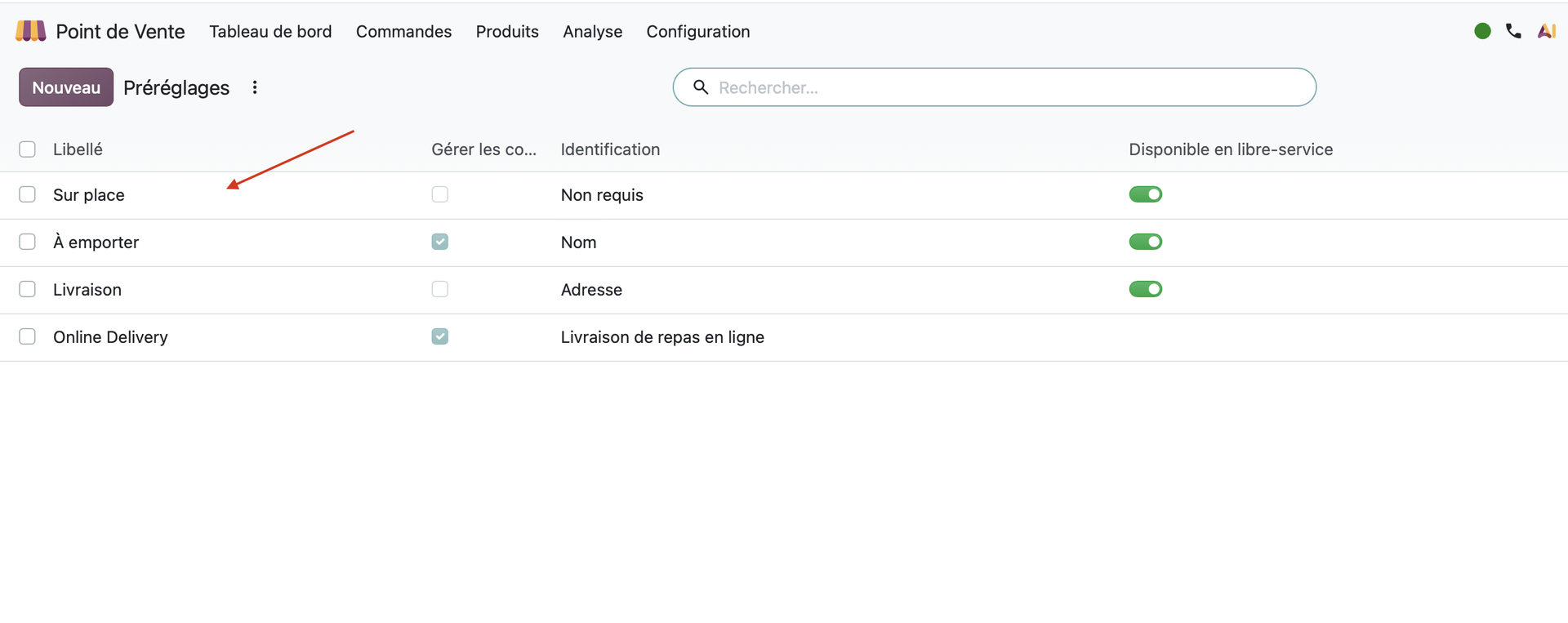
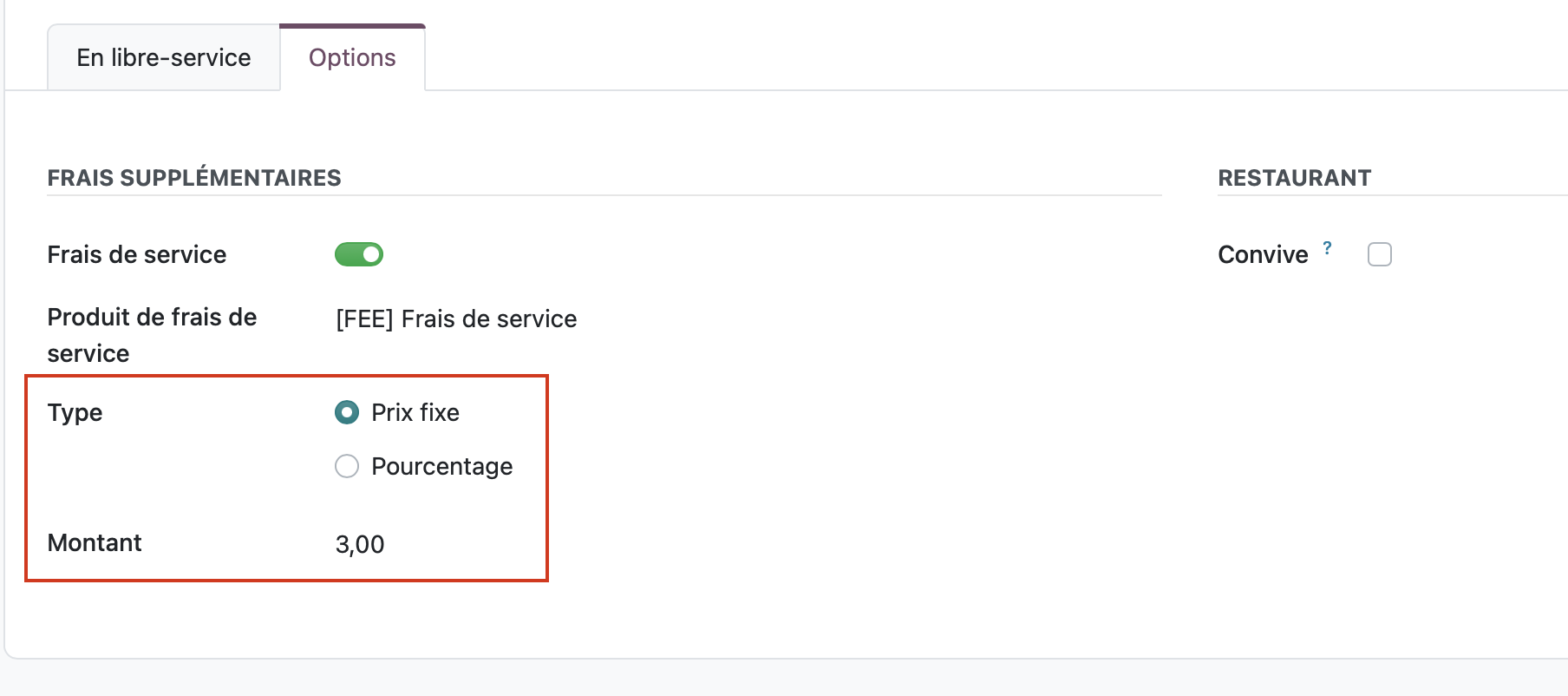
Prenons l'exemple d'un restaurant qui souhaite appliquer des frais de couvert à ses clients. Nous ouvrons le préréglage correspondant aux commandes consommées sur place et nous nous rendons dans ses options. Nous pouvons alors définir les frais de service que nous souhaitons appliquer. Il est également possible de définir un montant fixe plutôt qu'un pourcentage, selon le fonctionnement recherché.
Pour cela, nous allons dans le menu "Configuration" et la sous option "Préréglages".
Nous ouvrons l'option dédiée aux consommations "Sur place".
Et dans la fiche dédiée, nous ouvrons l'onglet intitulé "Options" et y cochons la fonctionnalité "Frais de service".
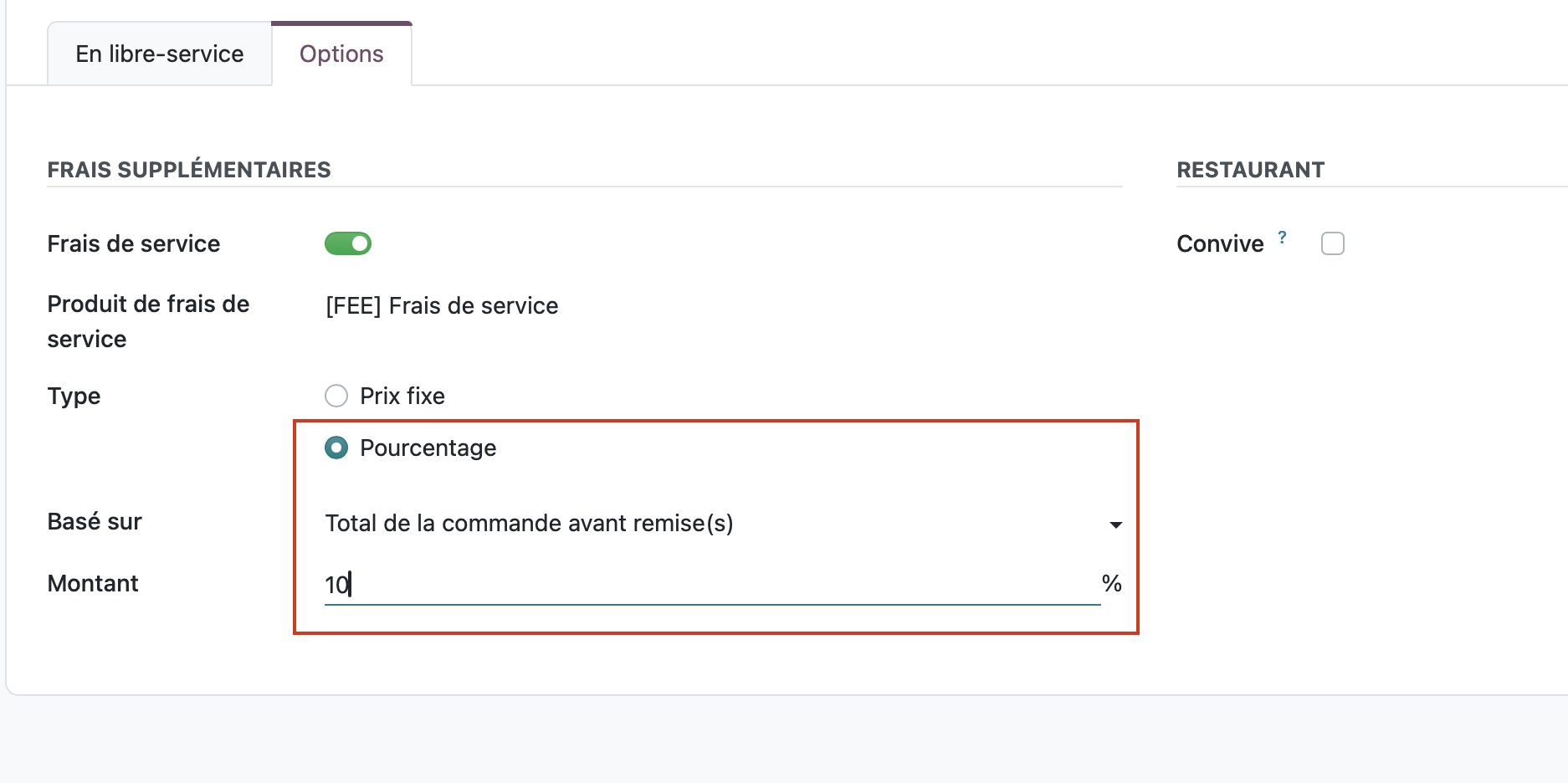
À présent, nous pouvons indiquer notre choix de frais de service parmi le pourcentage à appliquer ou le montant fixe, avec les valeurs de notre choix.
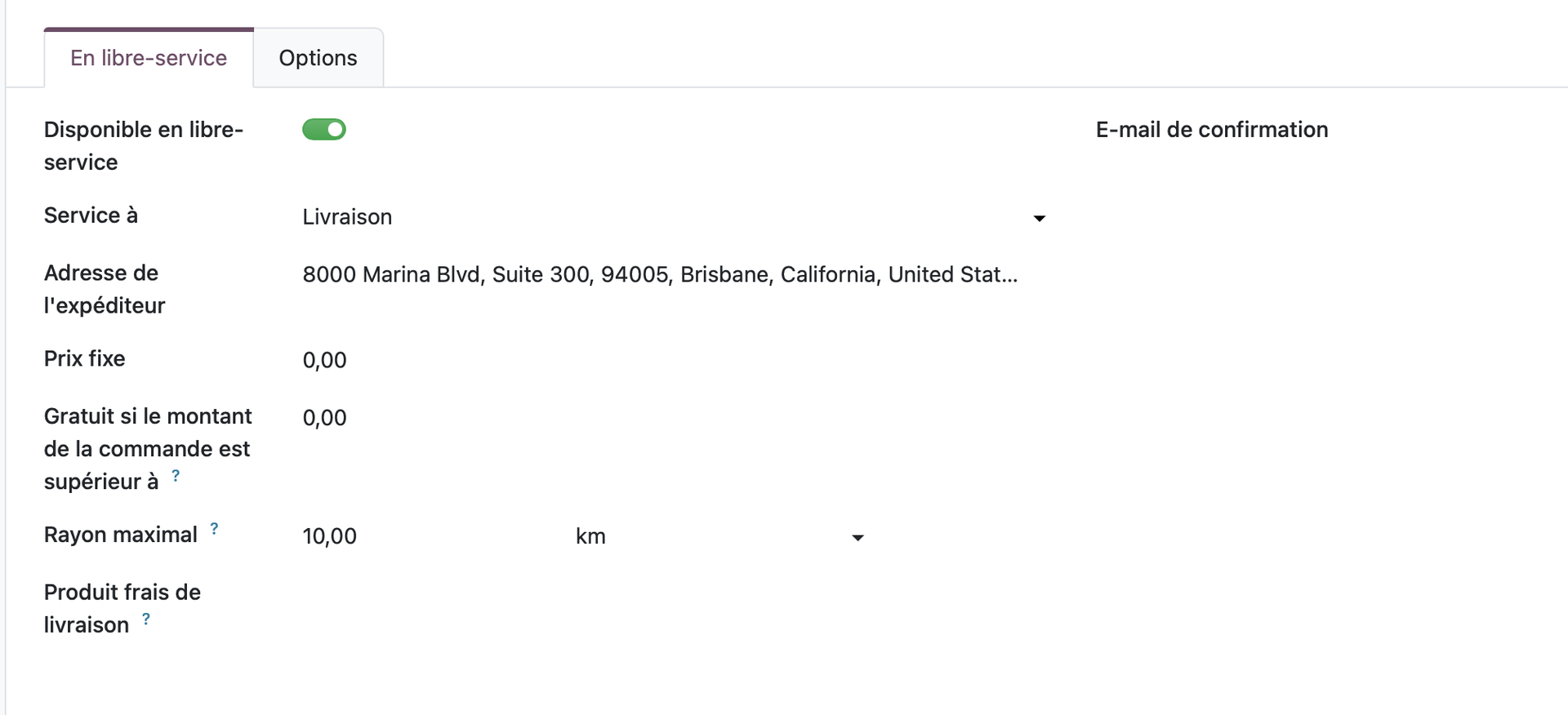
Dans la même logique, Odoo 20 permet de définir des frais de livraison selon certaines conditions. Imaginons que nous proposions un service de livraison à domicile. Cela se passe dans l'onglet "En libre-service", il nous suffit de sélectionner l'option "Livraison" pour le type de service.
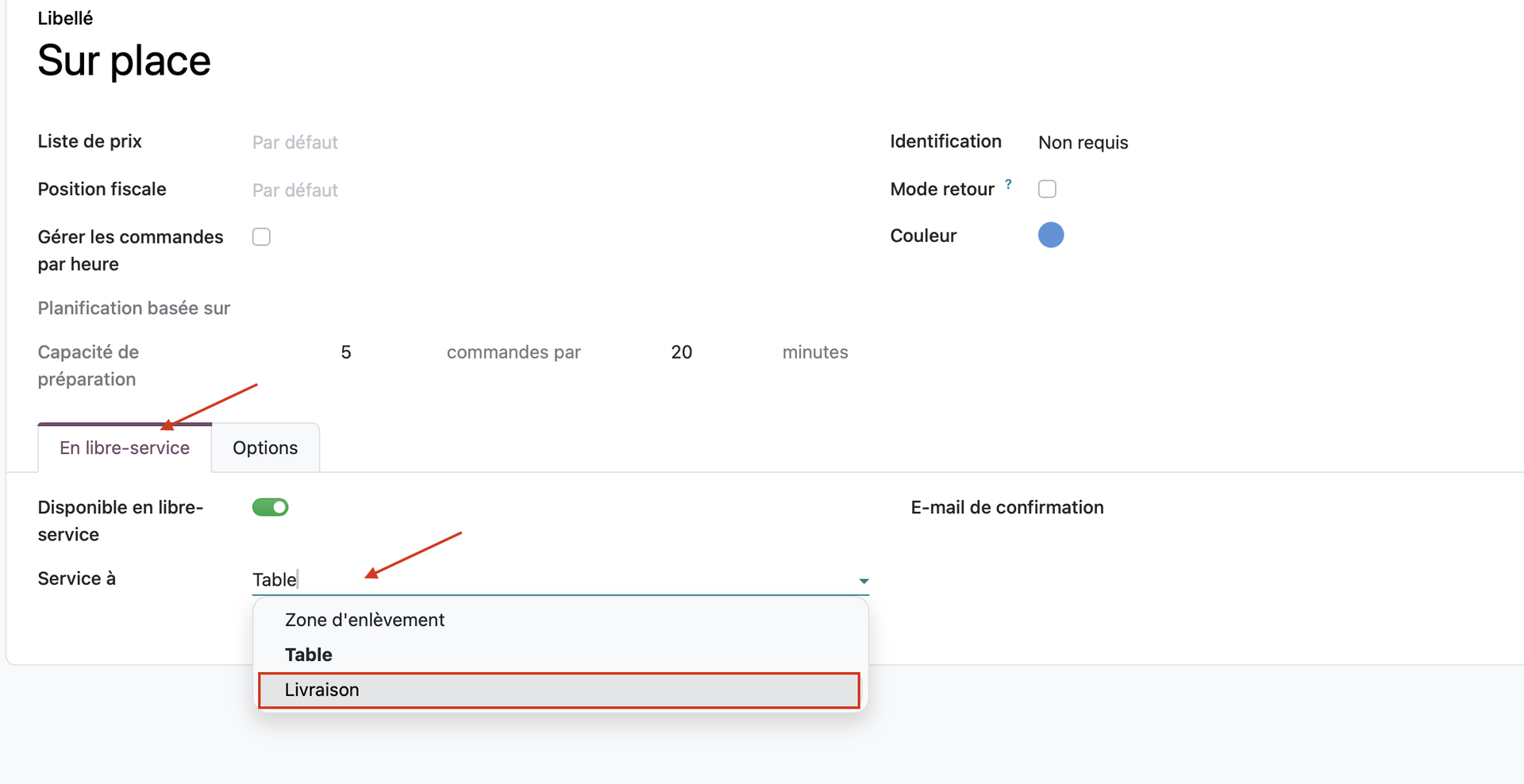
Cela nous permet ensuite d'indiquer nos préférences dans le calcul des frais de livraison.
Retournons un peu dans notre point de vente, dans notre restaurant cette fois!
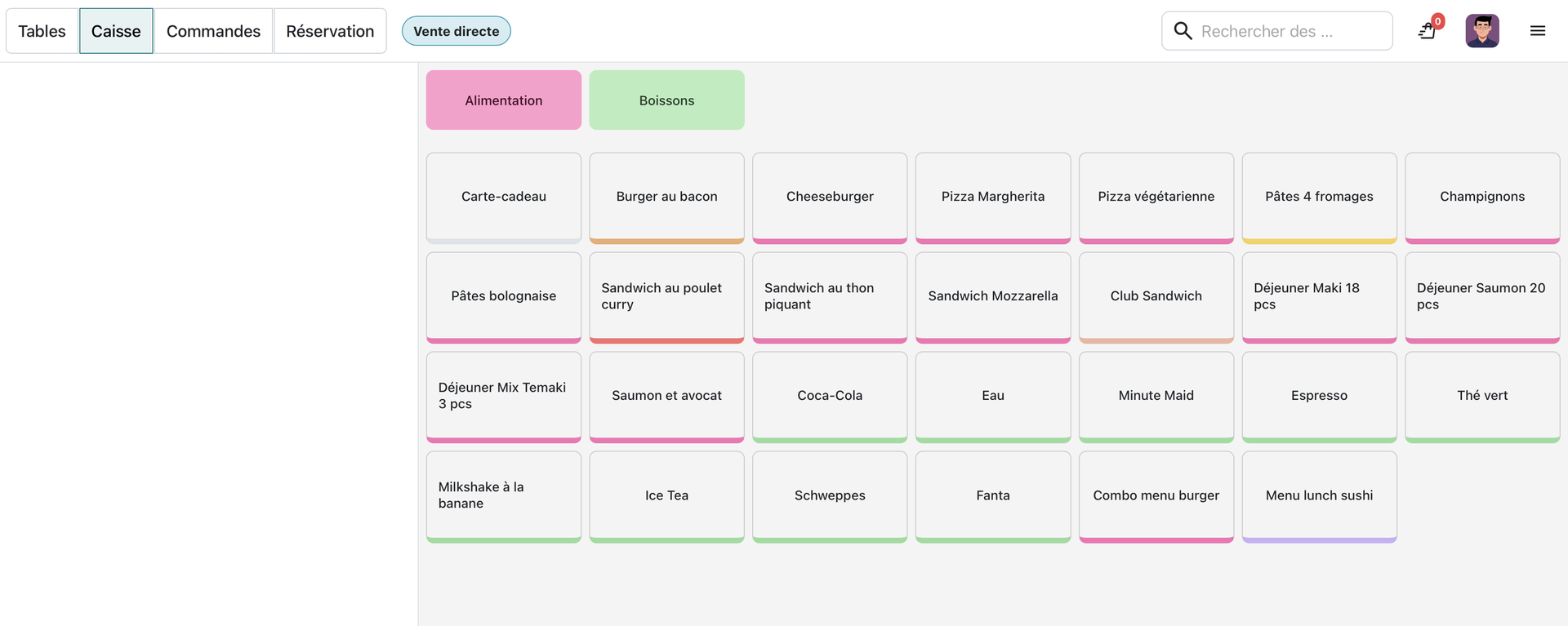
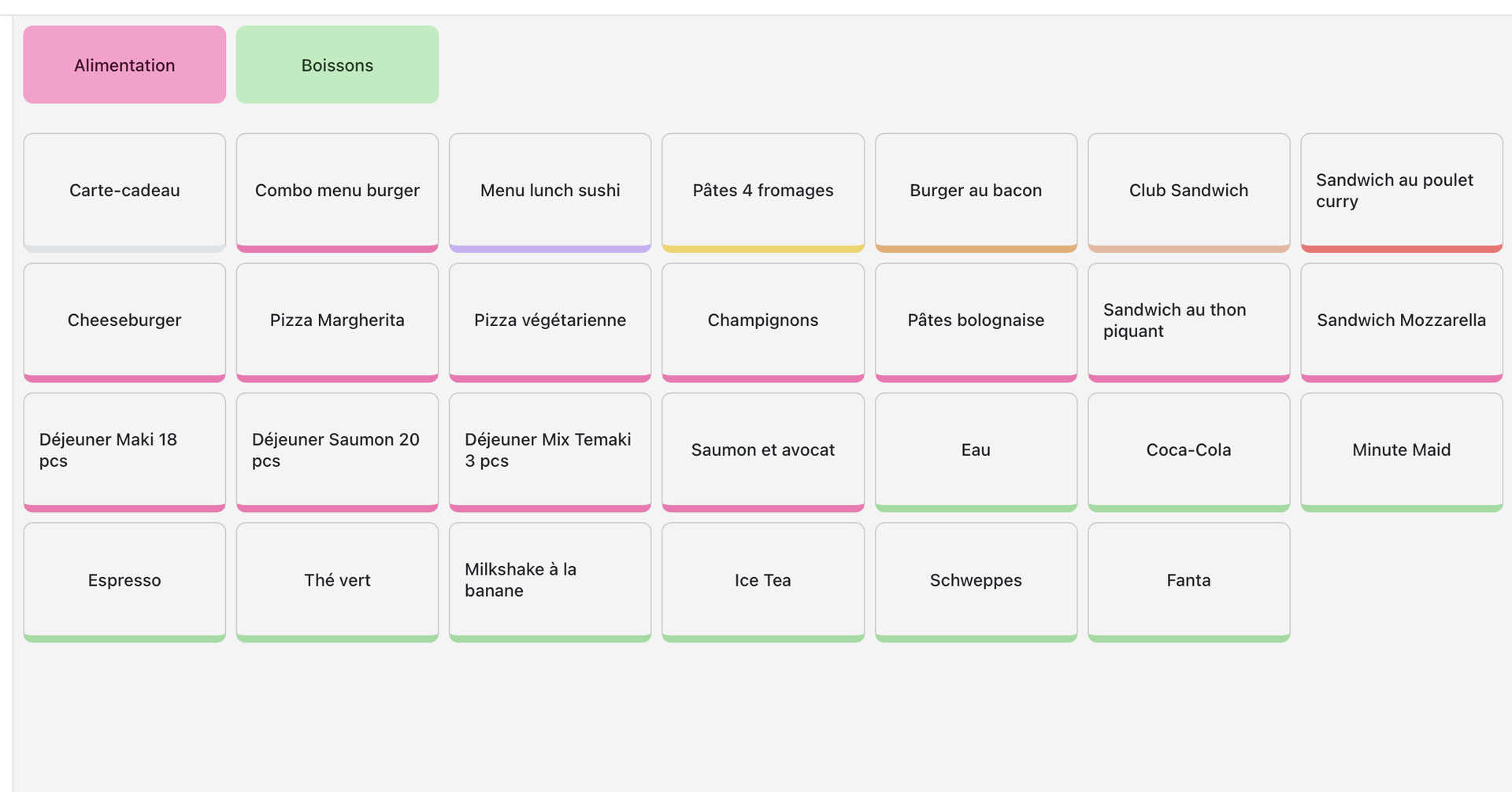
Odoo 20 permet de réorganiser les produits affichés dans l'interface du Point de Vente en les déplaçant directement. Il nous suffit de déplacer les icônes des produits à l'aide d'un cliquer-glisser pour les organiser selon nos préférences.
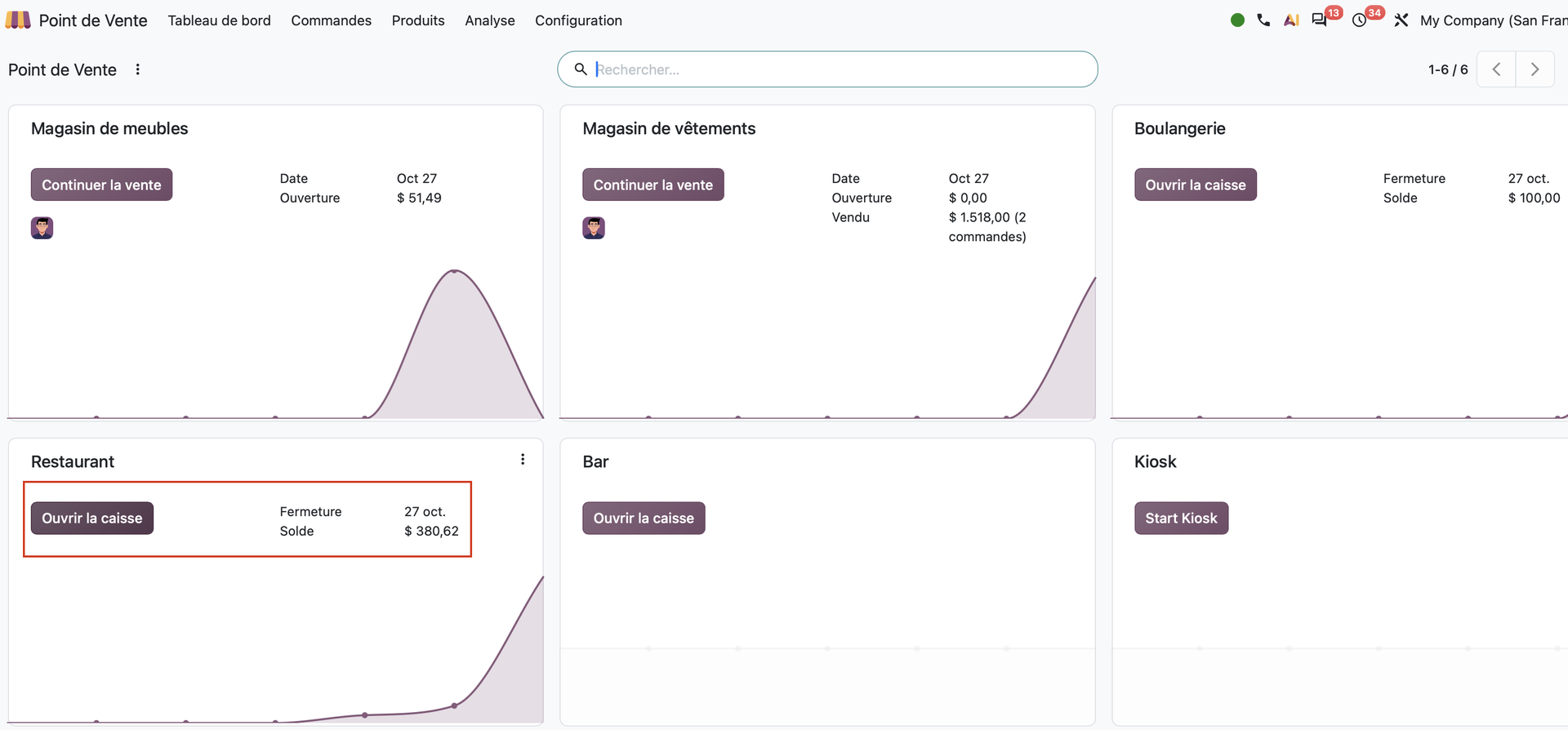
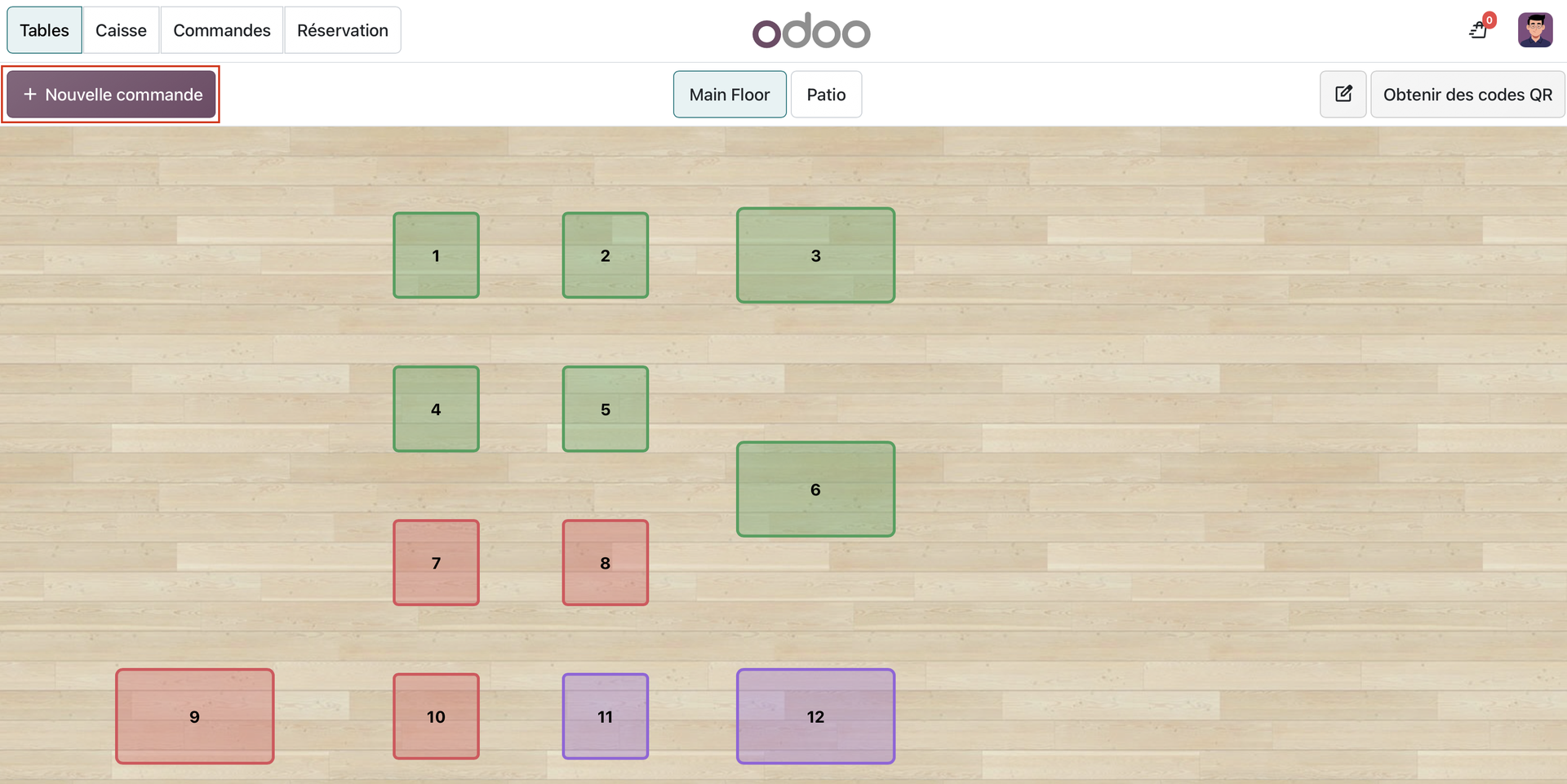
Pour voir cela, nous ouvrons une nouvelle commande.
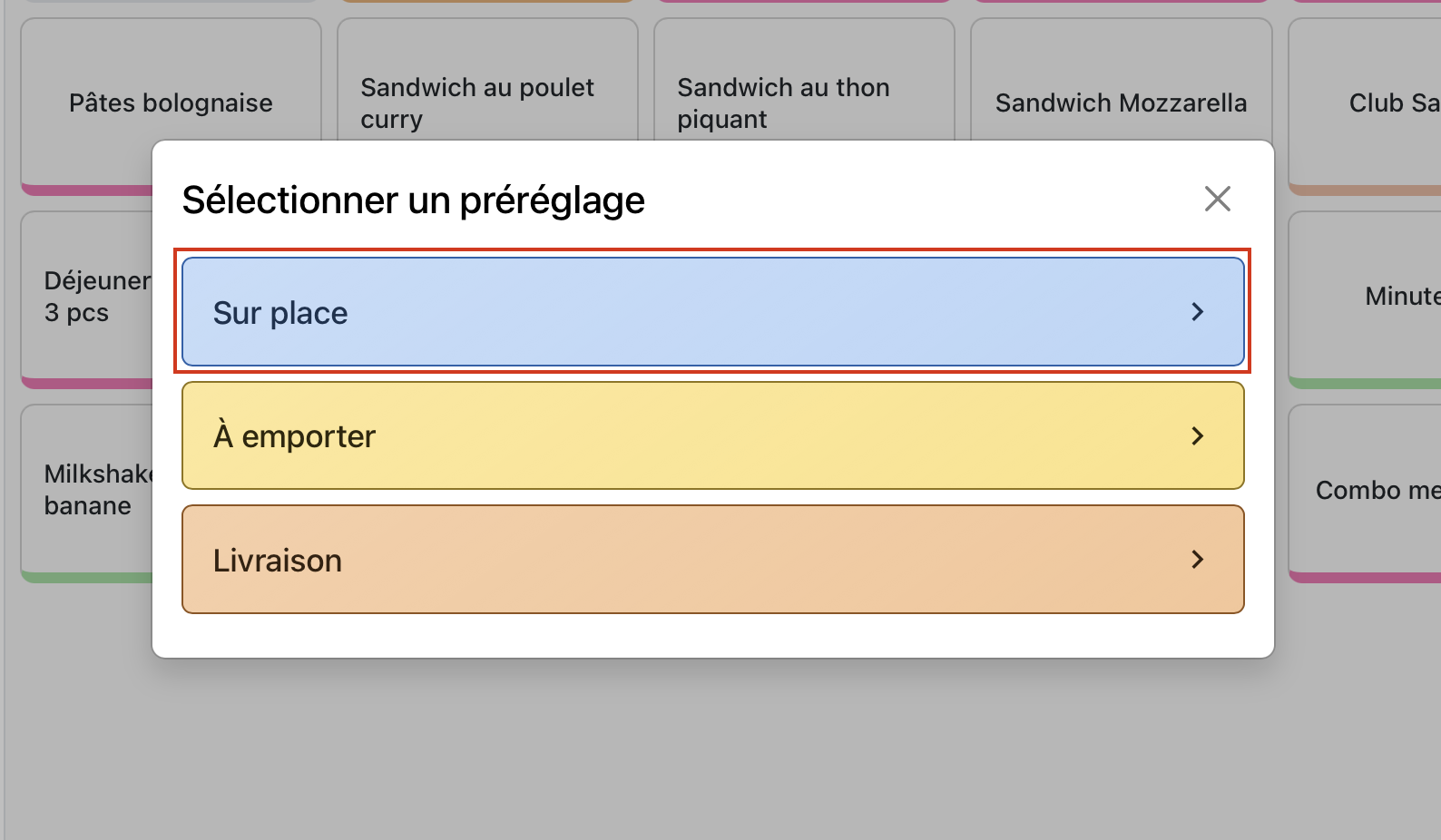
Nous sélectionnons le service "sur place", par exemple.
Et nous n'avons plus qu'à réaliser nos cliquer-glisser sur les produits de notre choix pour réorganiser notre interface.
Tadaaa!
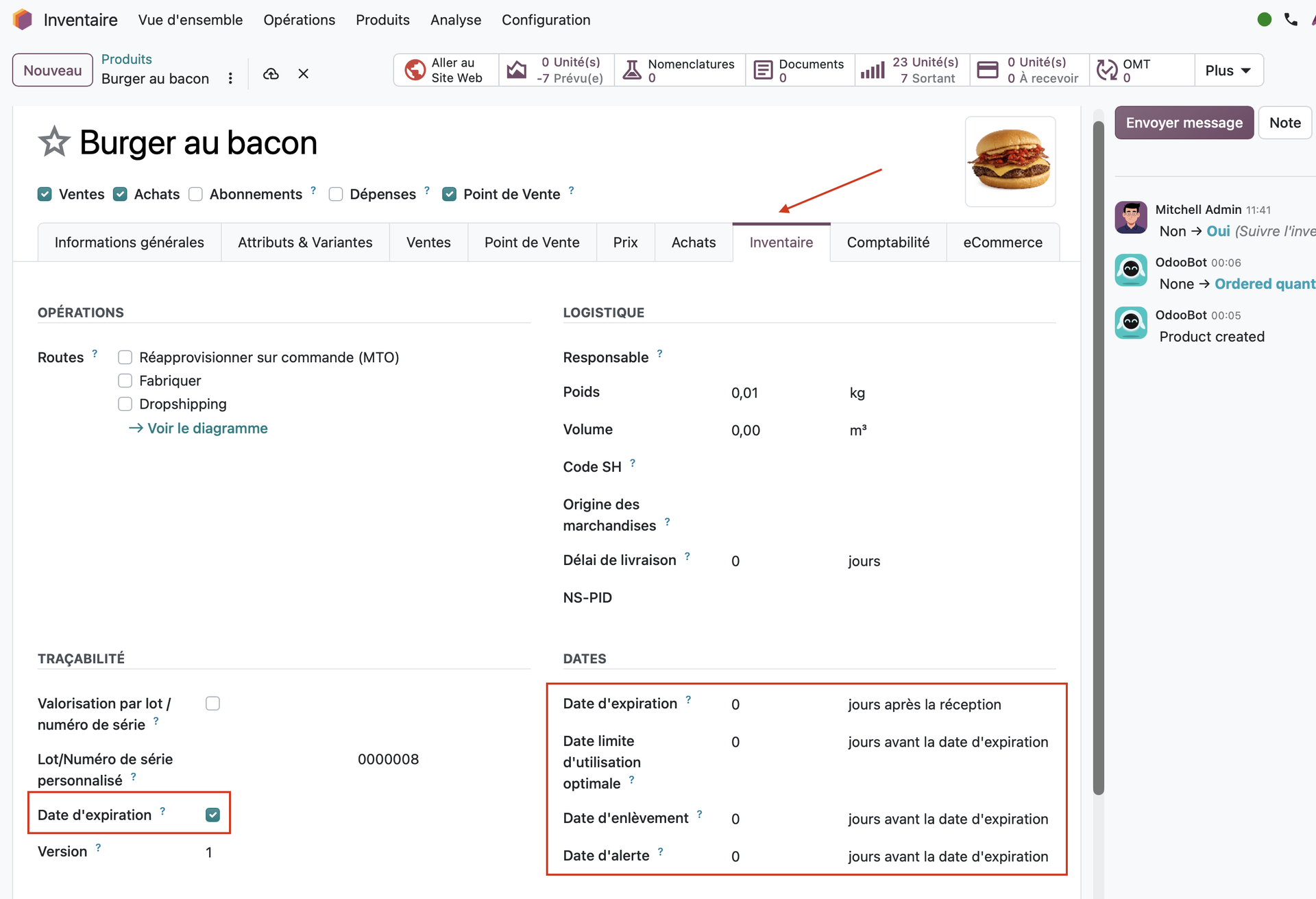
Continuons avec une nouveauté pour les commerces qui vendent des produits soumis à une date limite de consommation. Odoo 20 peut afficher un avertissement lorsqu'un produit associé à un lot périmé est sélectionné dans le Point de Vente.
Si le lot associé au produit est périmé, Odoo affiche une fenêtre d'avertissement lorsque nous essayons d'ajouter l'article à notre commande.
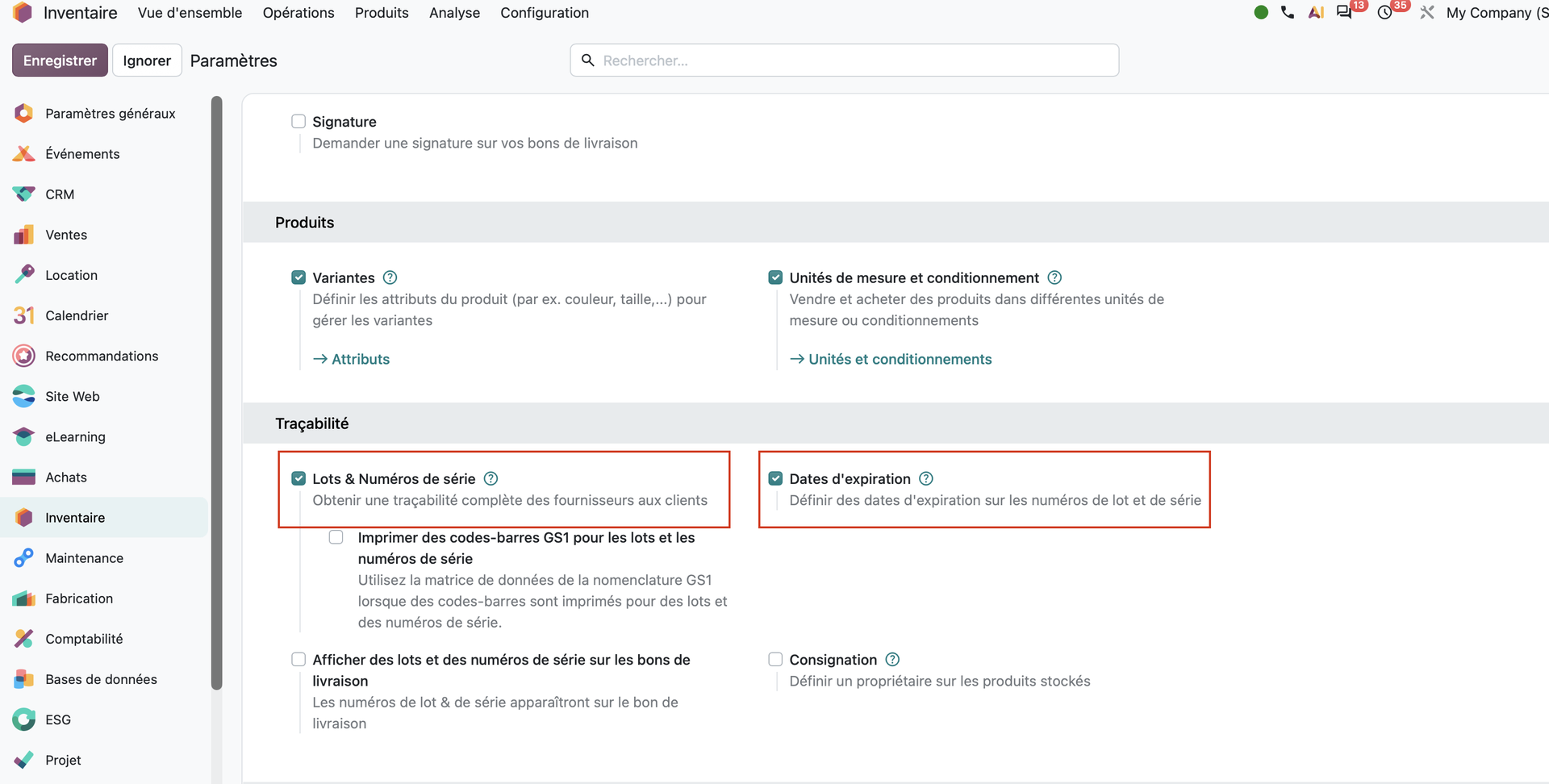
Pour appliquer cette fonctionnalité, il nous faut pour ça passer par le module "Inventaire" et nous rendre sans l'onglet "Configuration" et l'option "Paramètres". Ensuite de descendre dans les propositions jusqu'à atterrir dans la section "Traçabilité". Là nous veillons à ce que les options "Lots & numéros de série" et "Dates d'expiration" soient bien cochées.
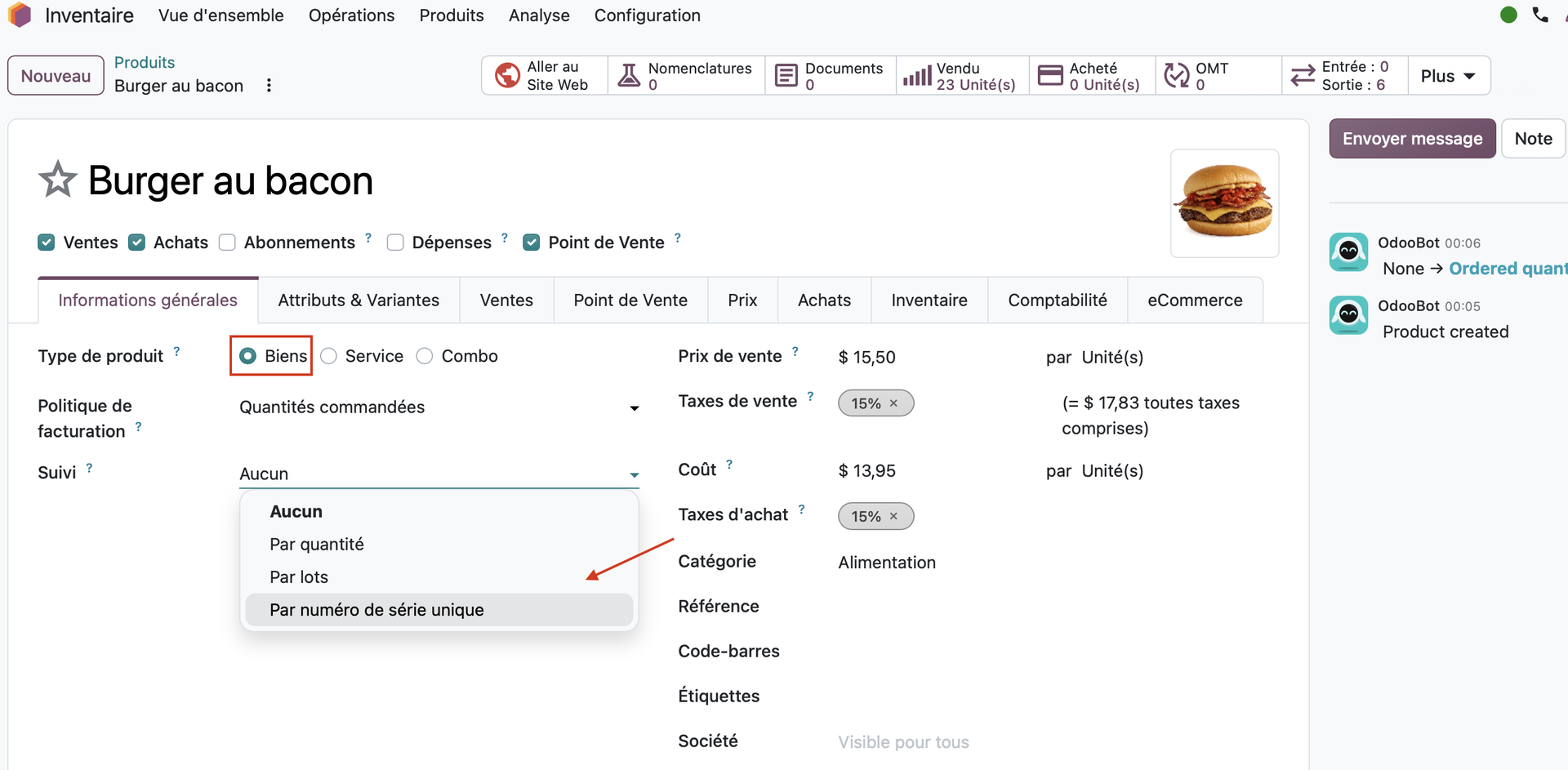
Nous pouvons ensuite passer dans nos fiches de produits, indiquer qu'il s'agit d'un "Bien", choisir une méthode de suivi parmi "Par lots" ou "Par numéro de série unique".
Depuis l'onglet "Inventaire", nous pouvons ensuite indiquer les informations nécessaires aux calculs de la date d'expiration.
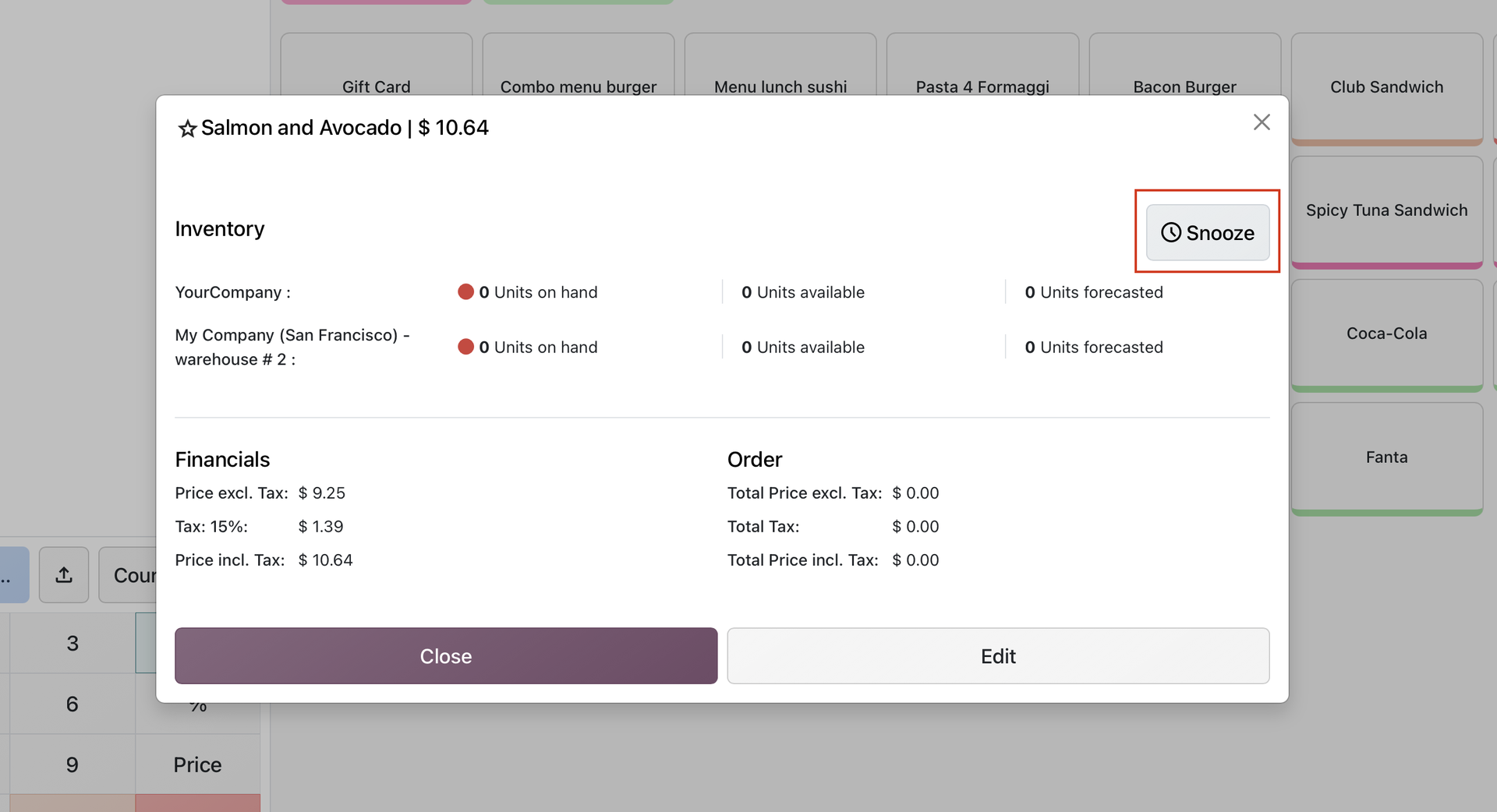
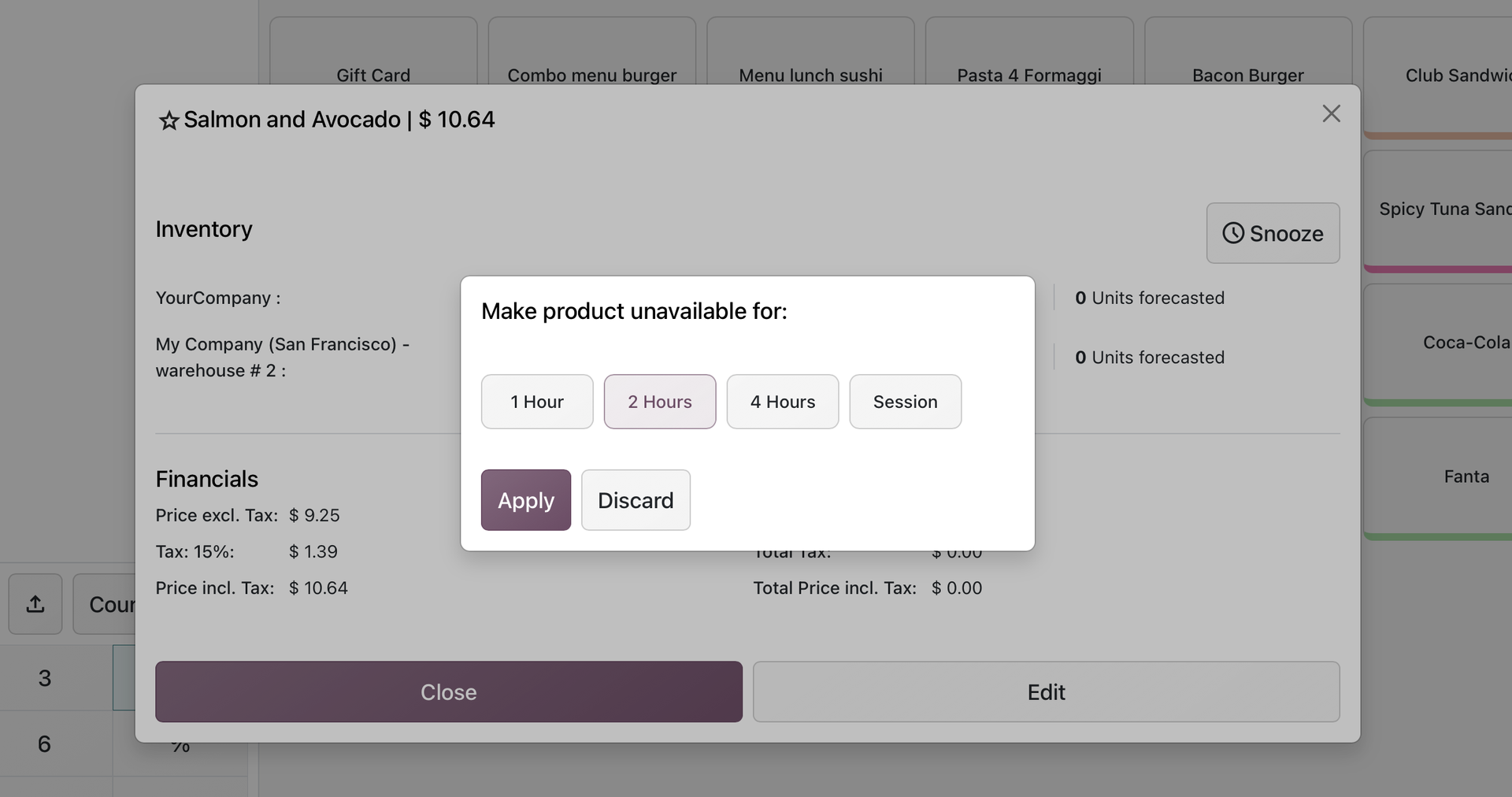
Odoo 20 nous permet aussi de rendre un produit temporairement indisponible directement depuis le Point de Vente. Nous pouvons choisir une durée parmi plusieurs possibilités, notamment une heure, deux heures, quatre heures ou toute la session en cours.
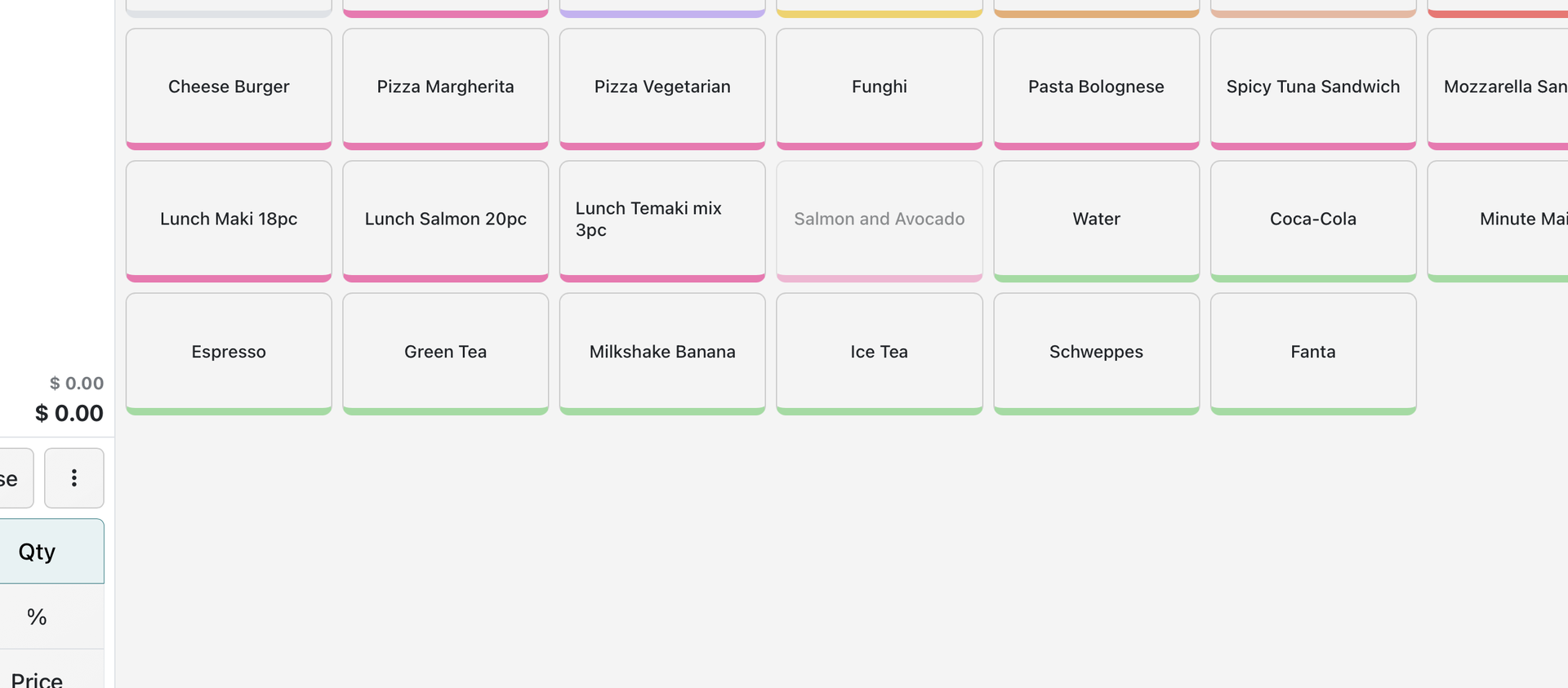
Après un clic prolongé sur l'article de notre choix, nous arrivons sur une fiche explicative par rapport à l'article. Nous pouvons y observer un bouton "Reporter"
Lorsque nous cliquons dessus, il ne nous reste plus qu'à indiquer la durée d'indisponibilité du produit et à valider.
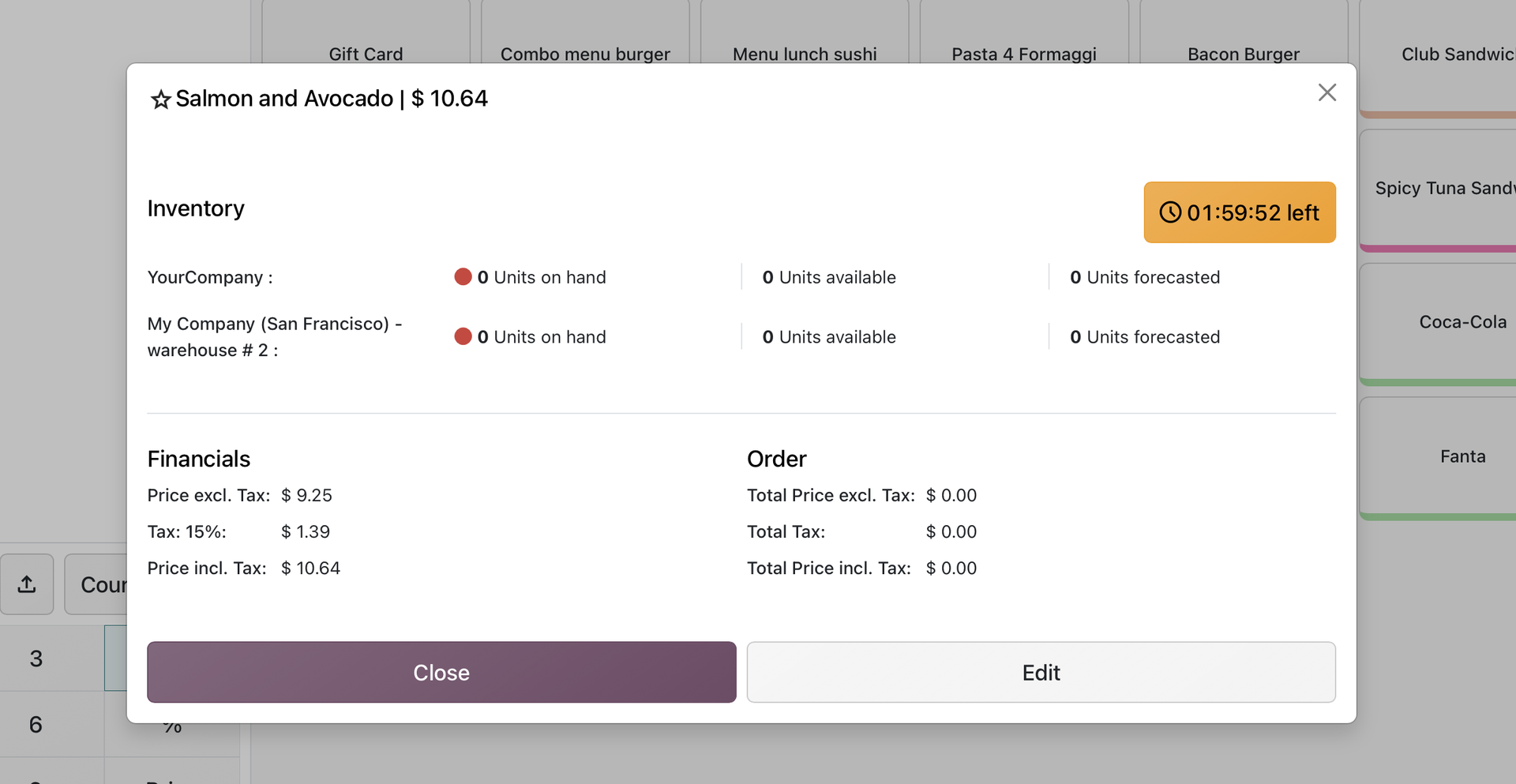
Un décompte apparaît alors sur la fiche.
Le produit est ensuite grisé dans l'interface et ne peut plus être ajouté aux commandes pendant la période définie.
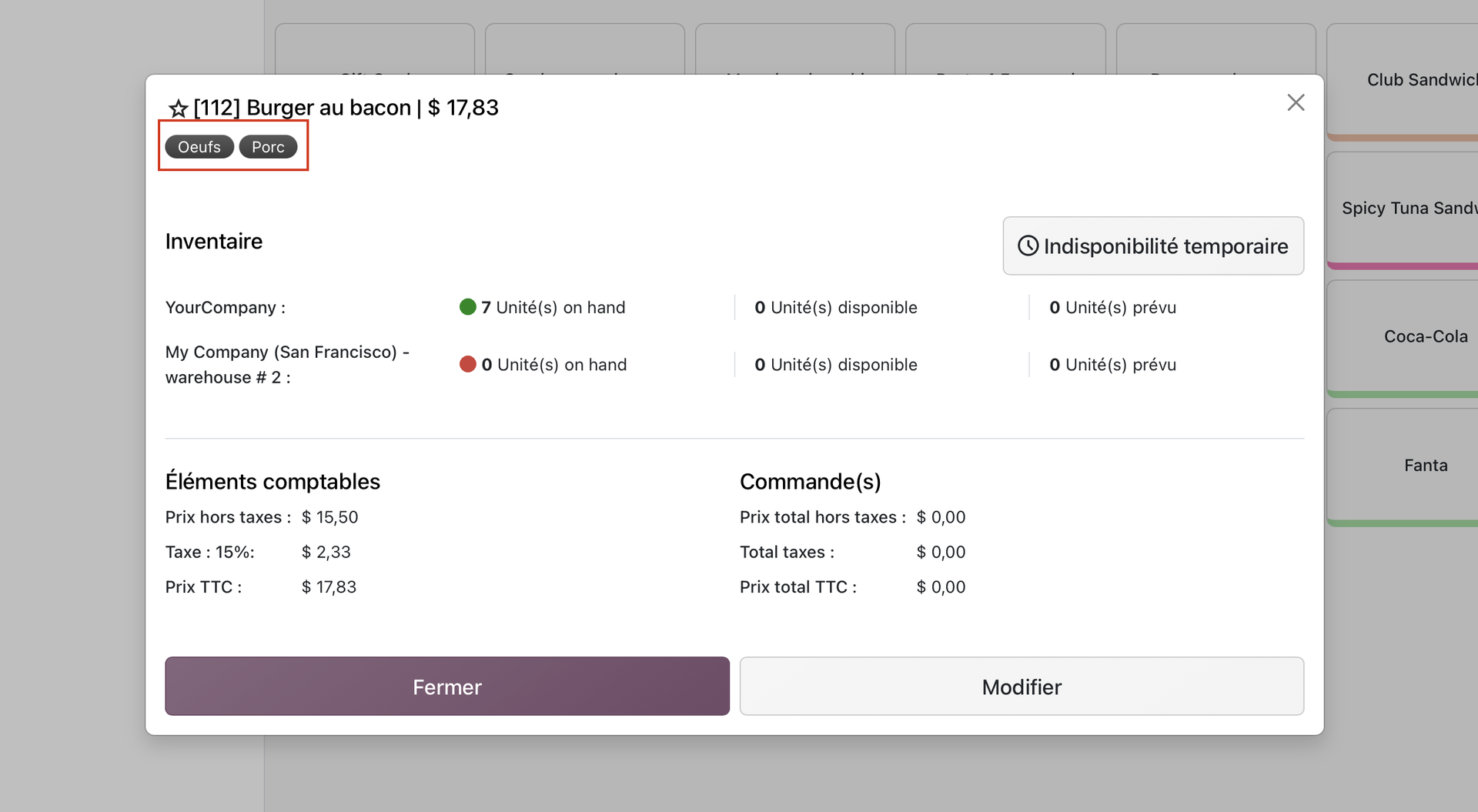
Ha oui, par rapport à cette fiche produit! Odoo 20 permet d'afficher des informations relatives aux allergènes directement dans l'interface de vente, à condition d'avoir correctement configuré les étiquettes correspondantes.
Nous pouvons ainsi consulter rapidement les informations utiles lorsqu'un client pose une question sur la composition d'un produit.
Pour mettre cette fonctionnalité en place, il suffit de créer les étiquettes nécessaires et de les associer aux produits concernés. L'affichage de ces informations dépend de la qualité des données que nous avons encodées.
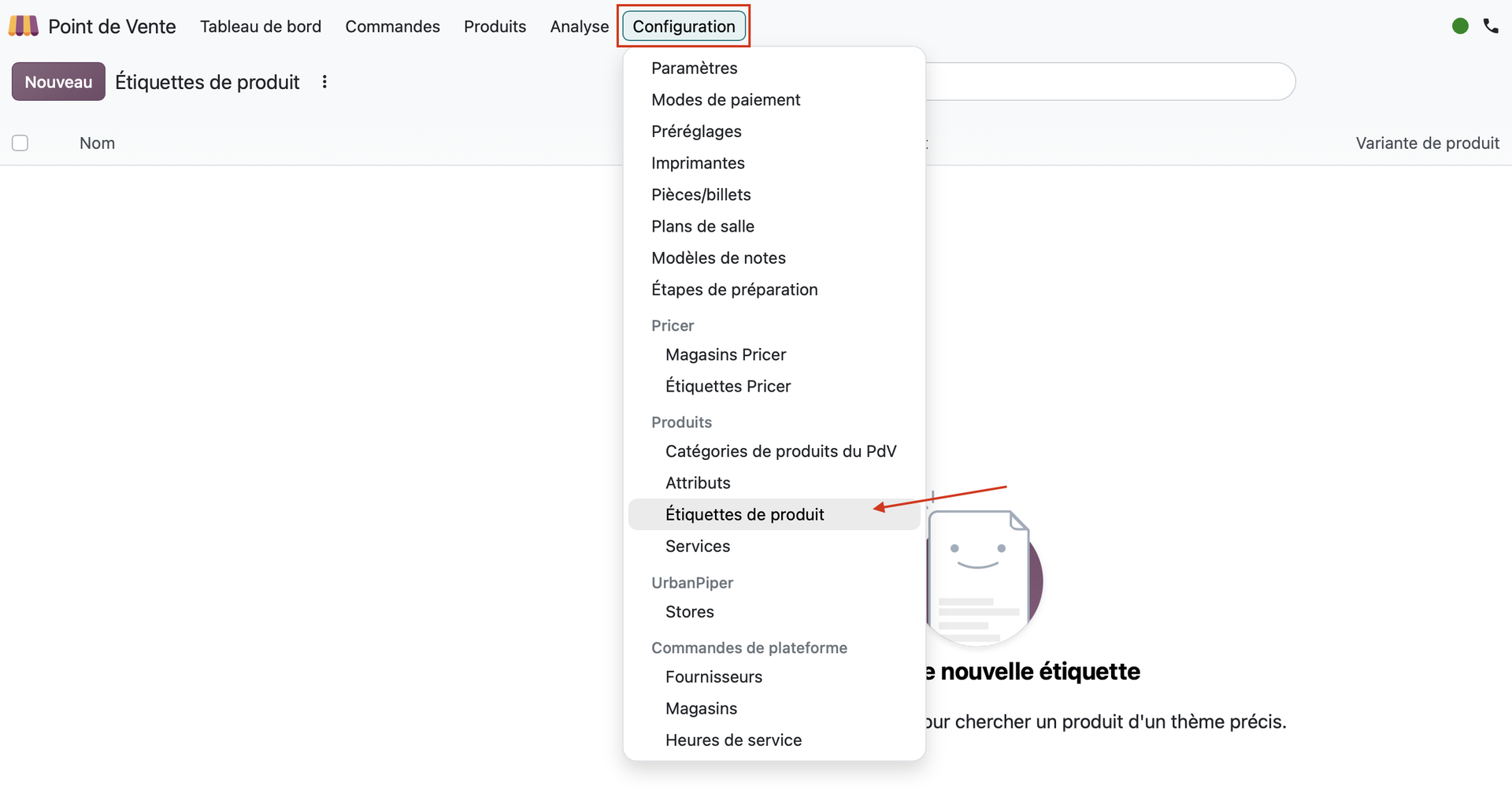
Pour faire cela, nous allons dans l'onglet "Configuration" et sélectionnons l'option "étiquettes de produit". De cette page, nous n'avons plus qu'à créer toutes les étiquettes de notre choix, celles-ci correspondant aux différents allergènes.
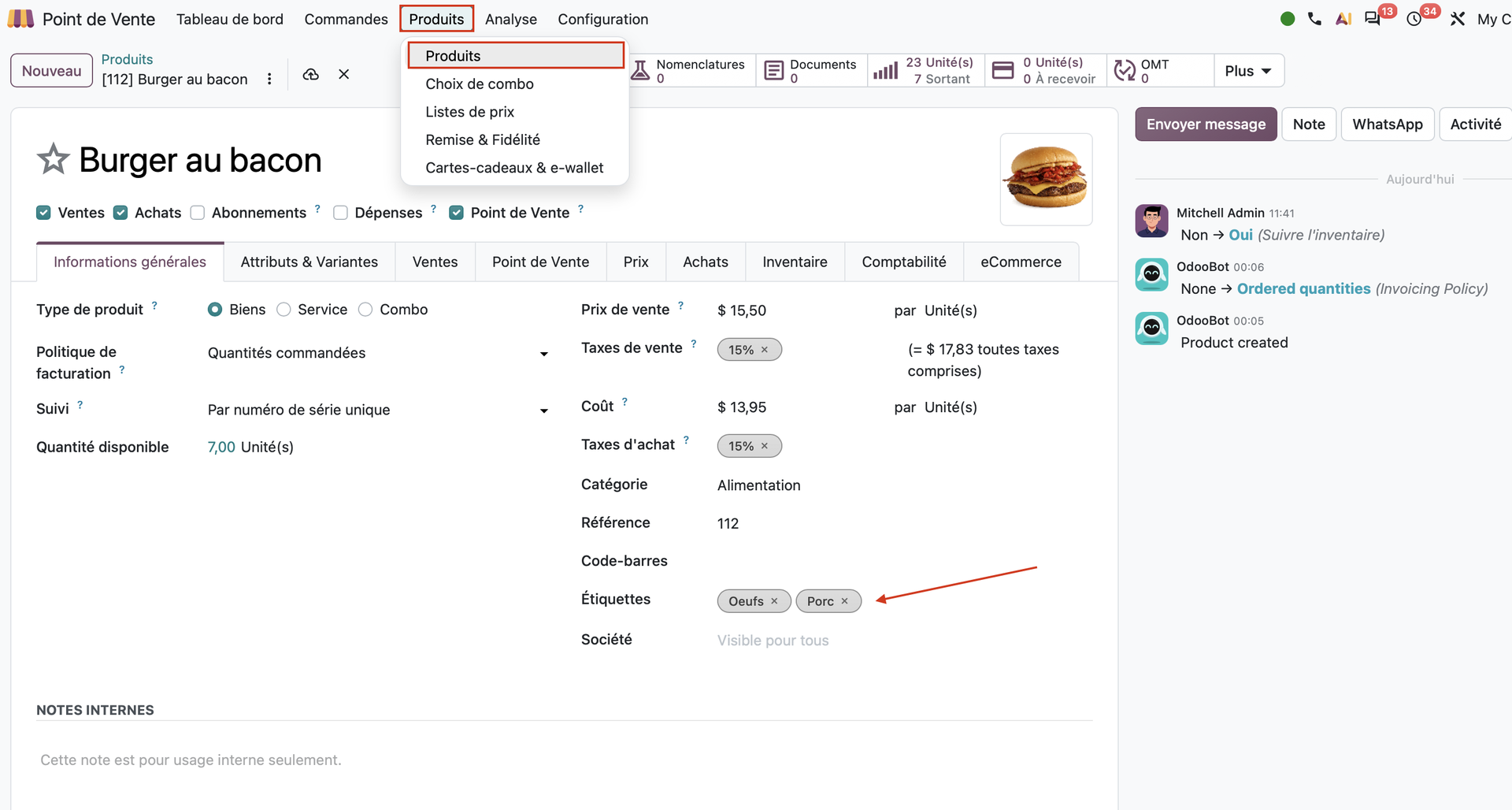
Cela étant fait, nous devons attribuer les étiquettes créées à nos produits. Pour ça, nous allons dans l'onglet "Produits" et le sous-point "Produits". Là nous avons le loisir d'associer les étiquettes de notre choix à nos produits.
Ainsi, lorsque nous retournons dans notre interface Point de vente, la fiche récapitulative sur la produit reprend bien les informations à propos des allergènes.
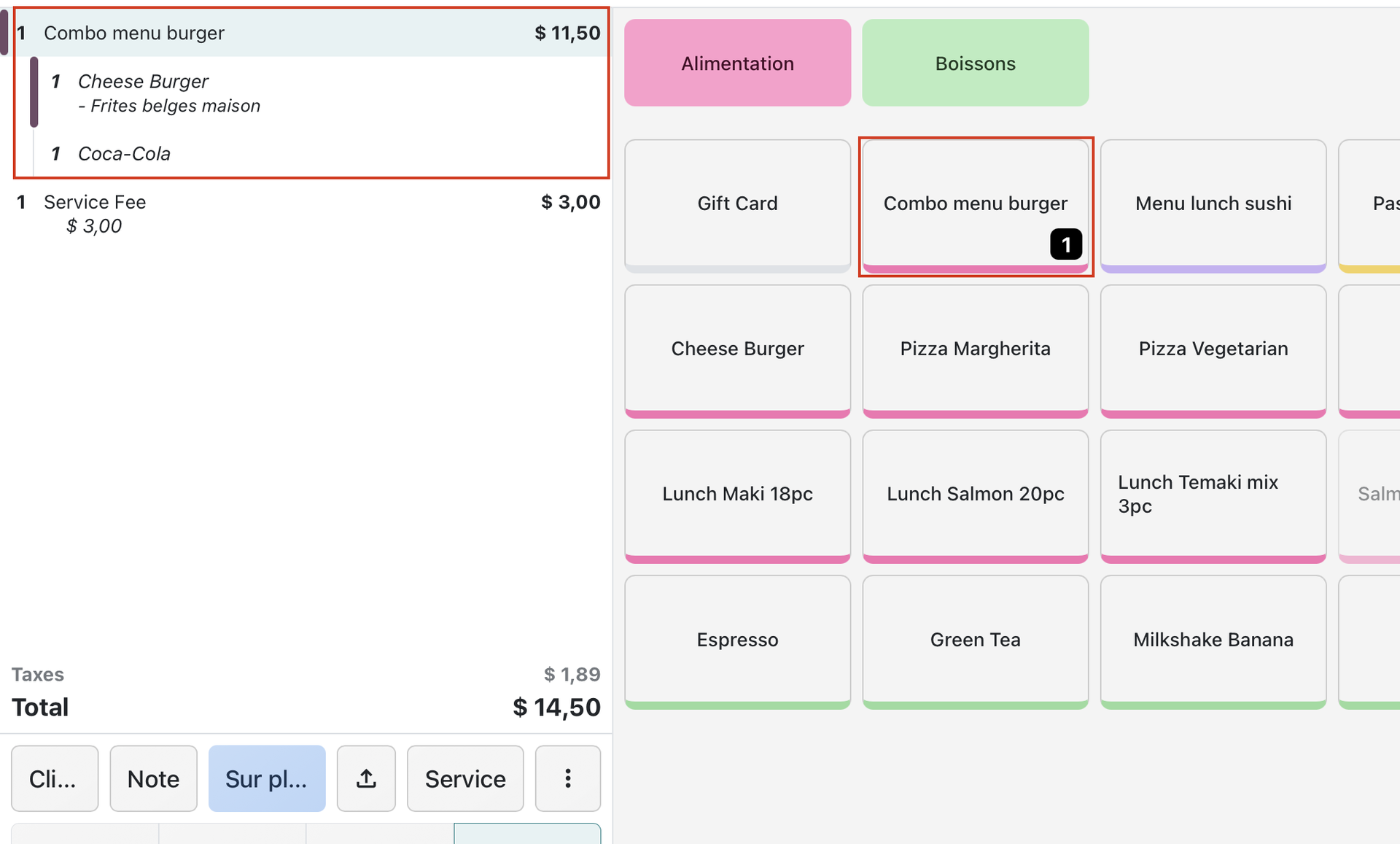
Odoo 20 est désormais capable de reconnaître certains produits qui, une fois réunis, correspondent à un menu combiné, également appelé «combo».
Un client commande ces deux produits séparément. Notre caissier ajoute donc d'abord un burger et ensuite un Coca, sans forcément se rendre compte que ces deux articles correspondent à un menu déjà proposé par notre établissement.
Odoo détecte cette combinaison et suggère d'appliquer le menu correspondant.
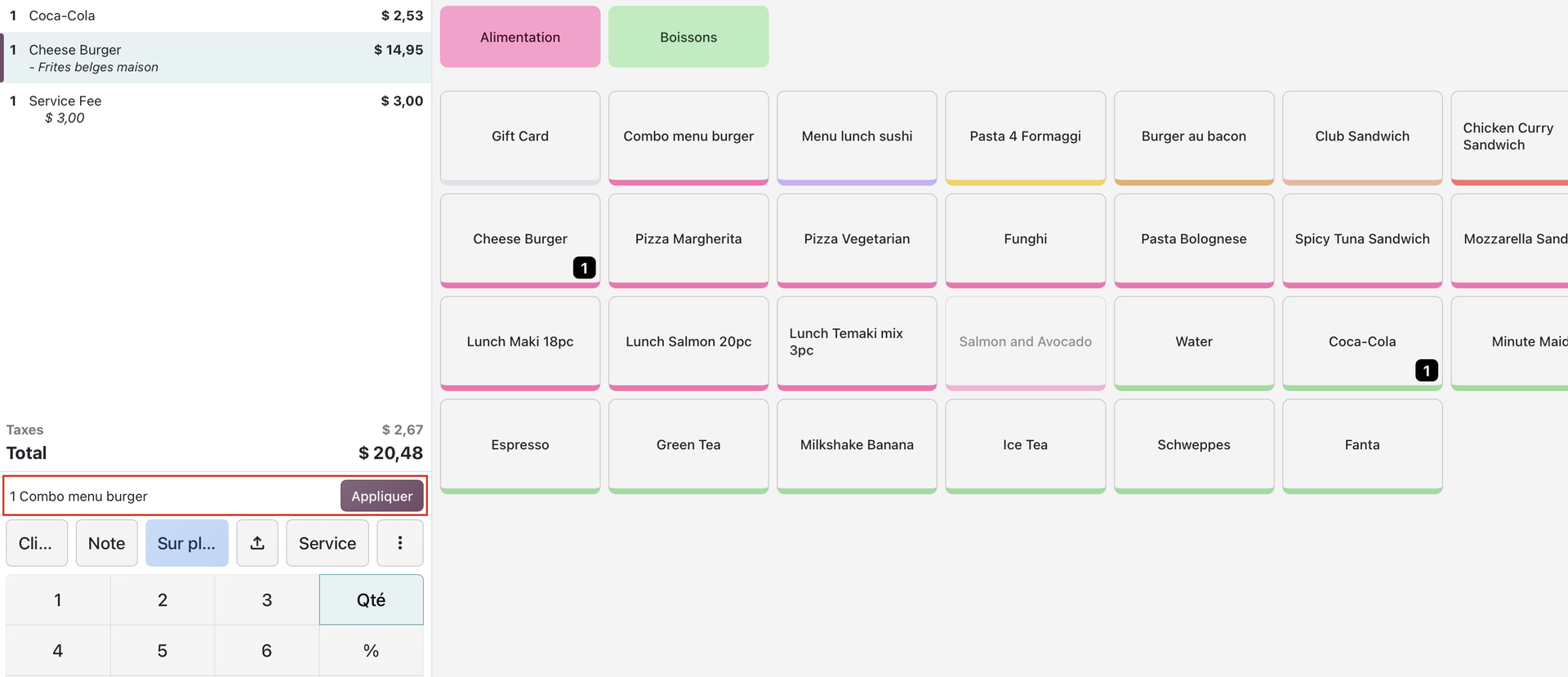
Nous cliquons sur le bouton permettant d'appliquer le combo et le système regroupe les produits sous le menu concerné.
Nous arrivons à une dernière série de nouveautés qui concerne les reçus remis à nos clients.
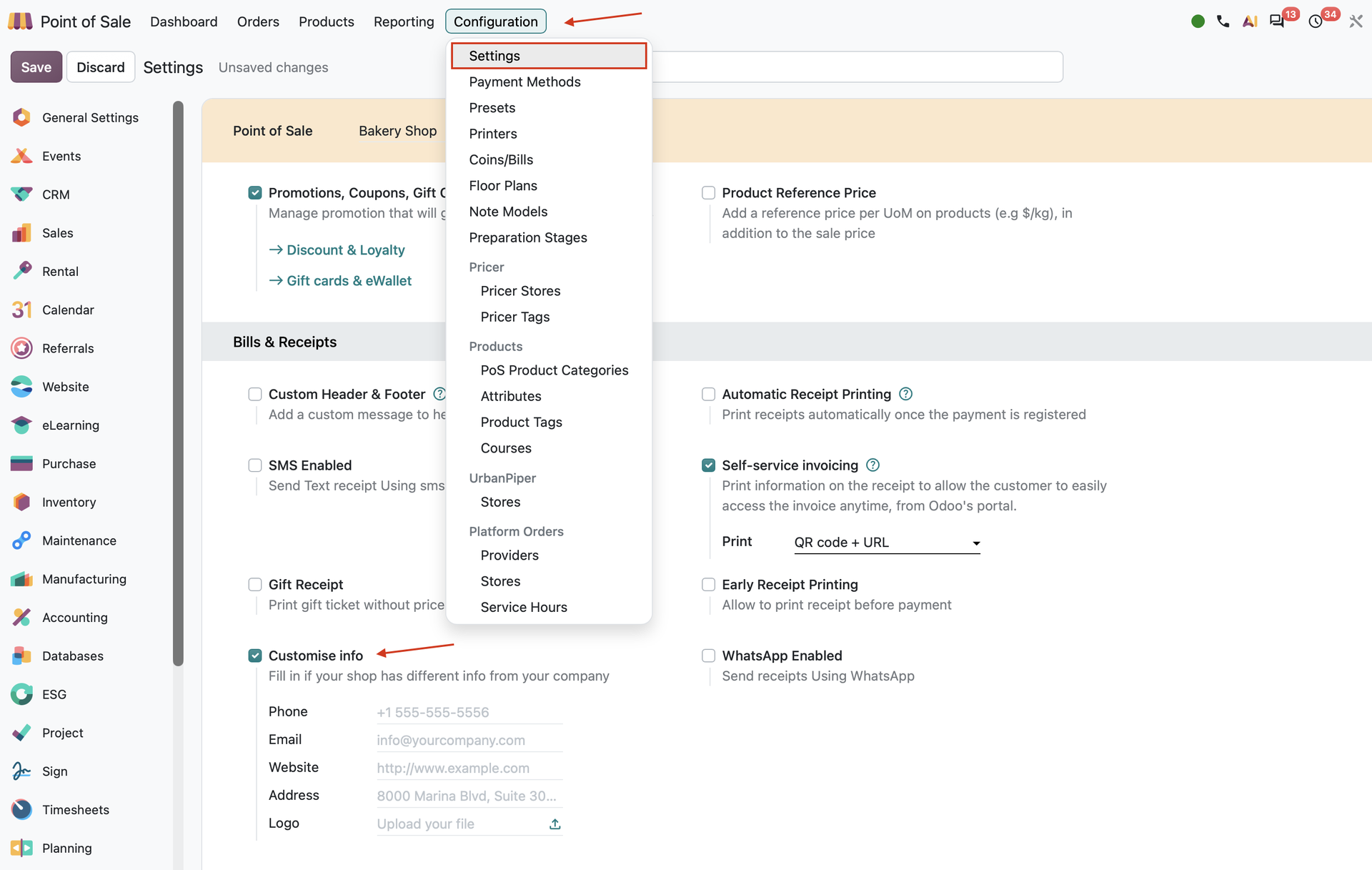
Si notre entreprise possède plusieurs établissements, nous souhaitons que chacun puisse disposer de tickets de caisse correspondant à sa propre identité. Imaginons que nous gérions une boulangerie et une sandwicherie. Nous pouvons personnaliser les informations affichées sur les tickets de caisse en fonction du Point de Vente concerné.
Depuis les options de personnalisation des informations, nous pouvons ajouter les coordonnées propres à l'établissement sélectionné, ainsi que son logo. Notre boulangerie pourra donc afficher ses propres coordonnées et son identité visuelle, tandis que notre sandwicherie disposera de ses propres informations.
Pour cela, nous allons dans l'onglet "Configuration" et la sous-option "Paramètres". Dans la section "Factures et reçus", nous cochons l'option "Informations personnalisées". Il ne nous reste plus alors qu'à les compléter!
Pour terminer, découvrons les possibilités d'impression des tickets de caisse.
Lorsque nous validons une commande, nous pouvons toujours imprimer le reçu complet, comme auparavant. Celui-ci reprend le détail des articles vendus ainsi que les montants correspondants.
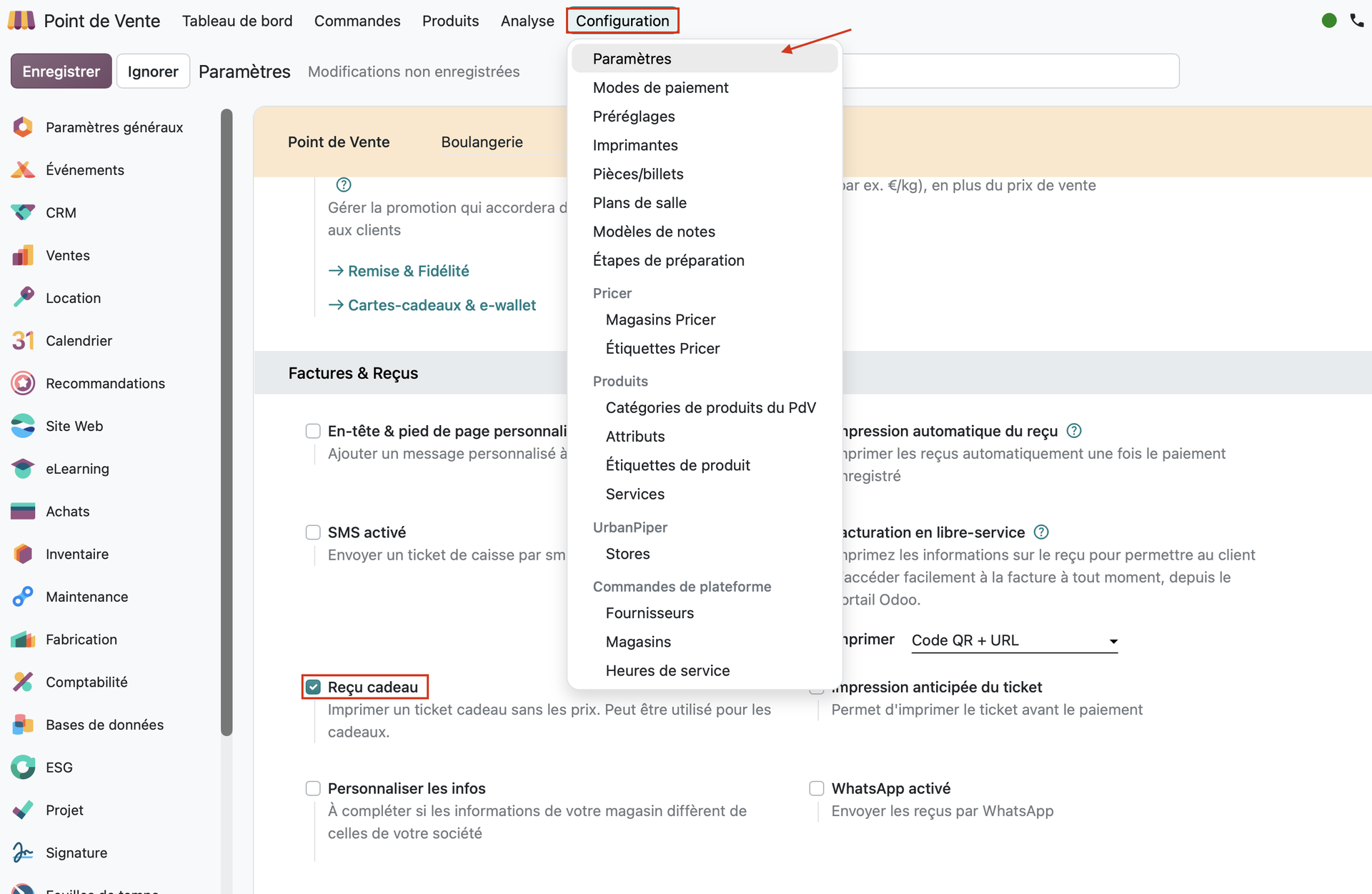
Mais Odoo 20 propose également deux formats supplémentaires. Le reçu simplifié.Ce premier format affiche uniquement le montant total de la commande, sans détailler les articles achetés. Le dernier format est spécialement conçu pour les achats destinés à être offerts. Contrairement au reçu classique, le ticket cadeau affiche les articles achetés, mais pas leur prix.
Toujours depuis l'onglet "Configuration" puis "Paramètres", nous cochons cette fois l'option "Reçu cadeau" dans la section "factures et reçus".
Ce sera tout pour les nouveautés du Point de Vente dans Odoo 20! Le programme était un peu chargé cette semaine, vous ne trouvez pas? Nous espérons que toutes ces nouvelles découvertes vous seront bien utiles!
À très bientôt pour de nouvelles découvertes Odoo