
Nous revoici pour la suite des découvertes sur les nouveautés Odoo! Si vous avez suivi l'actualité du célèbre erp, vous savez déjà que nous n'allons plus nous consacrer à la découverte des fonctionnalités innovantes de la version 19 mais bien à celles de la version 20! En effet en septembre dernier, la version 20 d'Odoo a été présentée officiellement dans le cadre de l'Odoo Experience par son papa ,en personne, Fabien Pinckaers. Vous aurez l'occasion de découvrir au fur et à mesure de nos articles les mille et une merveilles que renferme cette version et nous allons ouvrir le bal dès maintenant avec le module "Inventaire".
Comme vous le savez peut-être déjà, le module "Inventaire" permet de centraliser et d'automatiser la gestion de vos stocks. Avec ce module, nous pouvons suivre des produits et des quantités, garder un oeil sur les réceptions et les livraisons, surveiller les mouvements de stocks entre les différents emplacements et gérer le réapprovisionnement. Découvrons ce que la dernière version d'Odoo a réservé à ce module. Ha oui! Vous remarquerez quelques changements esthétiques dans la jolie version 20 d'Odoo, nous relèverons les essentielles au fil de notre analyse.
C'est parti pour la démonstration!
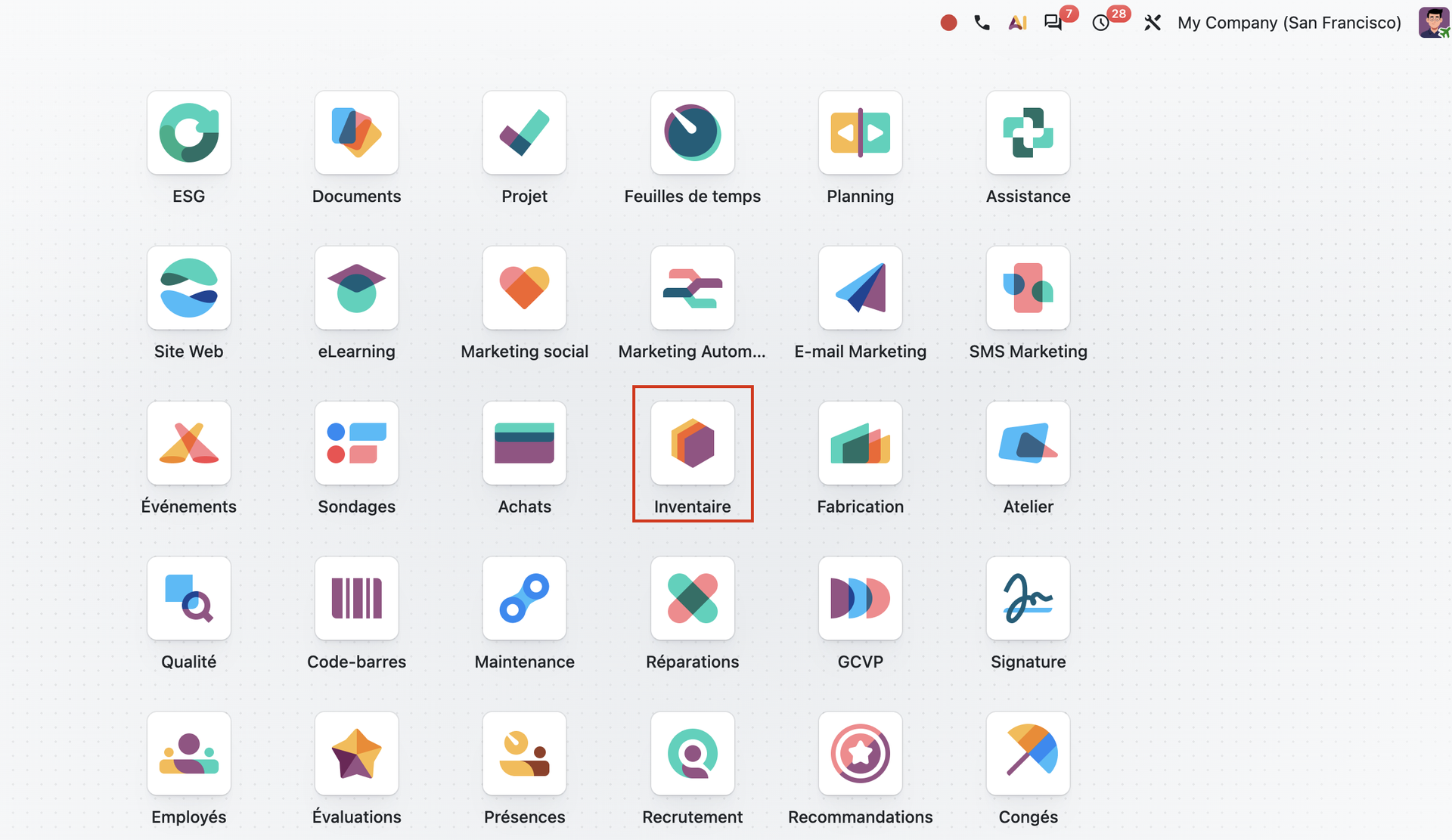
Avant tout, nous nous rendons dans le module "Inventaire" depuis notre tableau de bord général des applications.
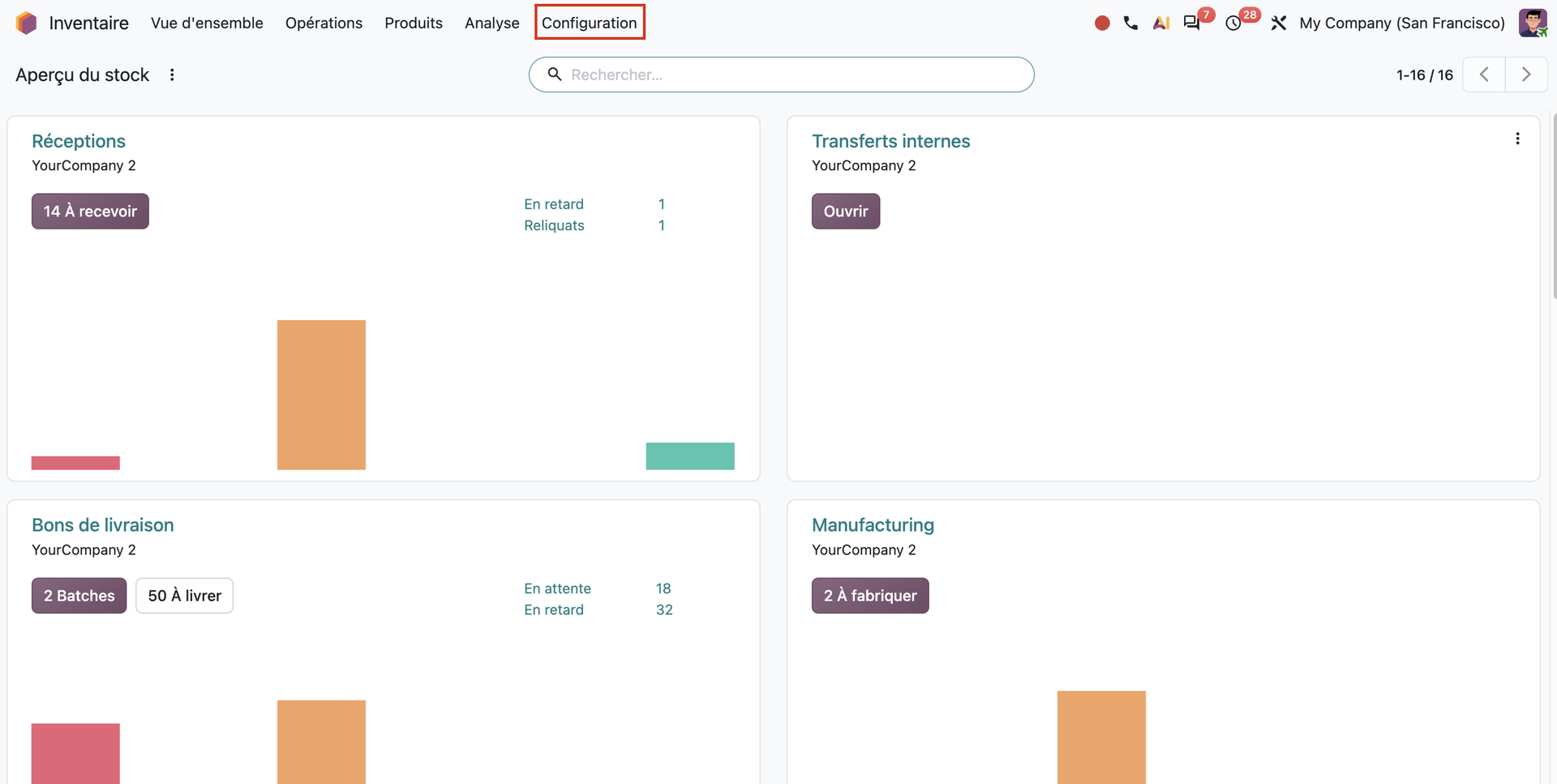
La première nouveauté que nous allons vous présenter aujourd'hui est la possibilité d'allouer vos réceptions de marchandises à un emplacement précis d'après les demandes spécifiques que l'on souhaite prioriser. Pour commencer, nous cliquons sur le menu "Configuration" dans la partie supérieure de votre écran.
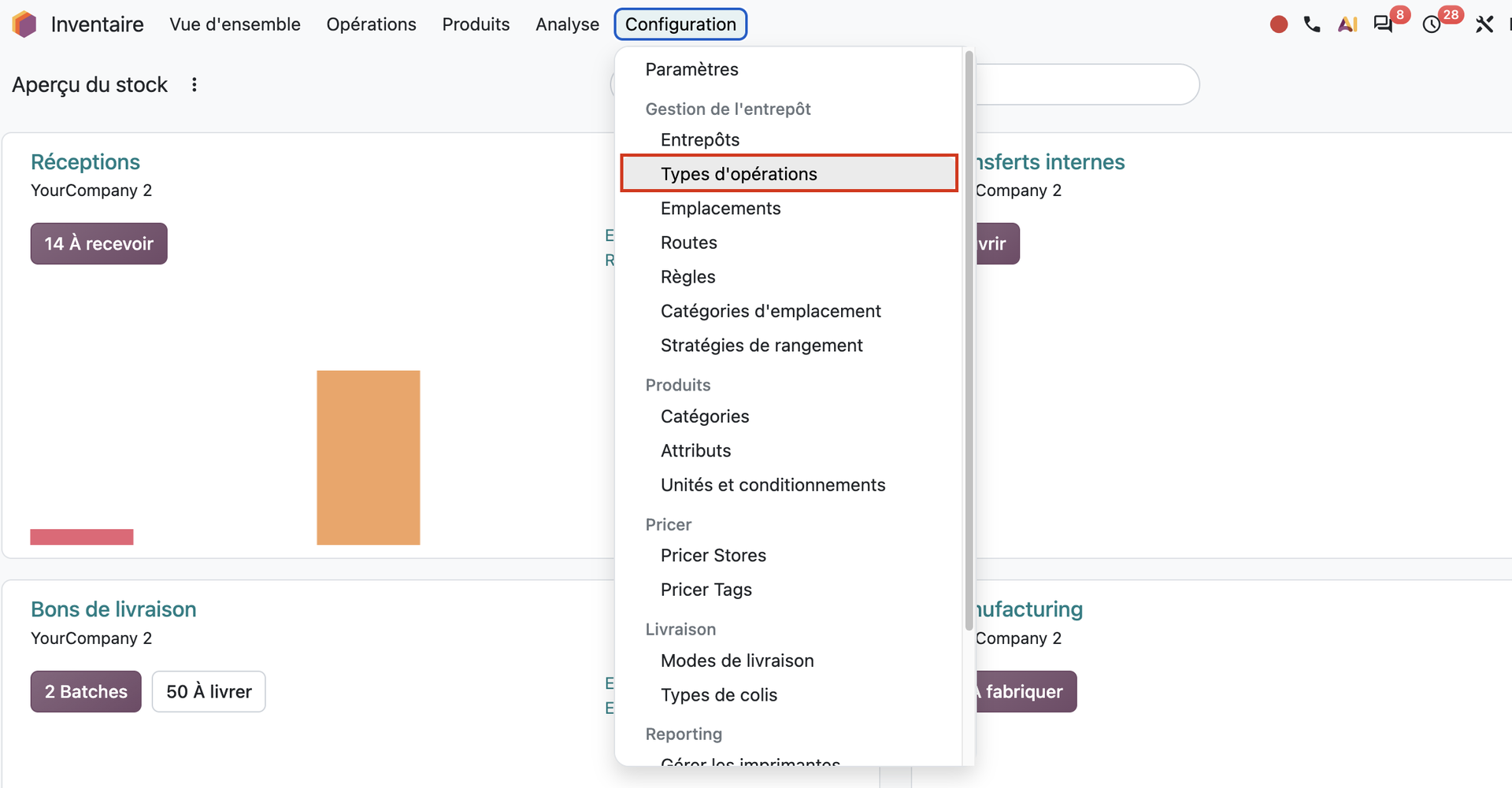
Un menu contextuel apparaît alors, nous cliquons sur la proposition "Types d'opérations".
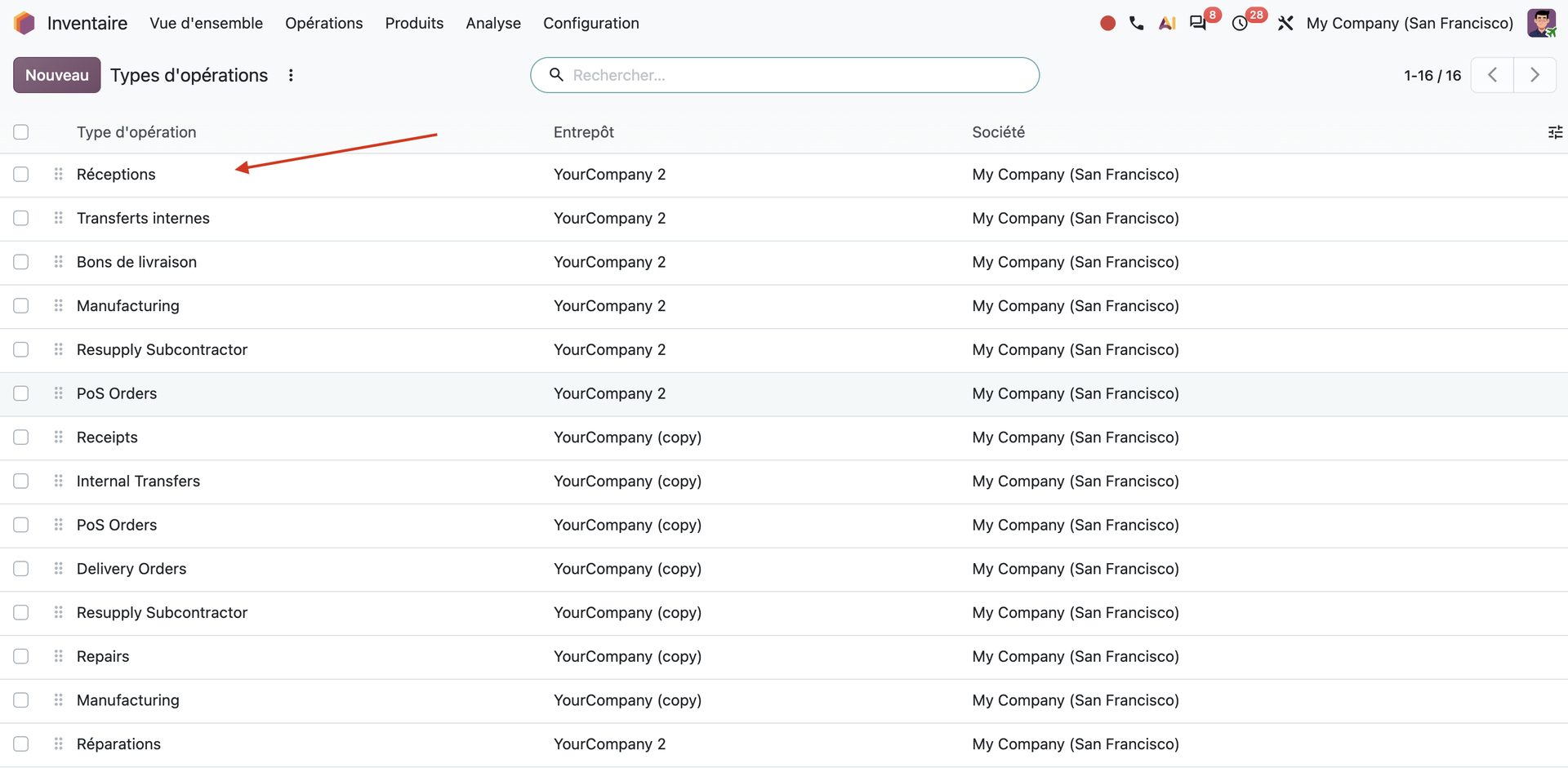
Nous atterrissons sur la liste des différents types d'opérations possibles pour la gestion de notre inventaire. Dans le cadre de la découverte de cette fonctionnalité, nous cliquons sur la proposition "Réceptions".
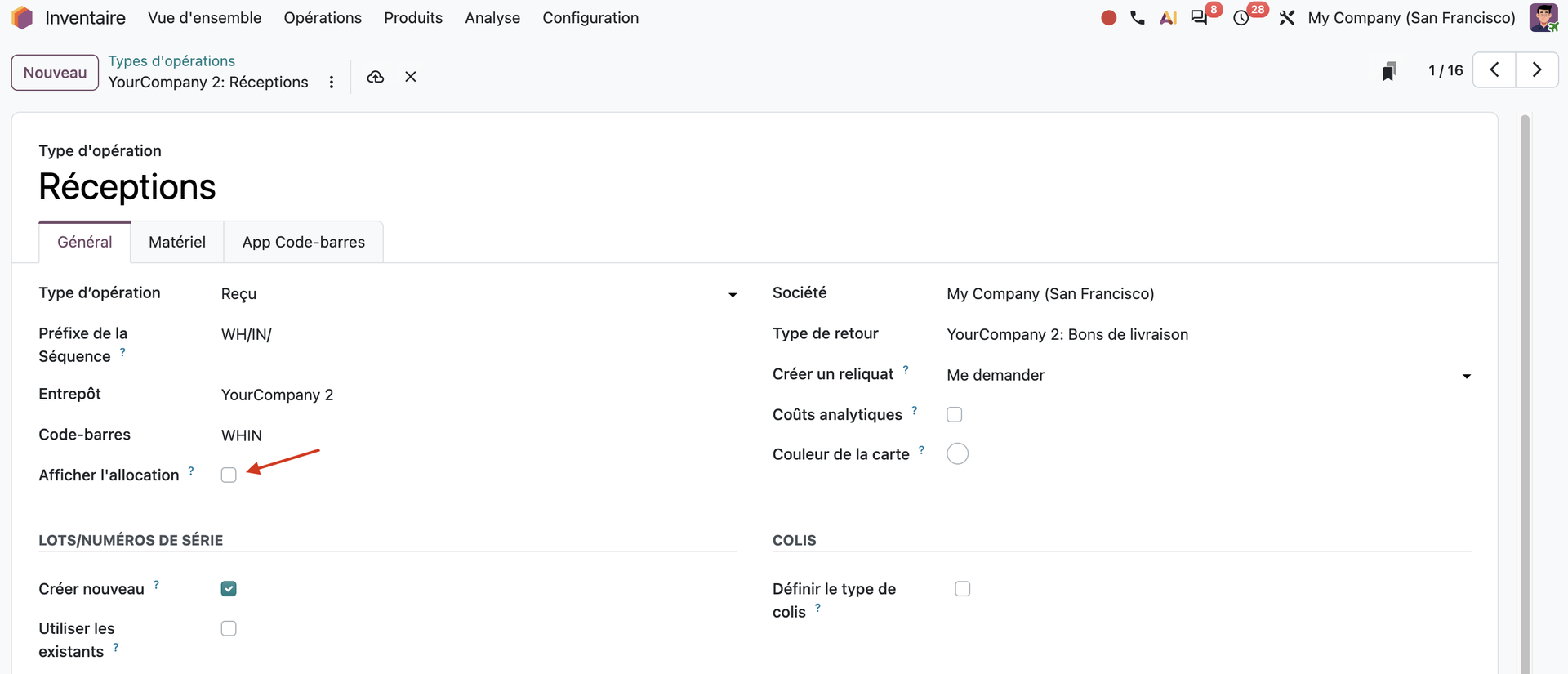
Une fois dans la fiche de l'opération "Réceptions", nous cochons l'option intitulée "Afficher l'allocation". dès que cette option est activée, une nouvelle option d'emplacement apparaît dans nos paramètres. Nous verrons cela très vite.
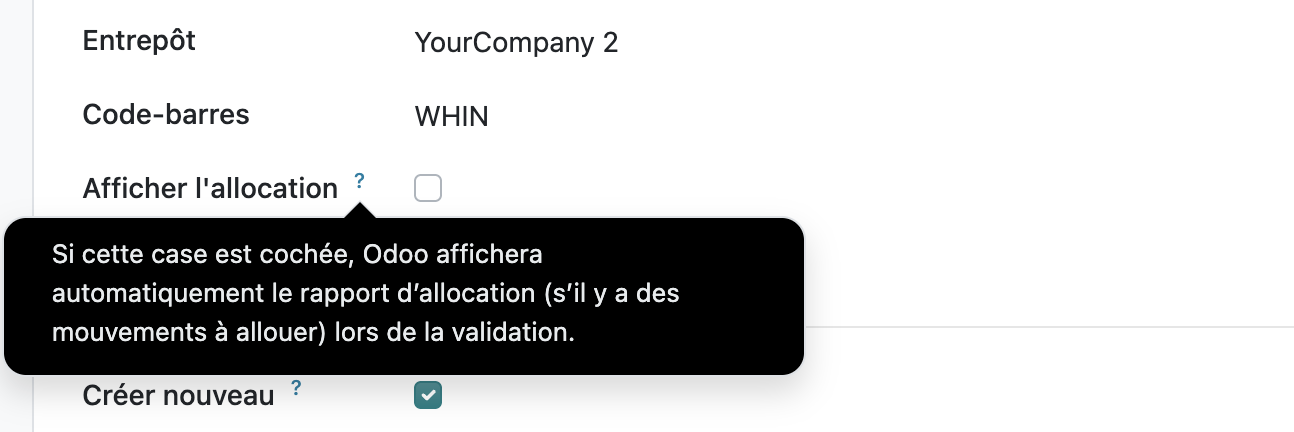
Afin d'y voir plus clair sur l'utilité de la fonctionnalité que nous venons d'activer, nous passons notre curseur sur le petit point d'interrogation bleu de "Afficher l'allocation" et une infobulle apparaît:
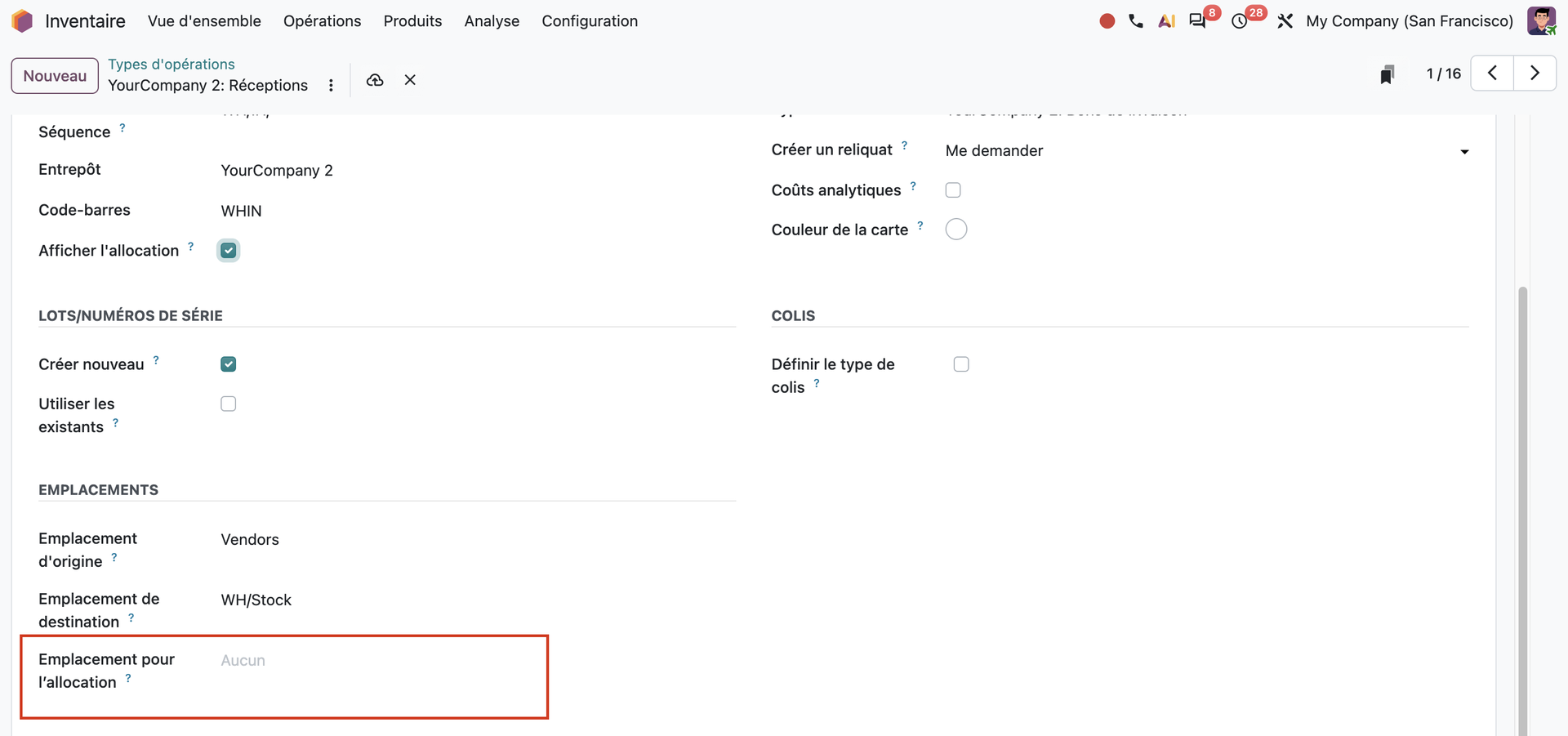
Comme nous le disions plus tôt, le fait d'activer l'option "Afficher l'allocation" a fait apparaître une nouvelle option d'emplacements: Emplacement pour l'allocation.
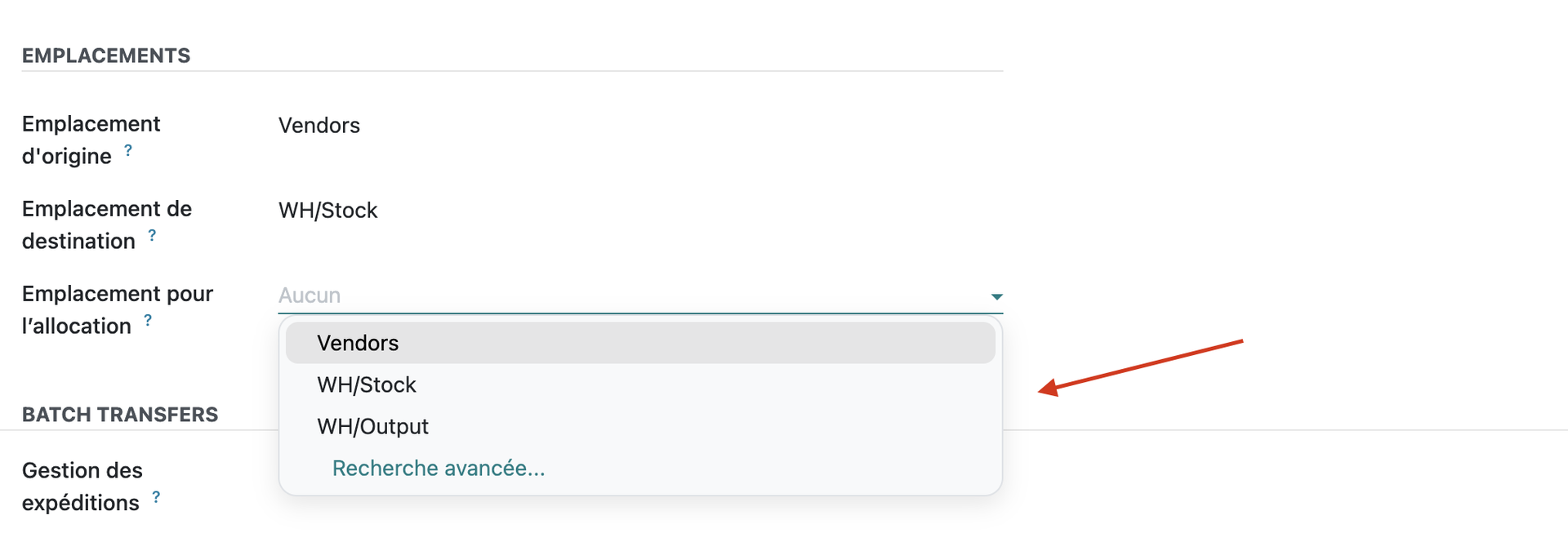
Dès que nous cliquons sur le champ qui se trouve juste à droite, nous avons la possibilité de sélectionner l'emplacement dans lequel la marchandise allouée devra être envoyée. Pour cette démonstration, nous sélectionnons l'option "WH/Output".
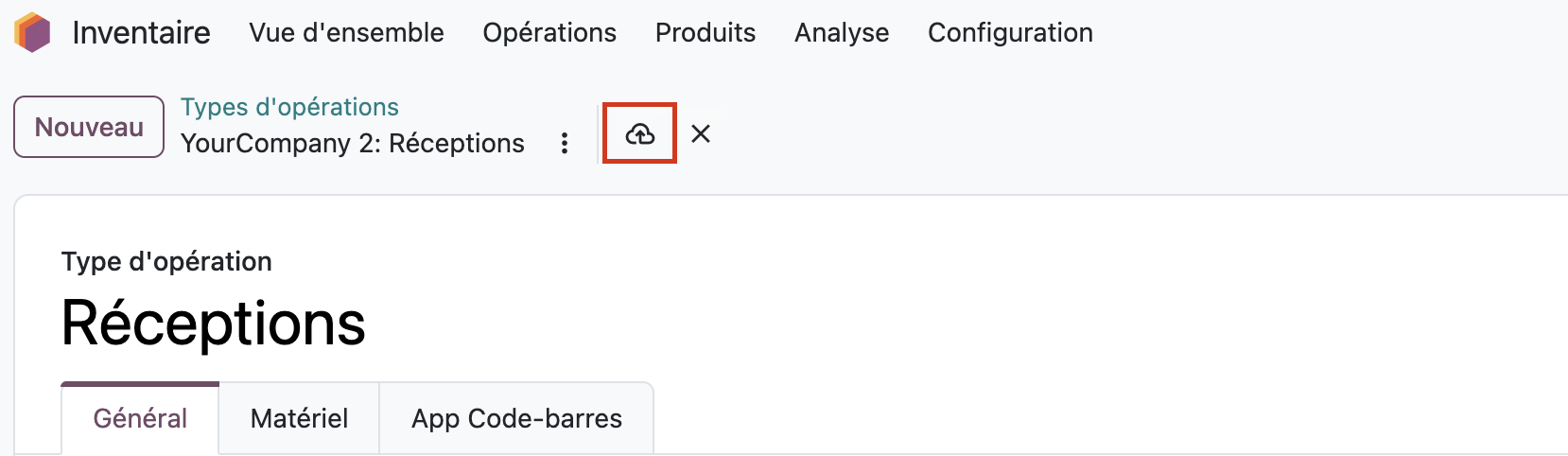
Nous n'oublions pas de sauvegarder les changements que nous avons appliqués à l'aide du petit nuage de sauvegarde en haut de page. Vous remarquerez que l'esthétique de l'icône d'enregistrement a eu droit à un petit relooking!
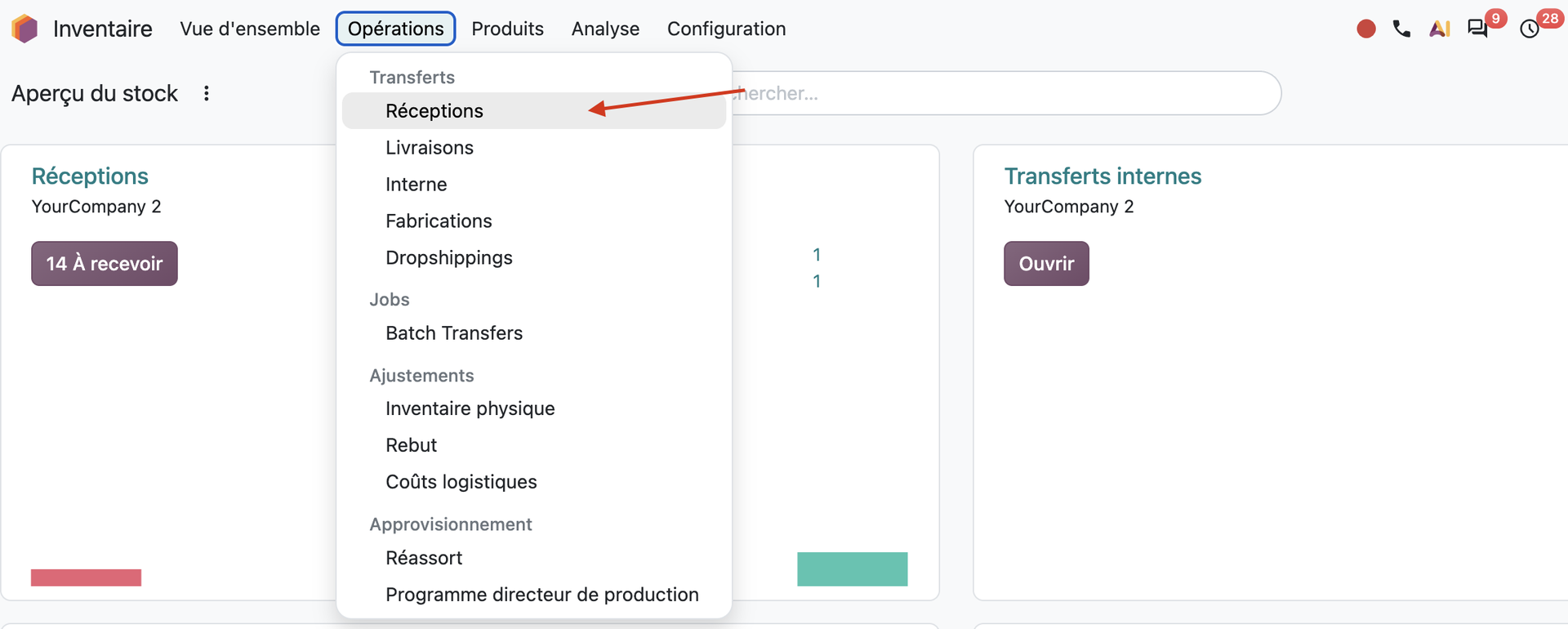
Nous allons maintenant nous assurer que les modifications de paramètres que nous venons de faire sont bien d'application. Pour cela, nous cliquons sur le bouton "Opérations" dans la partie supérieure gauche de notre fenêtre. Le menu déroulant une fois ouvert, nous cliquons sur l'option "Réceptions".
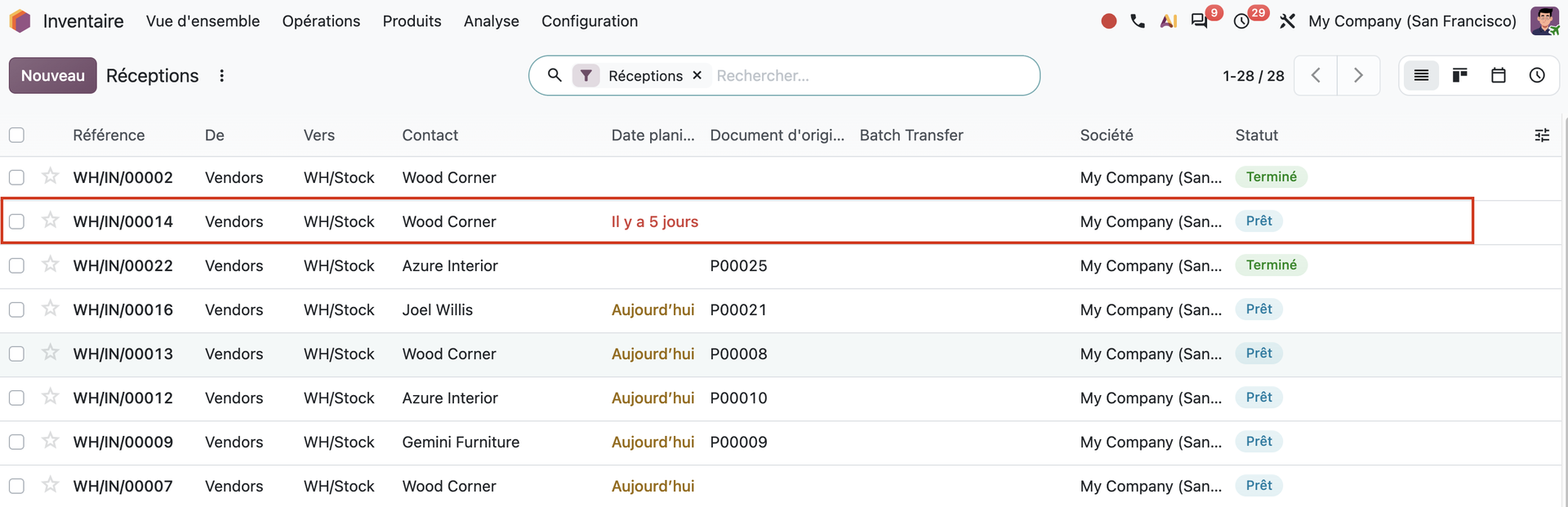
Depuis notre liste, nous sélectionnons une commande prête à être réceptionnée. Par exemple la WH/IN/00014.
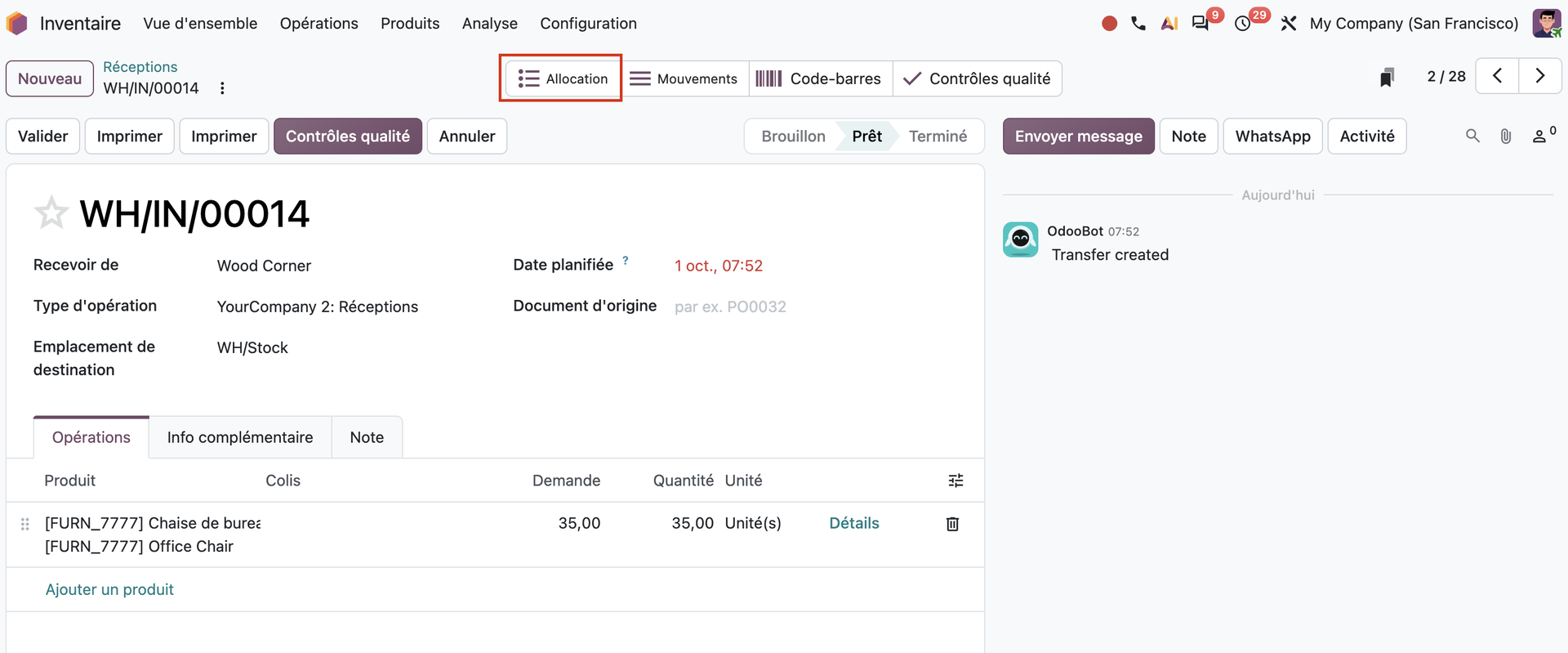
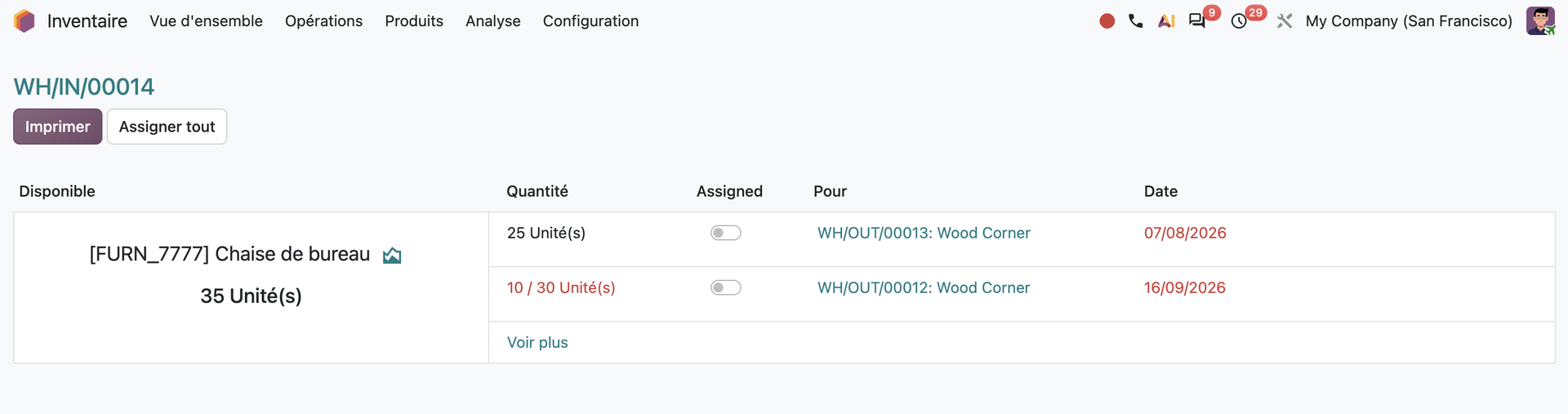
Une fois dans notre fiche de réception, nous pouvons voir une série de boutons intelligents. Celui qui nous intéresse pour le moment est "Allocation", il va nous indiquer notre rapport d'allocations. Nous cliquons dessus.
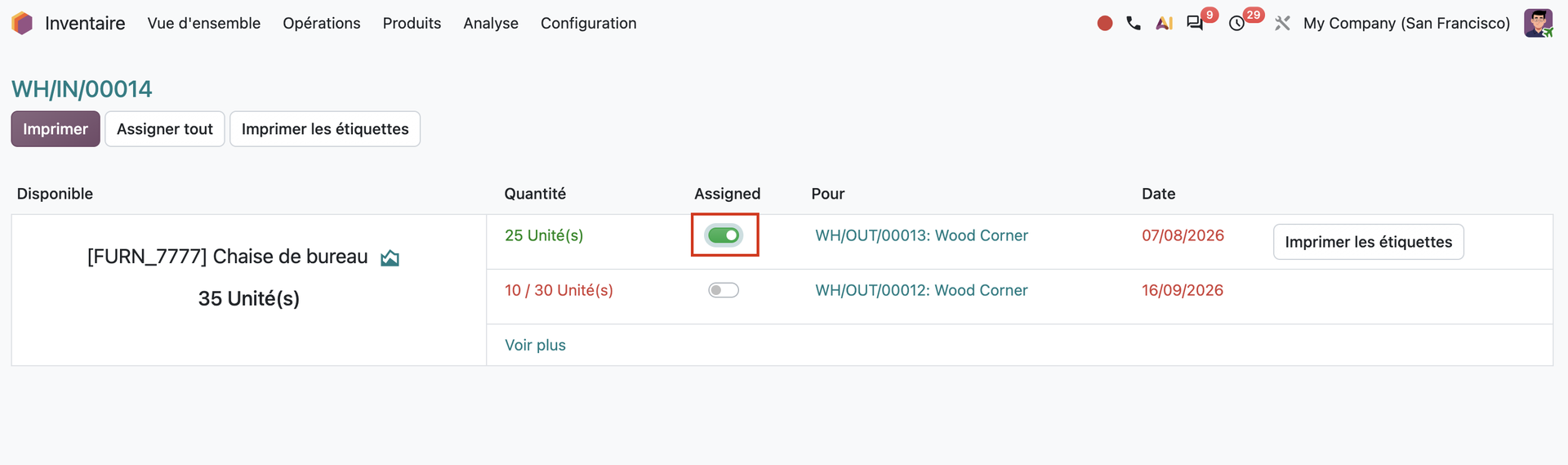
La fiche qui apparaît nous affiche les commandes qui attendent d'être réceptionnées. Si nous souhaitons confirmer l'allocation de certaines quantités, il nous suffit de cocher "Assigné" dans la ligne correspondante.
Comme ceci!
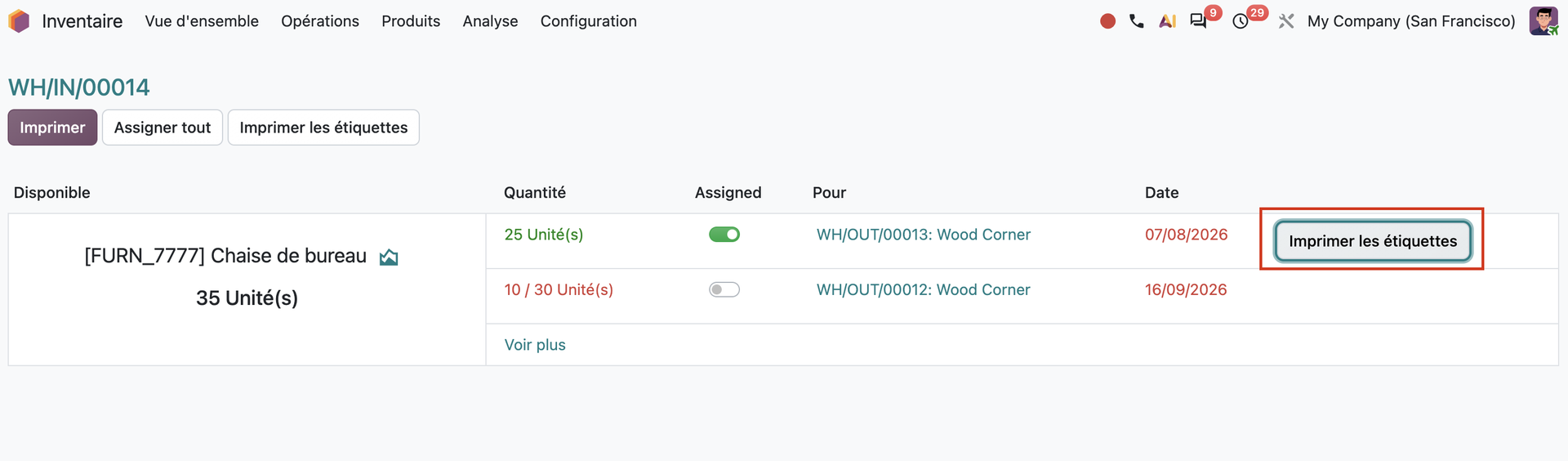
Il ne nous restera plus alors qu'à faire le téléchargement et l'impression des étiquettes de l'article réceptionné.
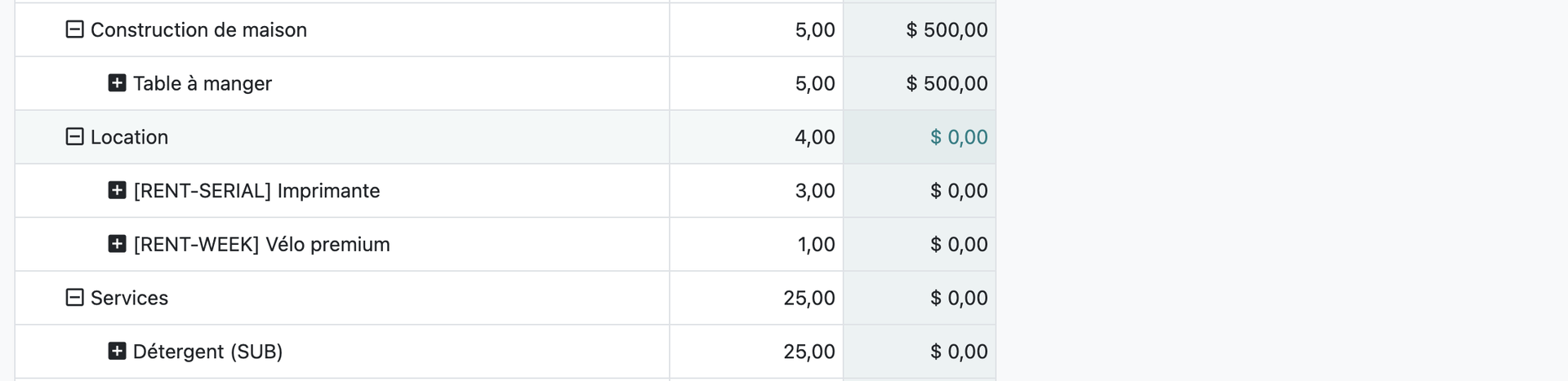
La prochaine nouveauté que nous allons observer est le rapport d'ancienneté des stocks. celui-ci permet de vérifier depuis combien de temps certains stocks restent "dormants".
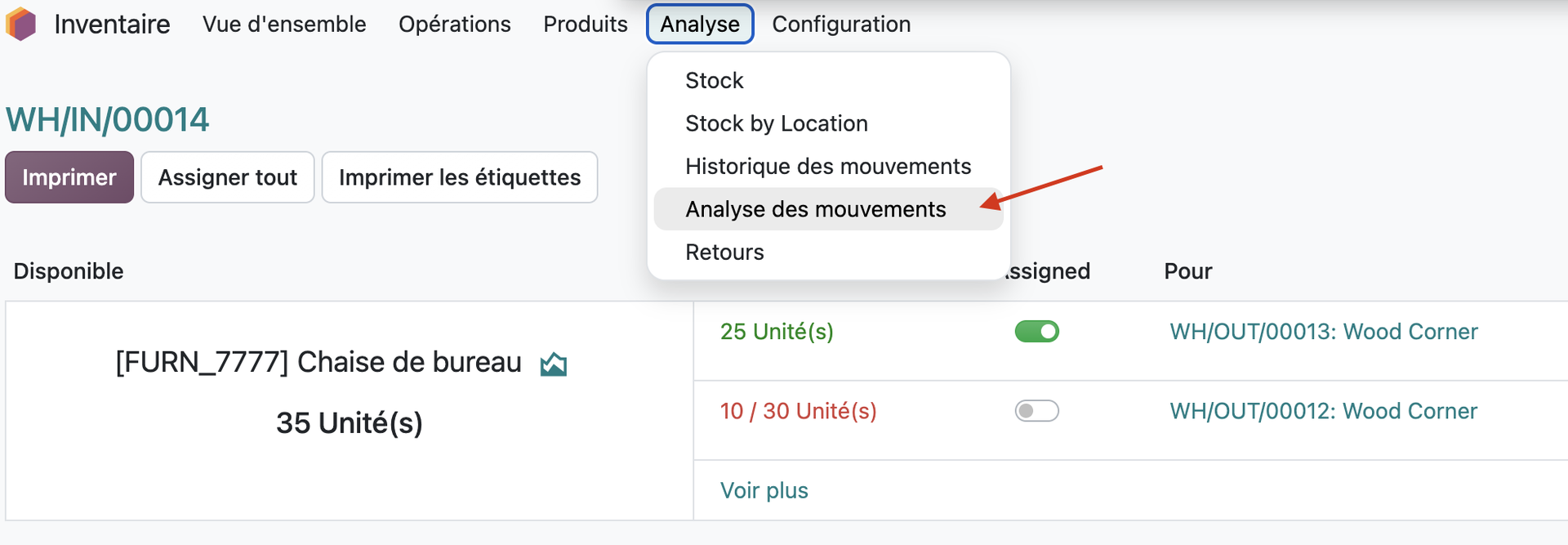
Nous allons dans l'option dans le coin supérieur de notre écran et cliquons sur le bouton "Analyse". Un menu déroulant apparaît et nous cliquons sur la proposition "Analyse des mouvements".
Nous arrivons donc bien sur la tableau récapitulatif de nos mouvements de stock. Pour en apprendre davantage sur le stock dormant, nous allons nous servir de filtres dédiés. Pour les appliquer, nous commençons par cliquer dans la barre de recherche dans la partie supérieure centrale de notre écran.
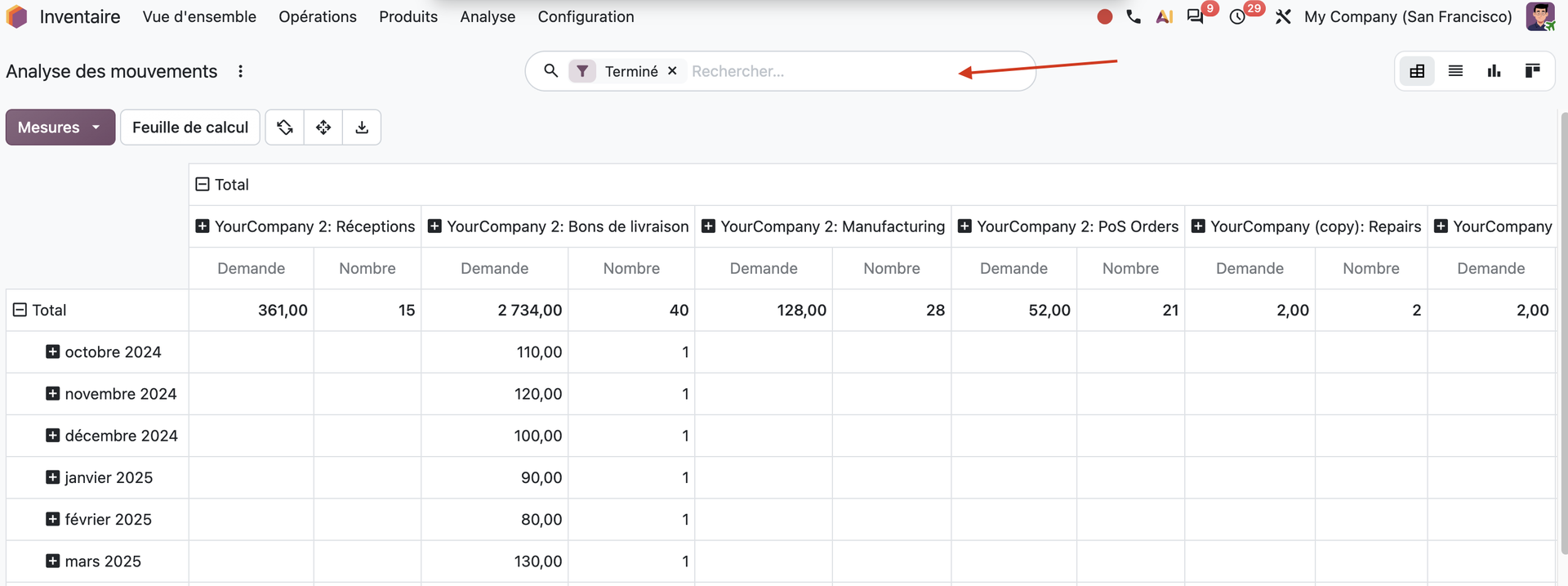
Dans les filtres par défaut, nous pouvons trouver celui dédié au "rapport d'ancienneté" et l'appliquer directement en cliquant dessus.
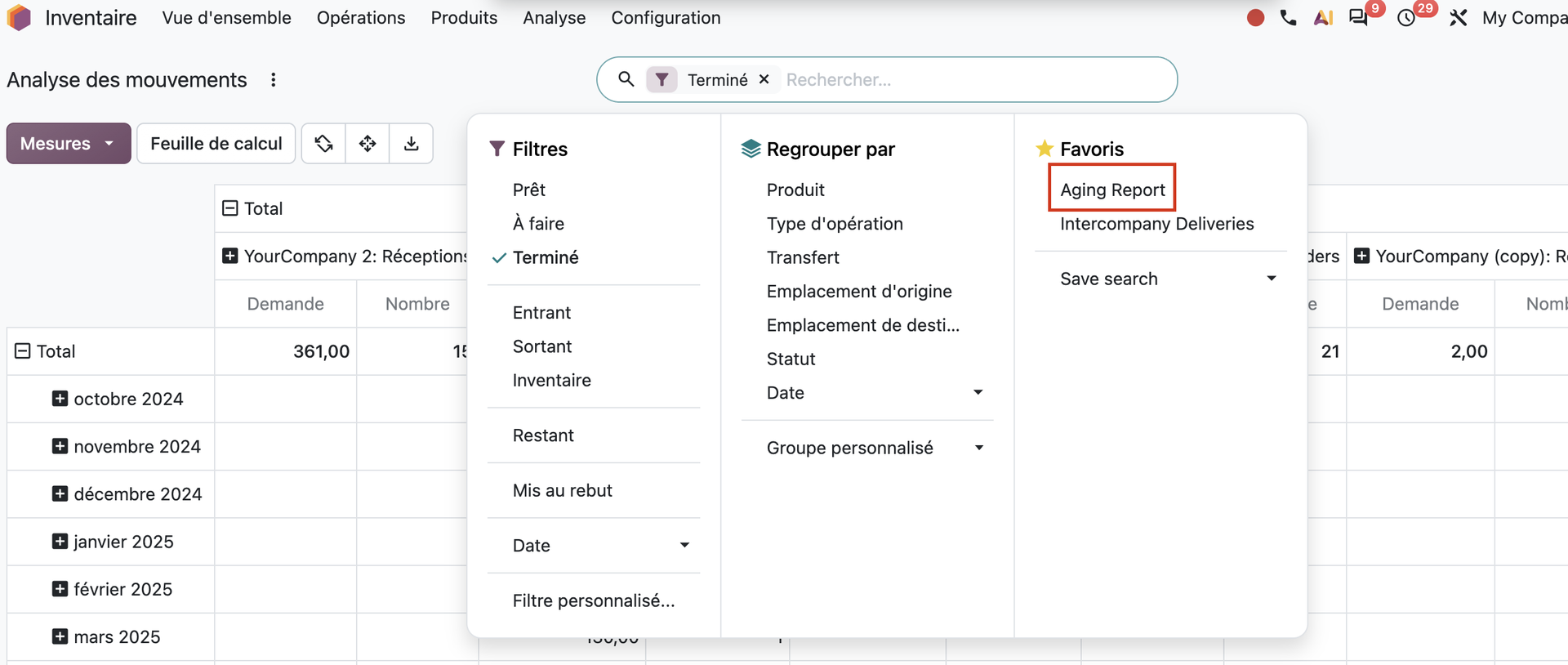
Le filtre nous indique le rapport d'ancienneté pour l'ensemble de nos mouvements de stock par catégories d'articles. Pour plus de lisibilité, nous allons appliquer un filtre complémentaire. Pour ce faire, nous cliquons à nouveau dans le champ de recherche.
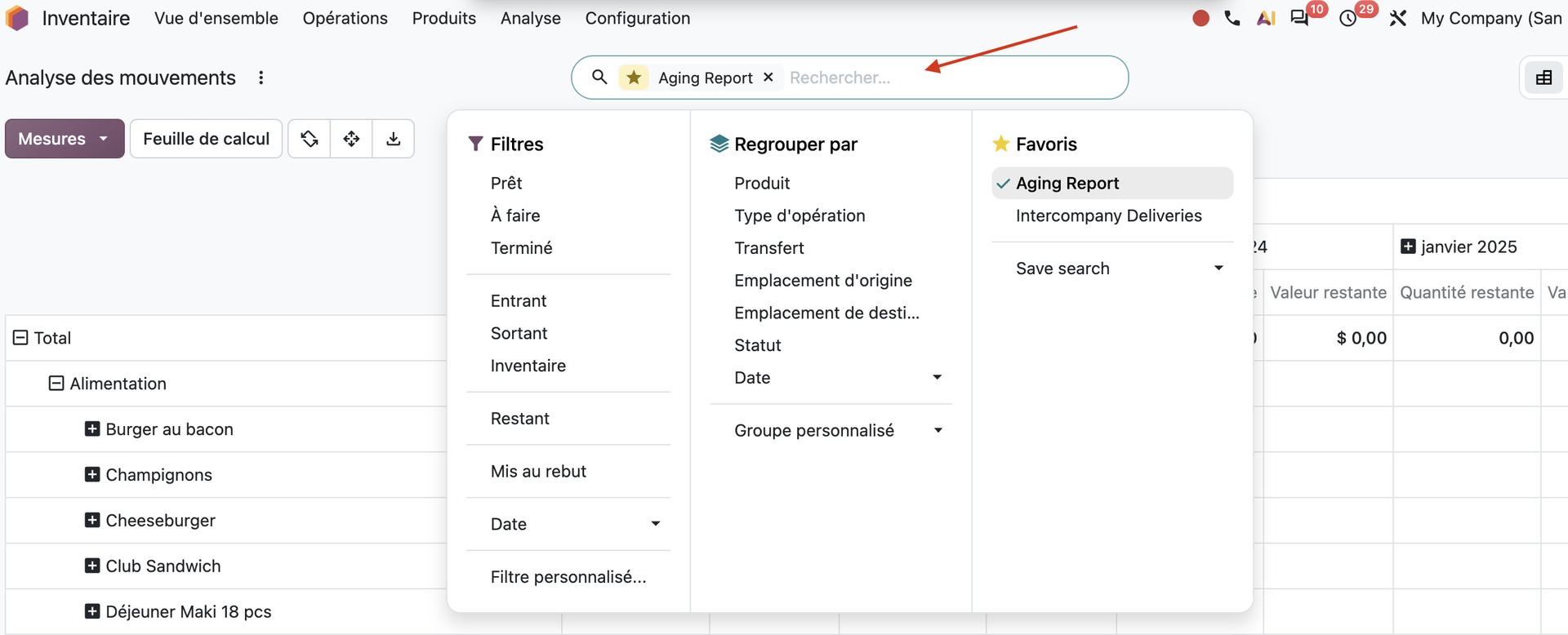
Dans le menu qui apparaît, nous pouvons cette fois appliquer un classement par date, en appliquant un filtre par mois, par exemple.
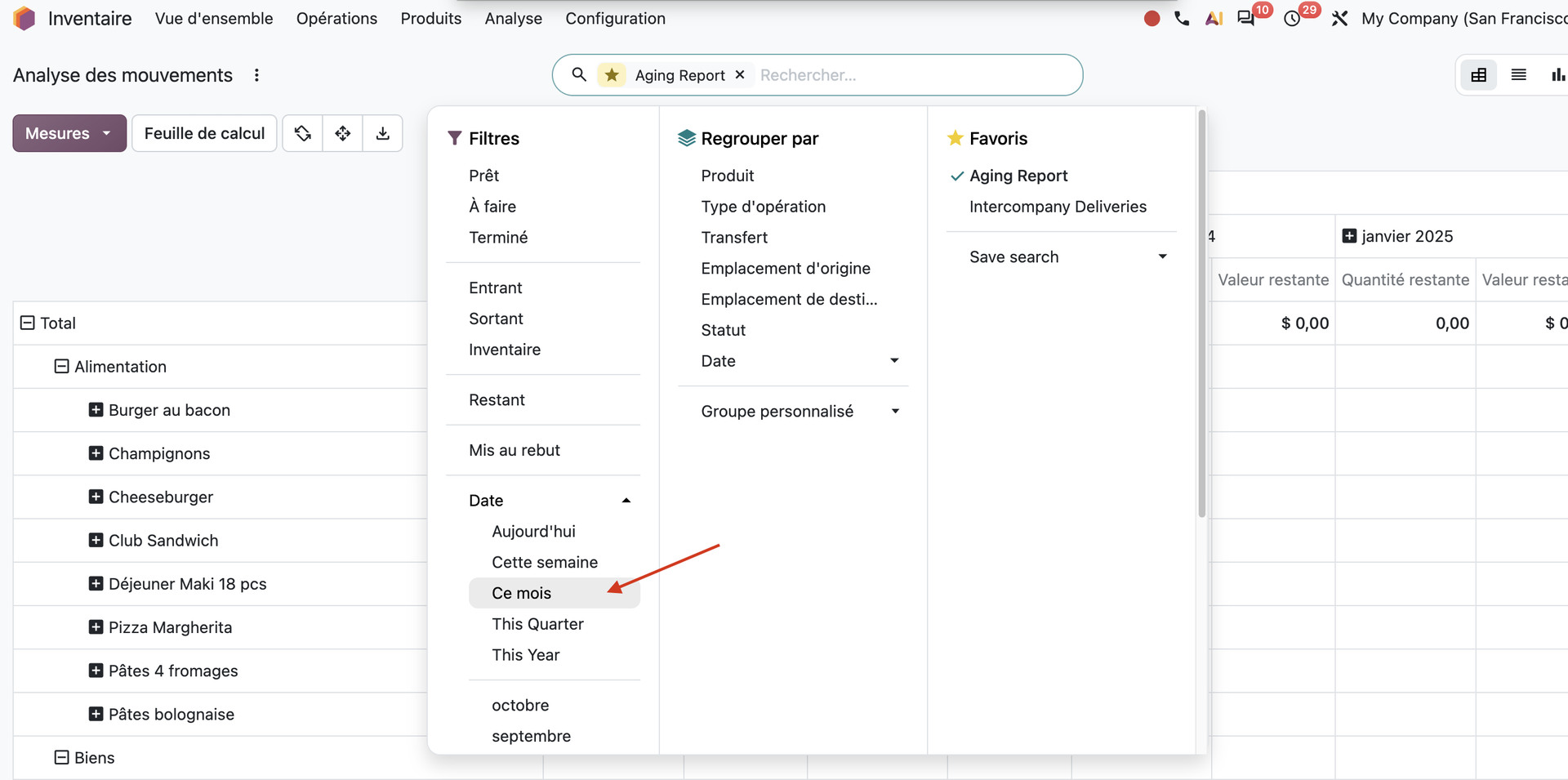
Nous pouvons désormais observer les mouvements de stocks par mois et intervenir avant que le stock dormant ne devienne un problème.
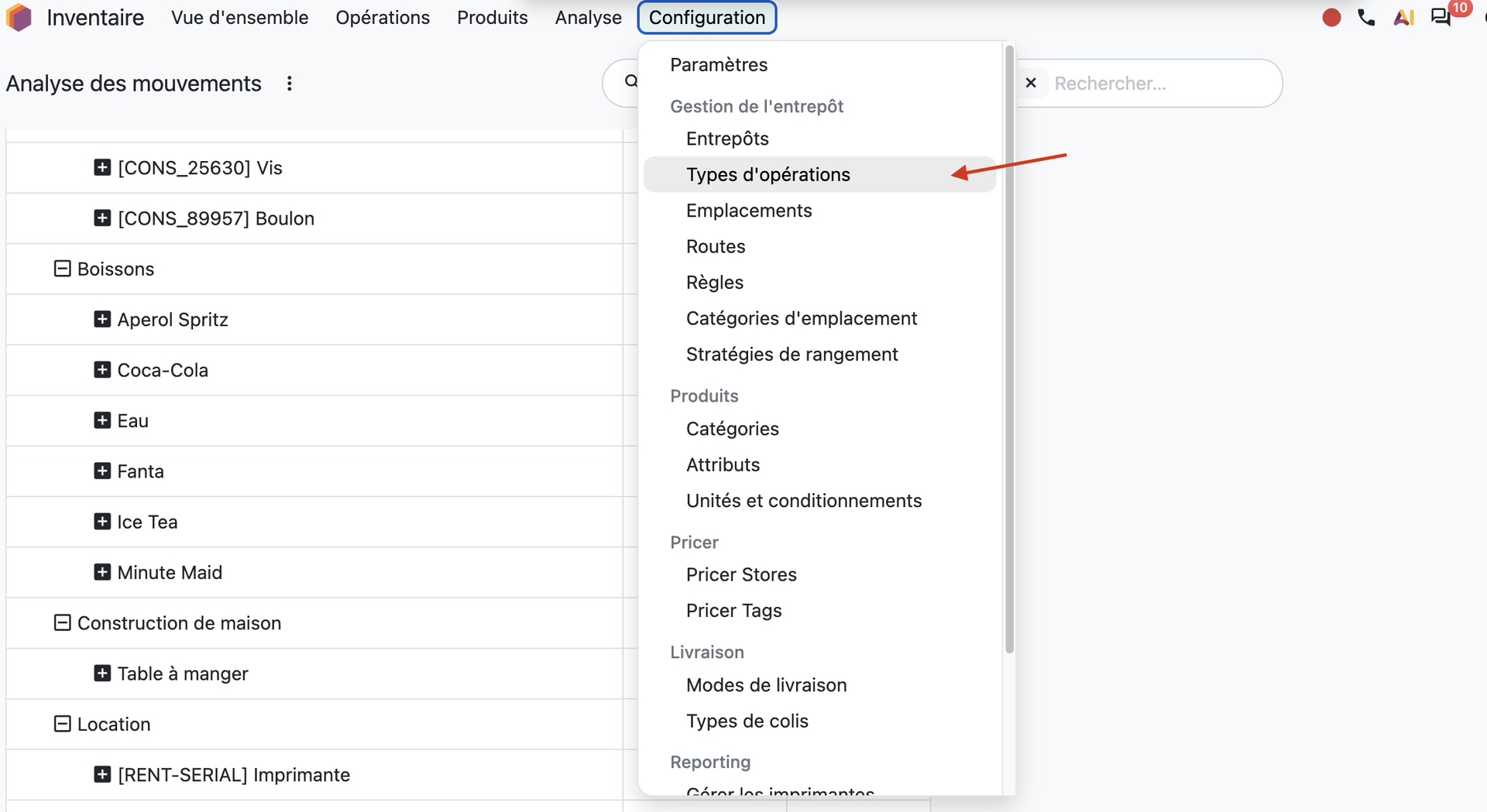
Un autre changement que nous allons aborder de ce pas est la possibilité pour vos équipes d'être aiguillées correctement quant aux procédures d'encodage que vous souhaitez appliquer. Pour cela, nous cliquons sur le menu "Configuration" dans la partie supérieure de notre fenêtre et, lorsque le menu déroulant se déploie, nous sélectionnons l'option "Types d'opérations".
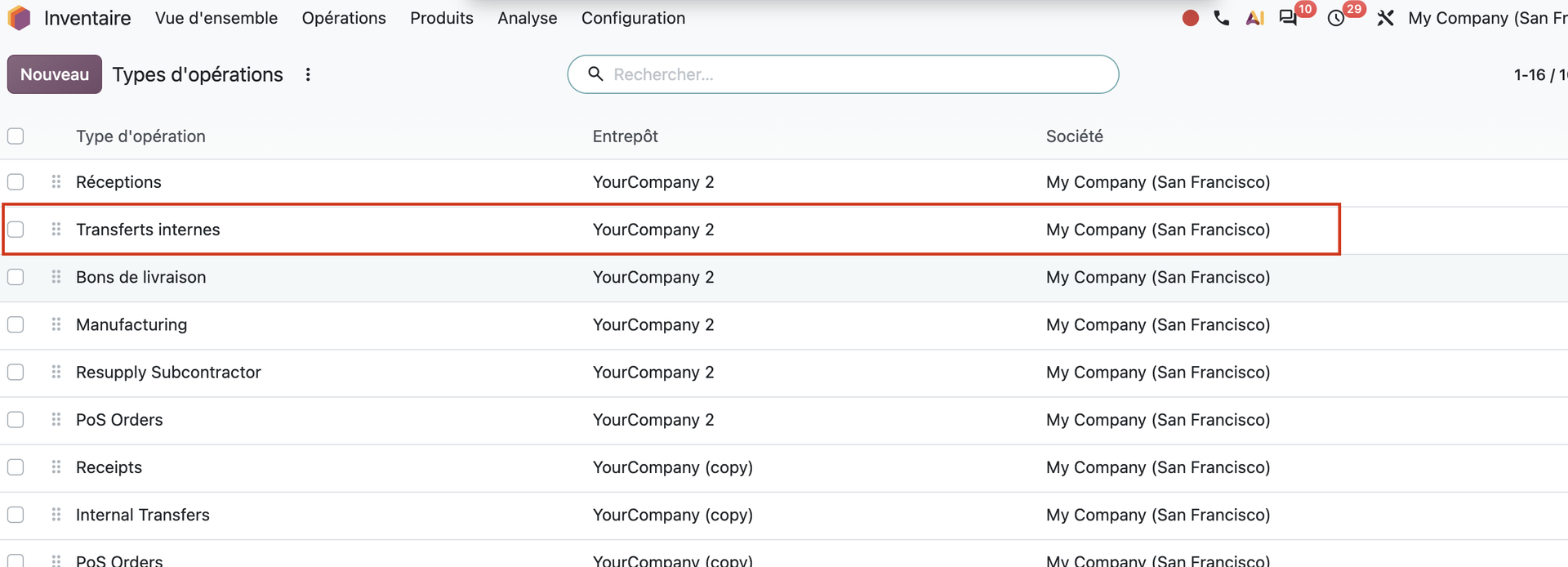
Depuis la liste des différents types d'opérations possibles, nous ouvrons le type "Transferts internes".
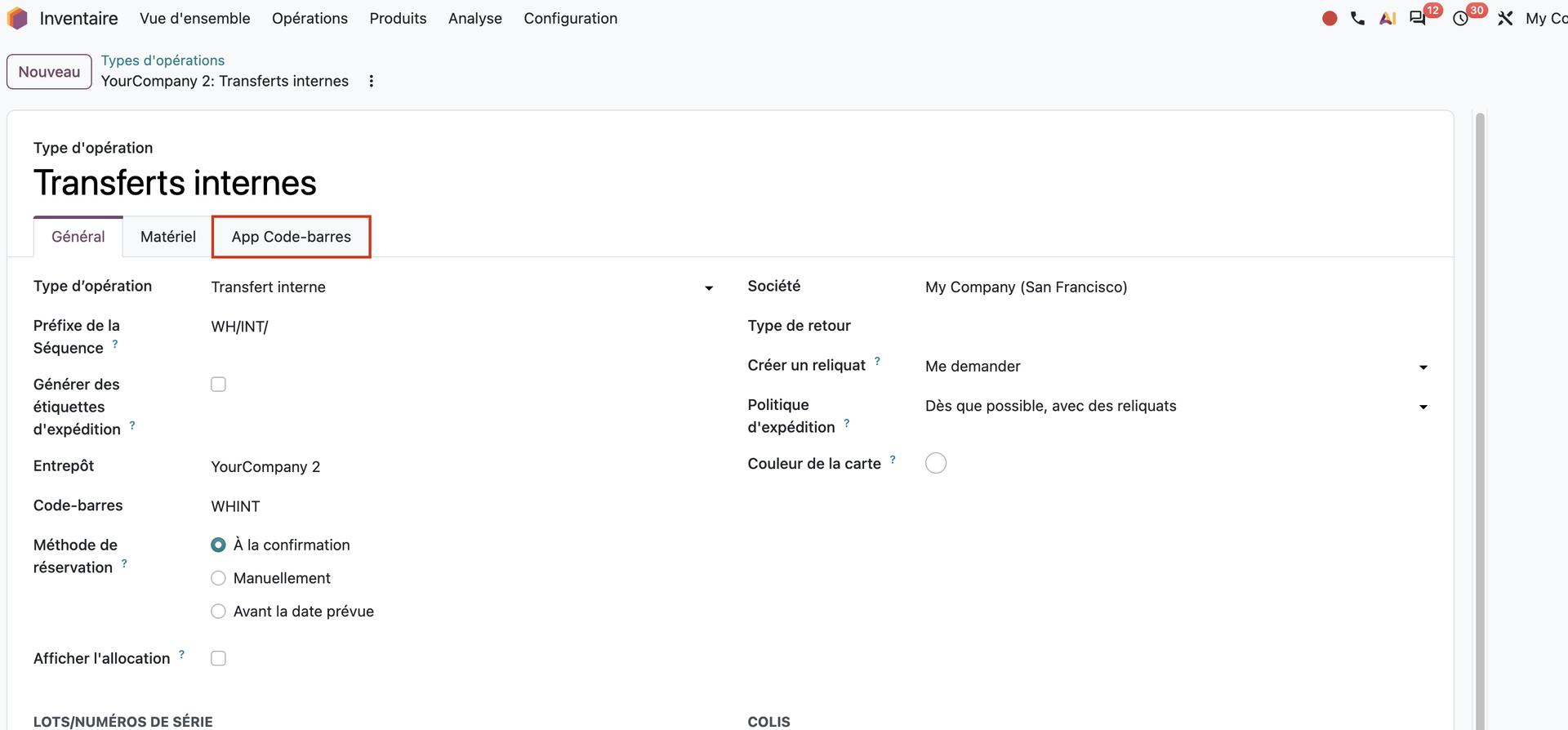
Depuis la fiche de l'opération "Transferts internes", nous ouvrons l'onglet "Application Code-barres".
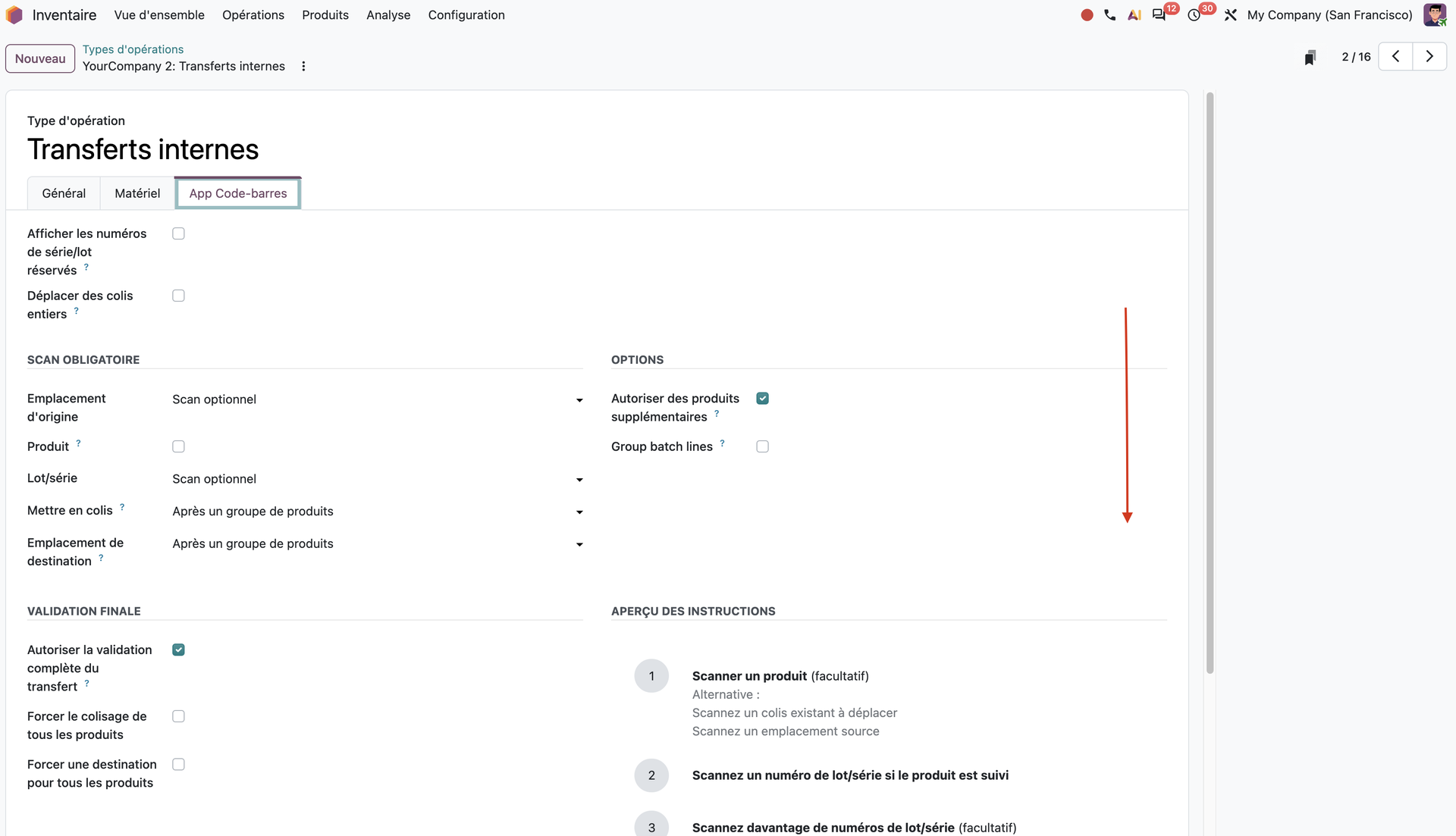
En descendant dans la page reprenant les différents paramètres pour les transferts internes, nous retrouvons un "Aperçu des instructions".
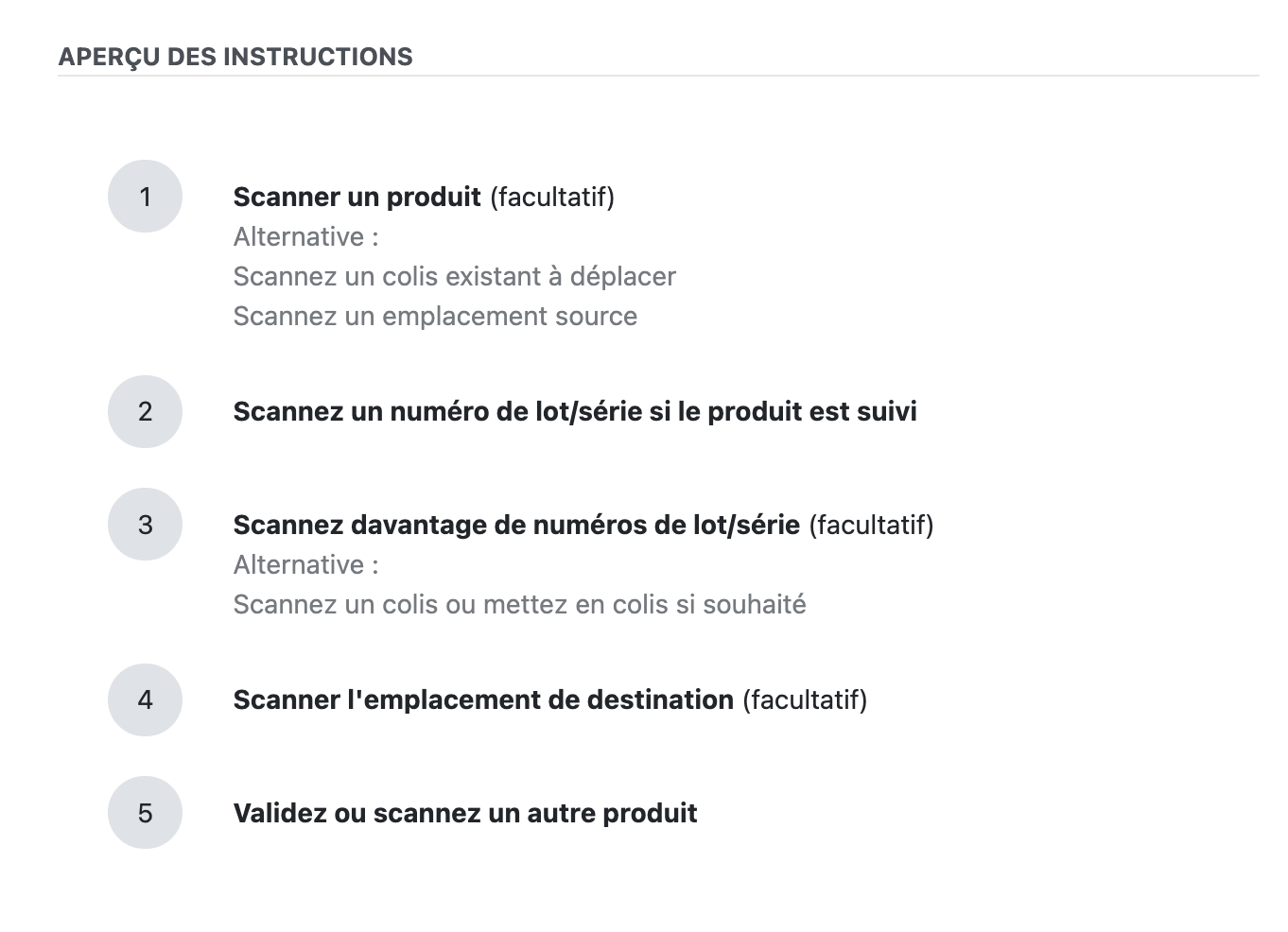
Que voici plus en détails.
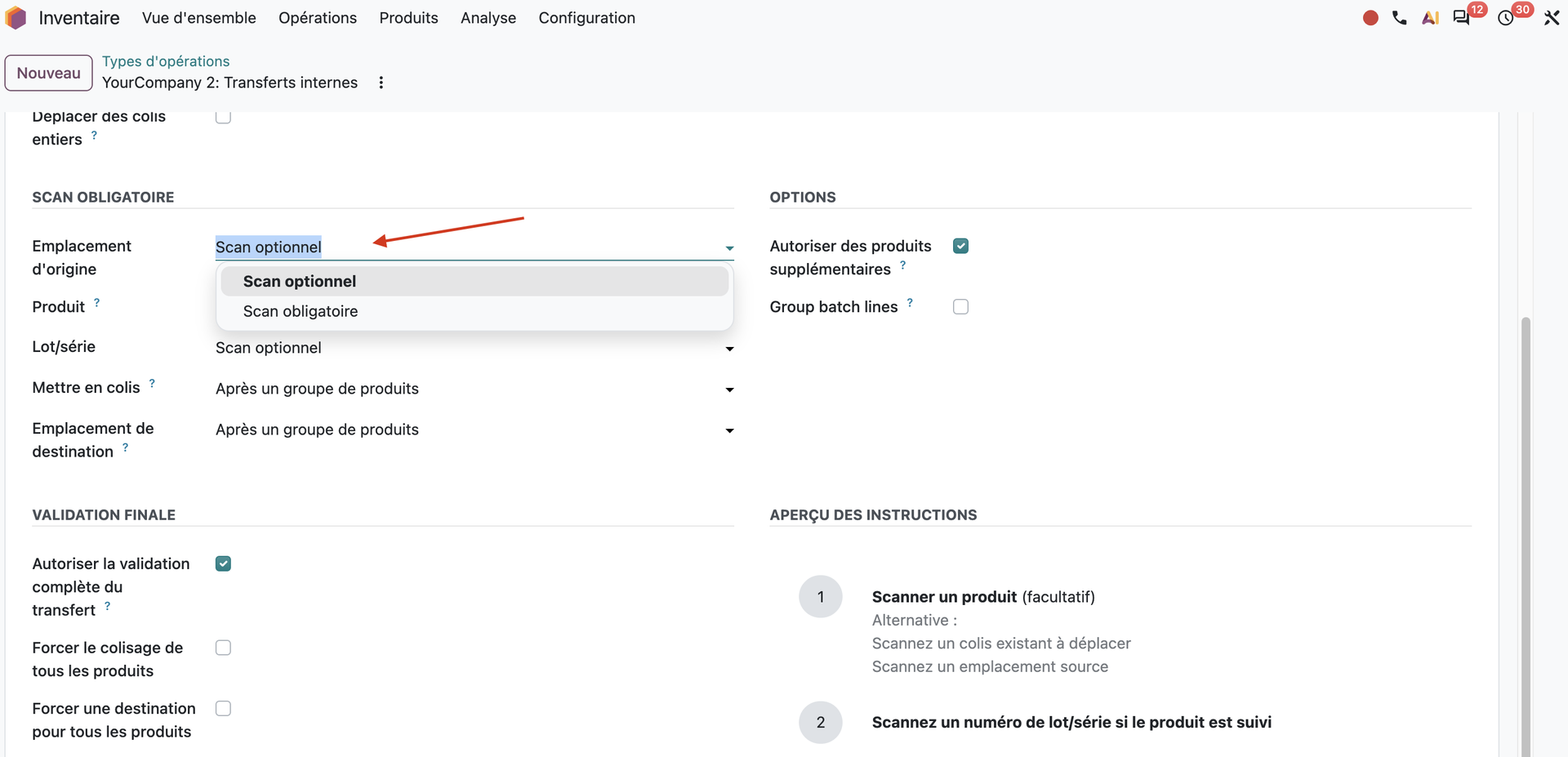
Cet aperçu d'instructions se met à jour en fonction des paramètres appliqués. Ici, si nous changeons le "Scan optionnel" en "Scan obligatoire"...
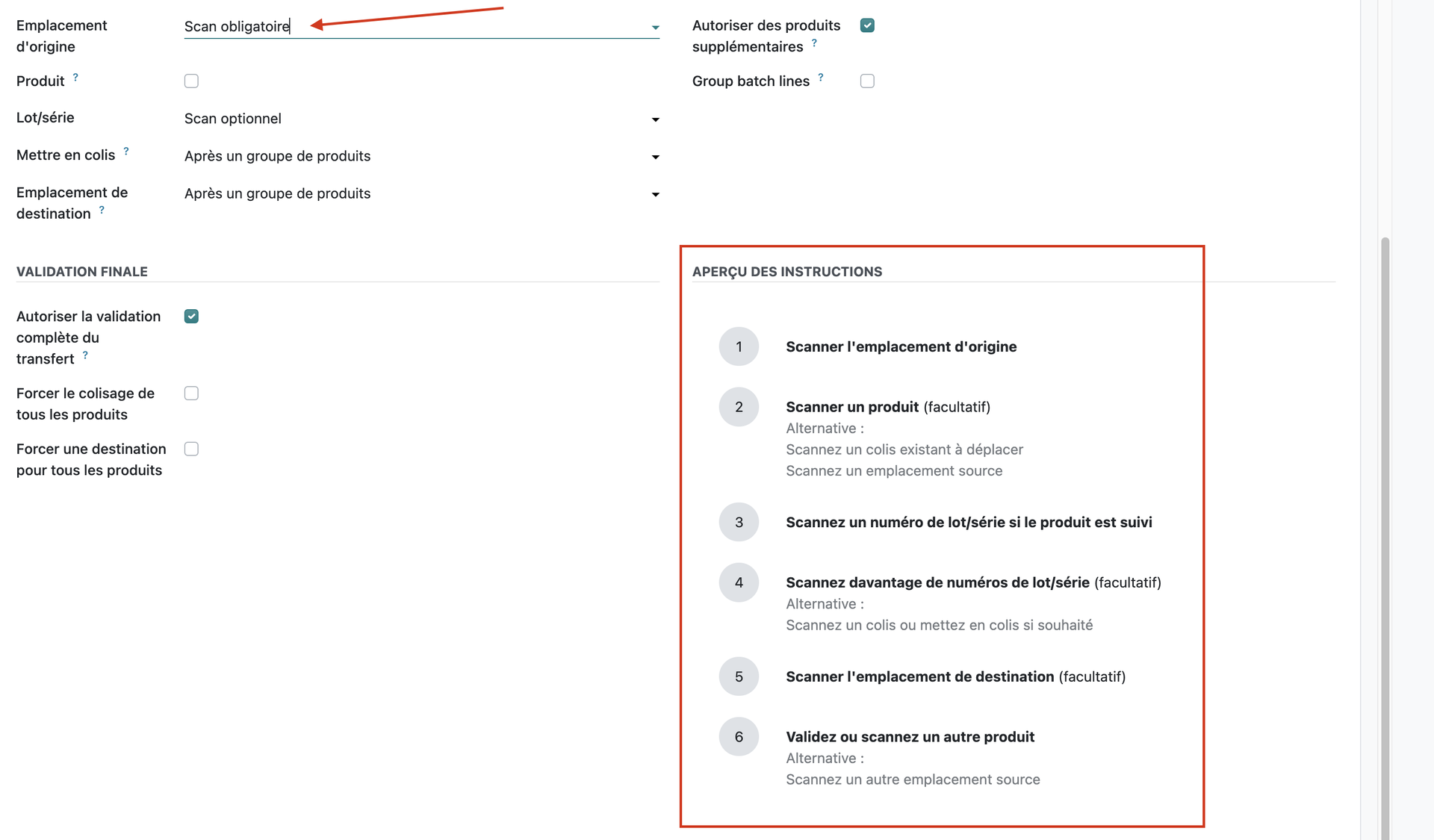
Nous constatons que les instructions relatives à l'utilisation du scanner sont immédiatement mise à jour, en incluant les différentes alternatives d'utilisation possibles.
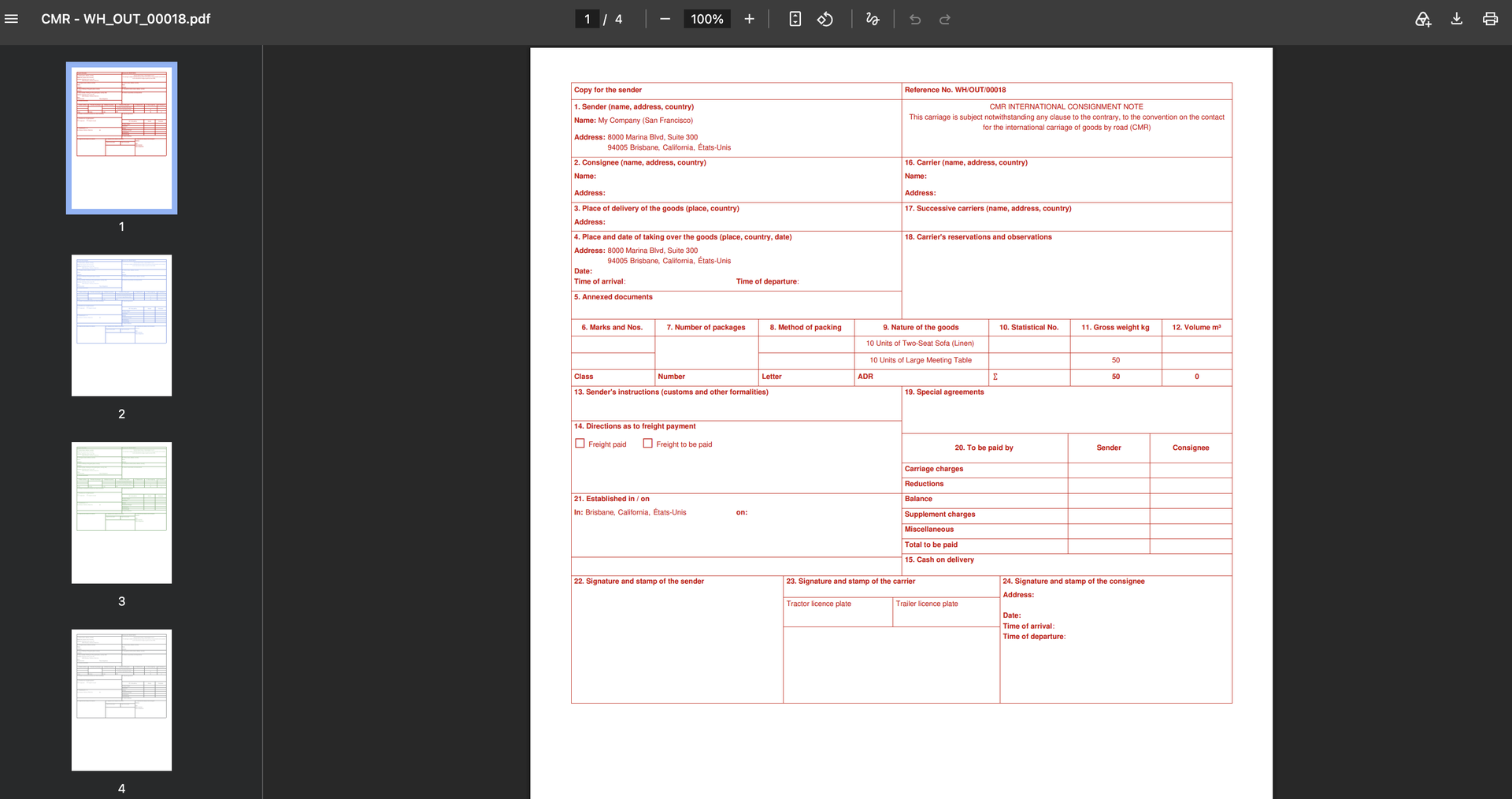
La prochaine nouveauté que nous allons aborder pour le module "Inventaire" est la génération d'un document de transport CRM précomplété avec toutes les informations de transfert pour nos livraisons à l'international.
Pour cette découverte, nous cliquons sur le bouton "Opérations" et sélectionnons l'option "Livraisons" du menu déroulant.
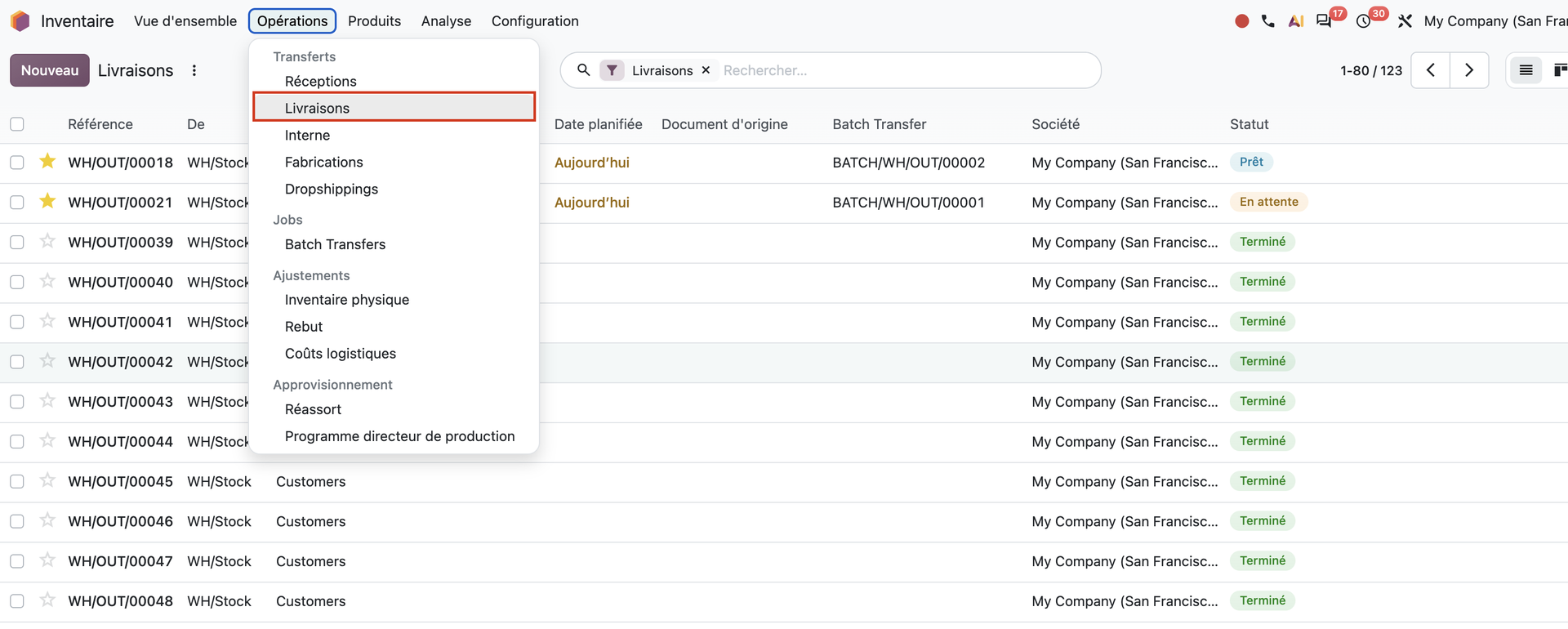
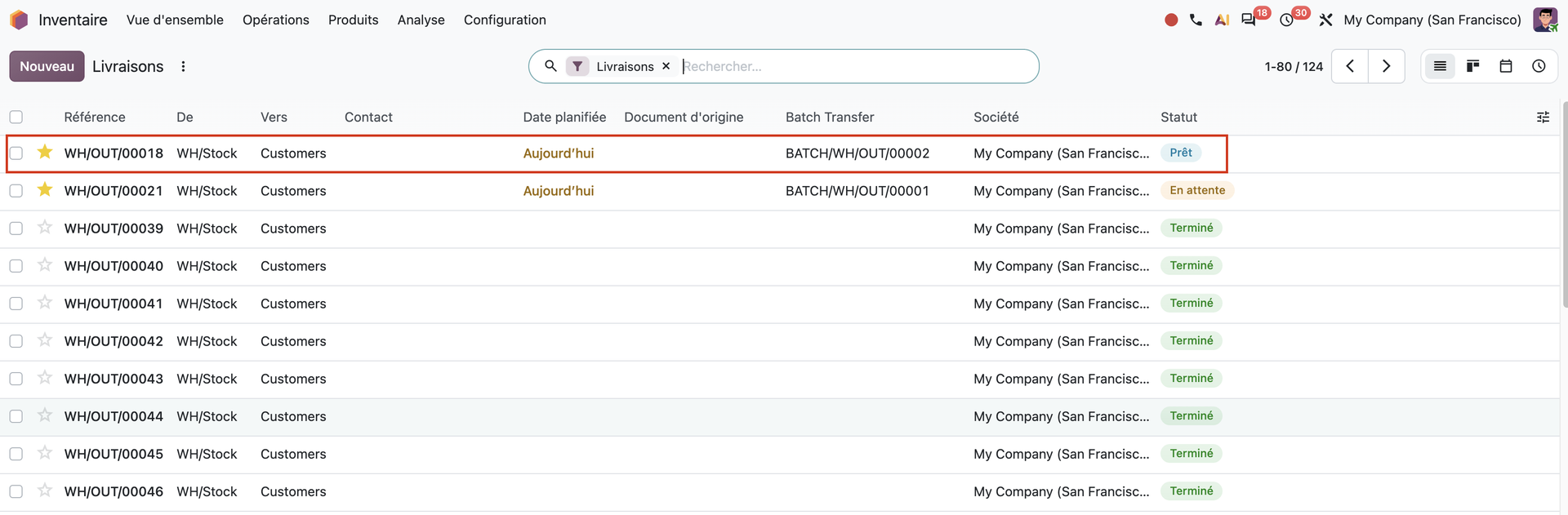
Depuis la liste des Livraisons, nous en ouvrons une qui est prête. La WH/OUT/00018 par exemple.
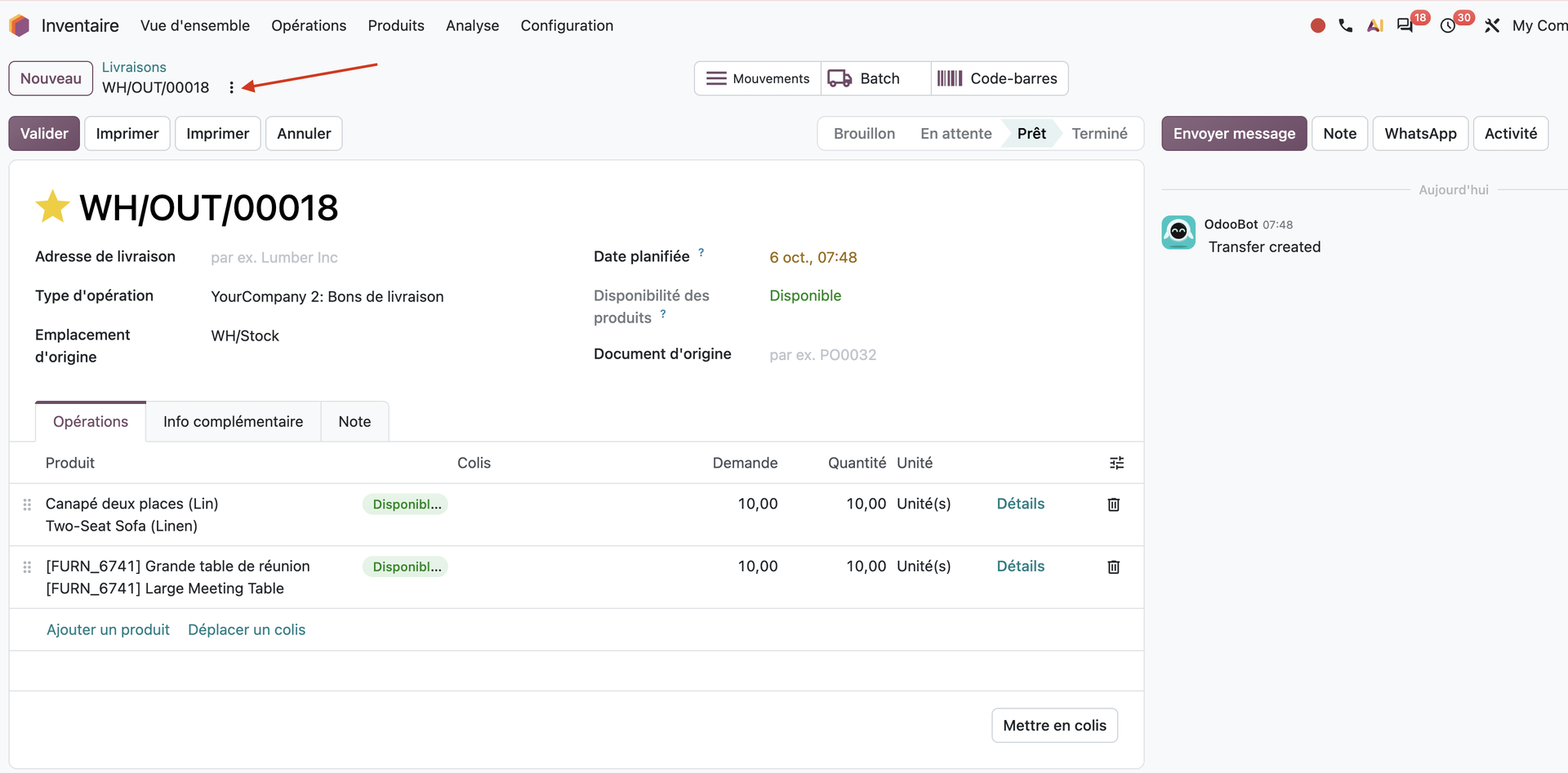
Une fois dans la fiche de notre livraison, nous ouvrons le menu d'actions à l'aide de l'icône avec les trois points verticaux, dans la partie supérieure gauche de notre écran.
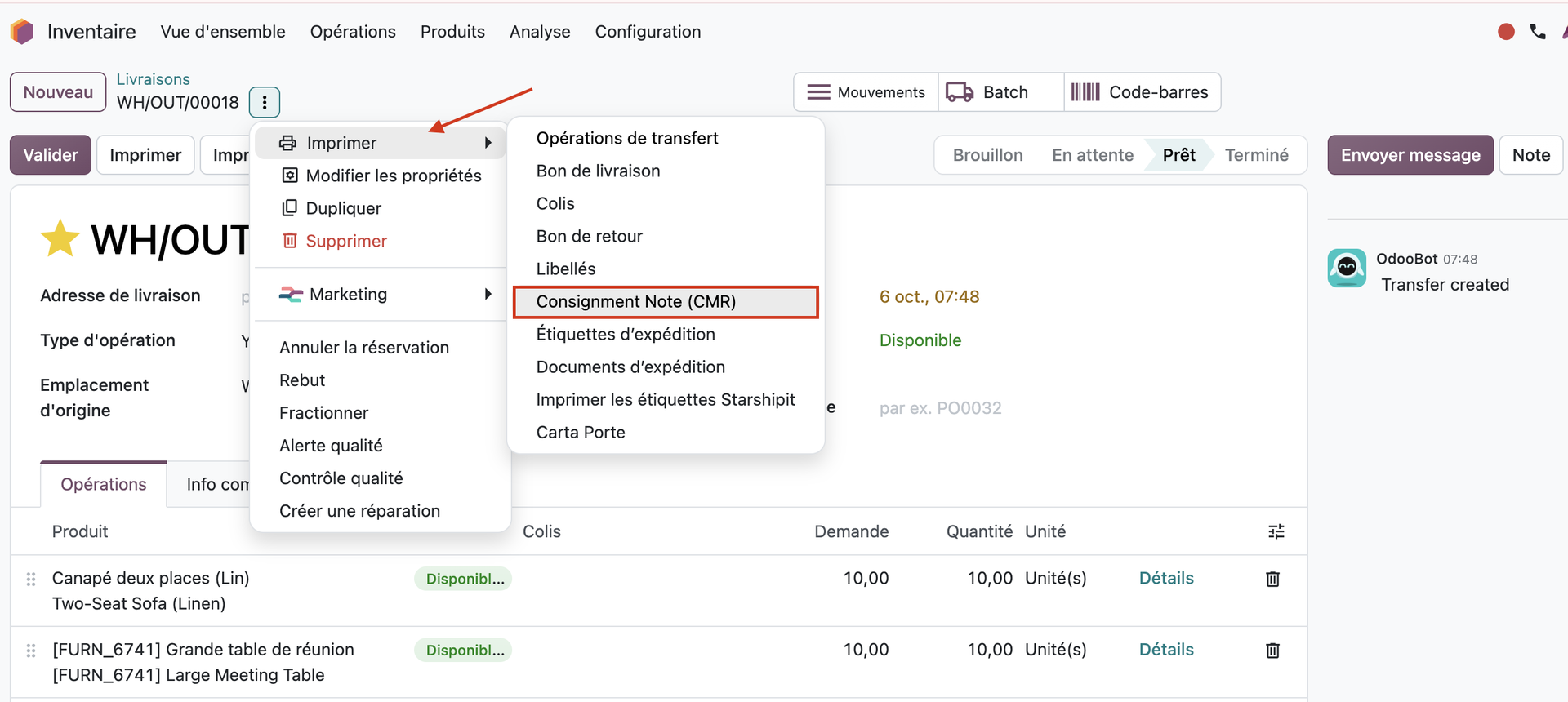
Un menu déroulant avec toutes les actions qu'il est possible d'entreprendre apparaît. Nous cliquons sur l'option "Imprimer" qui renvoie vers un autre menu déroulant. Parmi les propositions nous cliquons cette fois sur l'option relative au "document de transport"(CRM).
Odoo le génère alors un document de transport en incluant toutes les informations dont l'erp dispose déjà au sujet de ce transfert.
Nous espérons que ces premières découvertes au sujet de la version 20 d'Odoo vous plaise et vous seront utiles dans votre utilisation quotidienne de notre erp préféré!
Bonne découverte et à très bientôt pour d'autres nouveautés!