
Cette semaine pour la découverte des nouveautés Odoo 20, nous nous penchons sur le module "Feuilles de temps"!
La dernière version d'Odoo nous propose de lancer le calcul de temps d'une nouvelle tâche qu'importe où nous nous trouvons dans l'interface d'Odoo, pour ne plus perdre de temps à naviguer parmi les modules de l'erp ni se couper dans la réalisation de cette nouvelle tâche.
Et ce n'est pas tout! Si nous ne réalisons pas tout notre travail depuis Odoo, la version 20 nous propose d'installer un "assistant" qui étudiera nos activités depuis notre navigateur web. Cela lui permet ensuite de faire des suggestions de lignes de feuilles de temps pour compléter notre agenda de la façon la plus précise possible!
Voyons comment cela se présente depuis notre tableau de bord général d'applications!
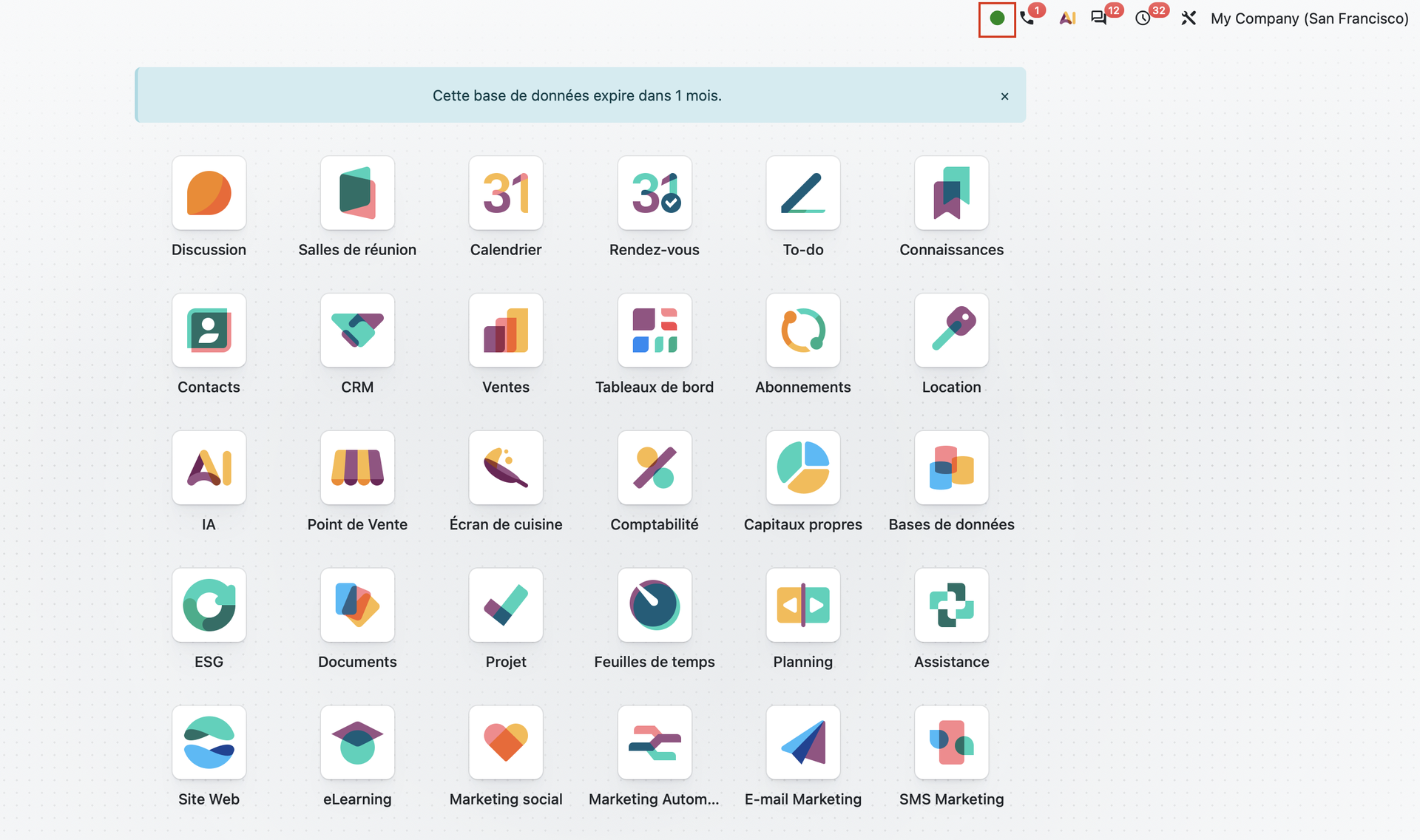
Nous commençons par ouvrir le modu... Eh bien non, pas cette fois! L'application "Feuilles de temps" ne s'ouvre pas uniquement depuis le tableau de bord d'applications, mais aussi à l'aide de la bulle verte qui se trouve dans le coin supérieur droit de notre écran. Cliquons dessus pour voir.
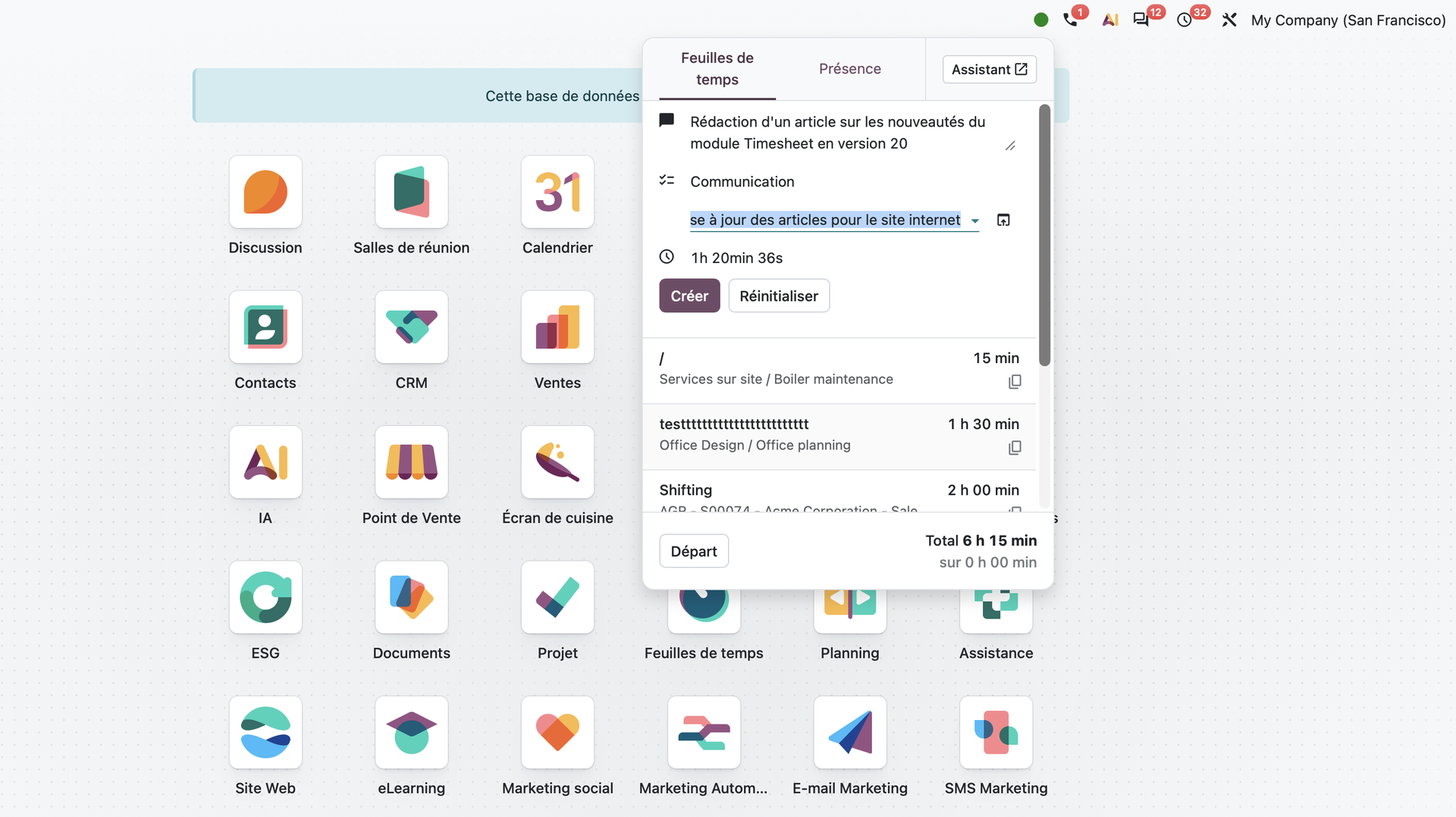
En effet, voici une fenêtre qui nous permet d'indiquer la tâche que l'on a commencé ou que l'on a tout juste terminé. Il ne nous reste plus qu'à indiquer un descriptif, le projet auquel il se rapporte et à préciser la tâche dont il s'agit!
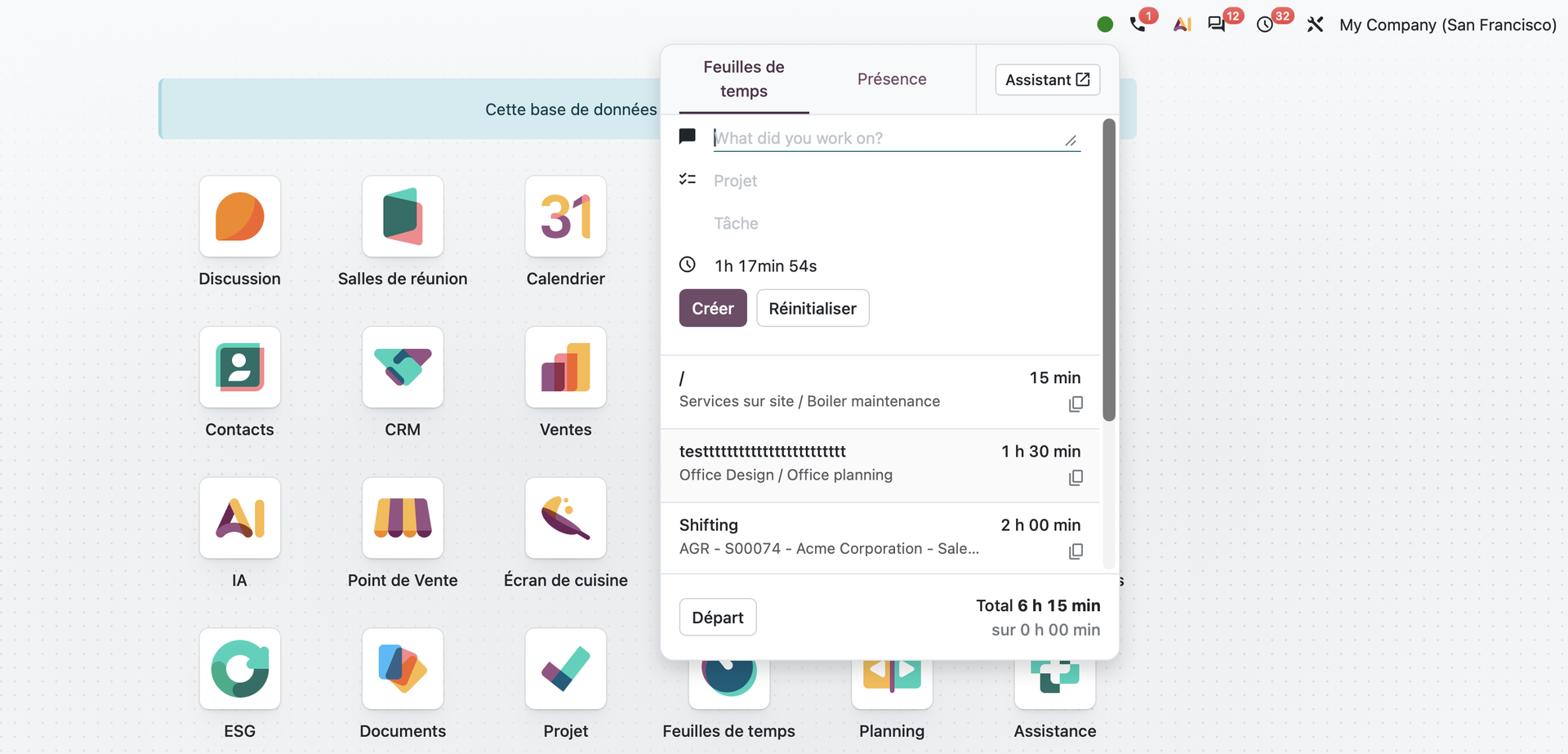
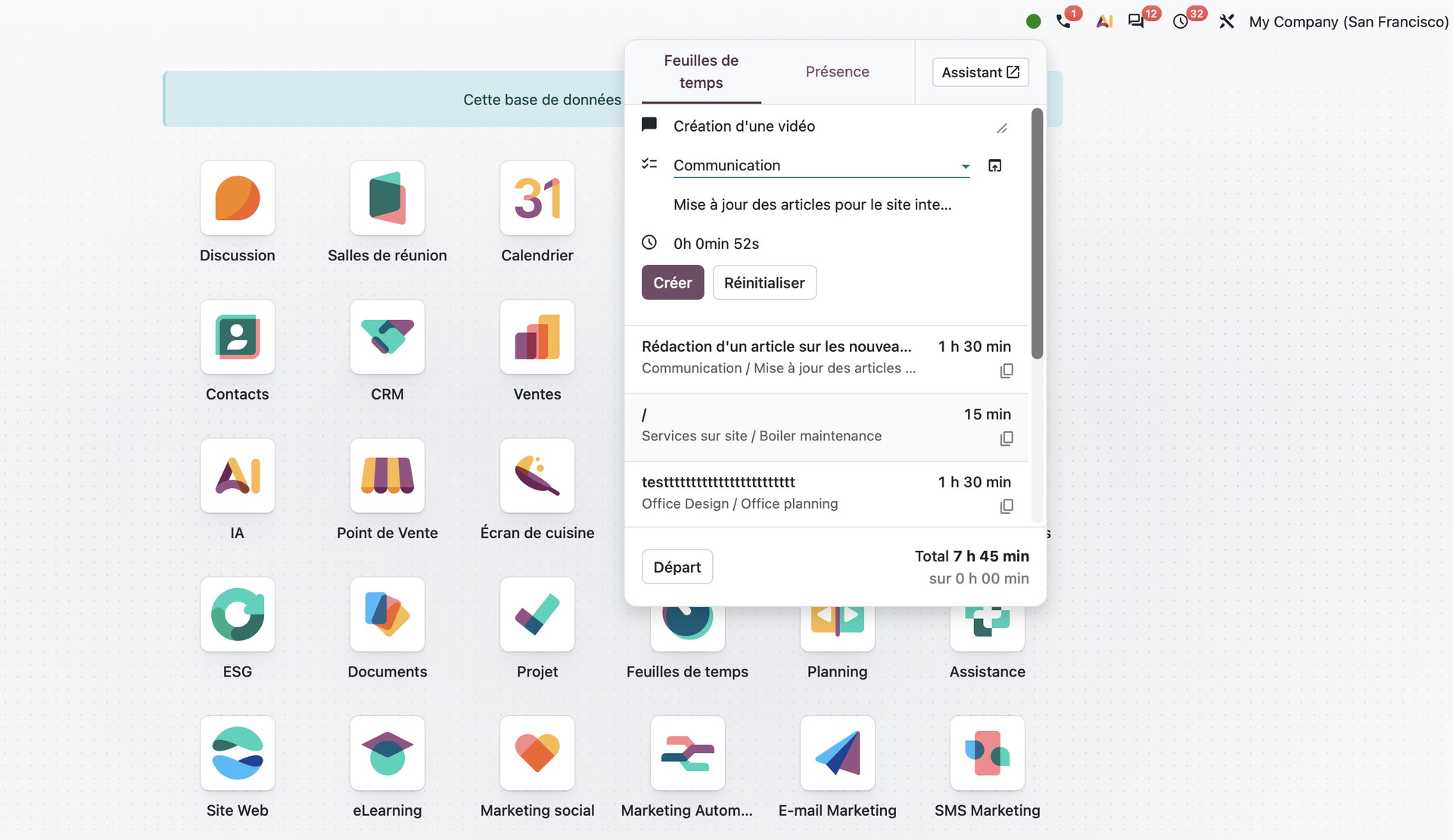
Si nous cliquons sur "Créer" cela valide notre réalisation avec le laps de temps qui s'est écoulé. Le bouton en bas de la fenêtre "Départ" indique la fin de la journée pour l'utilisateur. Il est donc à cliquer lorsque l'on a réalisé le nombre d'heure de travail adéquat sur la journée.
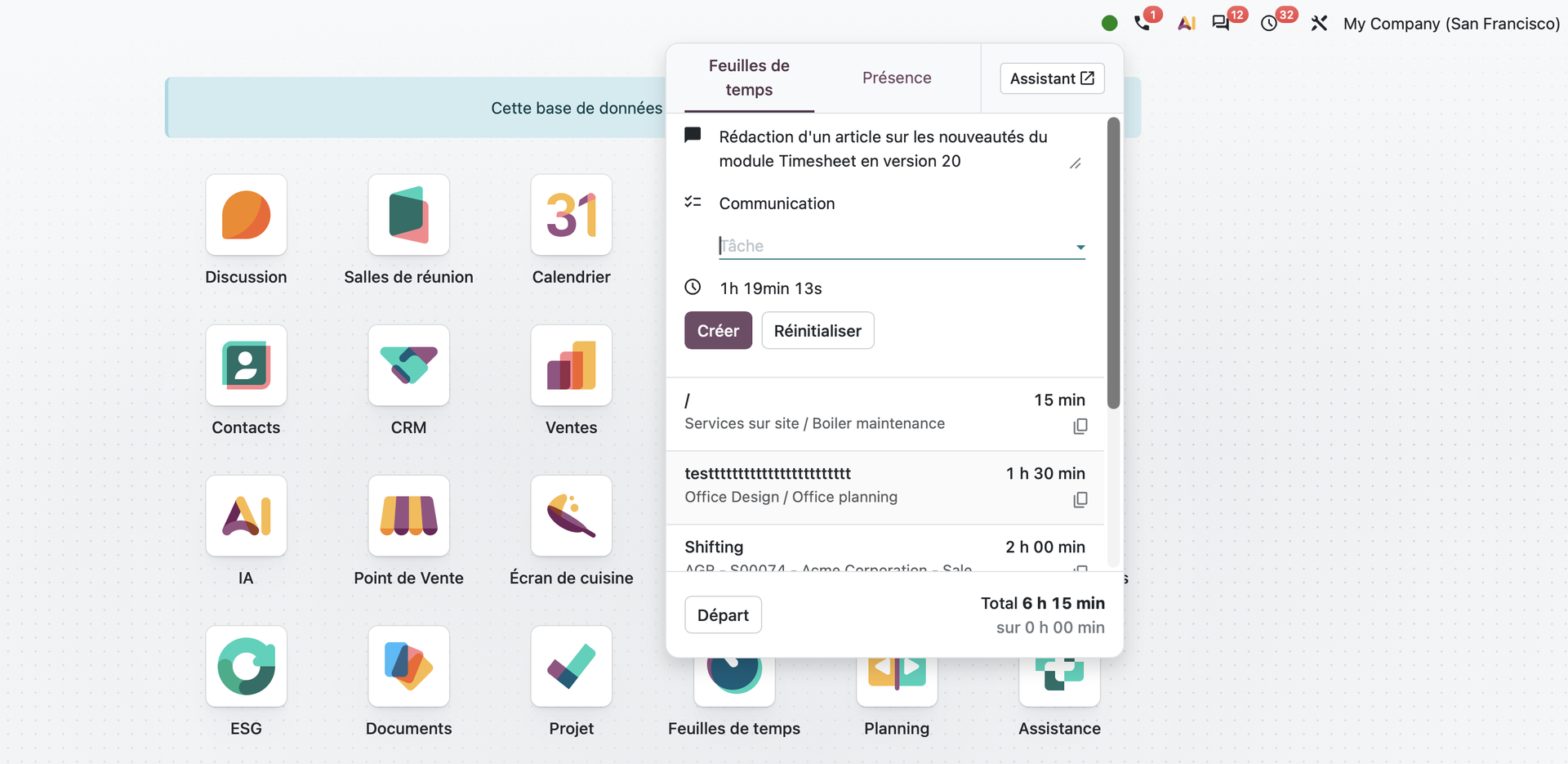
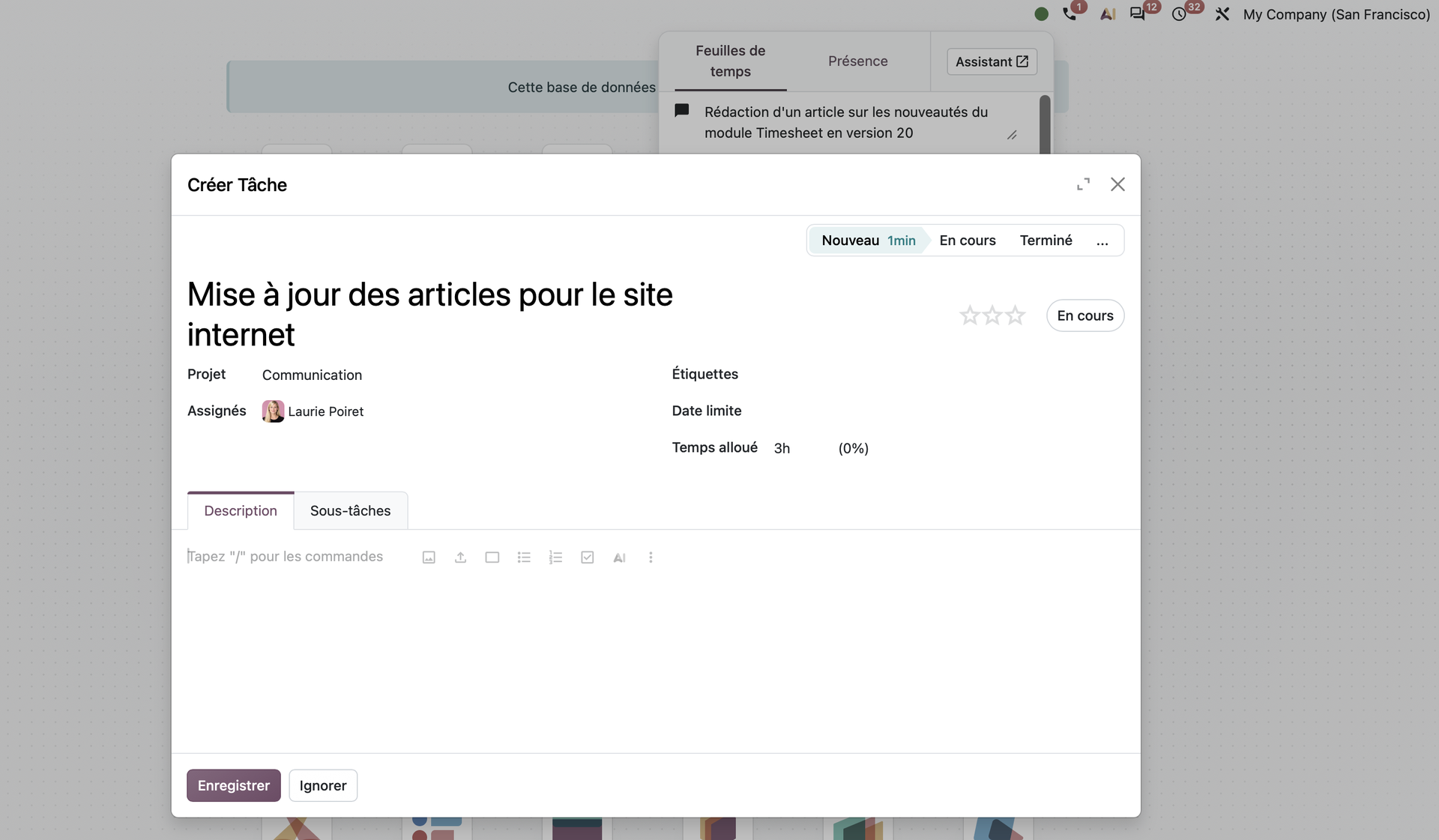
Ici, nous allons créer une nouvelle tâche, à l'aide du bouton qui apparait dans le champ "tâche" lorsqu'Odoo ne retrouve pas de données relatives à notre encodage.
Une fenêtre s'ouvre dans laquelle nous allons indiquer le nom de cette nouvelle tâche, le projet existant auquel elle se rapporte, les employés assignés, nous décidons d'un temps limite alloué à cette tâche et nous ajoutons éventuellement une description ainsi que des sous-tâches...
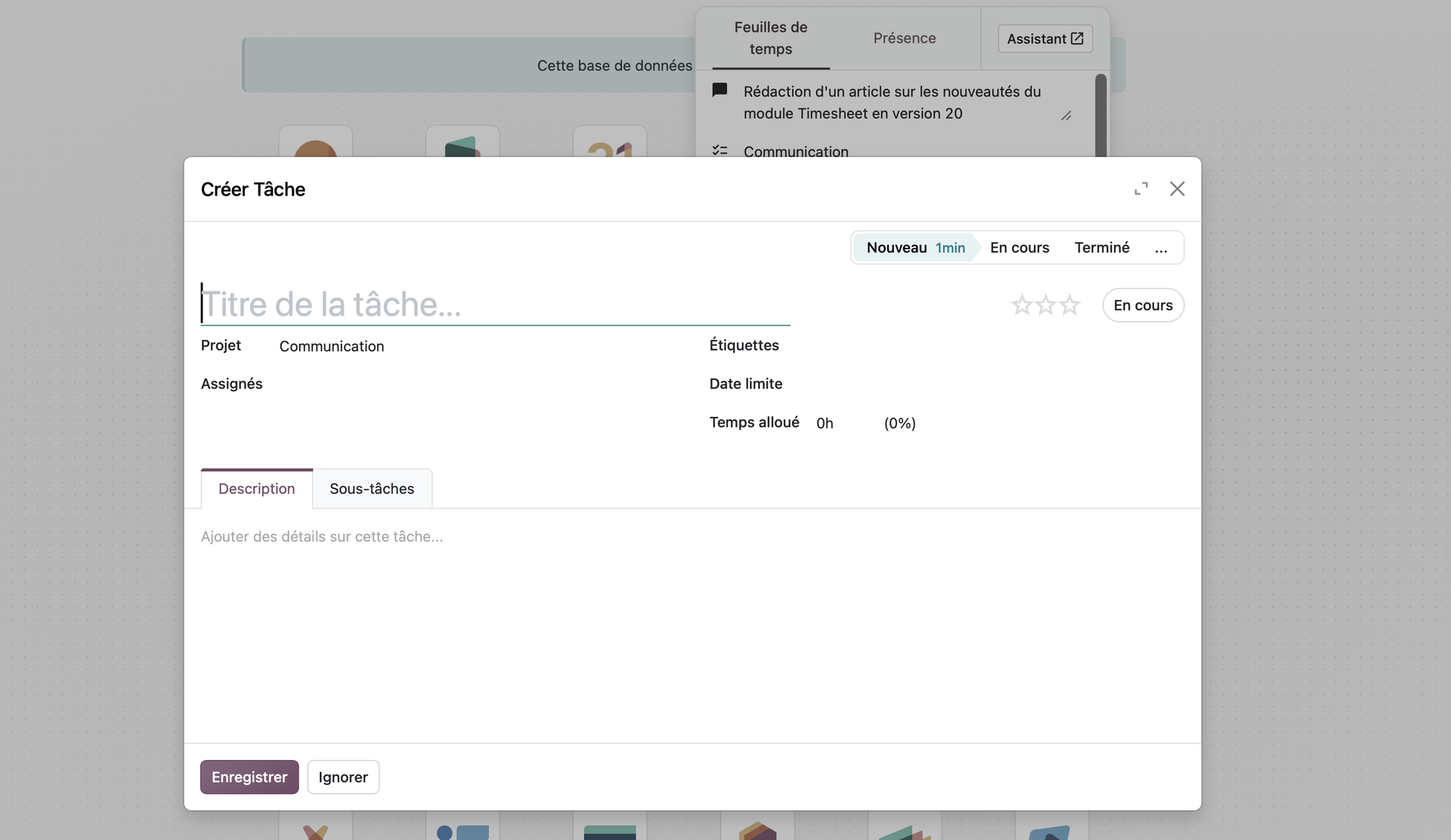
Il ne nous reste alors plus qu'à confirmer avec le bouton en bas à gauche de la fenêtre, "Enregistrer".
La tâche créée se retrouve donc bien comme étant "en cours" dans le menu déroulant de notre bulle verte.
Nous validons la tâche avec "Créer" et l'encodage d'une nouvelle peut commencer! Il nous suffit alors de cliquer ailleurs que dans la fenêtre du menu déroulant pour poursuivre notre travail tandis qu'Odoo chronomètre notre temps de réalisation.
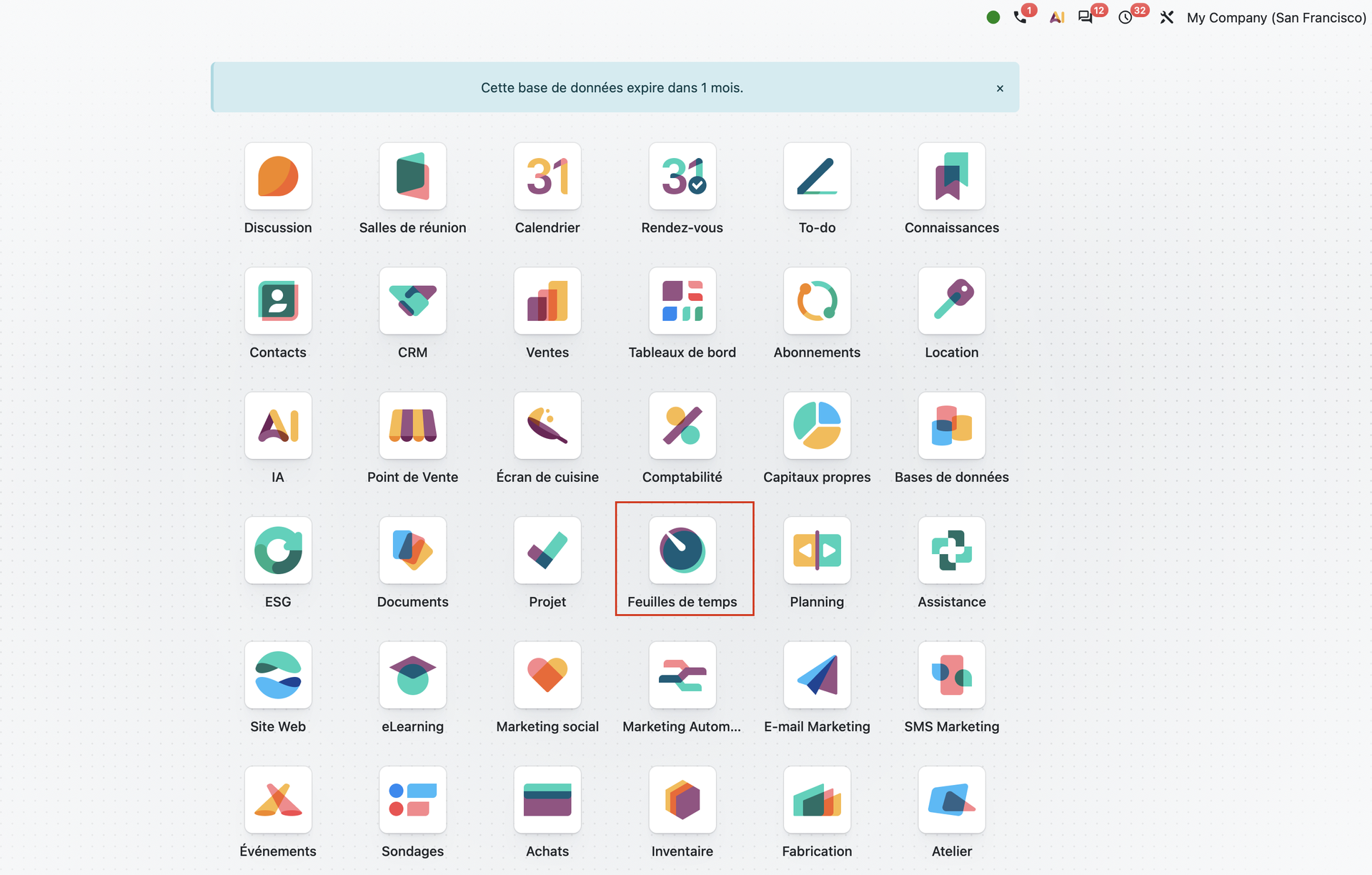
Evidemment nous avons aussi le droit d'ouvrir le module "Feuilles de temps" depuis notre tableau de bord d'applications.
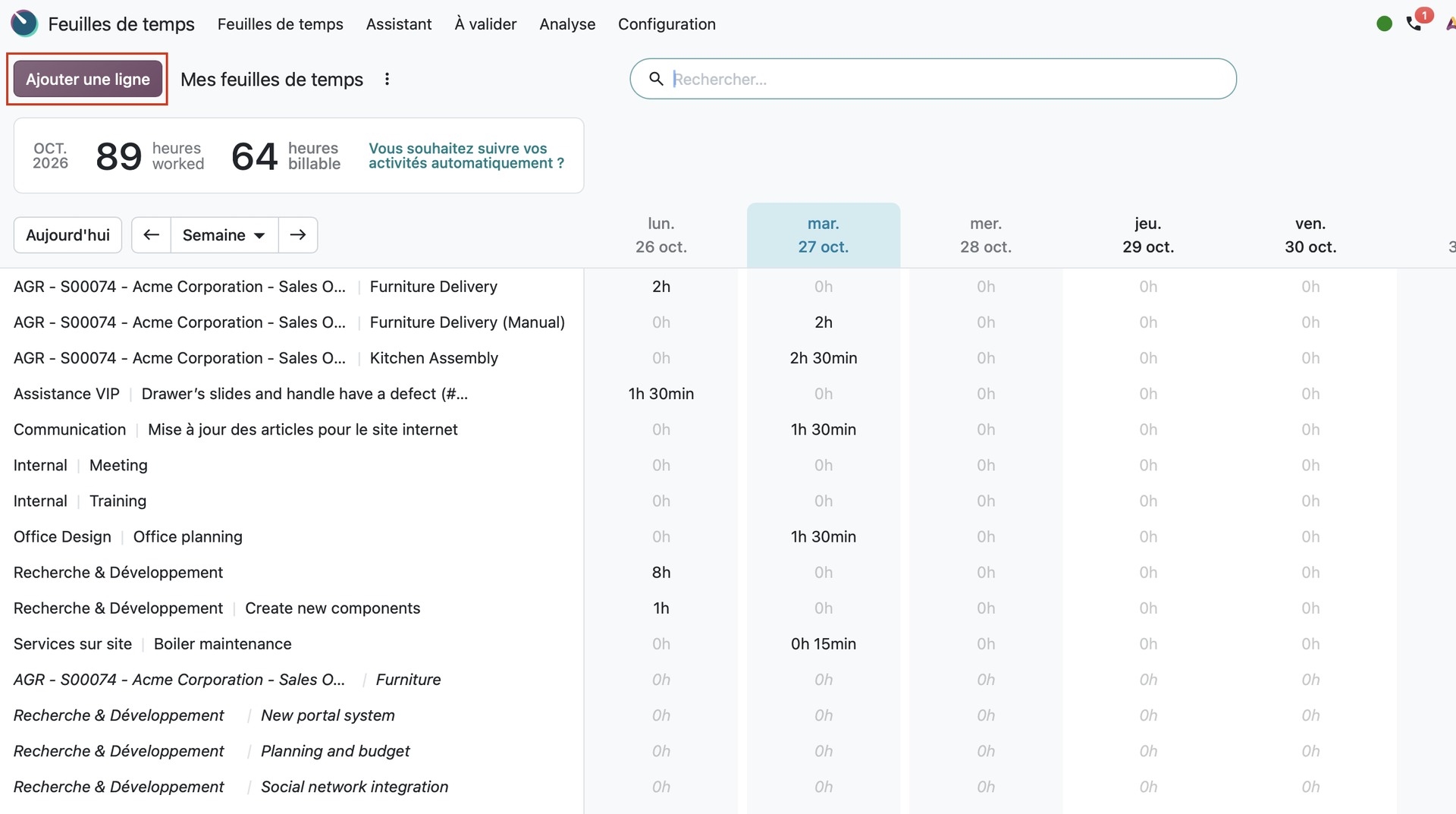
Depuis le module principal de "Feuilles de temps", nous avons une vue d'ensemble sur les différentes tâches réalisées et le temps alloué à chacune durant la semaine entamée. Nous retrouvons aussi une vignette récapitulative des heures travaillées et des heures facturables dans le coin supérieur gauche de notre écran.
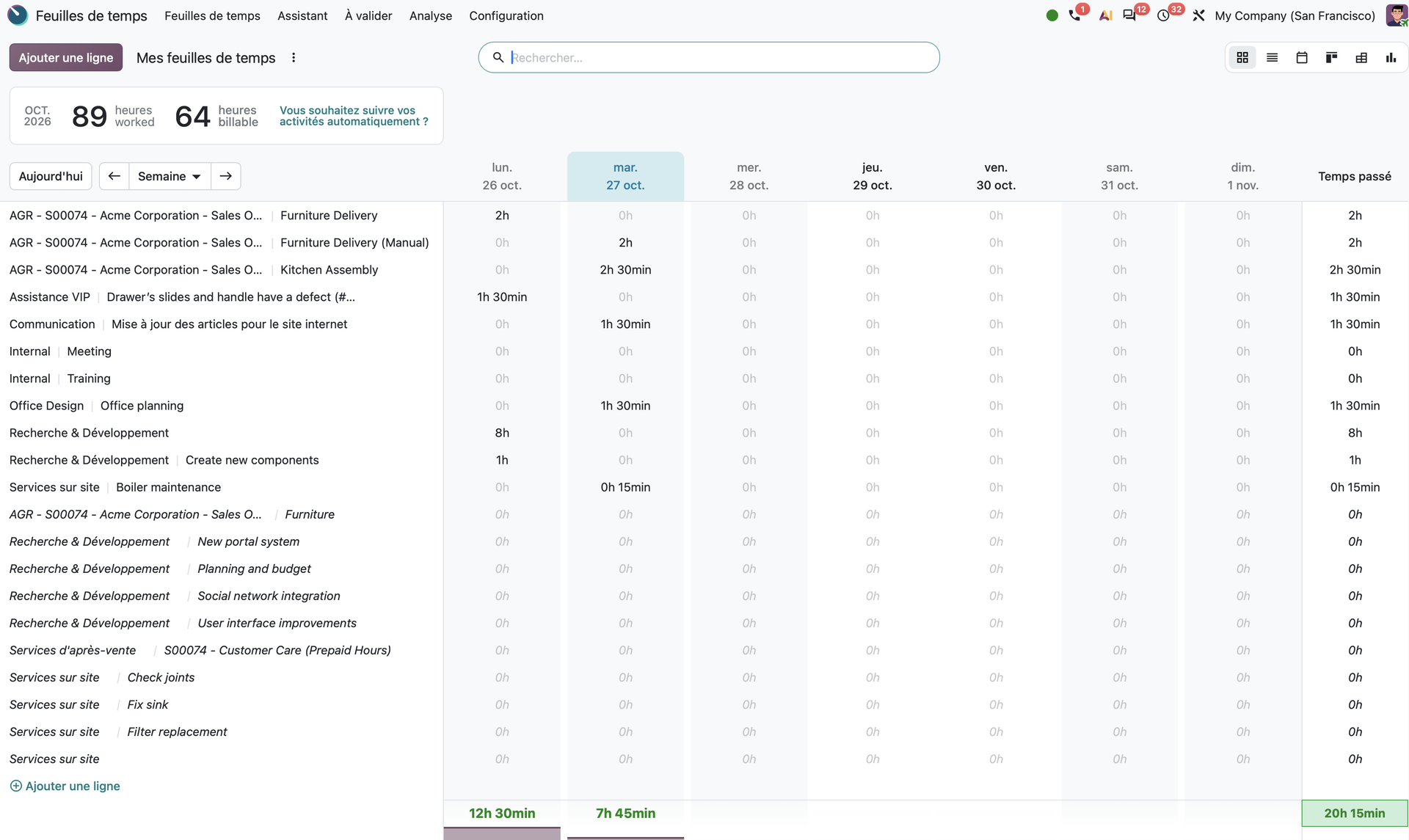
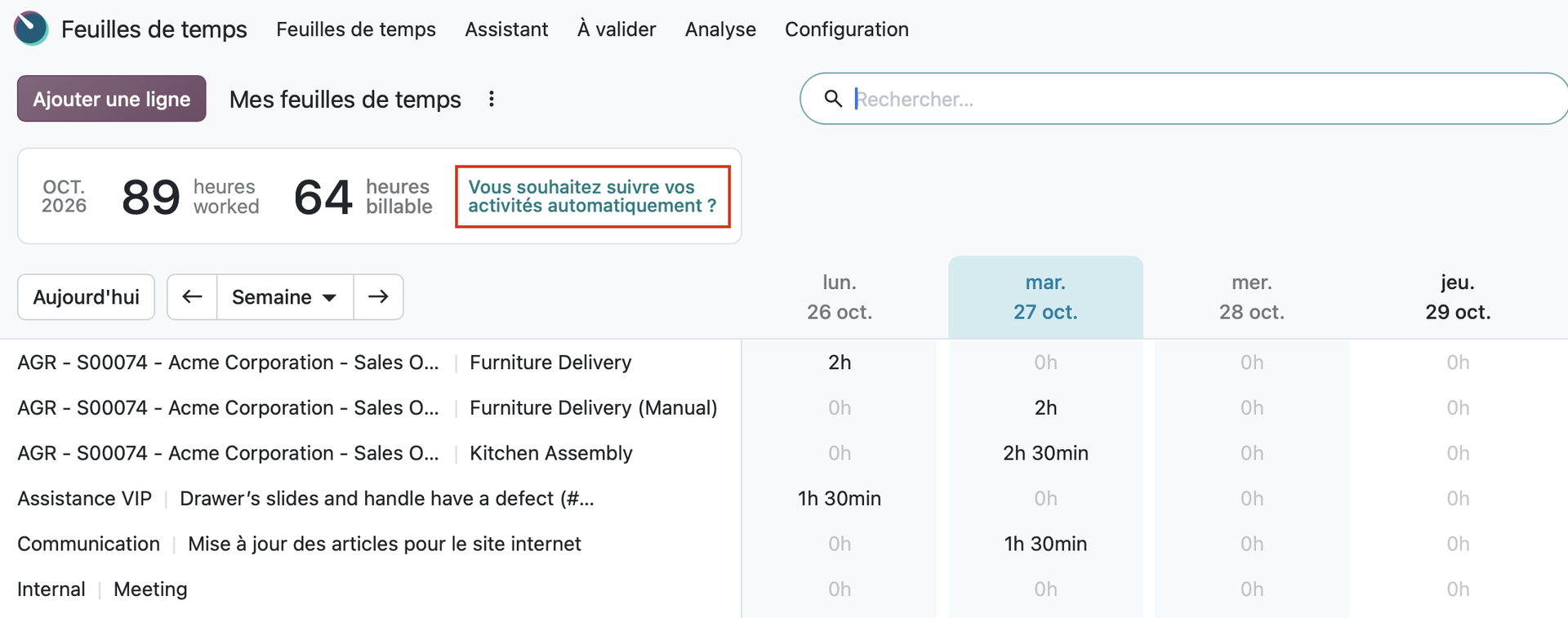
Pour profiter de la fonctionnalité qui nous permet de compléter les "trous" dans nos tâches réalisées, nous avons besoin d'activer un outil de suivi d'activités. Cela est possible en cliquant sur l'option "Vous souhaitez suivre vos activités automatiquement?".
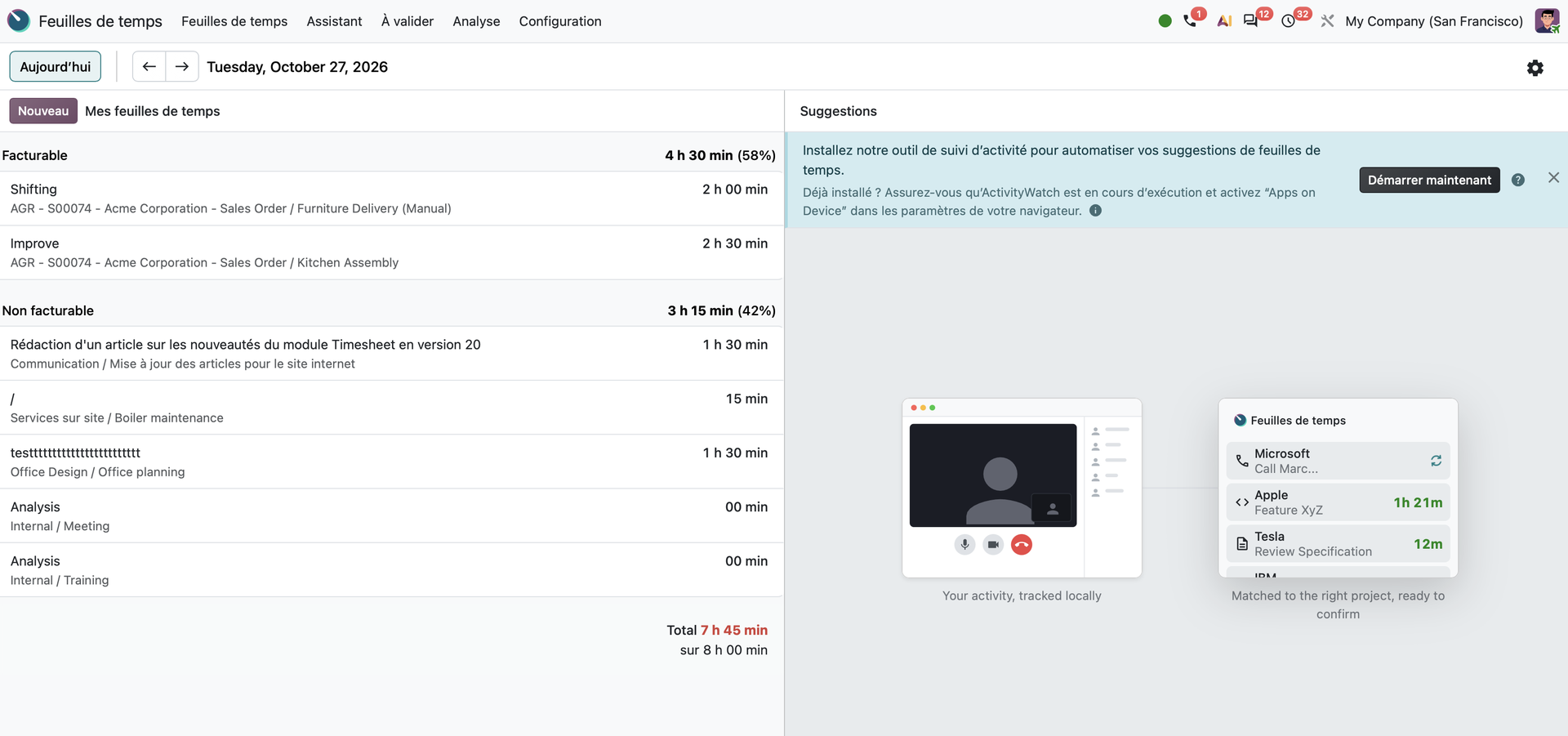
Cela nous permet de voir les heures de travail, les tâches de la journée et surtout de lancer l'installation de l'outil de suivi d'activité, notamment sur notre navigateur web. Pour lancer l'installation, nous cliquons sur "Démarrer maintenant" dans la banderole bleue à droite de notre écran.
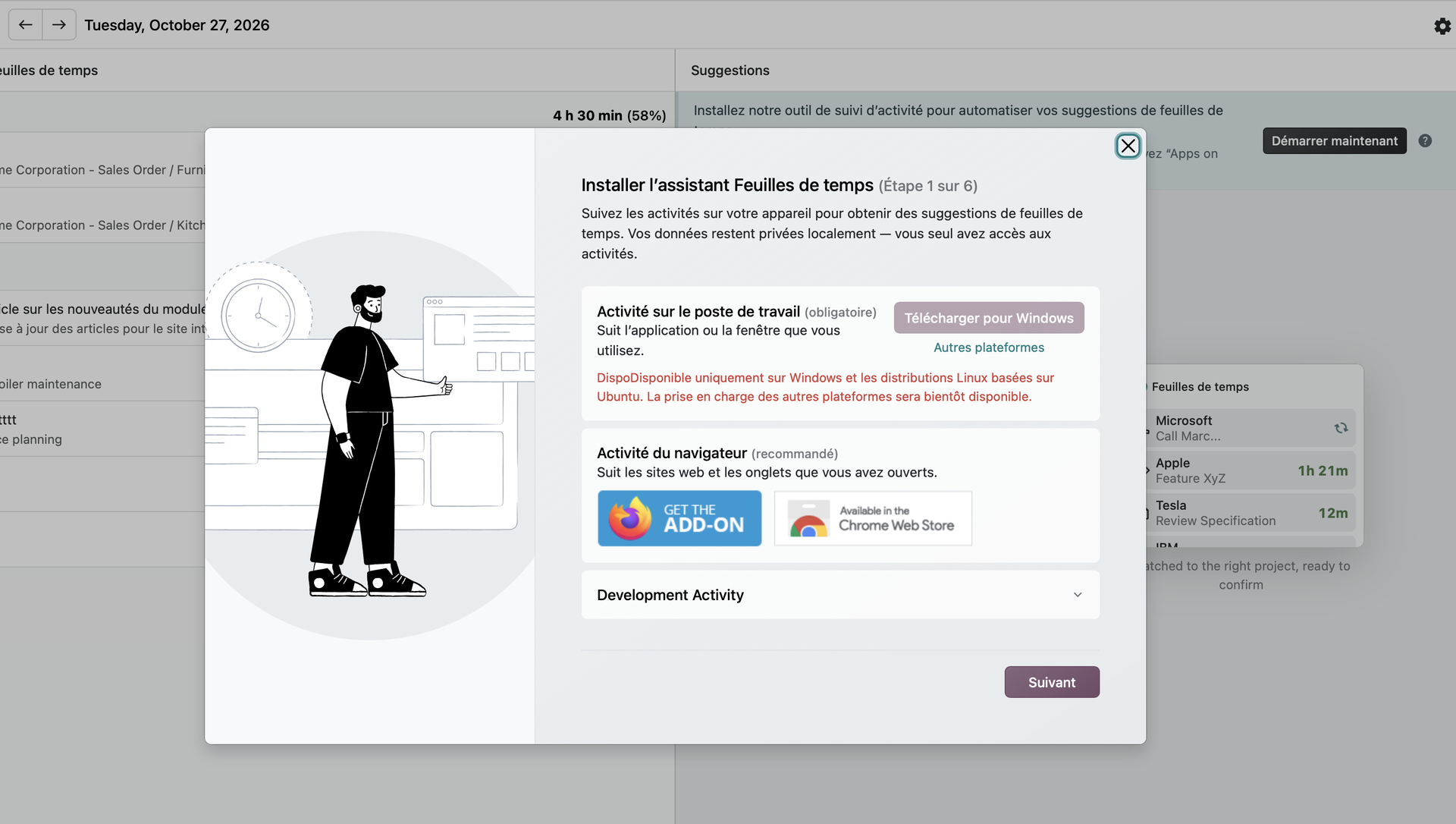
La première étape consiste à identifier le navigateur sur lequel nous souhaitons installer l'assistant. Nous pouvons suivre l'activité à la fois sur le poste de travail et sur l'activité du navigateur. Nous remarquons que pour l'instant, cela n'est pas possible pour Apple. Mais que bientôt ce service sera disponible sur tous les OS. Pour le navigateur web, nous sélectionnons celui de notre choix parmi Firefox et Chrome et nous cliquons sur l'icône relative.
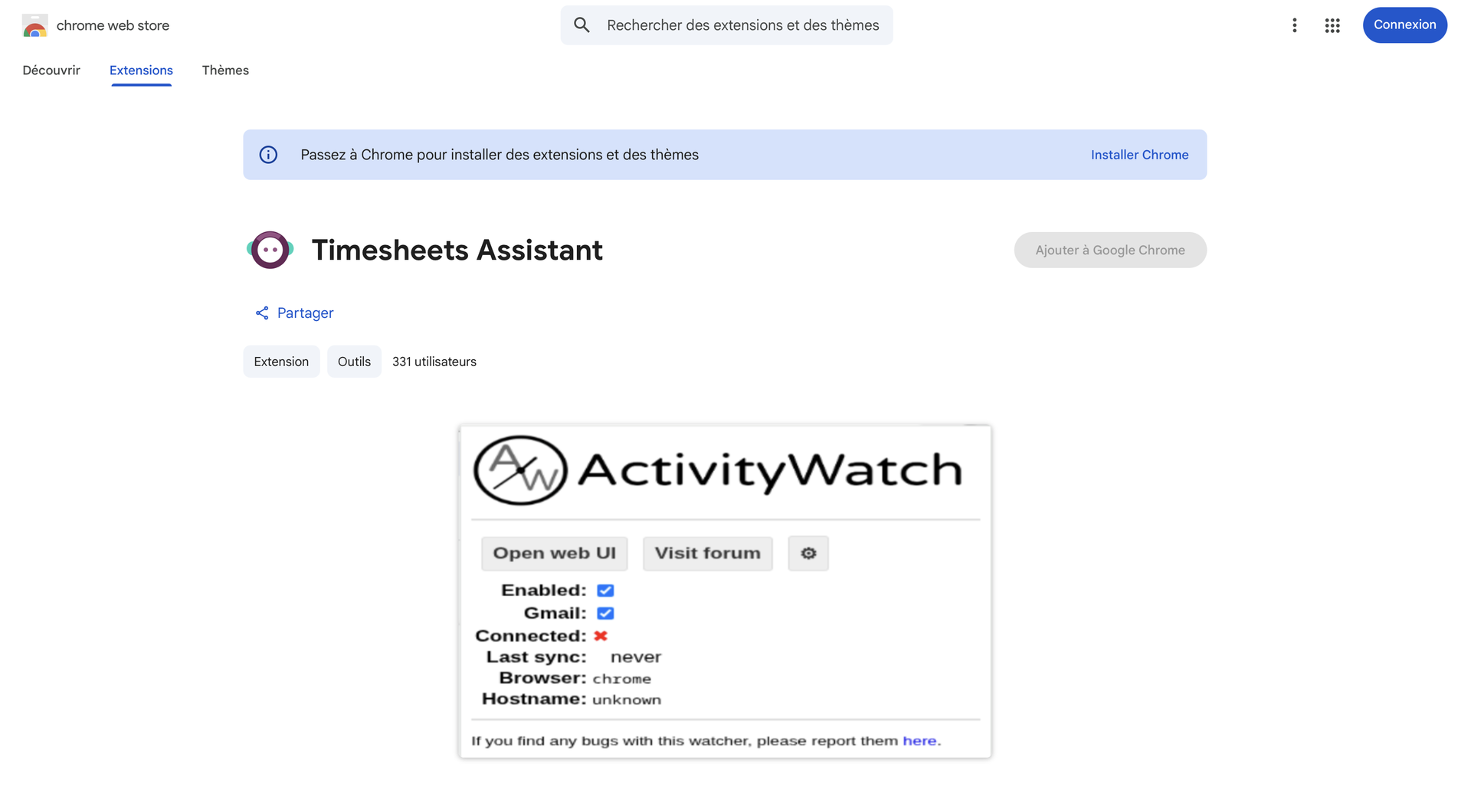
Cela nous mène à la page d'installation du module "Timesheets Assistant", ici pour Chrome. Il nous suffit alors de cliquer sur le bouton "Ajouter à Google chrome".
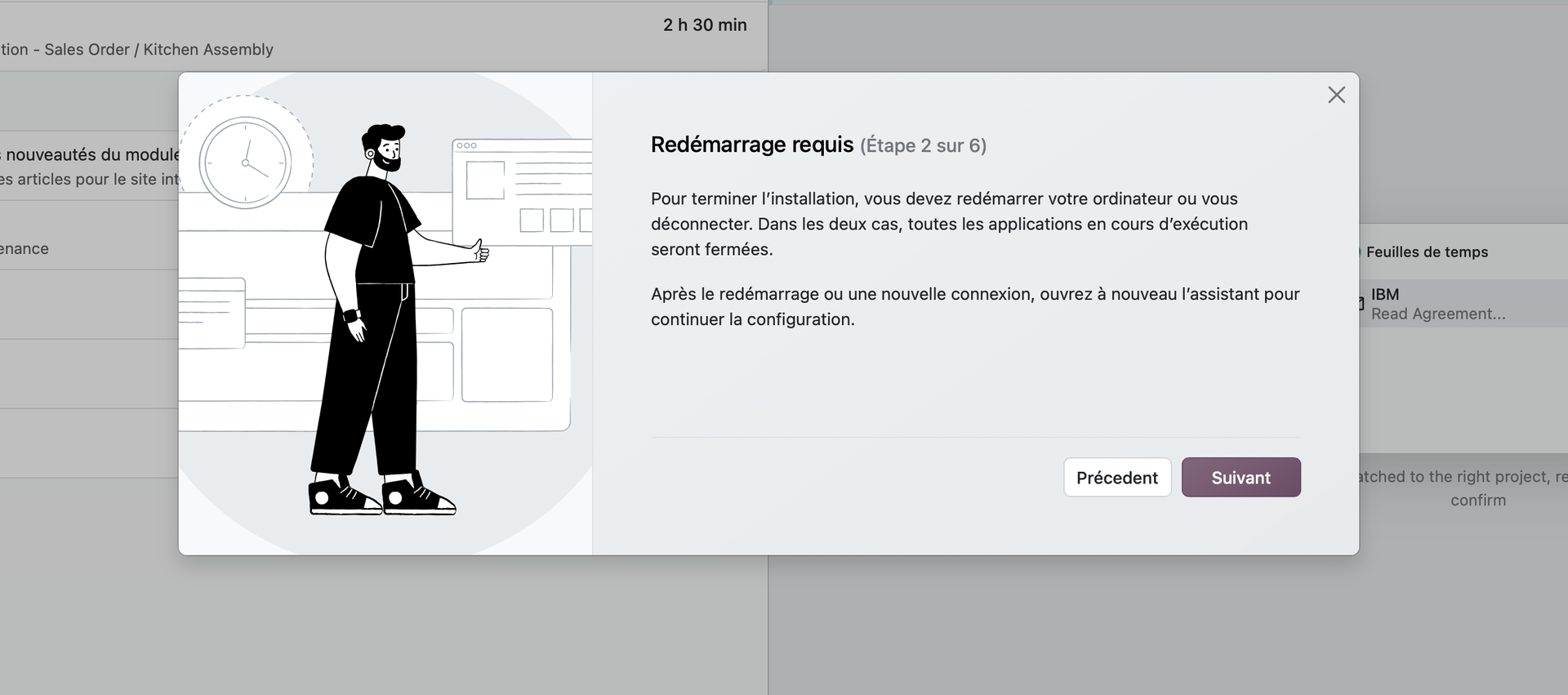
Ensuite les instructions stipulent qu'après l'installation de l'extension, il nous reste à redémarrer notre ordinateur ou nous déconnecter et qu'une nouvelle session s'ouvrira ensuite pour poursuivre la configuration de l'assistant.
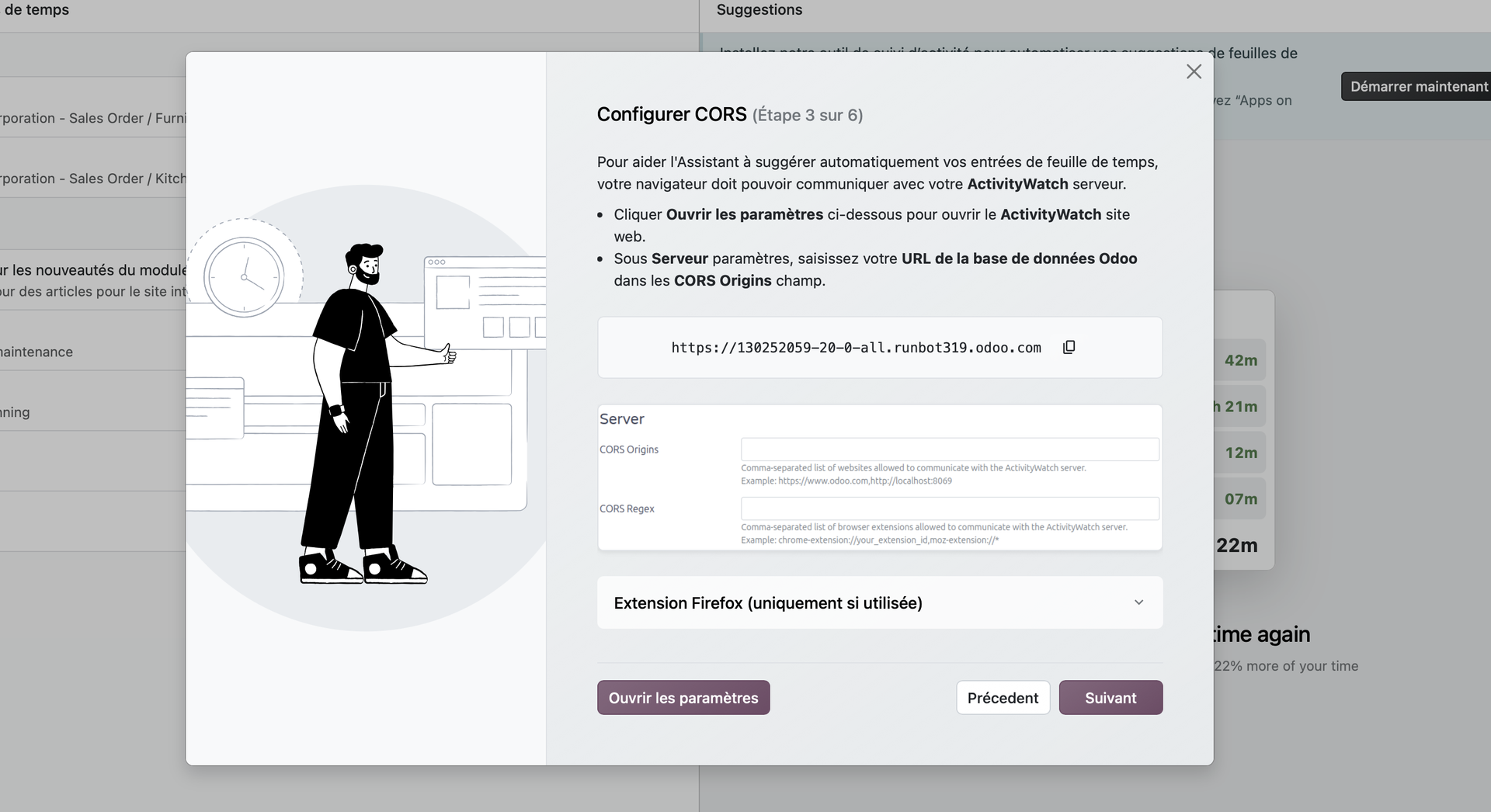
Après le redémarrage, nous allons veiller à ce que l'assistant puisse communiquer avec notre serveur ActivityWatch. Toutes les instructions sont indiquées directement dans la session.
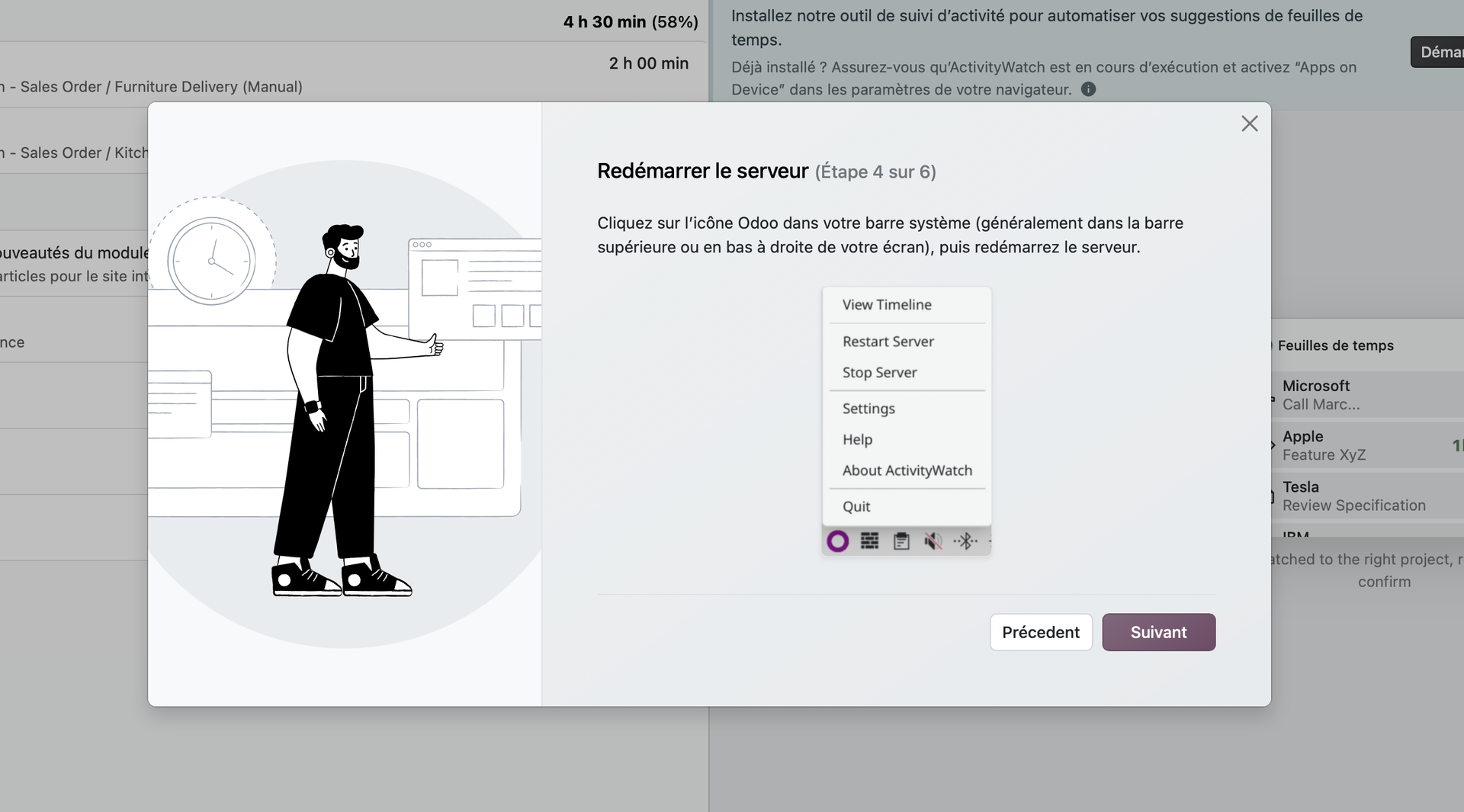
Nous poursuivons avec le redémarrage du serveur et passons à la suite des instructions avec le bouton "suivant".
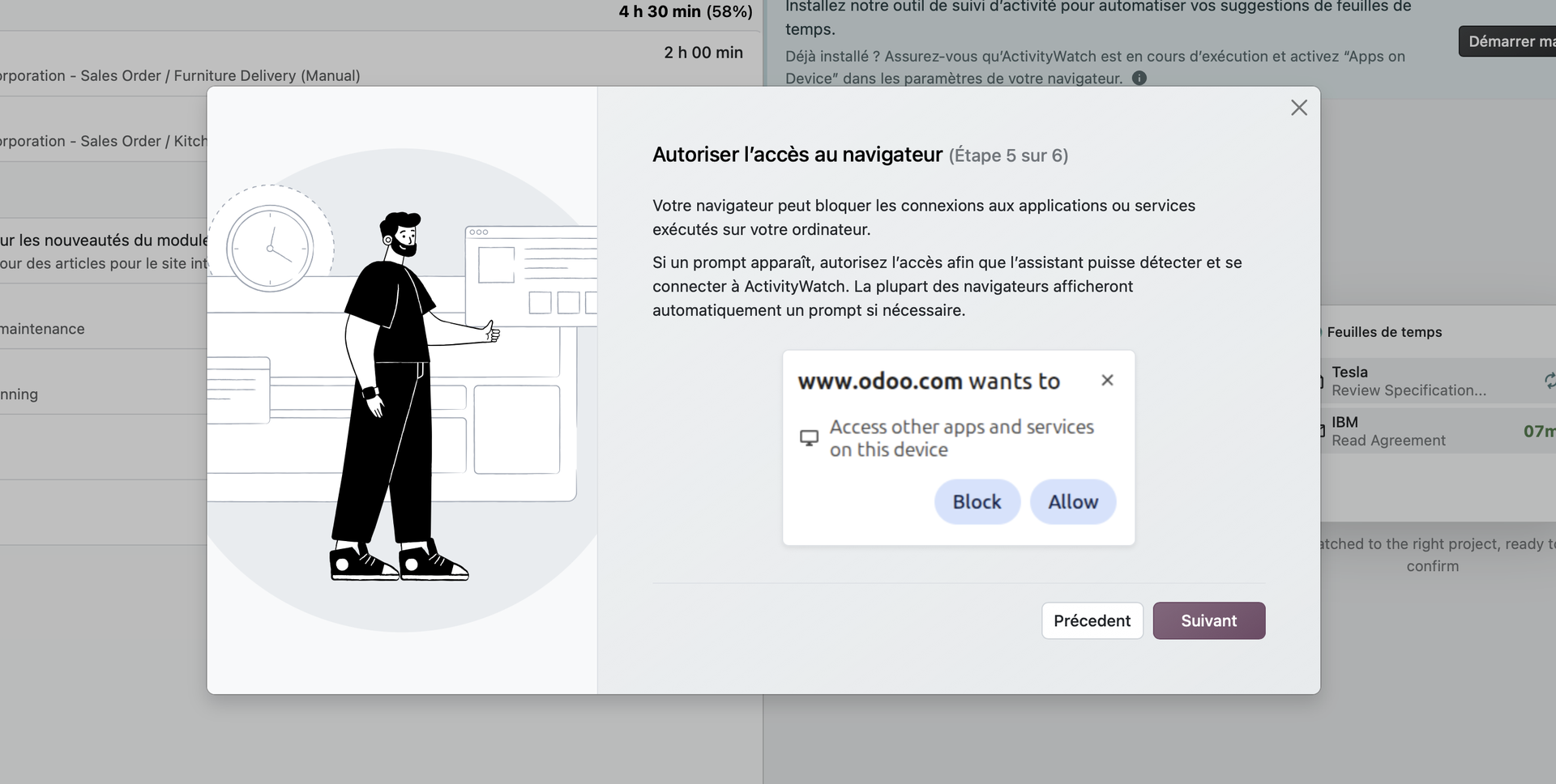
Il nous devons ensuite autoriser l'accès au serveur. Nous poursuivons en cliquant sur "Suivant".
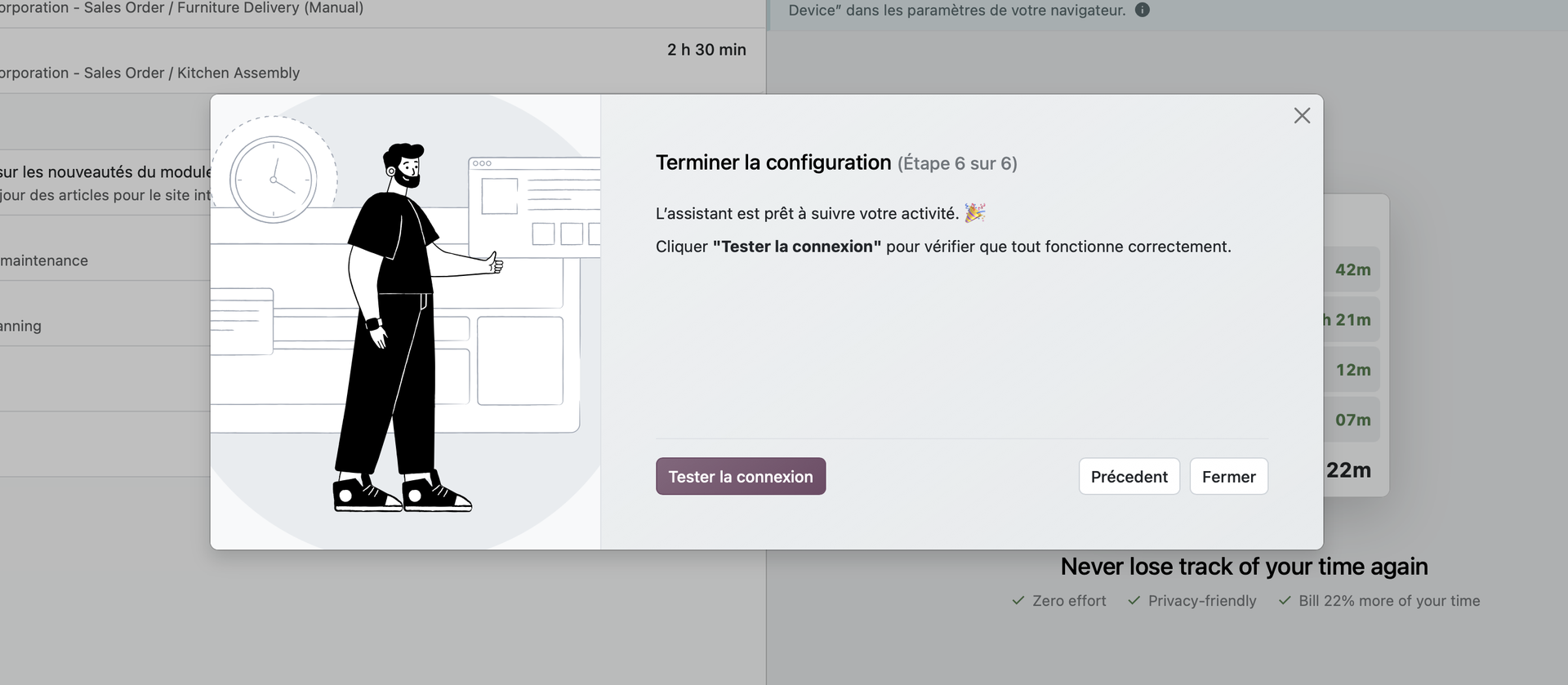
Il ne nous reste plus qu'à vérifier la connexion en la testant et puis l'installation de l'assistant est terminée!
Pour compléter manuellement nos activités depuis le module "Feuilles de temps", nous avons aussi simplement la possibilité d'ajouter une ligne avec le bouton dédié "Ajouter une ligne".
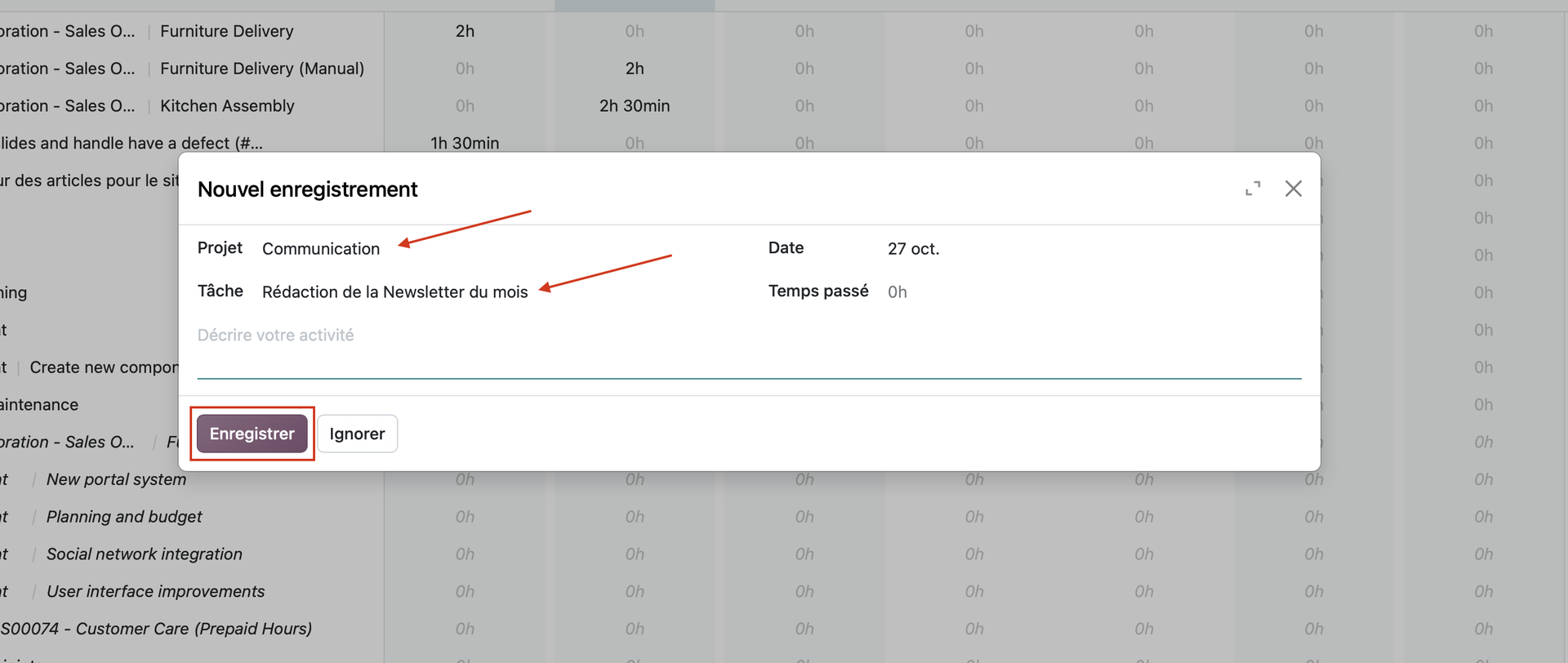
Une fenêtre s'ouvre alors dans laquelle nous pouvons inscrire le projet auquel correspond la tâche, la tâche elle-même, une description et le temps passé à réaliser cette tâche.
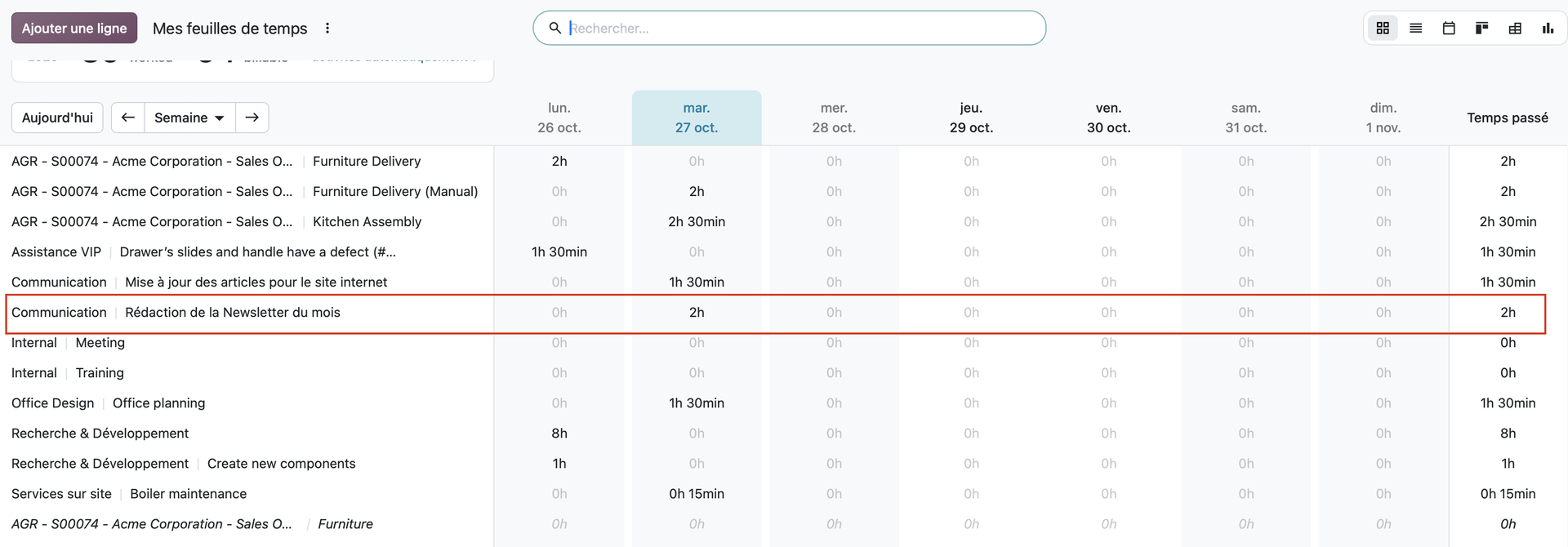
Dans notre tableau récapitulatif, nous retrouvons donc bien la nouvelle ligne correspondant à notre encodage.
Ce sera tout pour les découvertes de nouveautés Odoo 20 de la semaine! Nous espérons que vous serez conquis par ces encodages facilités et automatisés dans le module "Feuilles de temps".
À la semaine prochaine pour d'autres nouveautés avec Odoo 20!