
Cette semaine, les nouveautés Odoo 19 qui auront toute notre attention sont celles concernant le module Site web! La version 19.4 d'Odoo arrive avec une panoplie de nouvelles fonctionnalités qui rendent l'optimisation de nos pages internet bien plus simple et agréable!
Pour rappel, les nouveautés dont nous vous faisons la démonstration aujourd'hui sont accessibles pour les utilisateurs qui emploient Odoo en SaaS, en effet, il s'agit de mise à jours amenées par Odoo 19.4. Si ce n'est pas votre cas, il faudra attendre votre migration dans la version majeure en Odoo 20 pour profiter de ces changements!
C'est parti pour un tour d'horizon du module Site web!
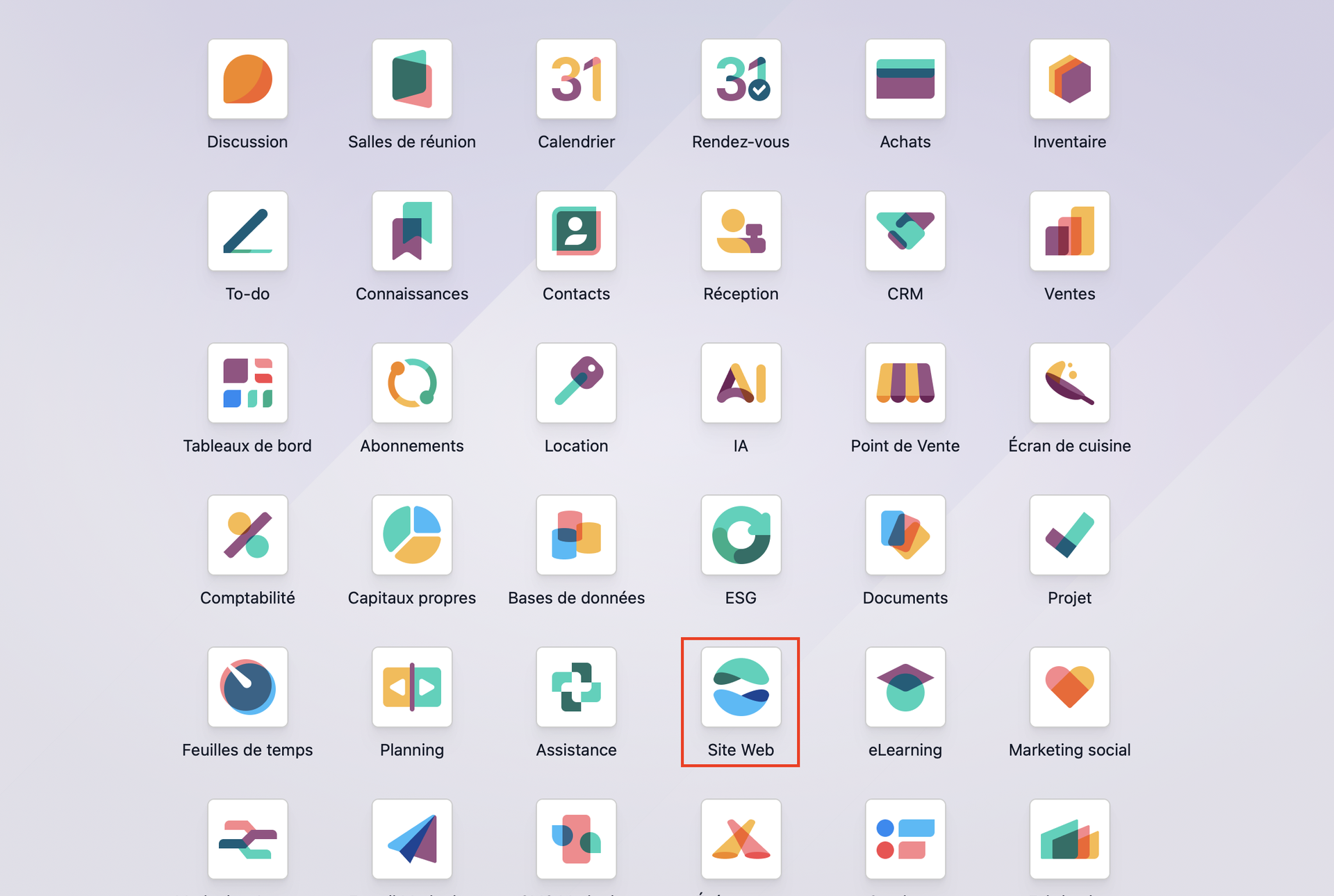
Avant tout, rendons-nous dans le module Site Web depuis notre tableau de bord d'applications.
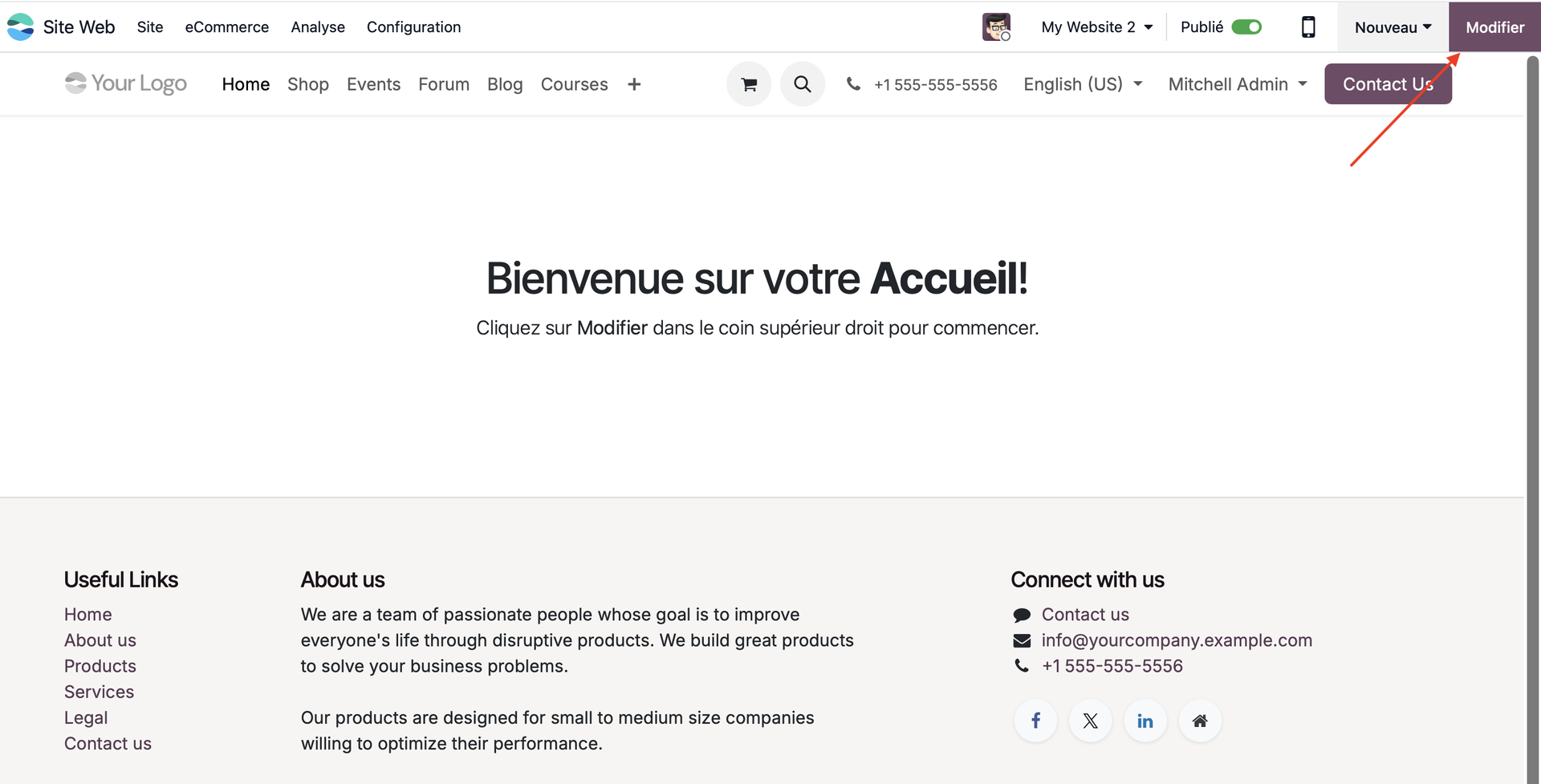
Nous cliquons ensuite sur le bouton "Modifier" dans le coin supérieur droit de notre écran. En effet, la plupart des nouveautés se trouvent dans les blocs à intégrer dans notre site et leur personnalisation!
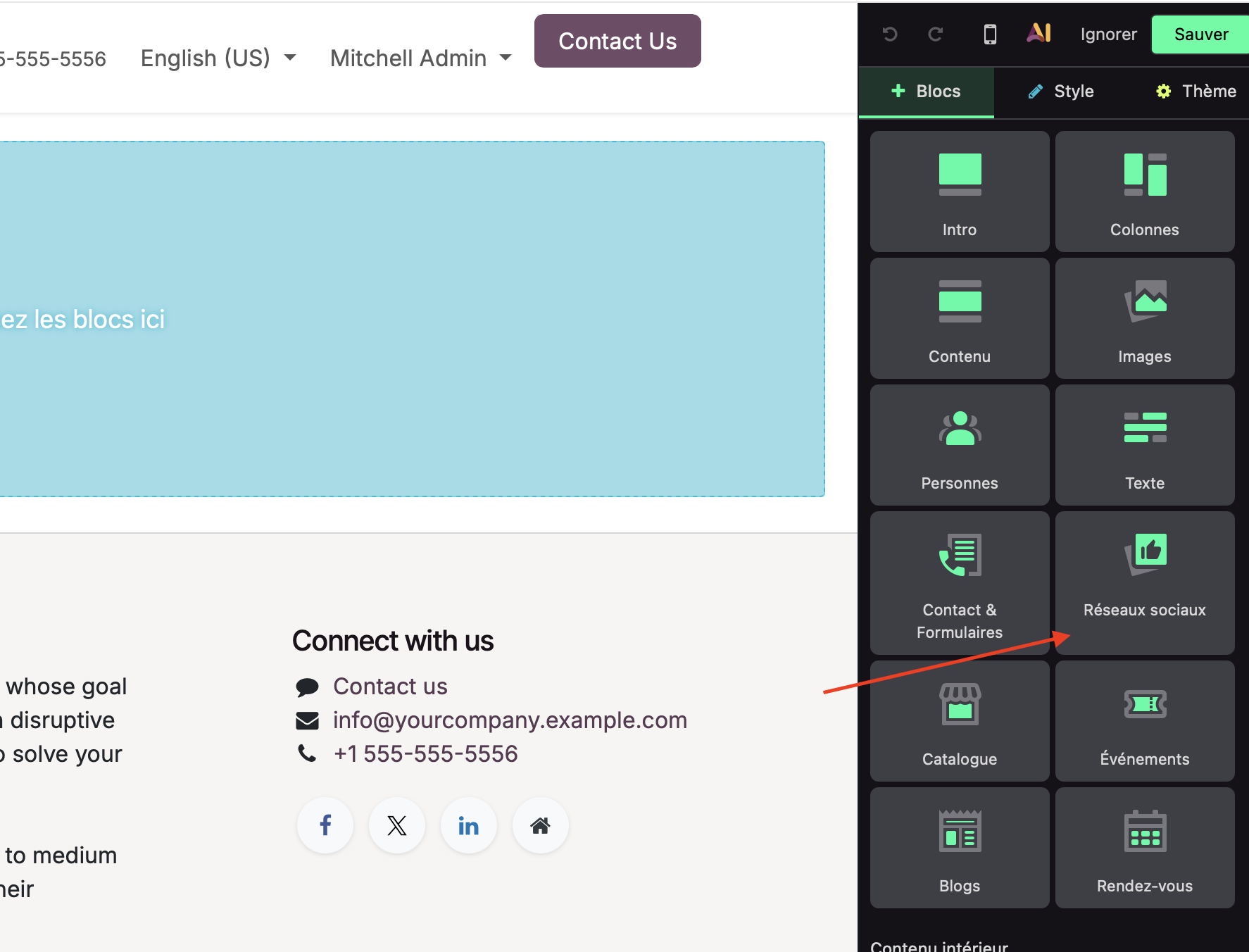
Le premier changement que nous souhaitons vous montrer est l'apparition d'un bloc dédié à WhatsApp. Pour le trouver, nous allons dans l'onglet "Blocs" du volet de modification et cherchons le bloc intitulé "Réseaux sociaux".
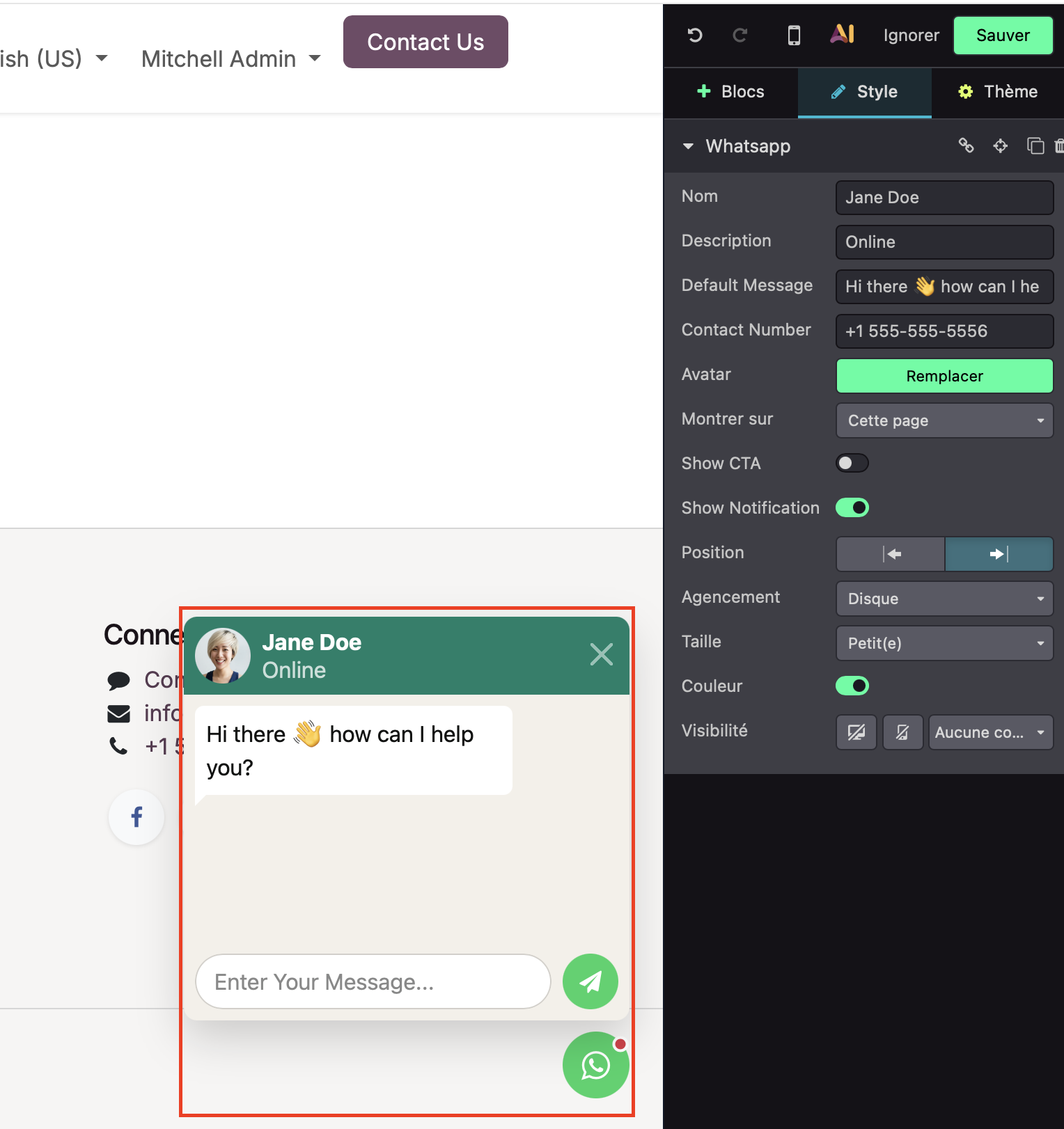
Parmi les blocs proposés par Odoo, nous cliquons sur celui dédié à WhatsApp avec le visuel de conversation avec Jane Doe.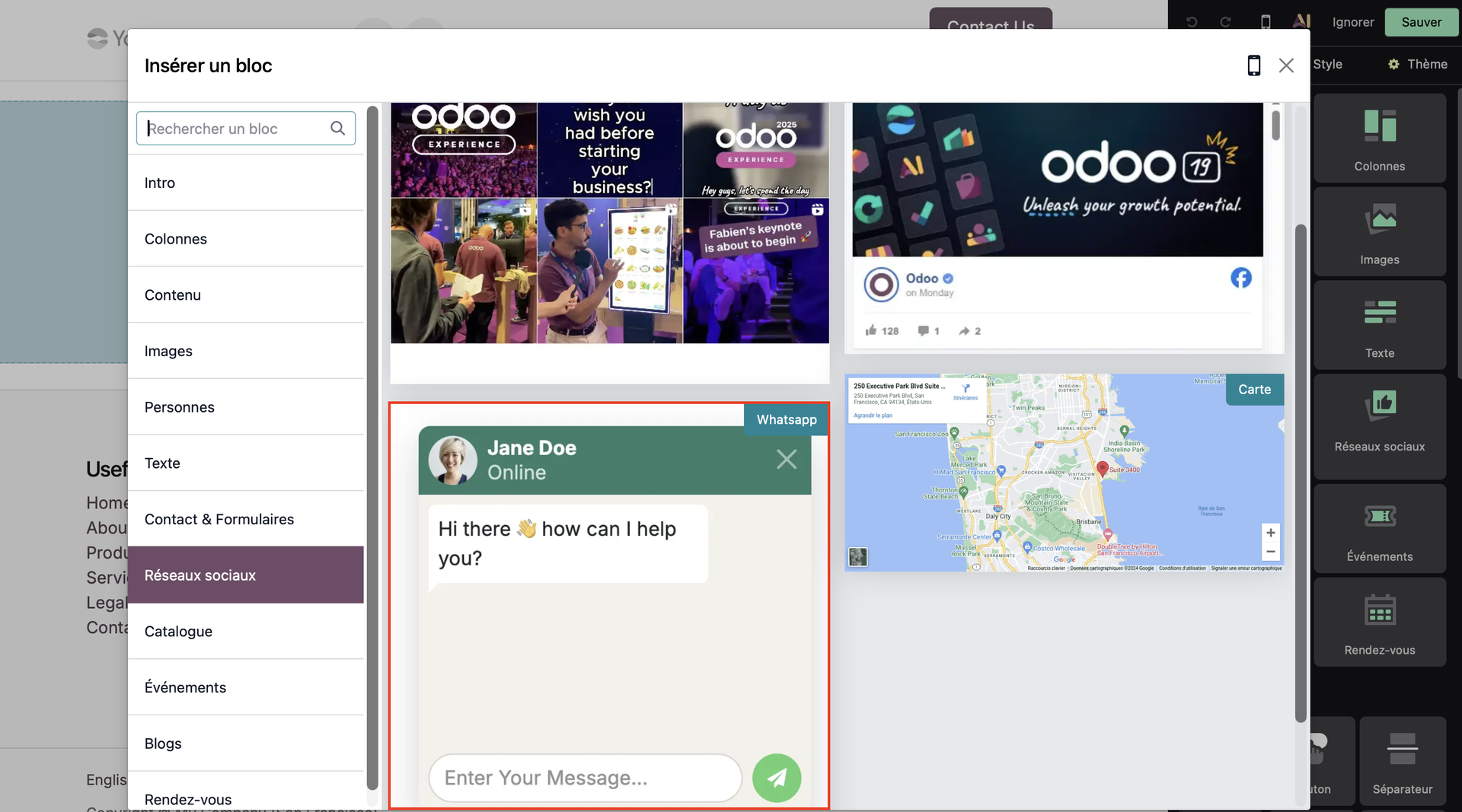
Une fenêtre de chat s'applique alors dans la partie inférieure droite de notre page web, c'est par ce biais que les visiteurs de notre site pourront nous contacter via Whastapp. La fenêtre WhatsApp sélectionnée, nous pouvons modifier toutes les informations de contact depuis le volet de modification à droite. Nous pouvons modifier le nom qui apparaîtra, le mention qui suit, indiquer un message qui s'affiche par défaut, indiquer le numéro de téléphone de l'interlocuteur WhatsApp, modifier l'emplacement de la fenêtre de chat, etc.
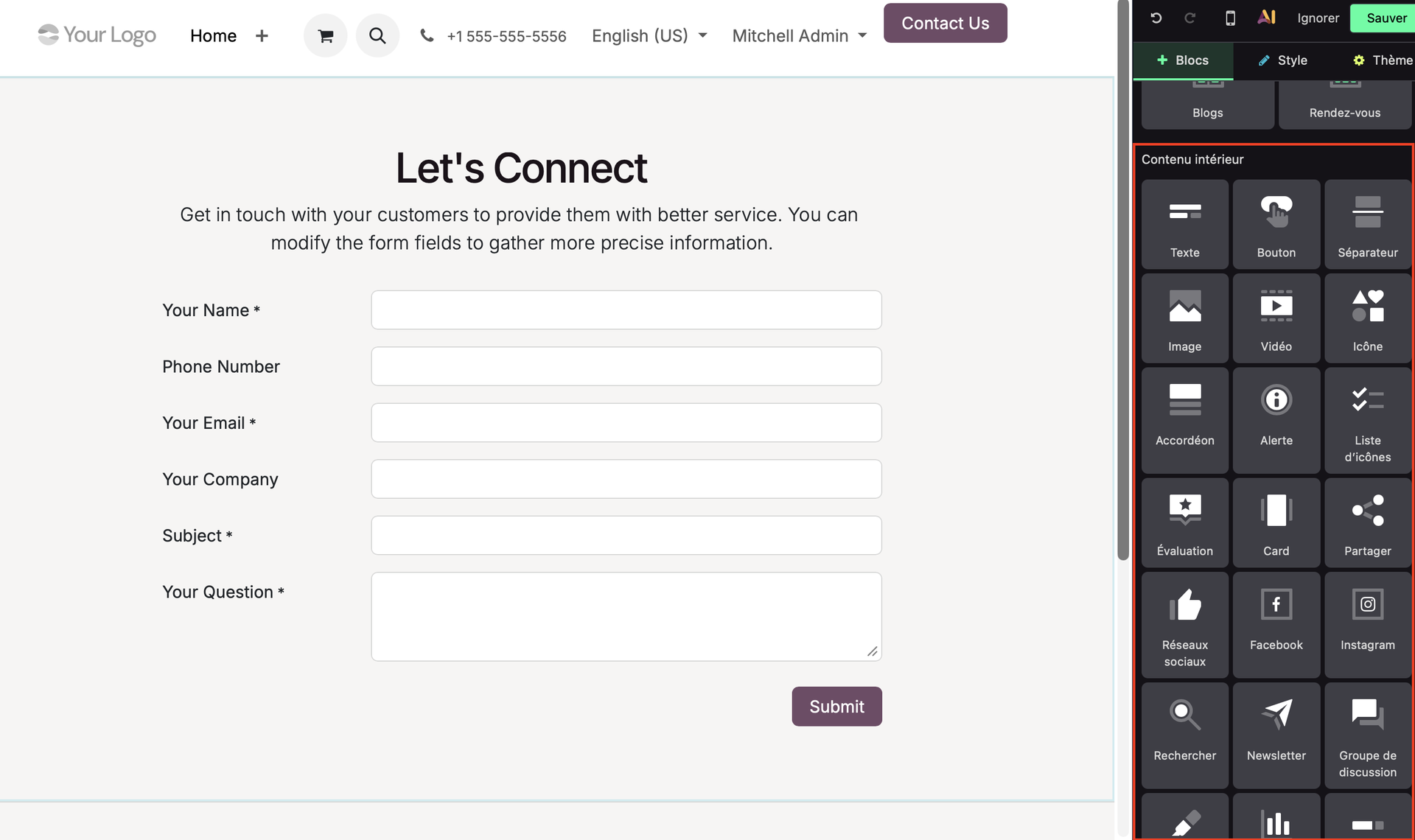
Une autre nouveauté remarquable est la possibilité d'intégrer des contenus supplémentaires directement à l'intérieur d'un bloc formulaire! Notre bloc placé sur la page de notre site, il suffit de le sélectionner pour qu'une section "Contenu intérieur" apparaisse dans le volet de modification à notre droite. Il est possible d'intégrer d'autres blocs de textes, un bouton, un séparateur, une image, une vidéo, des icônes, un accordéon, des alertes, une liste d'icônes, une évaluation... et une multitude d'autres éléments! Pour notre démonstration, il s'agira d'une image. Nous sélectionnons le bloc image et faisons un cliquer-glisser à l'endroit de notre formulaire où nous souhaitons l'insérer.
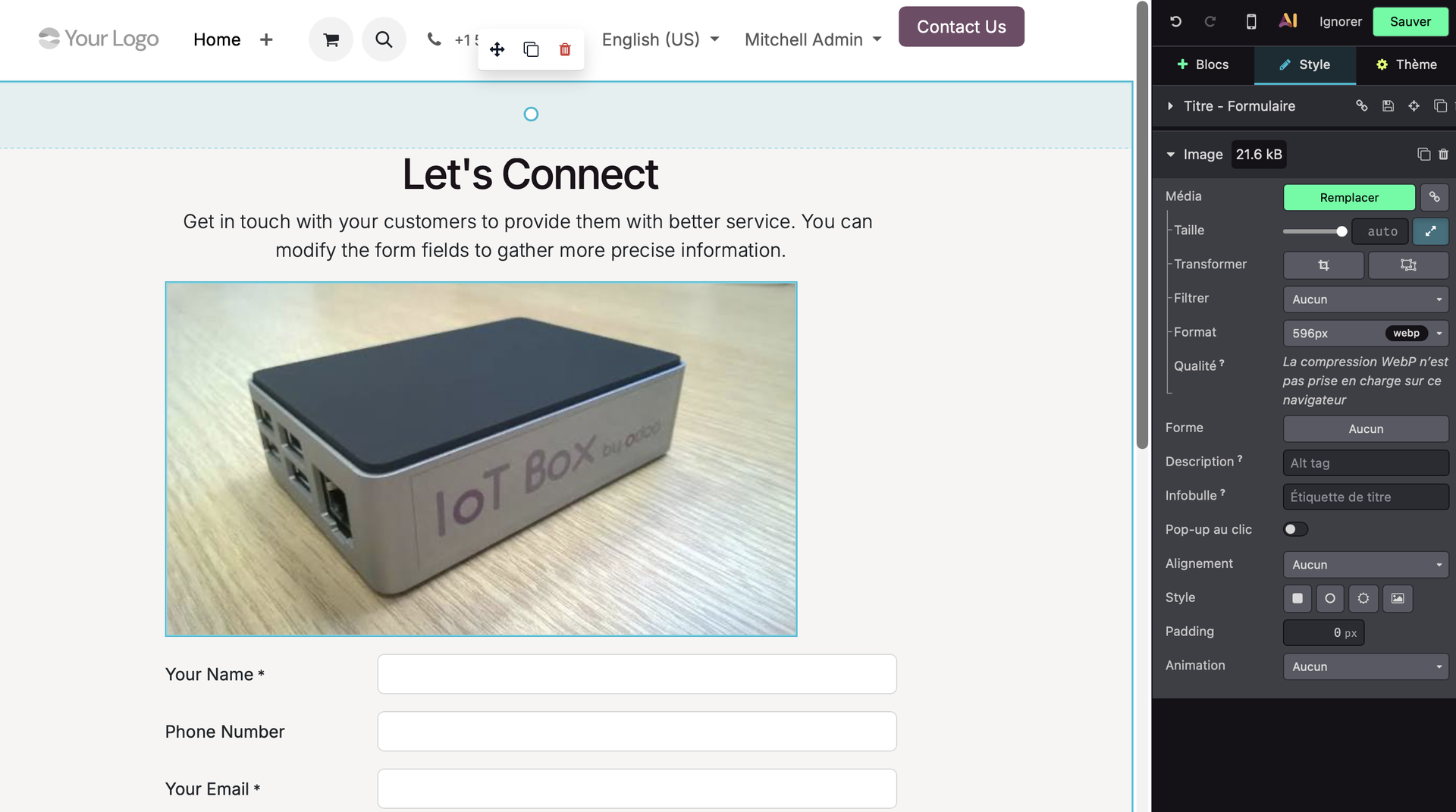
L'image se place alors bien sagement où nous l'avons déposée! Il nous est toujours possible de lui appliquer des modifications à l'aide du volet à notre droite.
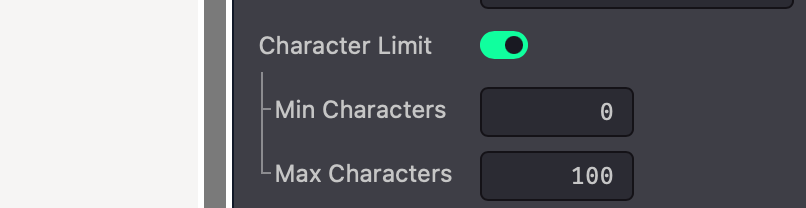
Il est dorénavant possible de limiter le nombre de caractères acceptés dans un champ à compléter. Pour cela, nous sélectionnons le champ concerné et activons la limite de caractères dans le volet de modification.
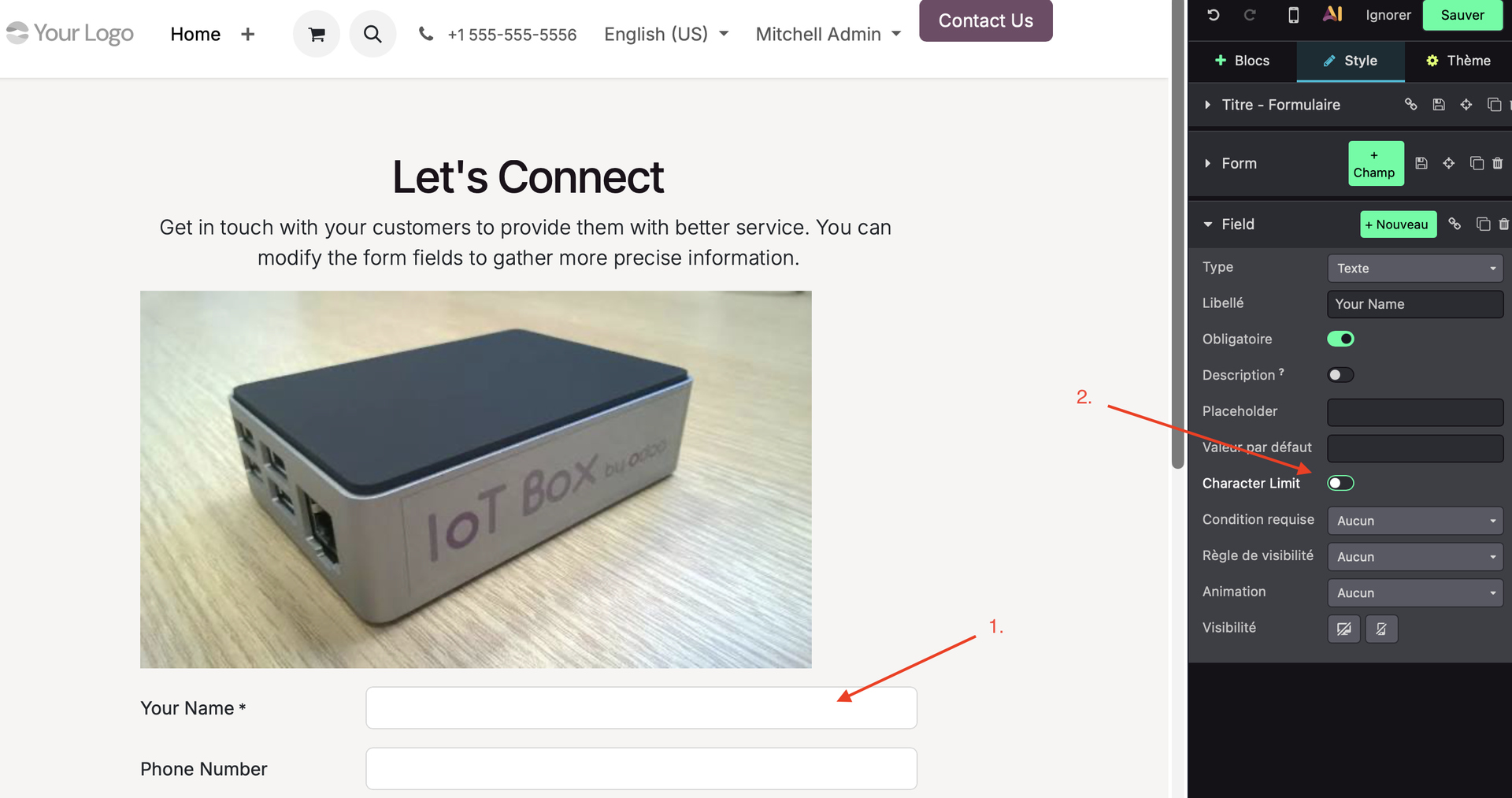
Il nous reste à indiquer le nombre de caractères minimum et maximum autorisé dans notre champ à compléter.
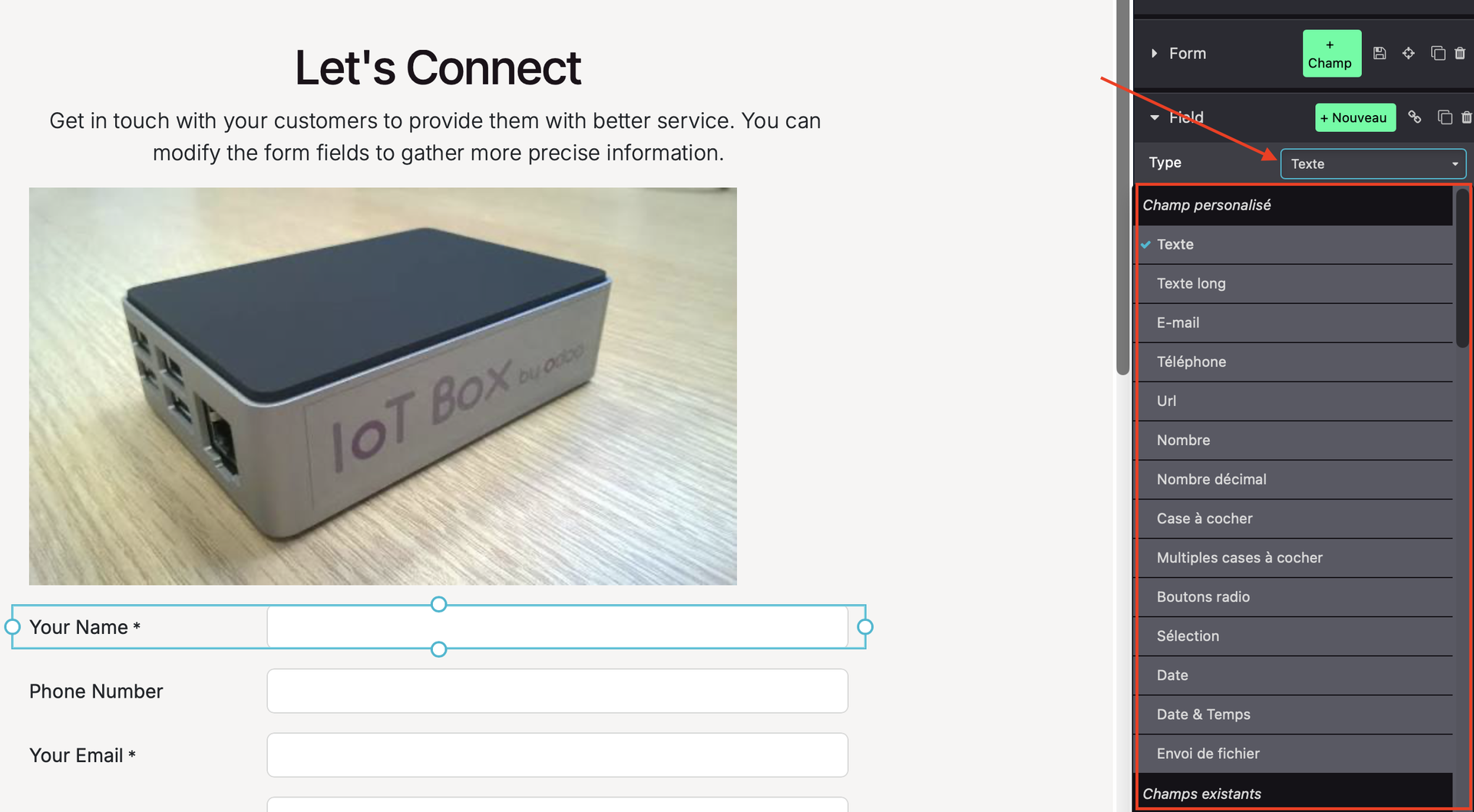
Depuis la section "Type" de notre volet de modification, nous pouvons également paramétrer le type de contenu autorisé dans notre champ. Nous avons une liste déroulante qui nous permet de sélectionner le type de contenu autorisé pour le champ à faire compléter.
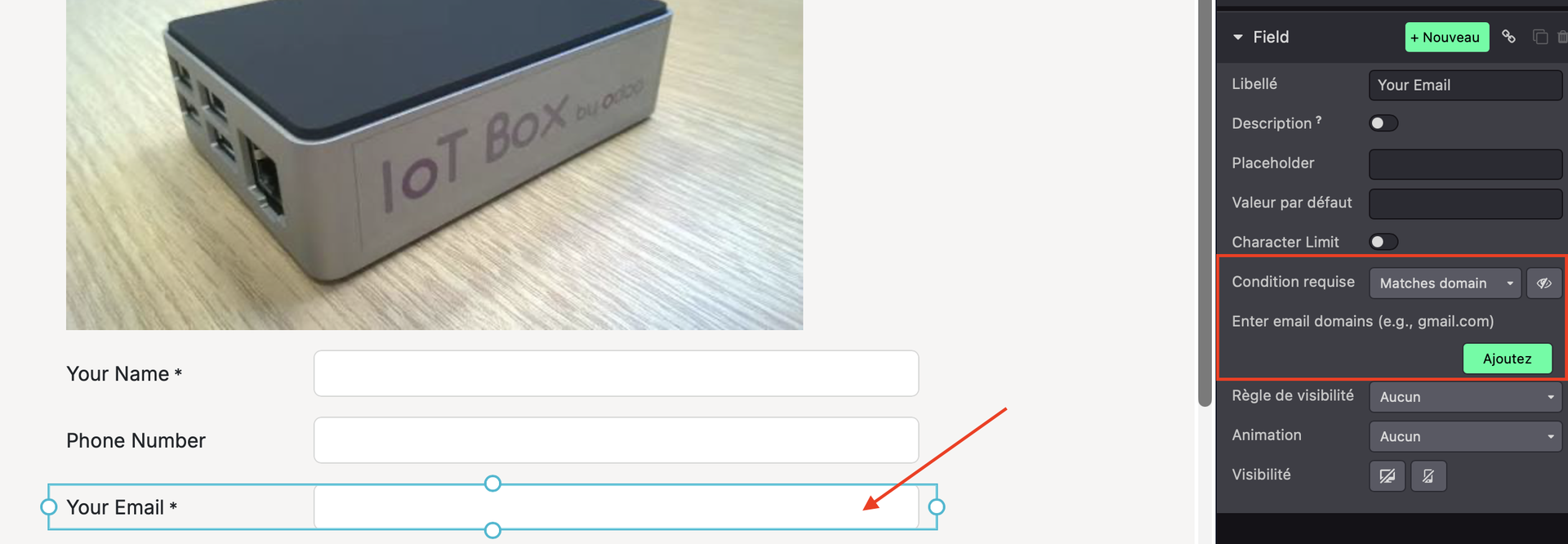
Dans la section "Champ" du volet de modification, il nous est aussi dorénavant possible d'indiquer les domaines autorisés pour les champs d'email à compléter. Pour cela nous sélectionnons "domaines autorisés" dans la liste déroulante des conditions requises que nous pouvons appliquer, puis il nous reste à indiquer les domaines d'emails désirés (par exemple: outlook.com, gmail.com, etc).
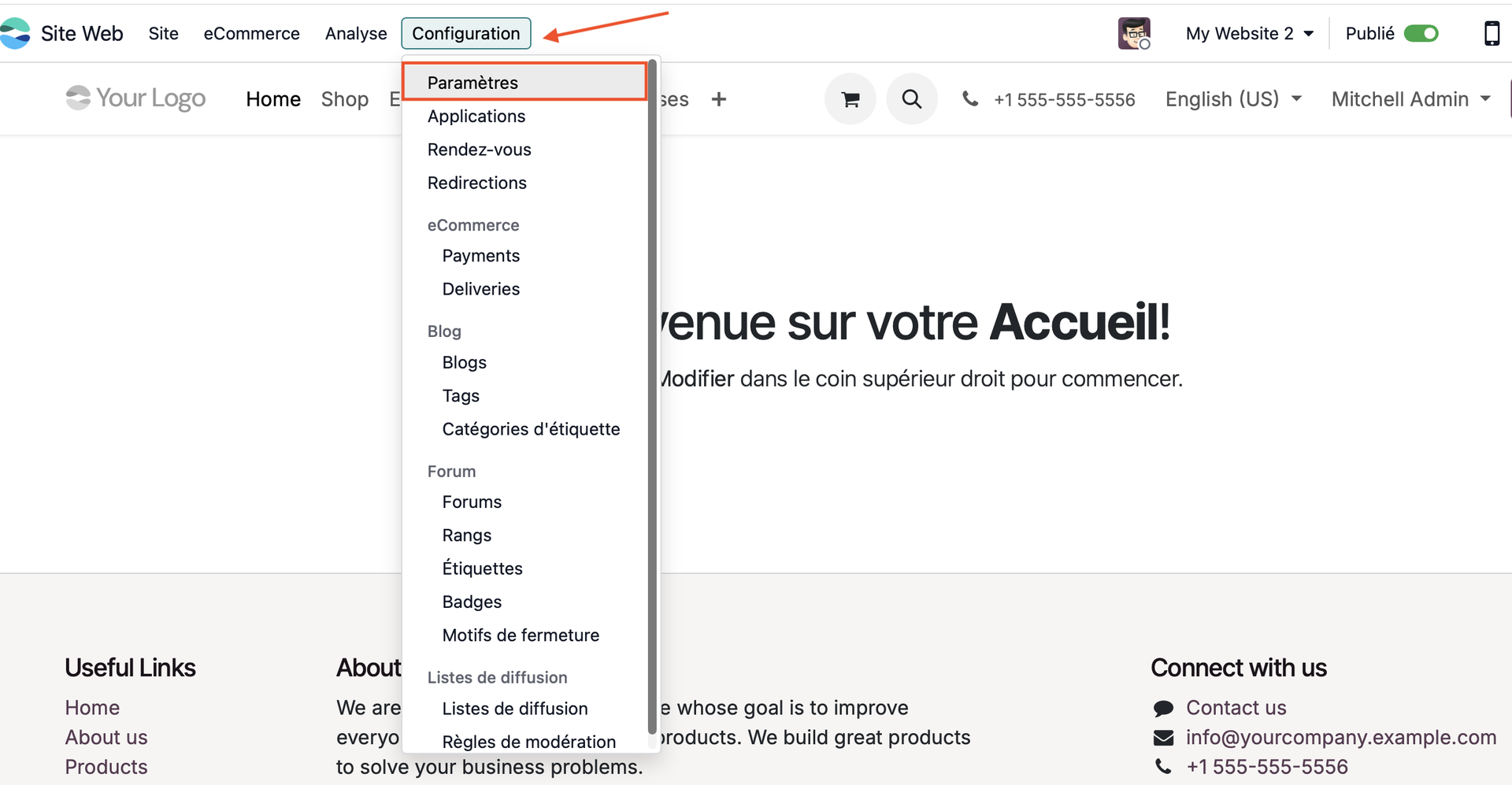
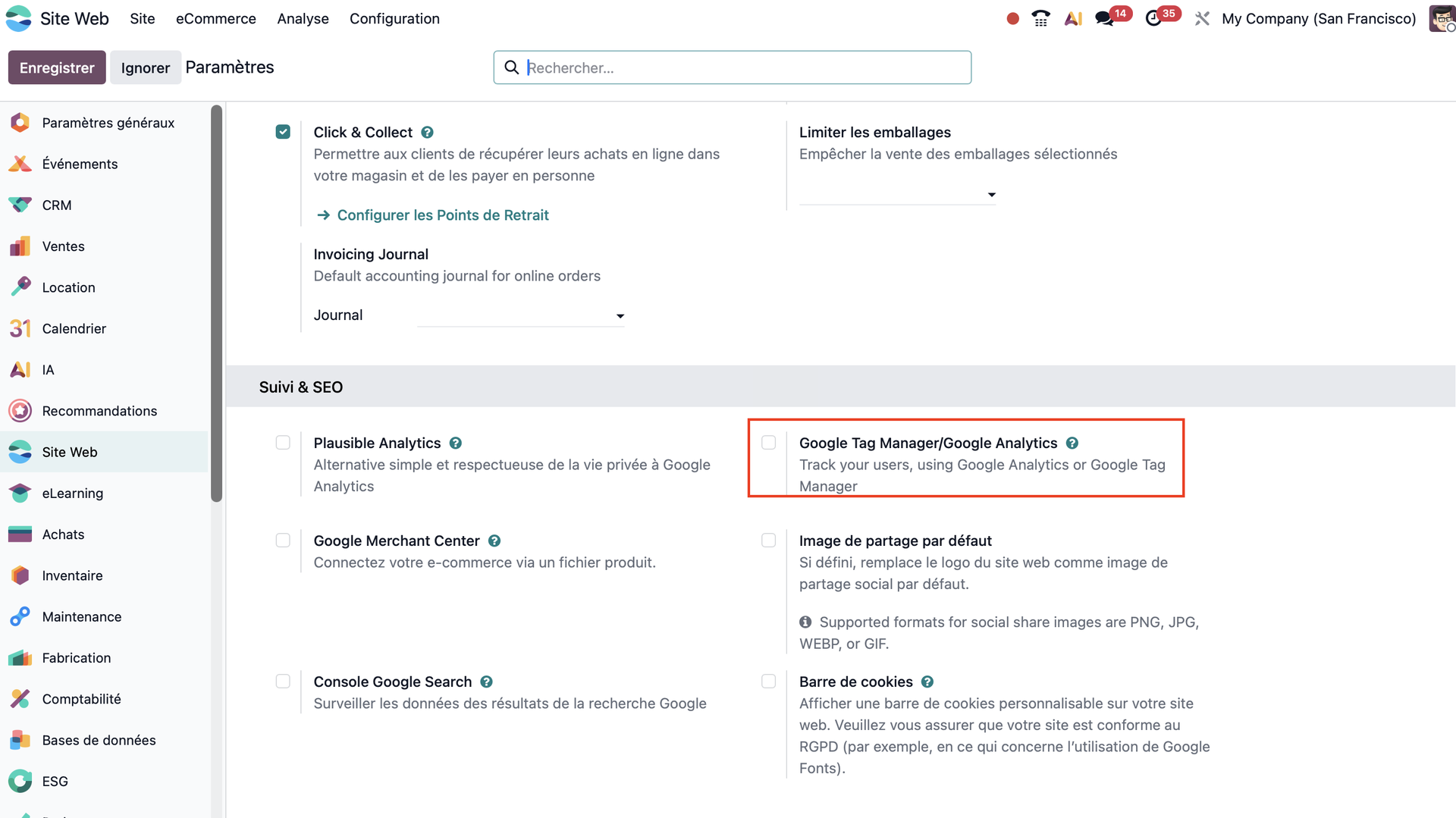
La dernière nouveauté que nous allons vous montrer aujourd'hui permet de faciliter l'analyse de l'efficacité de vos offres et contenus en intégrant directement votre compte Google analytics à votre Odoo! Pour cela nous nous rendons dans le menu "Configuration" et sélectionnons l'option "Paramètres".
En descendant dans la section dédiée au Suivi et au SEO, nous trouvons l'option à cocher "Google Tag Manager/Google Analytics". Nous la cochons!
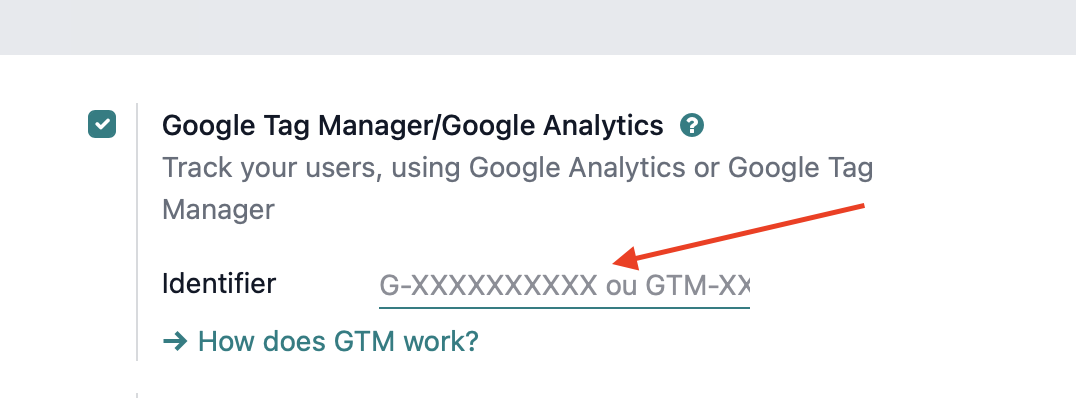
Il ne nous reste plus qu'à indiquer notre ID récupéré au préalable dans Googles Analytics (Il commence nécessairement par un G ou GTM) pour relier notre Odoo à la célèbre plateforme d'analyse!
Nous espérons que ces nouveautés vous ravissent autant que nous et qu'elles vous serons bien utiles! À la semaine prochaine pour d'autres nouveautés Odoo 19!