
Cette semaine, ce sont les nouvelles fonctionnalités qu'Odoo 19.4 consacre à l'IA qui nous intéressent! C'est d'abord les nouveautés apportées au Chatbot que nous observerons, ensuite, il sera question de serveur MCP!
Nous vous en parlions sur nos réseaux il y a peu: Odoo a mis en place un serveur MCP pour permettre aux utilisateurs de travailler avec leur erp préféré et l'IA externe de leur choix. Avec la version Odoo 19.4, nous avons la possibilité de générer une route MCP et une clé API adaptée qui permettent de créer un lien sécurisé entre une instance Odoo et l'IA externe de notre choix.
Mais...qu'est-ce qu'un serveur MCP au juste?
MCP signifie Model Context Protocol. C'est un langage qui permet à une IA de se connecter à des logiciels externes pour aller y chercher des informations ou effectuer des actions directement dans ces logiciels.
L'IA ne se connecte jamais directement à notre base de données Odoo. Elle passe toujours par ce serveur intermédiaire, qui décide ce qu'il autorise ou non.
Relier notre Odoo à une IA externe via cette méthode présente plusieurs avantages du point de vue sécurité, par rapport à d'autres façons de faire (comme donner un accès direct à la base de données).
Le serveur MCP agit comme un filtre. C'est lui qui définit précisément quelles actions sont permises. L'IA ne peut pas "improviser" une action qui n'est pas explicitement prévue par ce serveur.
On peut limiter le serveur MCP à un utilisateur Odoo avec des droits restreints, plutôt que de donner un accès administrateur complet.
Si vous voulez couper l'accès de l'IA à Odoo, il suffit de désactiver ou déconnecter le serveur MCP ou de supprimer la clé API.
Trêve de bavardages, voyons cela de plus près!
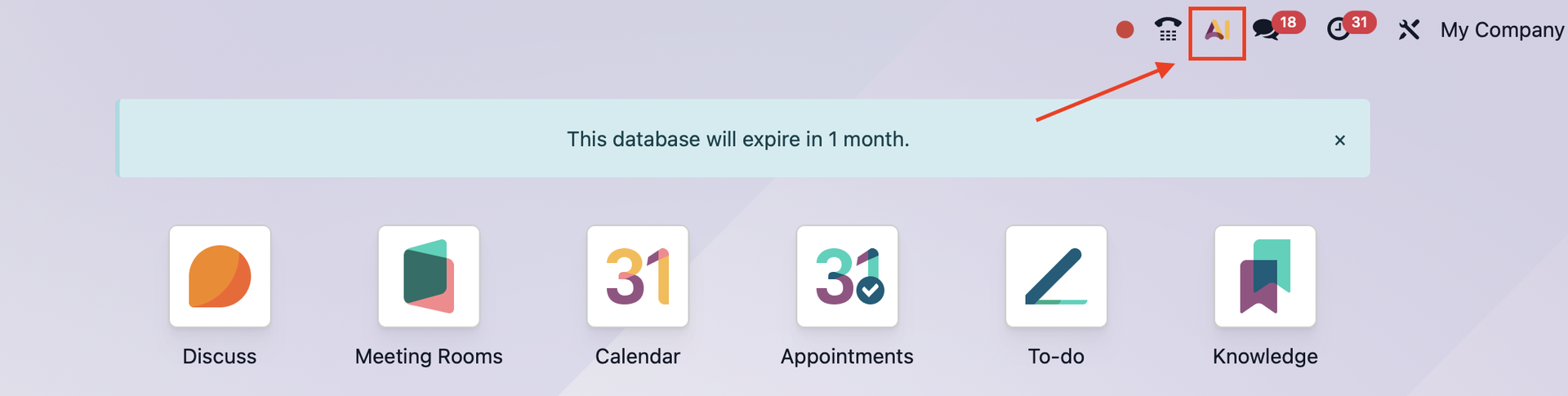
Avant tout, regardons ce qu'il y a de neuf avec le chatbot! Pour cela, nous cliquons sur l'icône "AI" ou "IA" dans le coin supérieur droit de notre écran, pour "invoquer" la fenêtre du chatbot.
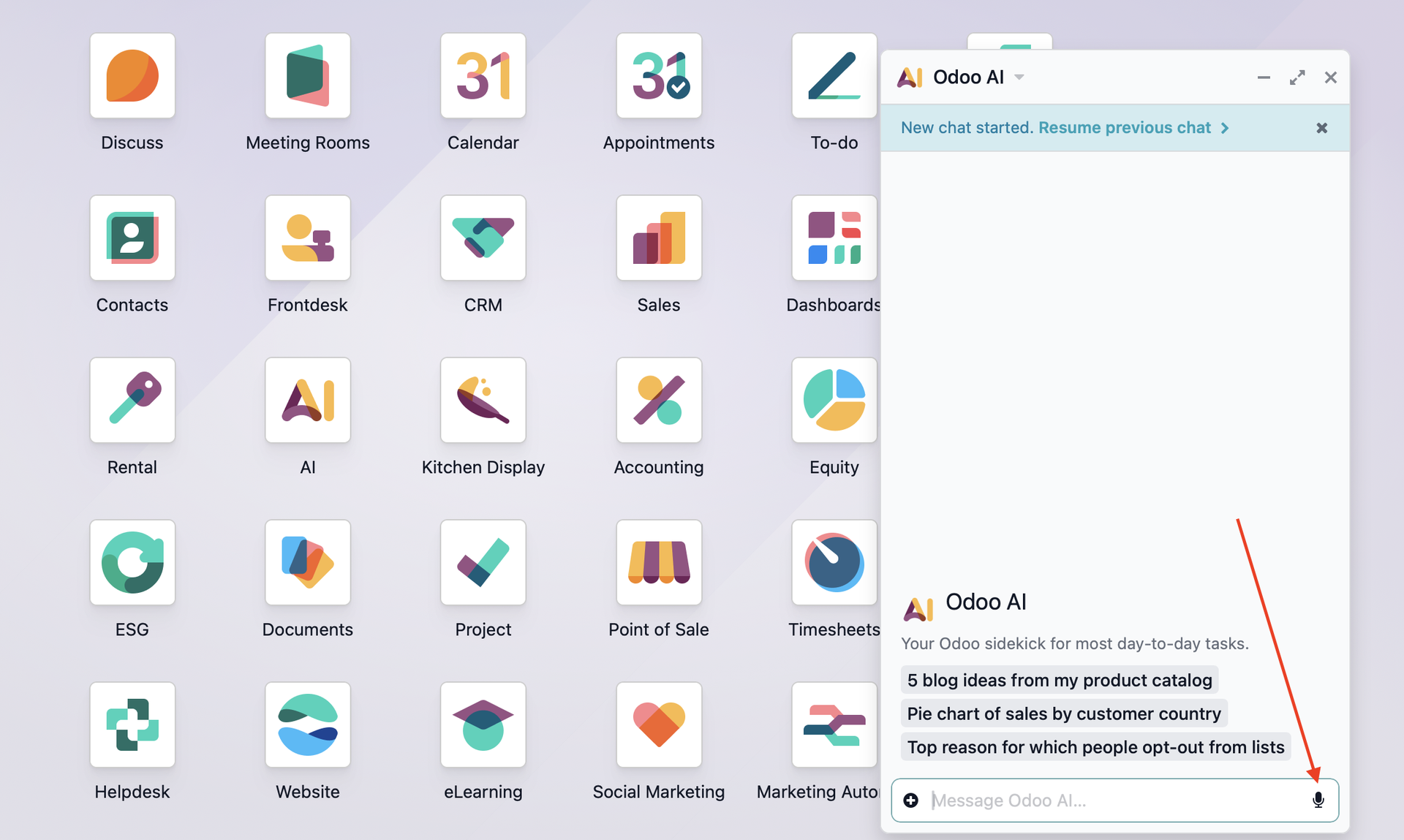
Le chatbot s'ouvre dans la partie inférieure droite de notre écran. Une première nouveauté est observable dans notre champ de rédaction, sur la droite. Un mystérieux petit microphone... Vous vous en doutez, lorsque nous cliquons dessus, nous avons le possibilité de dicter directement notre demande au Odoobot!
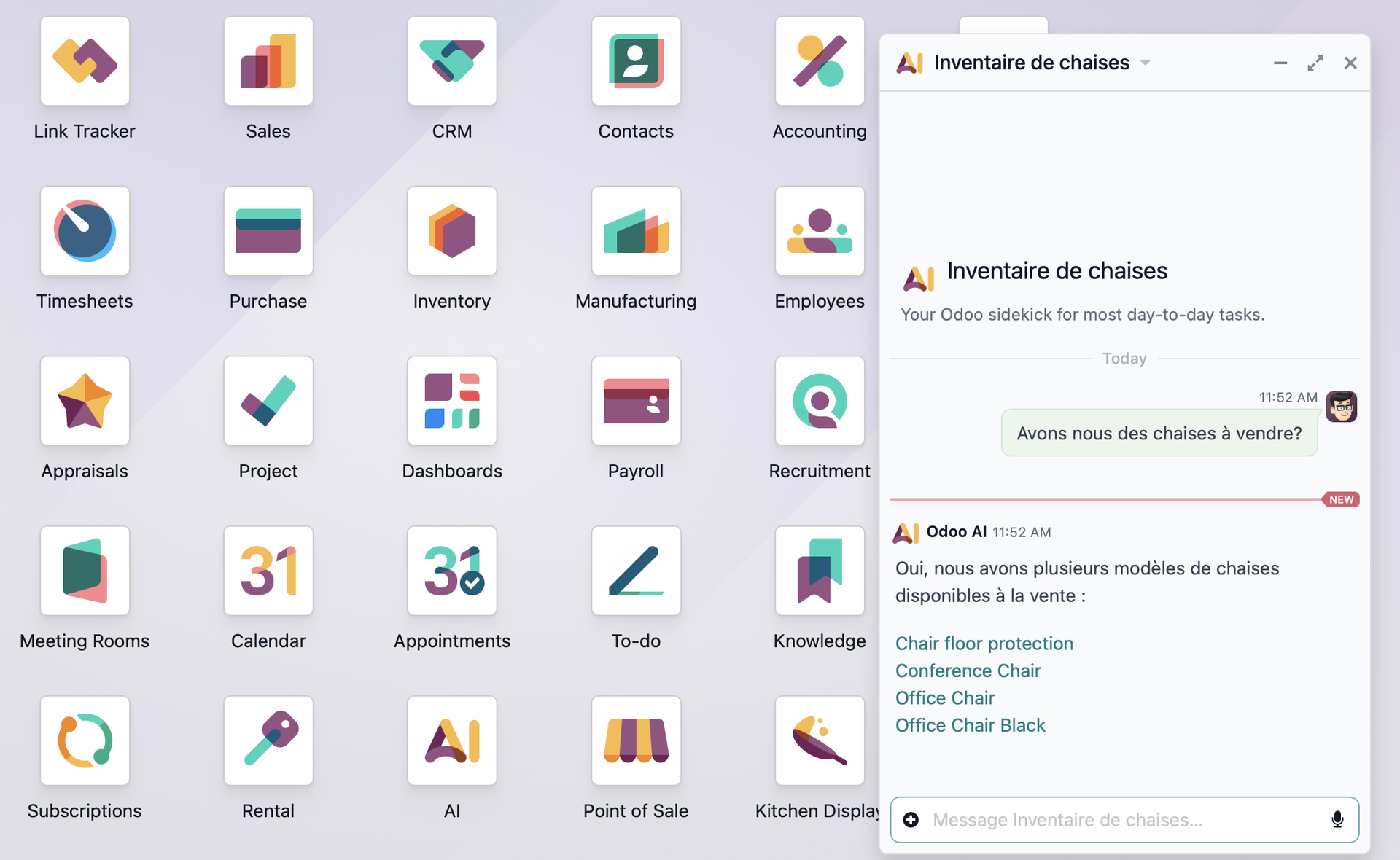
Dès que nous avons terminé d'exprimer notre message, nous tapons sur la touche "Enter" de notre clavier et Odoo prend une petite seconde pour transcrire notre message dans le chat.

Notre message transcrit, Odoo y répond du mieux qu'il le peut. Ha d'ailleurs! L'autre nouveauté amenée par le chatbot de le version 19.4 est l'emploi de liens et (pour les visiteurs du site) de vignettes visuelles dans les réponses amenées par ce robot volubile.
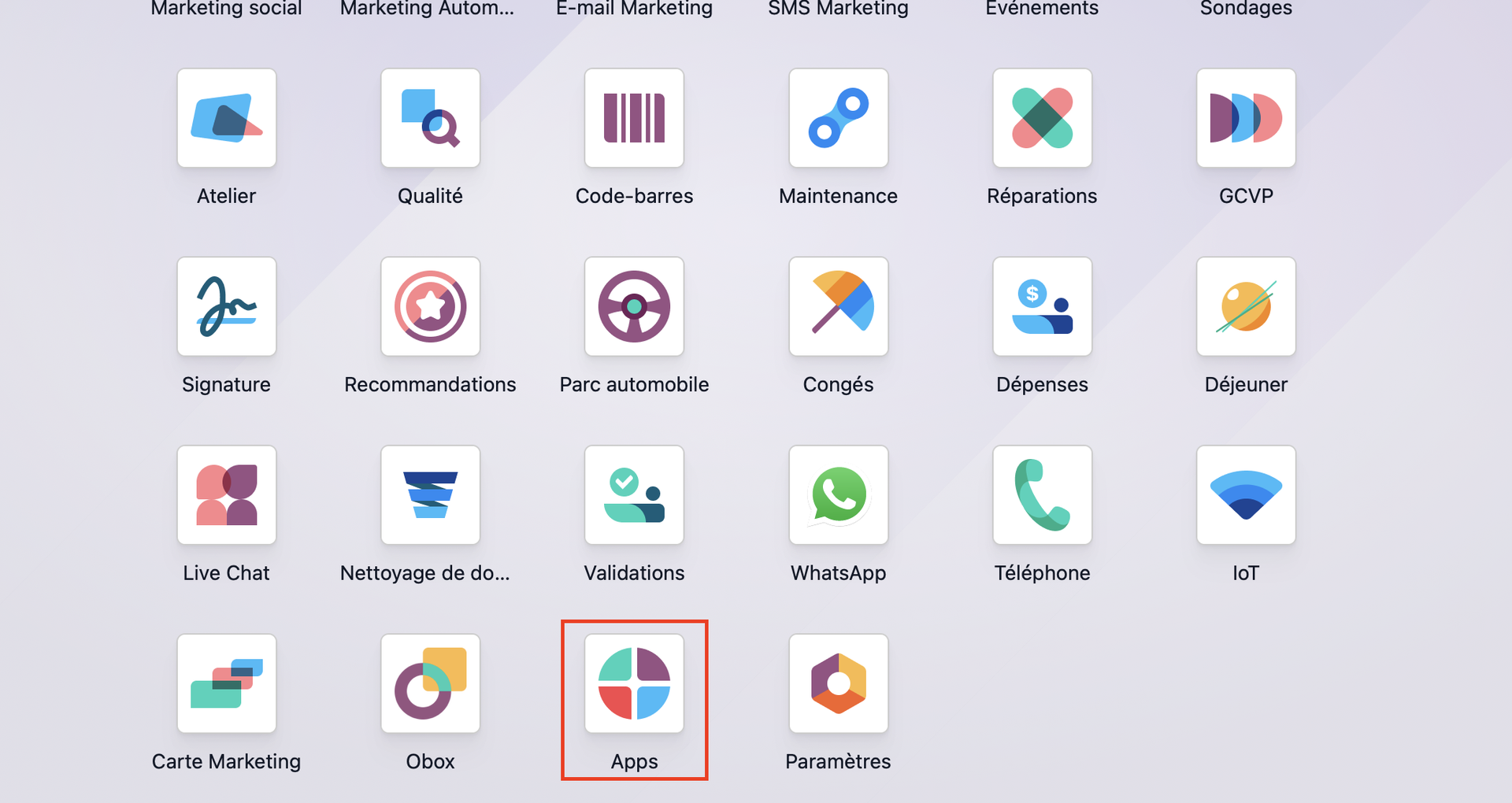
Passons au "gros morceau" de notre démonstration hebdomadaire: l'utilisation du serveur MCP (dont vous avez parfaitement compris l'utilité avec nos explications précédentes, évidemment!). Avant tout, il est important d'installer ce "module" MCP. Pour ce faire, depuis notre tableau de bord des applications, nous ouvrons le module "Applications".
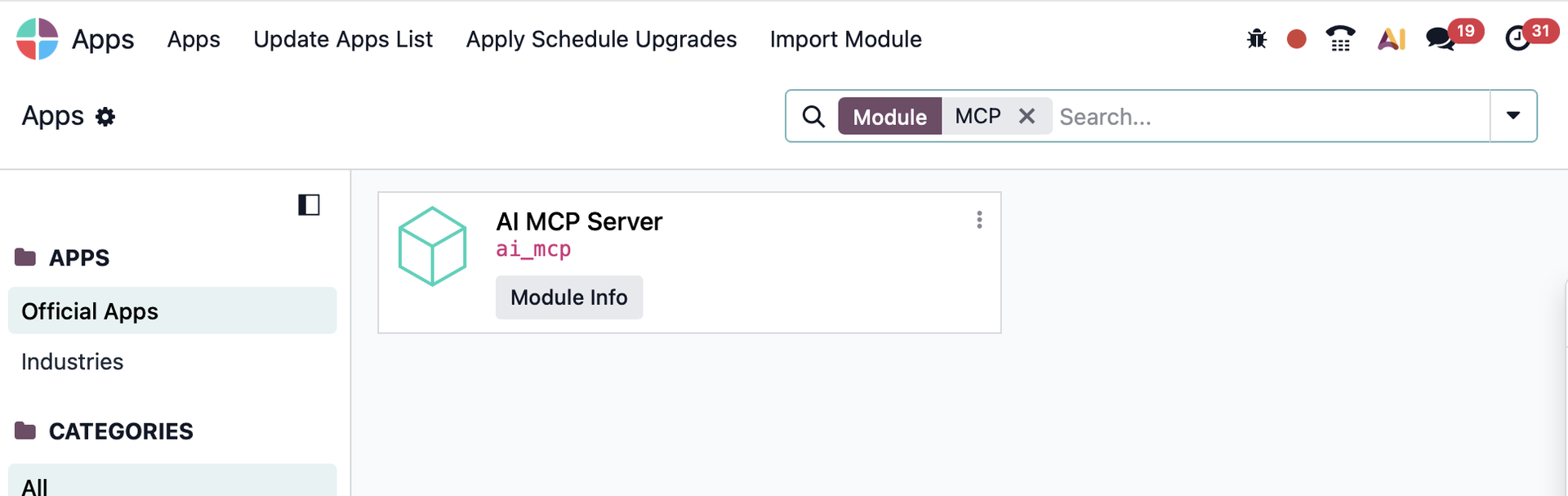
À l'aide de notre barre de recherche, nous indiquons que nous recherchons "MCP" après avoir enlevé le filtre "application" et validons notre recherche avec la touche "Enter". Le module "AI MCP Server" apparait. Si celui-ci n'est pas activé, un bouton "Installer" sera sur la vignette, il nous suffira de cliquer dessus. Voyons ce qu'Odoo nous dit de ce module.
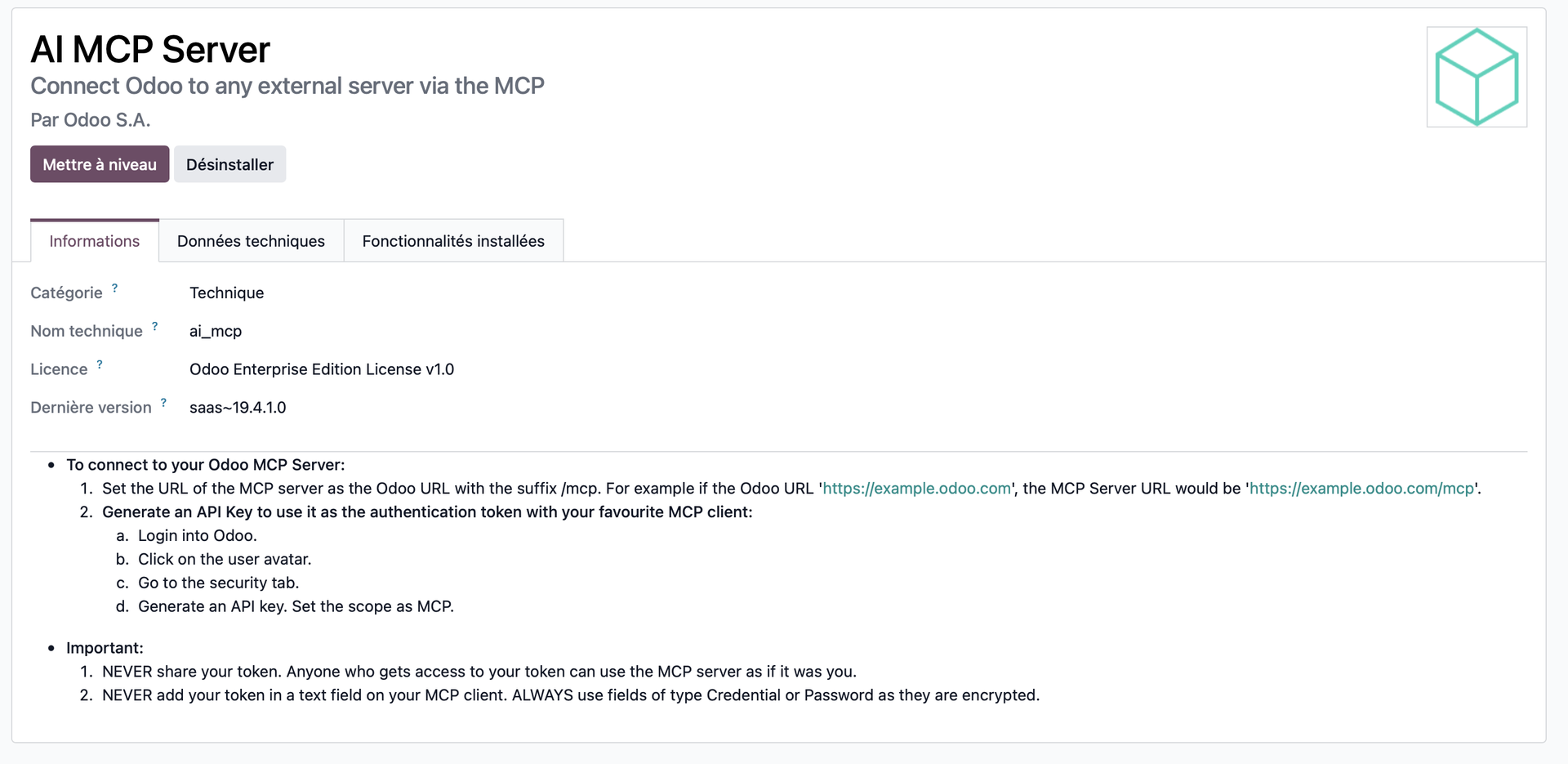
Les informations au sujet du module MCP nous indiquent que pour se connecter à notre serveur MCP Odoo, nous utilisons notre url actuel auquel nous ajoutons simplement à la fin /mcp. Par exemple, si notre url est https://exemple.odoo.com, pour obtenir l'url de notre serveur MCP nous ajoutons /mcp en fin d'url, ce qui donnerait dans le cas de notre exemple: https://exemple.odoo.com/mcp
Nous apprenons également que pour générer notre clé API, nous devons aller sur notre utilisateur Odoo, dans l'onglet dédié à la sécurité et générer notre clé API en lui appliquant le modèle MCP. Nous allons détailler ces explications dès maintenant!
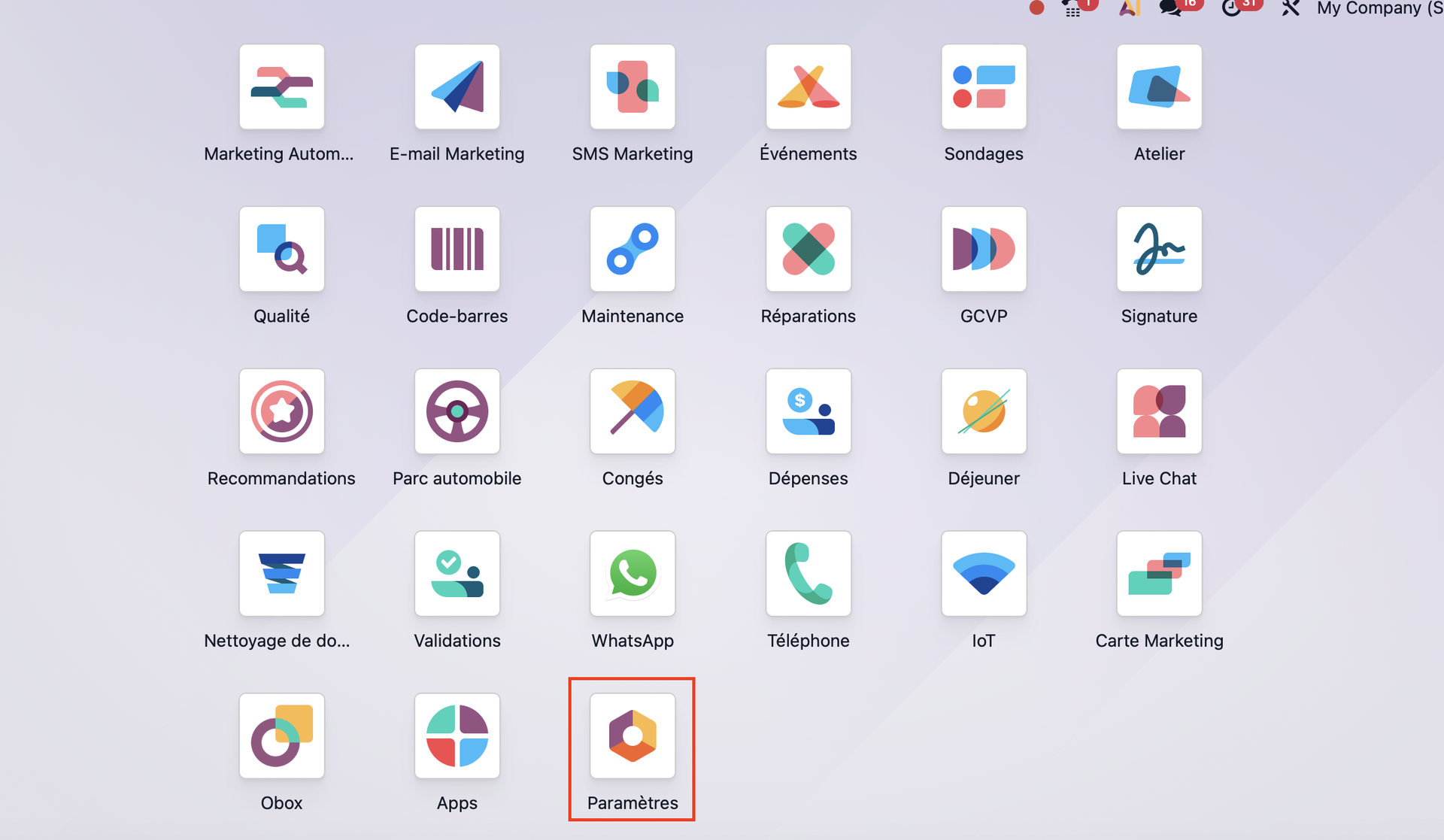
Depuis notre tableau de bord d'applications, nous ouvrons le module "Paramètres".
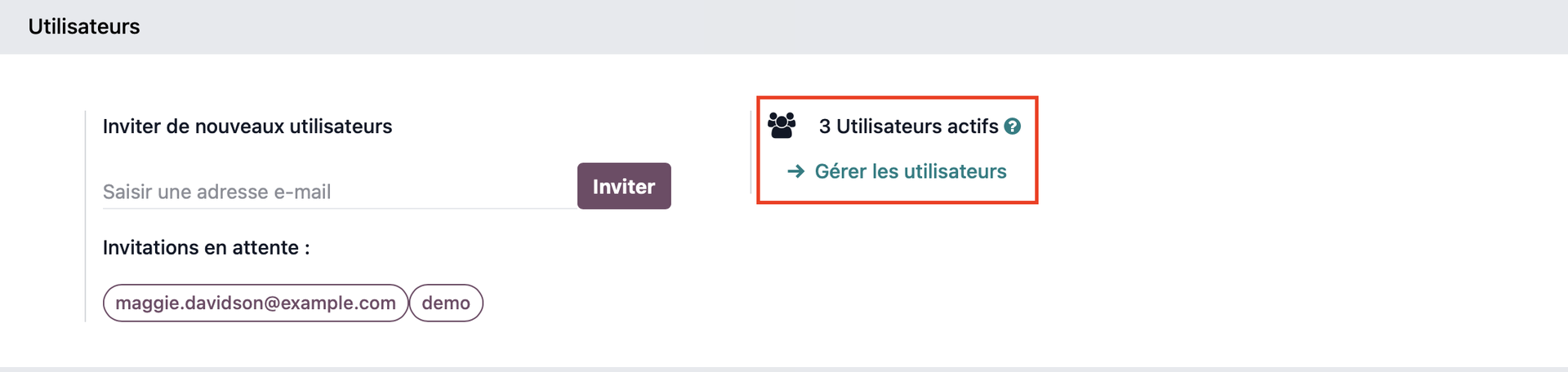
Depuis ce module, nous accédons à le gestion de nos utilisateurs à l'aide du lien "Gérer les utilisateurs".
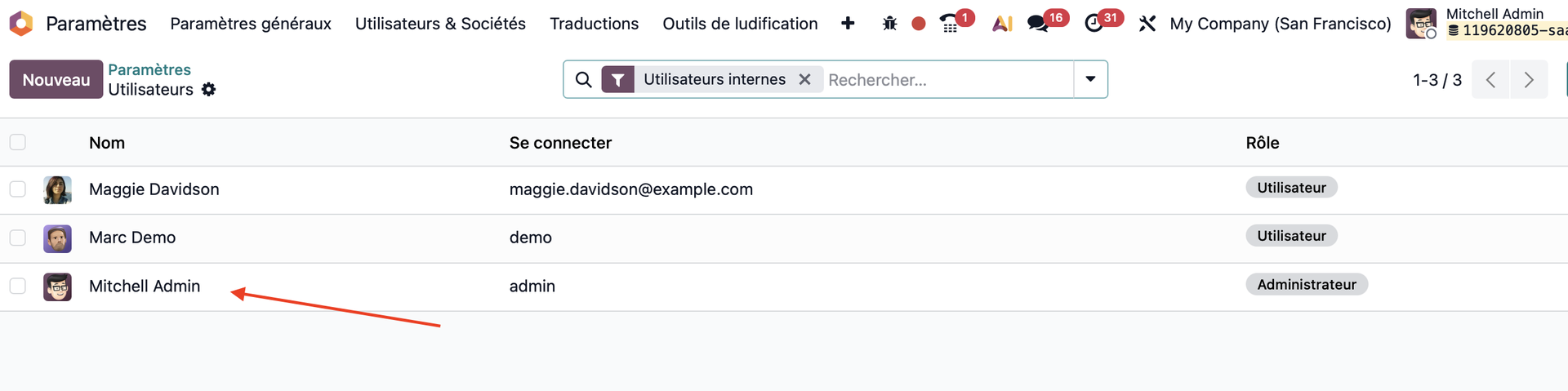
Pour notre exemple, nous allons créer une clé API paramétrée pour le serveur MCP à notre cher Mitchell Admin. Nous cliquons donc sur la ligne qui correspond à cet utilisateur et ouvrons sa fiche.
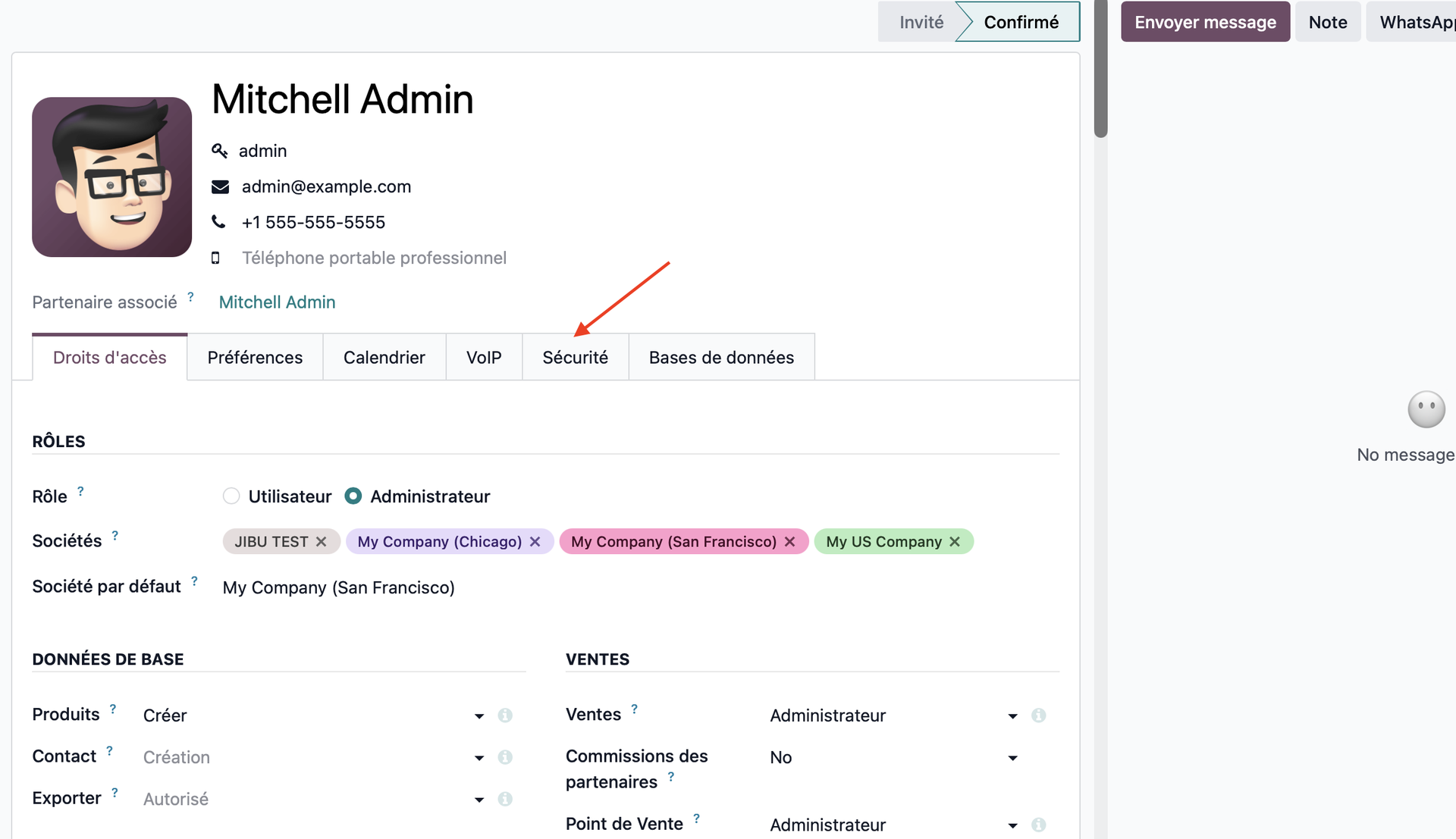
Dans la fiche utilisateur de Mitchell Admin, nous ouvrons l'onglet nommé "Sécurité".
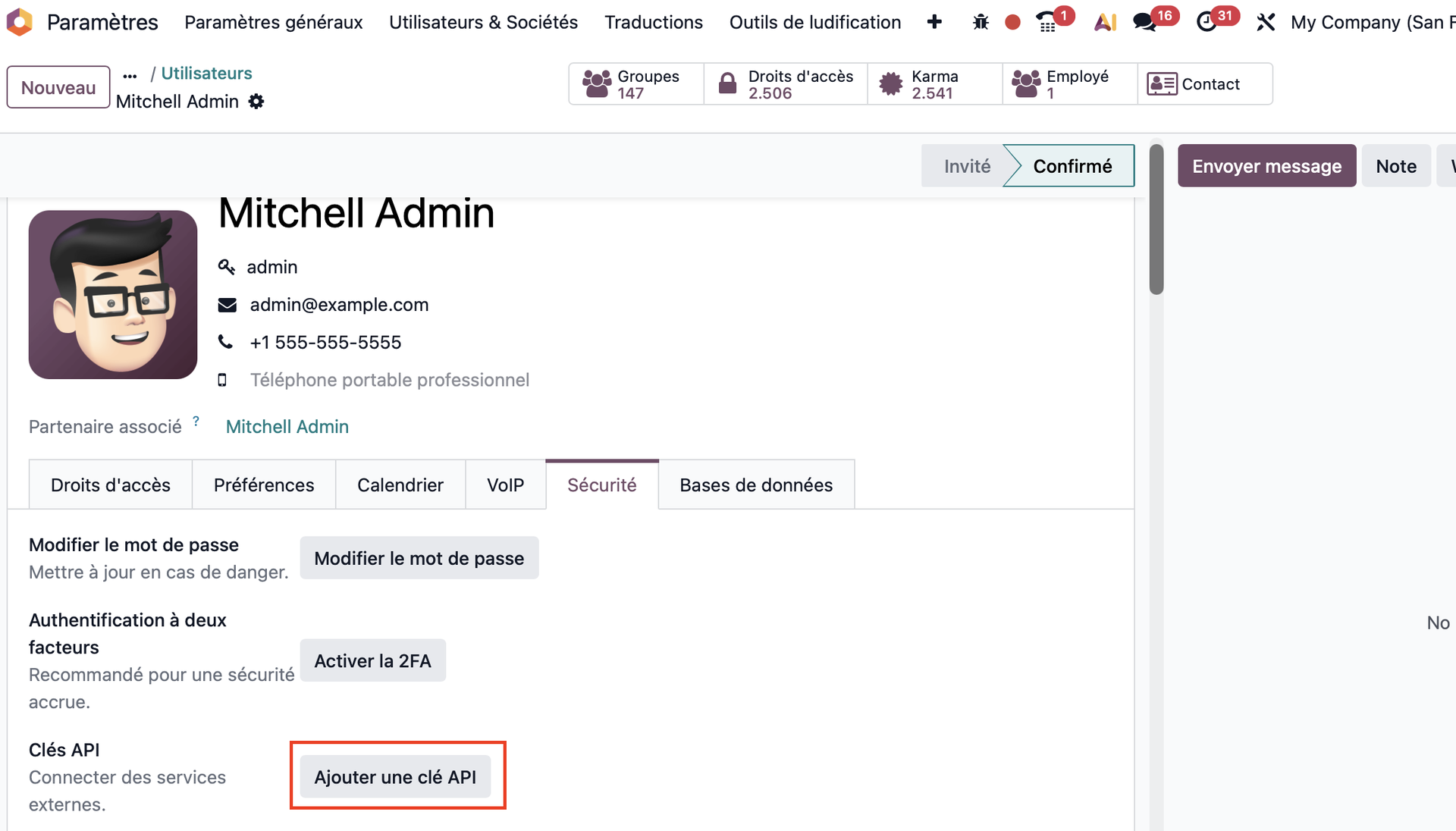
Une fois dans l'onglet "Sécurité", nous cliquons sur le bouton "Ajouter une clé API". Clé qui, comme Odoo l'indique, permet de connecter des services externes.
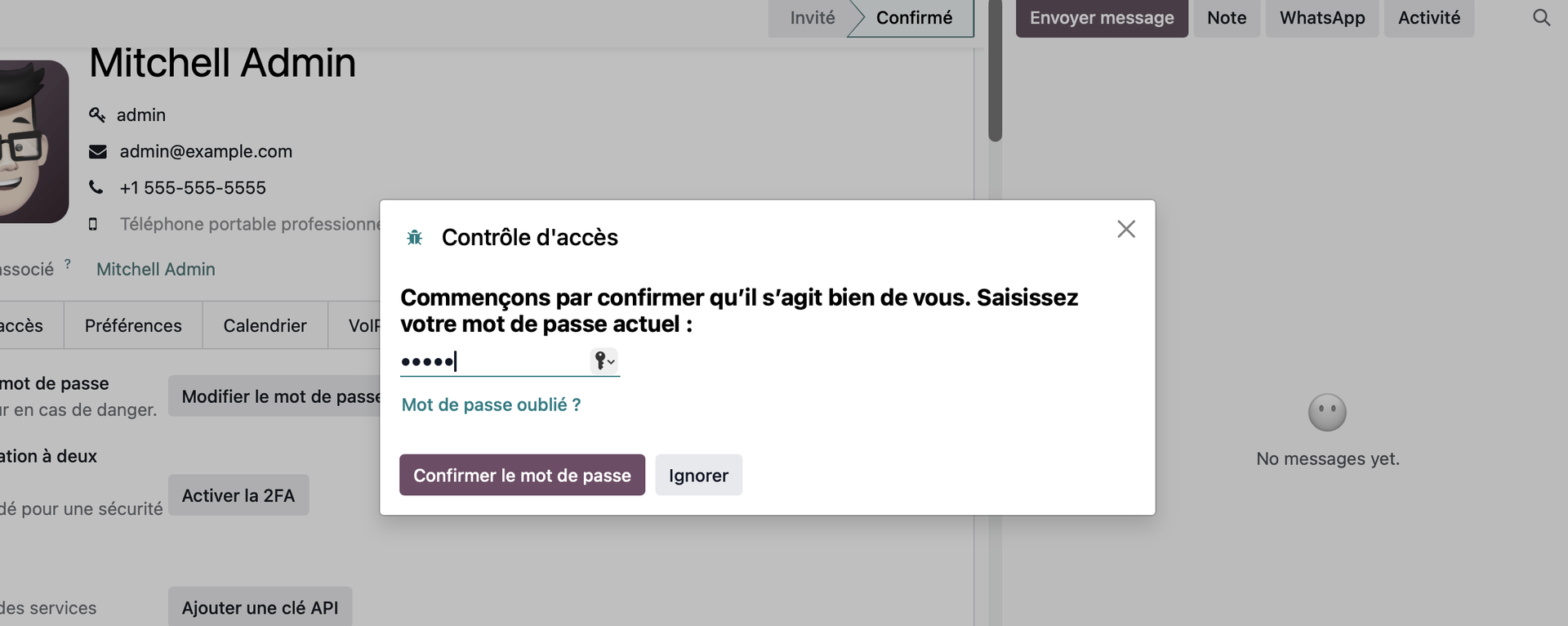
Une fenêtre s'ouvre alors pour s'assurer que nous sommes bien l'utilisateur concerné par la demande de clé API, il suffit de d'inscrire notre mot de passe utilisateur et de cliquer sur le bouton "Confirmer le mot de passe".
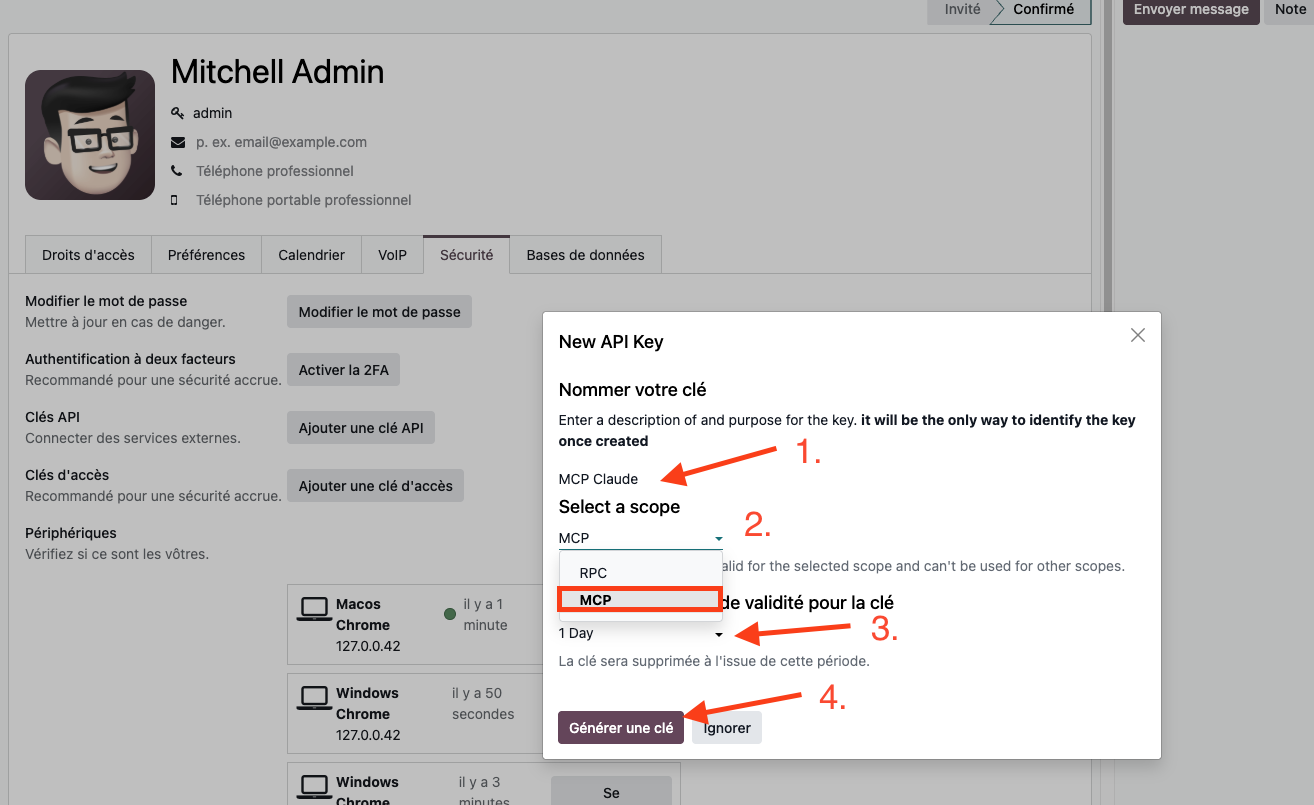
Dès que la vérification est faite, nous atterrissons dans une fenêtre de configuration pour notre clé API. Nous commençons par lui donner un nom, dans le cadre de l'exemple il s'agira de "MCP Claude". Ensuite nous sélectionnons dans le menu déroulant l'option "MCP" plutôt que RPC. Puis nous indiquons la durée de validité de la clé API que nous sommes en train de créer et nous terminons par cliquer sur le bouton "Générer une clé" pour terminer le processus!
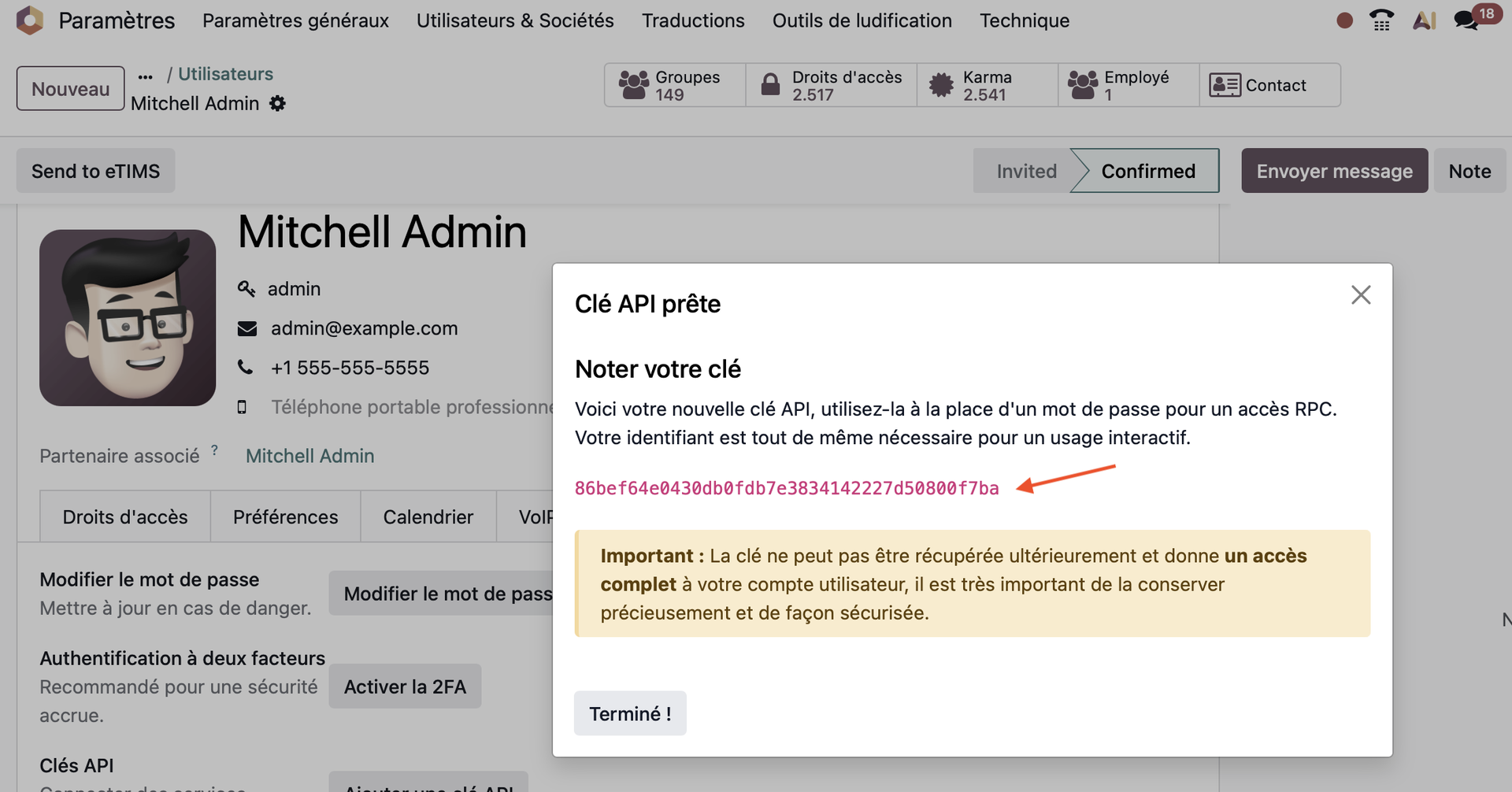
Une fenêtre de confirmation s'ouvre alors dans laquelle notre clé API apparait. Enregistrez ou notez précieusement cette clé API. Sécurisez bien cette information car elle donne un accès complet à votre compte utilisateur, il ne faudrait pas qu'elle arrive entre de mauvaises mains!
De retour sur la page générale de notre onglet "Sécurité", nous constatons que notre clé est bien créée et il nous est possible de la supprimer avec le bouton du même nom.
La procédure pour lier notre instance Odoo varie d'une plateforme d'IA et d'une formule de paiement à une autre. Pour vous en donner une petite idée, voici les premiers pas à réaliser avec Claude.ai.
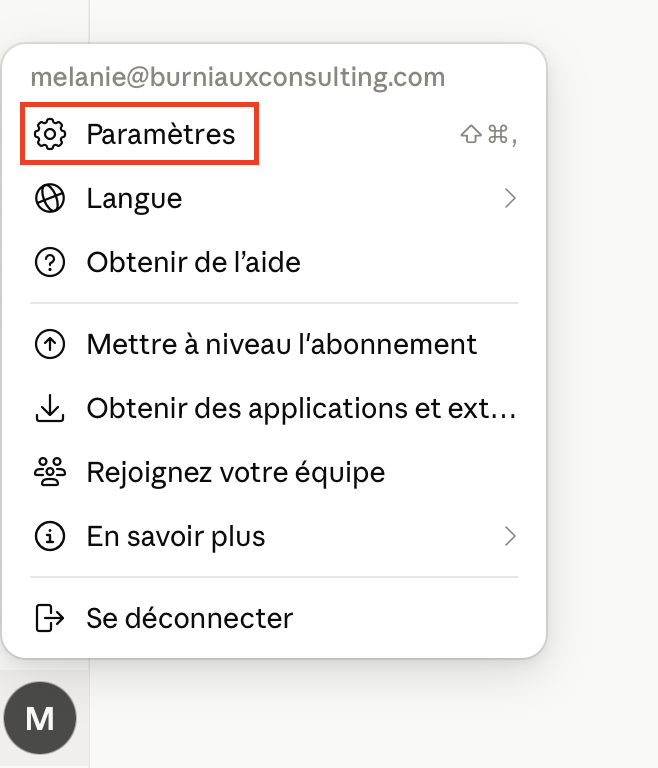
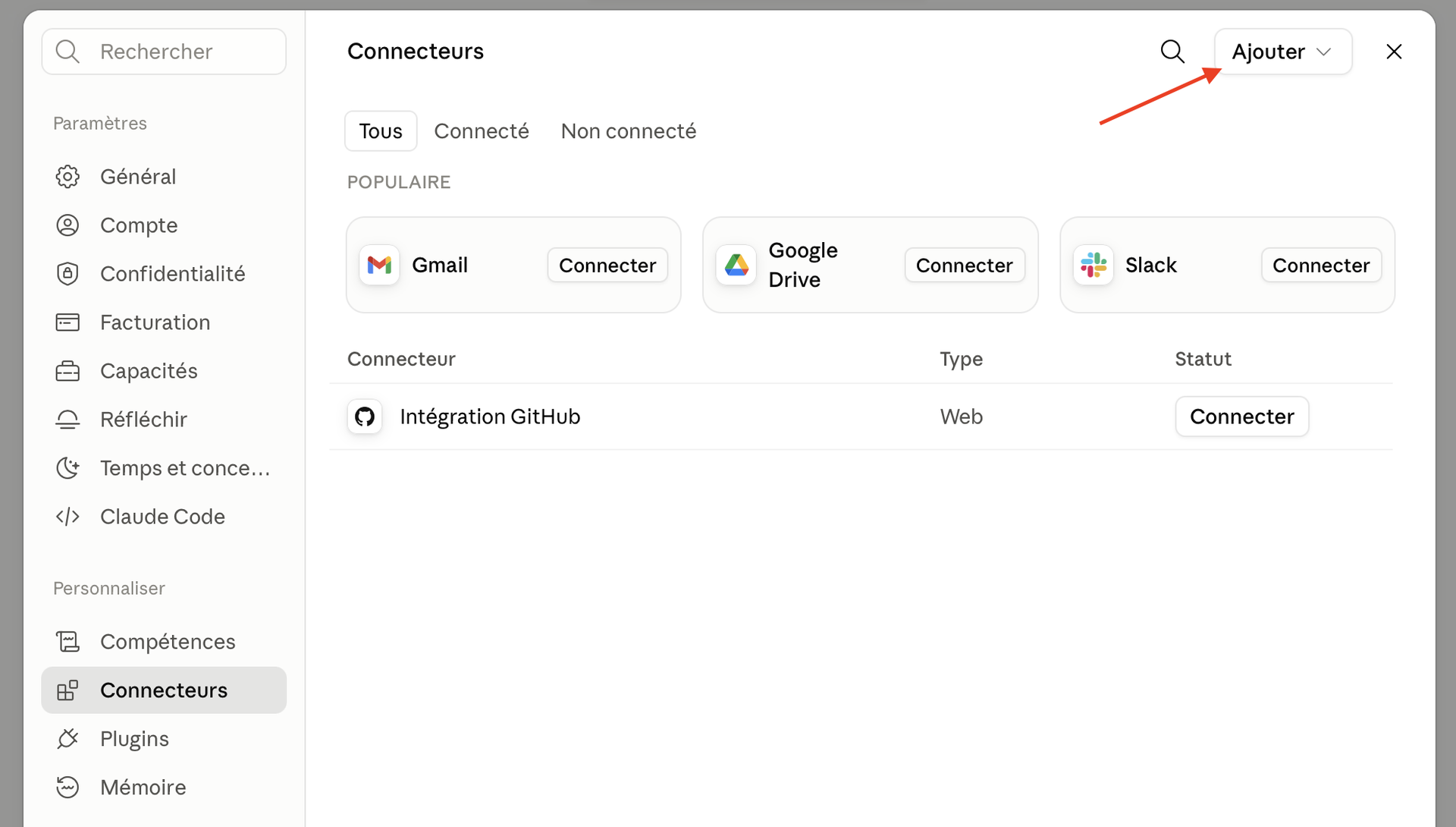
Après avec cliqué sur notre nom d'utilisateur dans le coin inférieur gauche de notre écran, nous cliquons sur l'option "Paramètres".
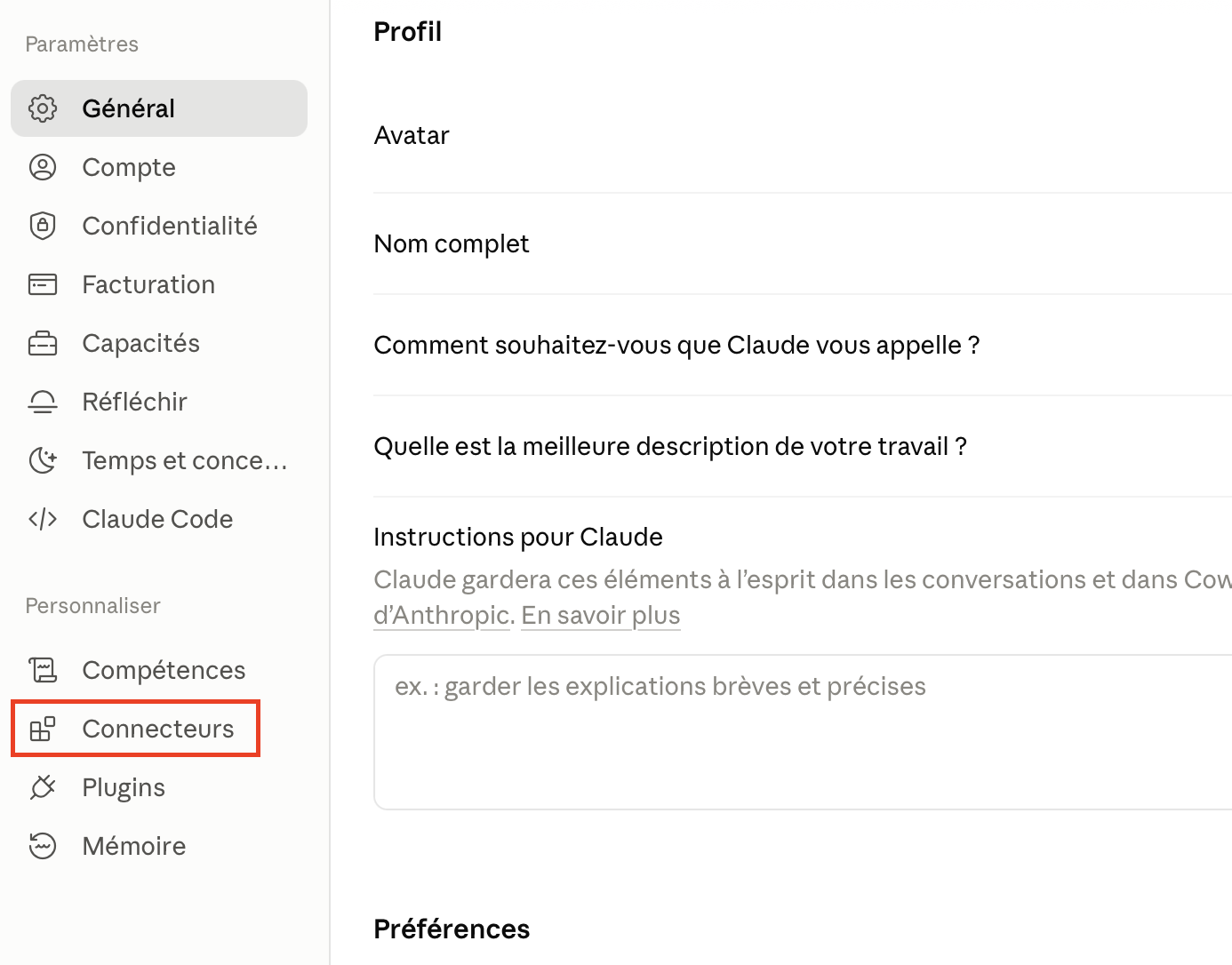
Depuis le menu "Paramètres", nous cliquons sur "Connecteurs" dans le volet qui s'est ouvert sur la gauche de notre écran.
Nous cliquons ensuite sur le bouton dans le coin supérieur droit de notre écran "Ajouter".
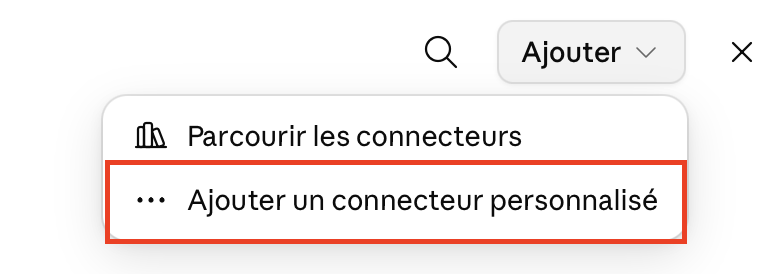
À cette étape il ne nous reste plus qu'à "Ajouter notre connecteur personnalisé" notamment à l'aide des informations qu'Odoo nous a communiquées plus tôt: notre url mcp et notre clé API adaptée!
Les détails techniques varient d'une IA et d'une formule de paiement à une autre, nous ne nous aventurerons donc pas plus loin dans les explications de la suite de la procédure.
Nous espérons que les découvertes de cette semaine vous seront bien utiles dans votre utilisation de notre erp préféré! À très bientôt pour de nouvelles démonstrations!